
python3.12.7版本安装教程
一、python介绍
Python 是一门诞生于 1991 年的解释型、面向对象、动态类型通用编程语言,以「简洁易读、生态丰富、跨平台兼容」为核心特质,历经三十余年发展,已成为全球最主流的编程语言之一,广泛覆盖数据分析、人工智能、Web 开发、自动化运维、科学计算等几乎所有技术领域。
二、下载python
python官网:python下载
进入官网,点击Downloads

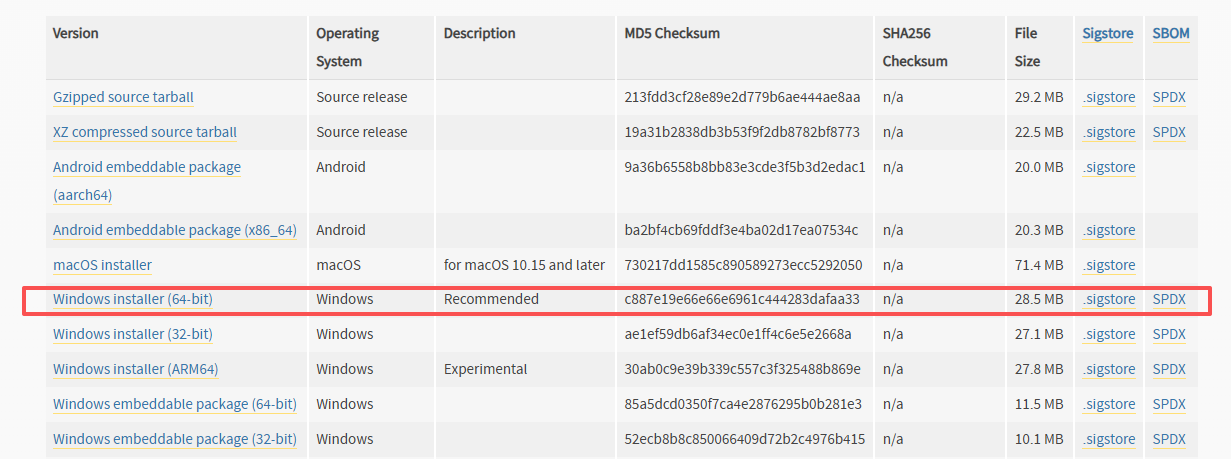
找到 3.12.7版本 点击Download

选择Windows installer(64-bit)版本,如果安装在其它平台的话,可以根据自己情况选择
三、安装python
3.1 双击下载好的python-3.12.7-amd64.exe
3.2、选择Install Now,你也可以选择Customize installation

Install now 默认安装和默认安装路径(一般默认安装在C盘)
Customize installation 自定义安装,自己选择安装的路径
Add python.exe to PATH 自动加到环境变量中(如不勾选,后续需要自行配置window环境变量)
3.3 点击next
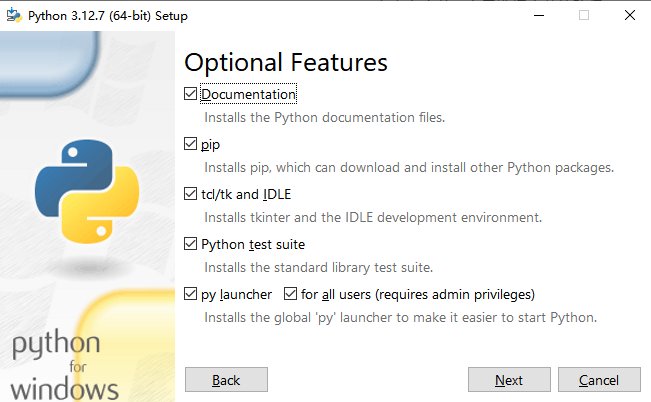
3.4 更改安装地址

第一个,Install for all users是你这个Python你是让自己用,还是让你电脑上所有的用户用
第二个,Associate files with Python是把Python相关文件与Python程序关联起来
第三个,Create shortcuts for installed applications是创建桌面快捷方式
第四个,Add Python to environment variables是添加环境变量,勾选过后就可以了打开python的控制台程序,这样不需要自己再配置环境了。
第五个,Precompile standard library是预编译公共库,预编译后可以提升运行速度,但会多占用磁盘空间,建议勾选。
第六个,Download debugging symbols表示是否下载调试符号,符号是为了定位调试出错的代码行数,如果你的Python是用作开发环境的话,推荐勾选,如果是用作运行环境的话,可以不勾选。
第七个,Download debug binaries表示是否下载用于VS的调试符号,如果不使用VS作为开发工具,则无需勾选
3.5 点击Install后,等待安装完成即可。
四、验证是否安装成功
4.1 打开windows的运行窗口,输入"cmd"

4.2 在"cmd"命令提示符窗口输入"python",能进入python环境,说明安装成功!

更多推荐


 17
 0
- 0


 已为社区贡献4条内容

所有评论(0)