
本地使用 virtualbox 部署 ubuntu 镜像
virtualbox下载链接
https://www.virtualbox.org/wiki/Downloads
下载选择自己对应的系统
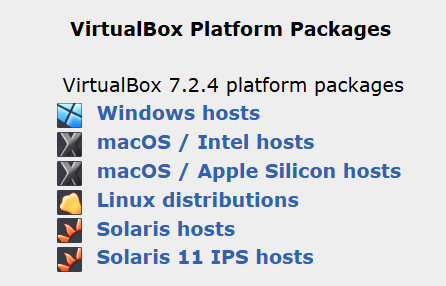
下载的版本是:VirtualBox-7.2.4-170995-Win.exe
双击运行安装:VirtualBox-7.2.4-170995-Win.exe
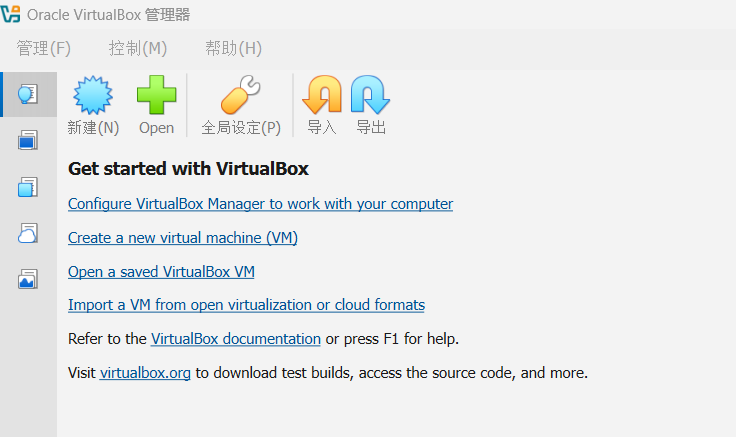
安装virtualbox完成后的界面展示
安装如果有以下提示(没有就忽略此步骤)
先安装 vc_redist.x64.exe 在安装 VirtualBox-7.2.4-170995-Win.exe 然后重启电脑
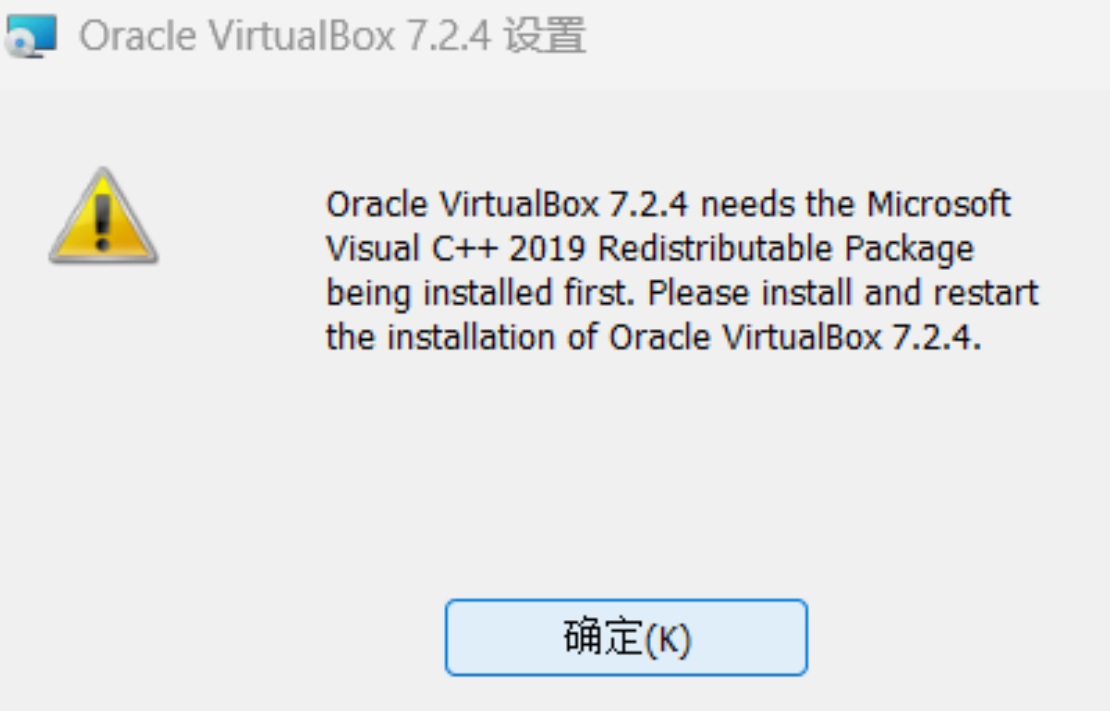
下载 C++ 2019 需要的包 下载地址:
https://aka.ms/vs/17/release/vc_redist.x64.exe
双击运行安装: vc_redist.x64.exe
下载 ubuntu 镜像
https://releases.ubuntu.com/22.04/
镜像名称:ubuntu-22.04.5-live-server-amd64.iso

安装镜像
点击左上角 新建 弹出界面
输入 VM Name 名称
输入 VM Folder 路径
输入 ISO Image 路径
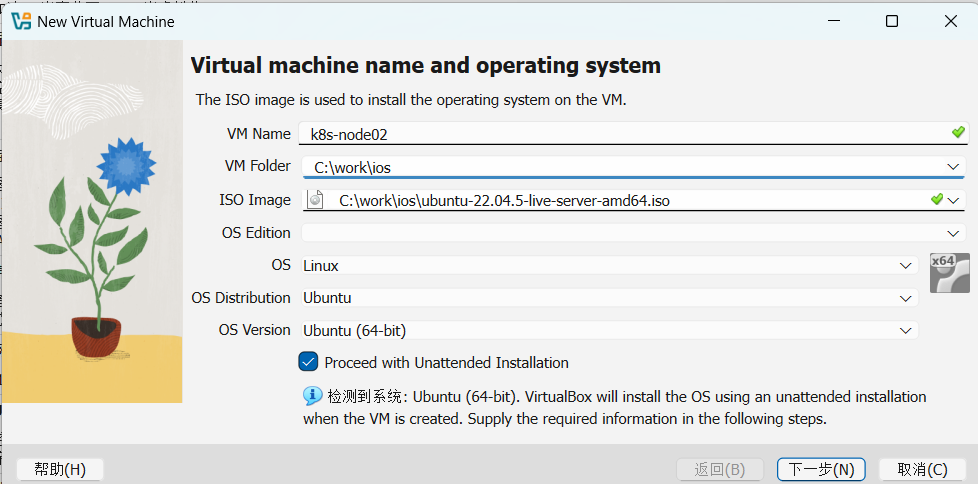
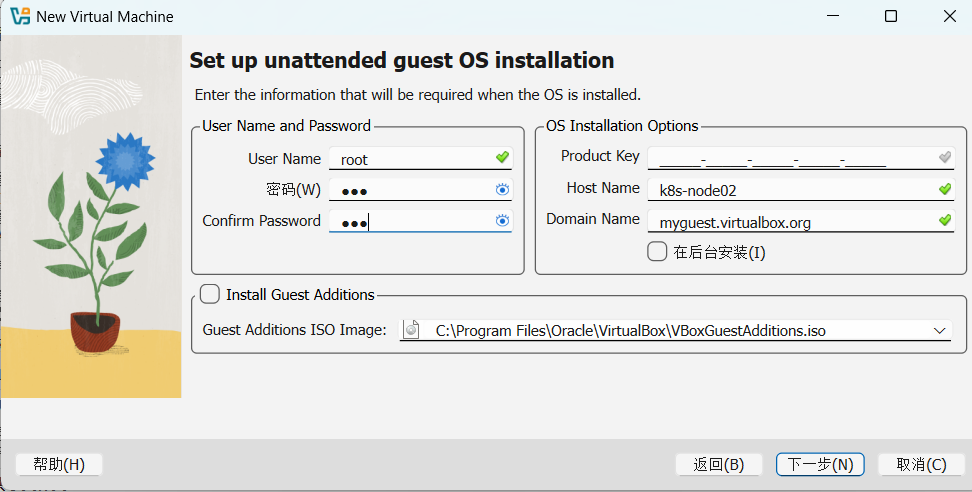
输入用户名和两次密码 其他默认
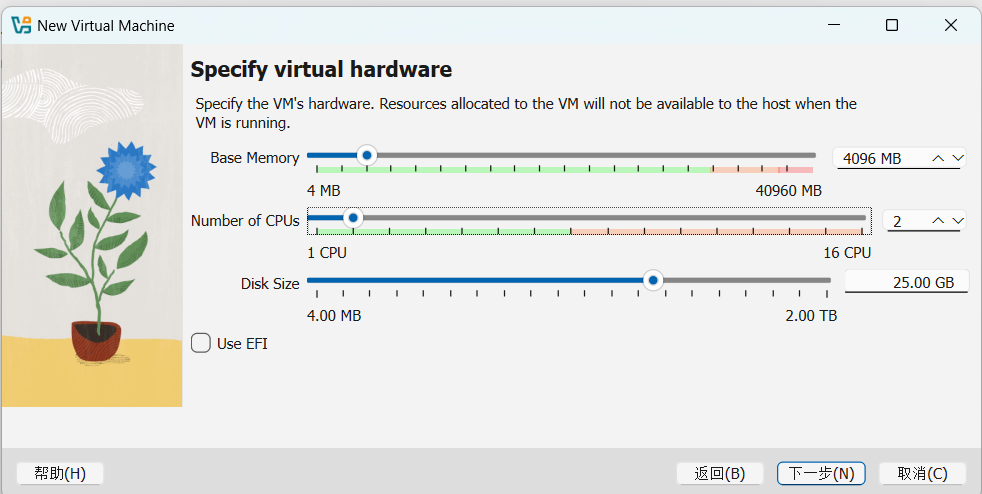
资源 设置 2U4G 磁盘根据实际情况设置
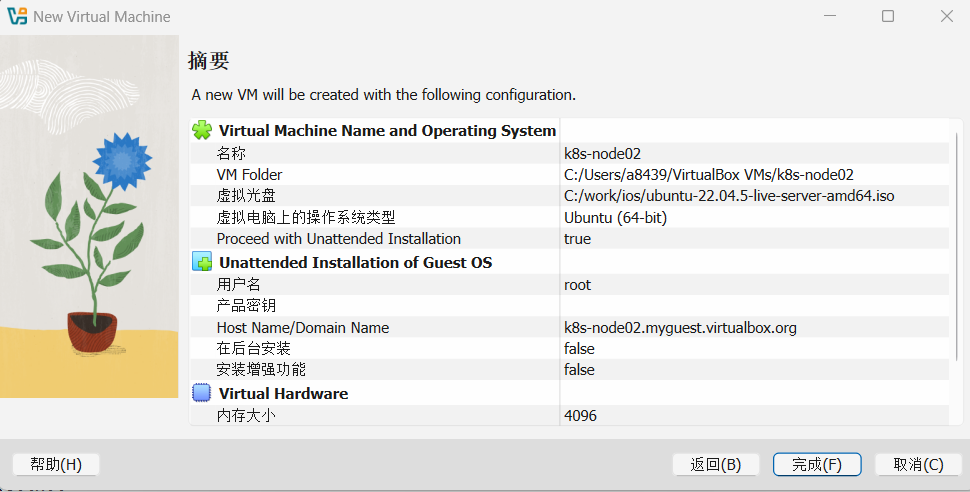
点击 完成 安装预计需要8分钟左右
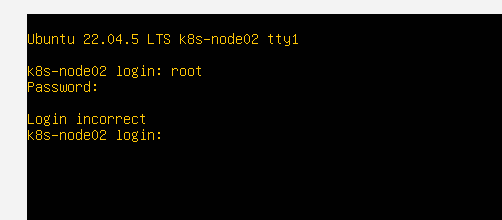
输入用户名密码出错
选择安装的虚拟机点击 重启 在重启界面 按 ESC 建
会进入到下图界面回车选择
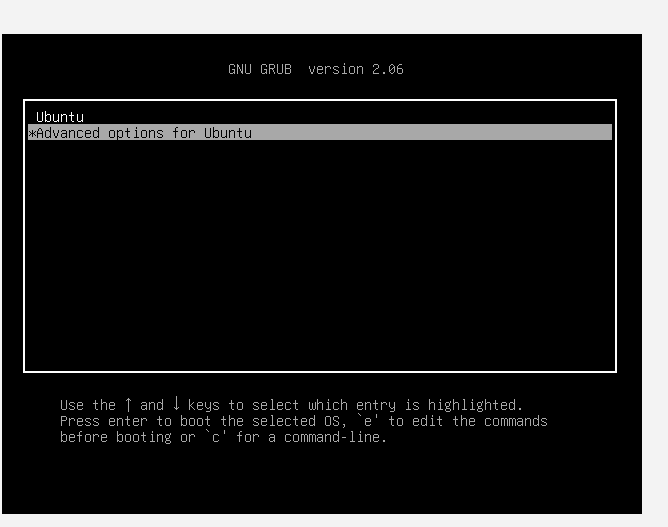
按键盘下键 回车选择
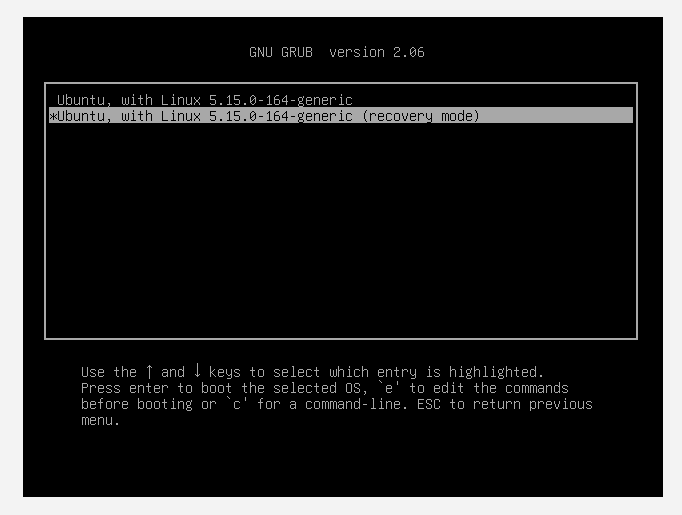
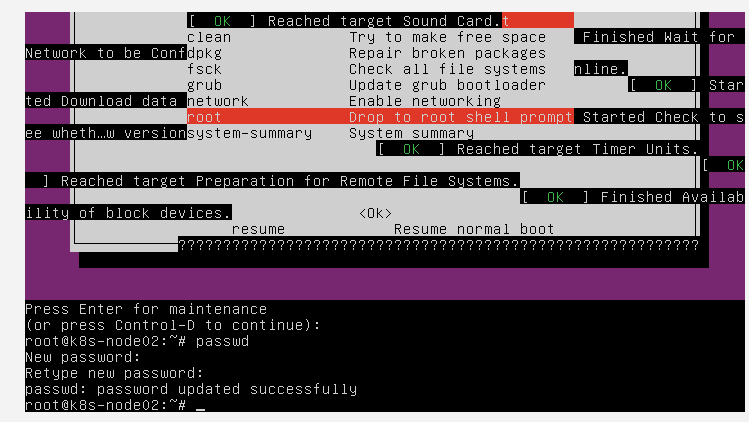
按键盘下键 回车选择 root 那行
按回车
输入 passwd 重置密码
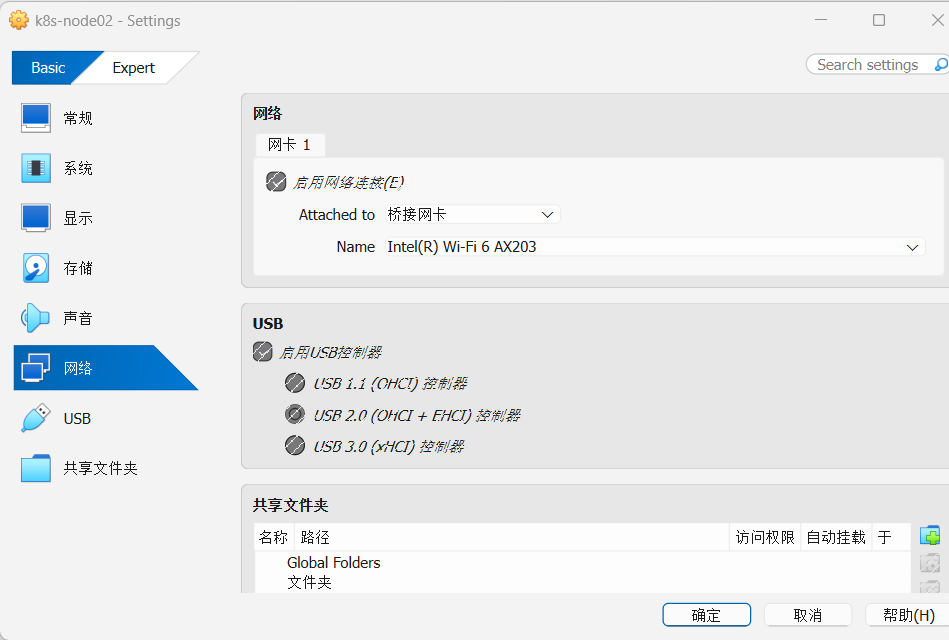
方案1.配置shell工具链接(使用桥接网卡)
选择安装的机器 网络改成 桥接网卡 其他的不变 重启
安装ssh
apt update
apt install openssh-server -y
启动SSH服务
systemctl start ssh
systemctl enable ssh
修改ssh配置文件
PermitRootLogin yes
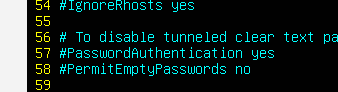
PasswordAuthentication yes
vim /etc/ssh/sshd_config
修改33行前后 如图
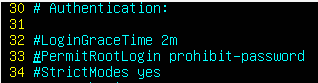
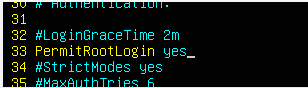
修改57行前后 如图

重启ssh服务
systemctl restart ssh
设置时区 永久生效
timedatectl
timedatectl set-timezone Asia/Shanghai
固定IP
vim /etc/netplan/50-cloud-init.yaml
network:
  version: 2
  ethernets:
    enp0s3:
      dhcp4: false
      addresses: [192.168.0.202/24]
      routes:
        - to: default
          via: 192.168.0.1
      nameservers:
        addresses: [223.5.5.5]
如下图 左边是改之前的 右边是改之后
参数解释 IP和网关 需要根据自己电脑情况设置
dhcp4: false 表示使用静态 IP
addresses: [192.168.0.202/24] 192.168.0.202 是 IP 地址 /24 是子网掩码(相当于 255.255.255.0)
via: 192.168.0.1 本地网关地址
addresses: [223.5.5.5] 阿里DNS


执行下面命令 避免机器重启后 恢复动态IP
echo "network: {config: disabled}" > /etc/cloud/cloud.cfg.d/99-disable-network-config.cfg
执行下面命令 让配置生效 然后使用固定的IP 重新登录
netplan apply

方案2.配置shell工具链接(使用NAT 网络)
点击 网络—创建 设置 IPv4的网络掩码

设置 端口转发
主机端口:后面使用shell工具连接填的端口
子系统IP:是虚拟机开机后配置的固定IP
连接ssh下图


选择 NAT 网络


配置固定IP 参考 固定IP 那段
via: 10.0.3.1 是前面设置的IPv4的网关
vim /etc/netplan/50-cloud-init.yaml
network:
  version: 2
  ethernets:
    enp0s3:
      dhcp4: false
      addresses: [10.0.3.100/24]
      routes:
        - to: default
          via: 10.0.3.1
      nameservers:
        addresses: [8.8.8.8, 223.5.5.5]
更多推荐

 5
5 0
0- 0


 已为社区贡献2条内容

所有评论(0)