
pycharm常用功能介绍
一、pycharm简介
1、PyCharm 简介
PyCharm 是由 JetBrains 公司开发的一款专业 Python 集成开发环境(IDE),专为 Python 开发者设计,提供强大的代码编辑、调试和项目管理功能。
2、主要功能
智能代码补全
PyCharm 提供基于上下文的代码补全功能,支持 Python 标准库、第三方库和自定义模块,显著提升编码效率。
代码分析与调试
内置静态代码分析工具可实时检测错误和潜在问题,调试器支持断点设置、变量查看和交互式调试,便于快速定位问题。
集成开发工具
集成版本控制系统(如 Git)、数据库工具、终端和科学计算模式,支持 Django、Flask 等主流框架,满足全栈开发需求。
跨平台支持
兼容 Windows、macOS 和 Linux 系统,提供一致的开发体验。
3、版本类型
- 专业版:适用于 Web 开发和科学计算,支持远程开发、数据库工具等高级功能。
- 社区版:免费开源版本,适合纯 Python 开发,功能相对精简。
PyCharm 凭借其高效性和丰富的插件生态,成为 Python 开发者的首选工具之一。
二、pycharm的常用功能
1、新建项目
该部分内容我在另一篇博客中详细讲过,详情可见:Python+Pycharm安装教程(超详细,包含汉化包安装,解释器配置)配置解释器部分
1)、点击左上角的主菜单(四条横杠),点击文件中的新建项目

2)、点击新建项目就会来到这个窗口
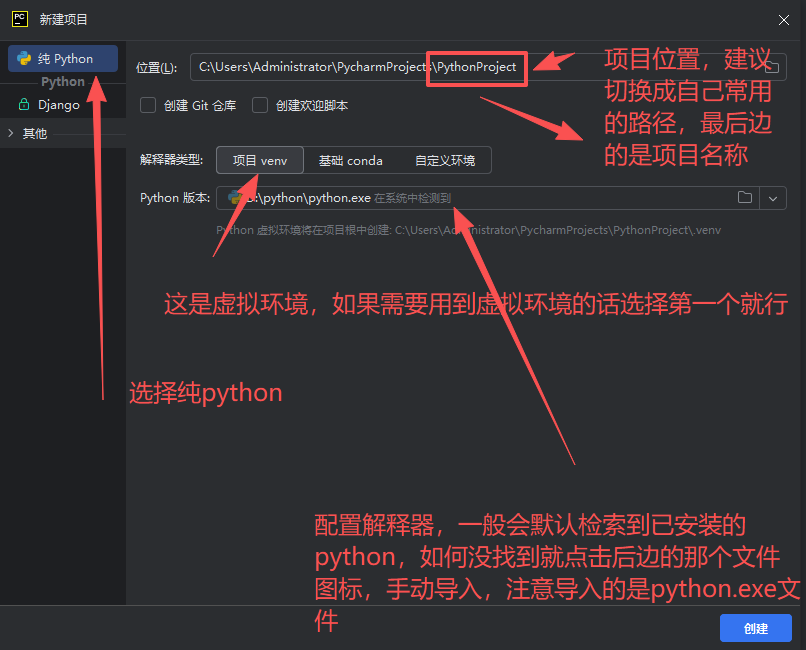
3)、按照以上配置,点击创建就可以创建一个有虚拟环境的项目(自带一个名为.venv的文件夹,不要动它,它是环境文件),之后大家就可以自行创建python文件编写代码了
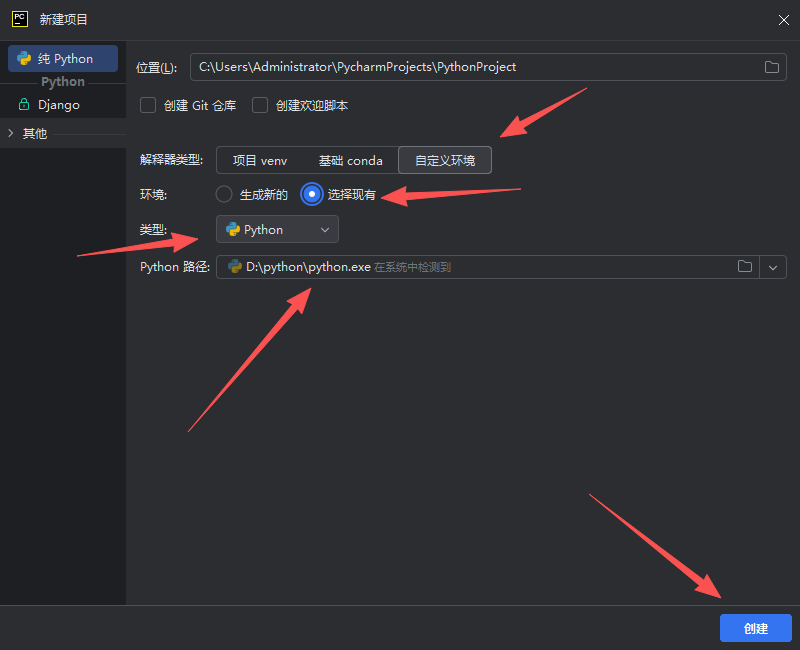
4)、如果想要创建本地环境,那么选择解释器类型中的第三个自定义环境,按照如图配置创建,就可以创建好一个本地环境的python项目,后续大家就可以自行新建python文件编写代码了
2、新建python文件
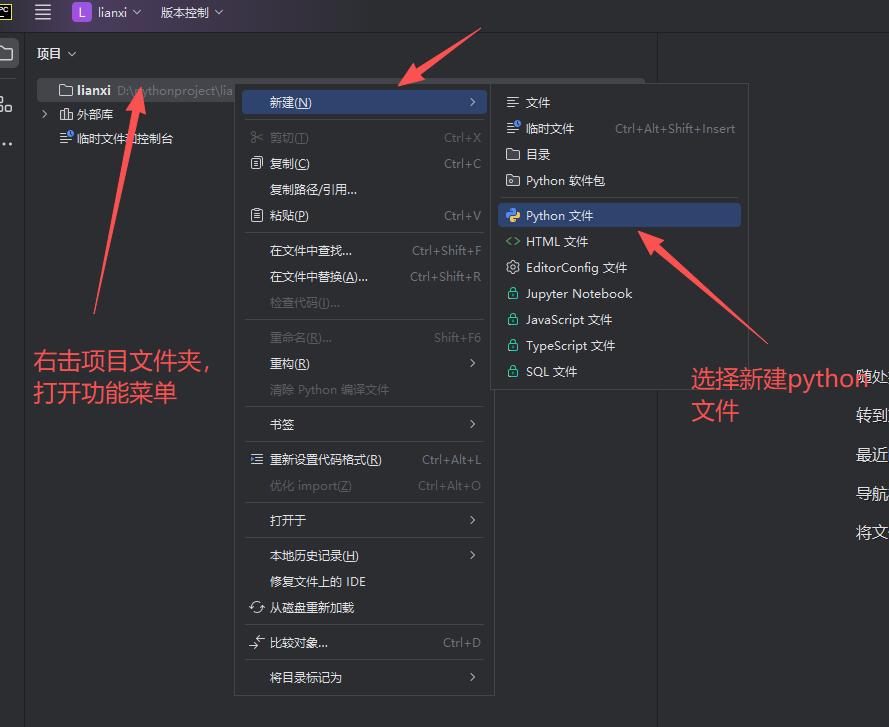
新建python文件如图操作即可
3、运行python代码
第一种方法(不推荐):如图所示,点击右上角绿色的三角图标即可运行python代码,但是要注意旁边(另一个箭头指的)所选中的python文件是否是所要运行的python文件,如果不是要记得切换,同时如果显示的是当前文件,则当前编辑那个文件就运行那个文件。

第二种方法(推荐):在编辑区域(红框所选中区域)内右击打开功能菜单,找到运行功能,点击即可运行python代码,这种方法在那个python文件下打开的功能菜单就会运行那个,不会出现以上运行文件不符的问题。

4、pycharm调试功能
为检查代码错误和潜在问题,代码调试功能也是我们在编写代码的过程中最长碰见的问题,其主要原理就是让代码在指定位置暂停运行,获取该过程的中间变量(因为现在计算机的硬件条件是比较好的,代码运行效率很快,不暂停是看不到中间过程性数据的),以此检验代码运行是否正常,所以在使用调试功能时需要在想要停止的地方加上断点,方法也很简单,在红色方框所选中区域点击一下行号即可在本行加上断点,想要取消再点击一下即可,加好断电后单击箭头所指向的一个类似于小虫子的图标即可进入调试功能界面。

我们以一个简单的嵌套循环为例,调试功能界面如图所示:

- 线程/堆栈区:显示当前所运行代码在内存堆栈中的层级关系,和运行代码所在的模块名与行号,一般用于查看递归函数等调用情况
- 变量:显示代码运行过程中所产生使用的所用变量数据,也可在最上行输入代码执行一些简单的操作
调试器工具栏包含核心控制按钮,支持自定义以添加或移除操作。以下是主要按键及其功能的介绍,包括快捷键(如适用):
- 重新运行(Ctrl+F5):停止当前应用并重新启动。
- 继续程序(F9):程序暂停时,恢复执行直到下一个断点。
- 暂停程序(Ctrl+Pause):立即暂停程序执行。
- 停止(Ctrl+F2):通过标准关闭脚本终止进程;首次点击为软终止(允许优雅关闭),后续点击为强制终止(如发送SIGKILL)。
- 查看断点(Ctrl+Shift+F8):打开断点对话框,用于配置断点行为。
- 静音断点:临时禁用所有断点,图标变为灰色,使程序在不停止的情况下执行。
- 调试器设置:通过工具栏更多菜单访问,可配置选项如变量显示、步进行为等。
- 显示执行点(Alt+F10):在编辑器中高亮当前执行点,并在帧窗格中显示堆栈帧。
步进操作按键用于控制代码执行粒度:
- 步过(F8):执行当前行,跳过方法内部,进入下一行。
- 强制步过(Alt+Shift+F8):强制跳过方法,即使内部有断点。
- 步入(F7):进入当前行调用的方法。
- 智能步入(Shift+F7):当一行包含多个嵌套调用时,允许选择具体步入的调用。
- 步出(Shift+F8):从当前方法跳出,返回到调用处的下一行。
其他实用按键:
- 运行到光标处(Alt+F9):恢复执行直到光标所在行,自动设置临时断点。
- 不停顿运行到光标处(Ctrl+Alt+F9):类似“运行到光标处”,但会跳过中间断点。
- 计算表达式(Alt+F8):评估当前上下文中的表达式。
5、更换主题
pycharm自带多种不同主题,大家可以根据自己的喜好自行更换,方法也比较简单,
第一种方法:如图所示点击右上角的设置按钮(齿轮图标),会打开一个简易功能菜单,选择主题即可打开主题更换窗口,大家可根据自己的喜好进行更换

第二种方法:
1、点击左上角的主菜单(四条横杠)。点击文件找到设置,点击即可进入设置窗口

2、找到外观与行为,点击外观,最上边就是主题的更换功能

6、修改字体类型和大小
对于一些近视的人来说,pycharm初始的字体大小可能有些小,看起来不舒服,这个实际上是可以修改的,修改方法也不难,他也是在设置里边进行修改,左侧功能栏中找到编辑器,点击字体就进入到修改字体类型和大小的窗口了,字体没什么好推荐的,一般能看的清楚就行,字号大小的话,pycharm默认是13,大家可以根据自身情况自行设置,一般数值越大,字体越大

7、使用pycharm安装第三方库
pycharm之所以广受python开发者的喜爱,核心就在于它把各种各样的功能都集合在了一起,且以图形化界面的形式展示出来,让我们可以方便快捷的完成想要达到的目的,如何安装第三方库详情可看我的另一篇博客:python如何安装第三方库教程
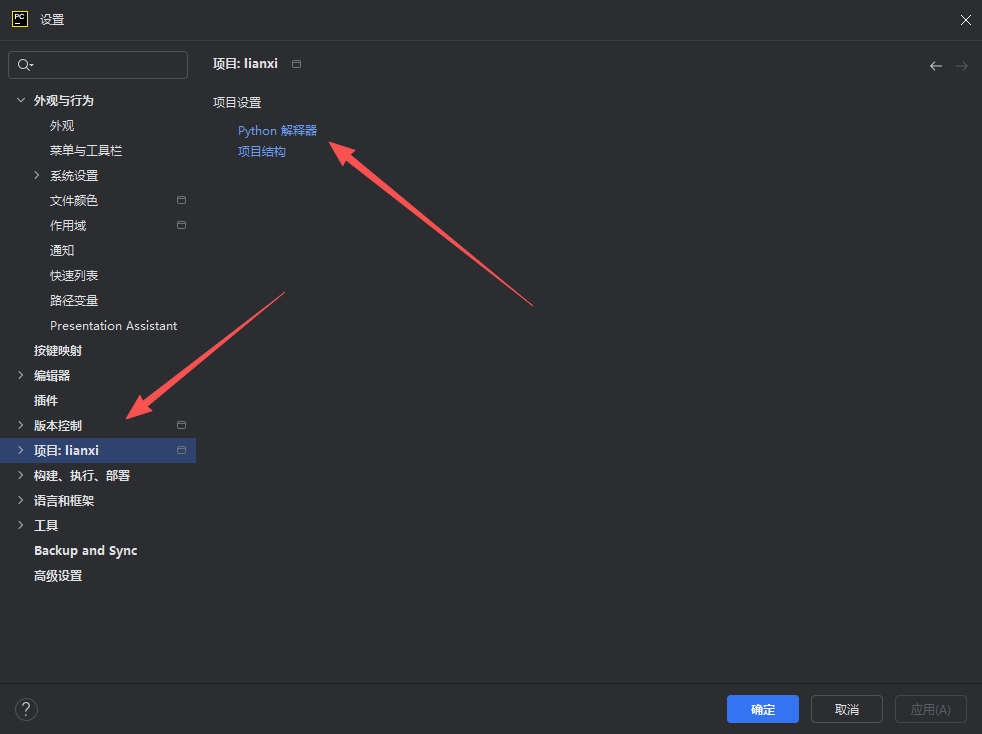
首先我们需要点击左上角的主菜单点击文件中的设置,进入到设置界面。
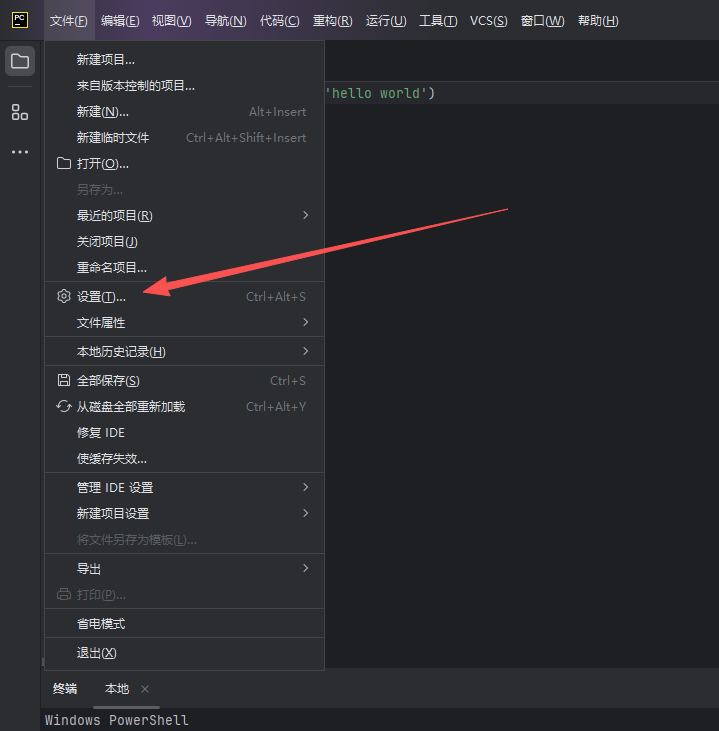
在最左边这一栏功能菜单中找到项目:(你自己的项目名称),点击它,然后点击python解释器。这样就进入到了pycharm自带的管理第三方库的图形化界面窗口。
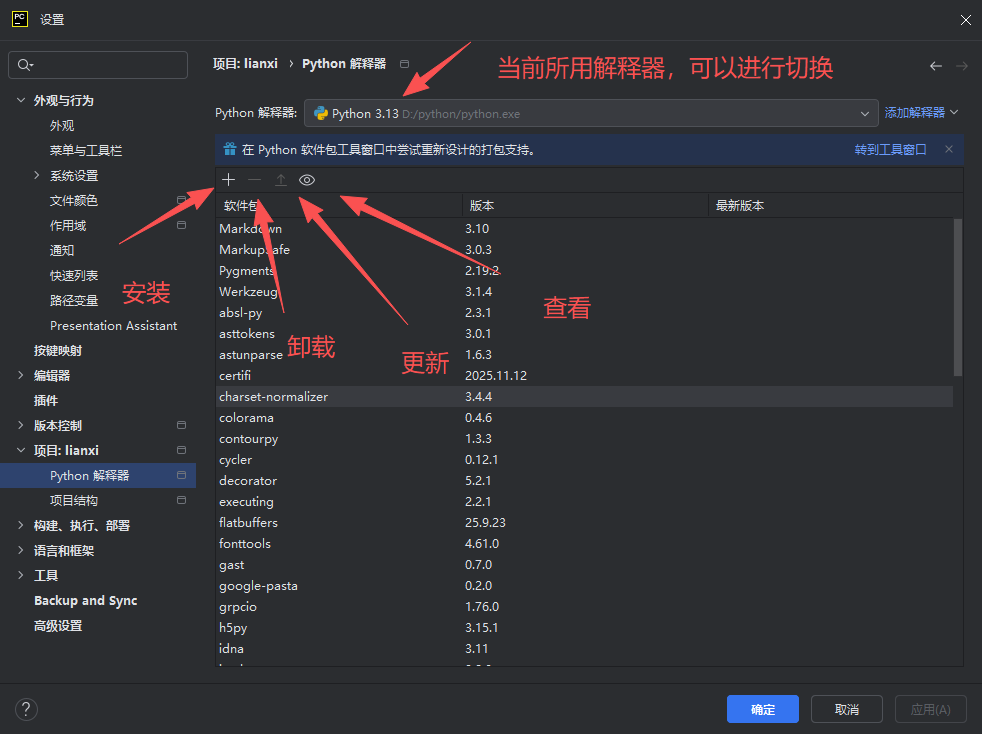
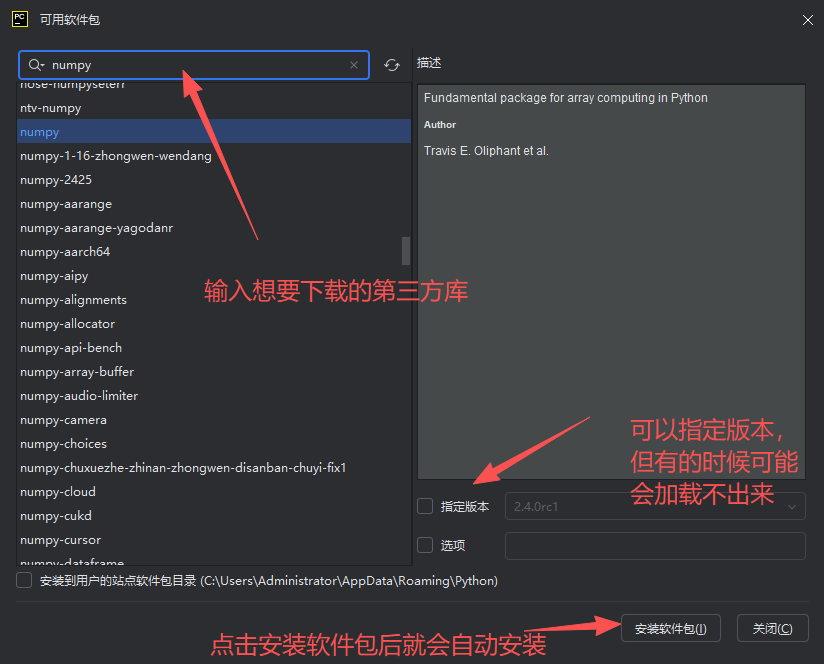
这种方法存在的问题在于它是在国外的官网上下载的,下载的会比较慢,同时有的时候可能会加载不出来相应的库,需要一定时间等待和刷新。
更多推荐

 31
31 0
0- 0


 已为社区贡献1条内容

所有评论(0)