
OmniPeek 5.1网络分析工具实战指南与安装教程

简介:OmniPeek 5.1是由Sniptech公司开发的一款专业级网络分析工具,广泛应用于网络性能监控、故障排查与安全审计。该版本支持实时数据包捕获、多协议深度解析(如TCP/IP、HTTP、FTP、SMTP、DNS等),并提供图形化界面展示带宽、延迟、丢包率等关键指标。软件具备强大的过滤搜索功能和事件触发机制,可高效定位网络异常。尽管资源中提及“注册机”,但强调合法授权使用的重要性,避免盗版风险。配套的安装教程详细指导系统配置、驱动安装及软件部署,适合企业网络管理、数据中心运维及网络安全人员学习与实践。
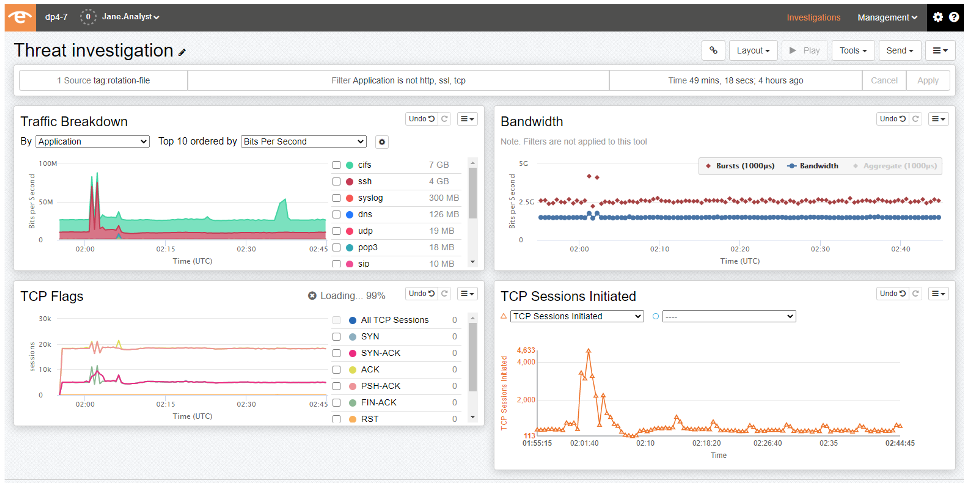
1. OmniPeek 5.1功能概述与应用场景
功能架构与设计思想
OmniPeek 5.1采用模块化架构,集成数据捕获、协议解码、流量分析与可视化四大核心引擎,支持Windows平台下的NPF(NetGroup Packet Filter)驱动级抓包,确保底层数据获取的完整性与实时性。其设计理念强调“一站式网络洞察”,通过统一界面整合多维度分析工具,降低技术门槛的同时提升排查效率。
典型应用场景
在企业IT运维中,常用于定位跨子网延迟问题;在VoIP质量分析中,可精准识别Jitter与Packet Loss根源;安全团队则利用其会话重组能力追踪恶意payload传输路径。教育机构广泛将其作为网络协议教学的可视化辅助工具。
应用价值总结
OmniPeek不仅提供深度协议解析能力,还支持自定义插件扩展,适用于复杂网络环境下的故障诊断与行为审计,是集“抓、解、视、警”于一体的综合性协议分析平台。
2. 数据包捕获技术原理与实现
在现代网络环境中,对流量的精准感知是保障系统稳定、提升性能以及防御安全威胁的核心前提。数据包捕获(Packet Capture)作为网络分析的基础环节,直接决定了后续协议解析、行为追踪和性能评估的质量上限。OmniPeek 5.1依托底层高效的抓包引擎,结合智能缓冲区管理与多网卡协同机制,在高吞吐场景下仍能维持低丢包率与高时间精度,为复杂网络问题的诊断提供了坚实支撑。本章将深入剖析数据包捕获的技术本质,从链路层工作机制到驱动级实现细节,再到实际操作配置策略,全面揭示其背后的设计逻辑与工程优化路径。
2.1 数据包捕获的基本理论
数据包捕获并非简单的“监听网络”,而是一个涉及操作系统内核、网络接口控制器(NIC)、内存管理和协议栈交互的系统性过程。理解这一过程需从物理媒介开始,逐层向上梳理信息流动路径,并掌握关键控制机制如混杂模式、帧结构解析与零拷贝技术的应用方式。只有在理论层面厘清这些基础概念,才能在实践中有效应对高并发、低延迟等挑战。
2.1.1 网络接口工作模式与混杂模式原理
传统网卡默认运行于“非混杂模式”(Non-Promiscuous Mode),即仅接收目的MAC地址与其自身硬件地址匹配的数据帧,或广播/组播帧。这种设计出于性能考虑,避免处理无关流量带来的CPU开销。然而,在网络分析任务中,往往需要观察整个局域网内的通信行为,这就要求网卡进入“混杂模式”(Promiscuous Mode)。在此模式下,网卡不再过滤数据帧,而是将所有经过共享介质的数据全部提交给上层协议栈进行进一步处理。
混杂模式的启用依赖于操作系统提供的接口调用。以Linux为例,可通过 ioctl() 系统调用设置网络接口标志位:
#include <sys/socket.h>
#include <sys/ioctl.h>
#include <net/if.h>

int set_promiscuous_mode(int sockfd, const char *ifname) {
    struct ifreq ifr;
    strncpy(ifr.ifr_name, ifname, IFNAMSIZ);
    // 获取当前接口标志
    if (ioctl(sockfd, SIOCGIFFLAGS, &ifr) == -1) {
        return -1;
    }

    // 添加 IFF_PROMISC 标志
    ifr.ifr_flags |= IFF_PROMISC;

    // 设置新标志
    if (ioctl(sockfd, SIOCSIFFLAGS, &ifr) == -1) {
        return -1;
    }

    return 0;
}
代码逻辑逐行解读:
- 第6行:定义
ifreq结构体用于传递网络接口参数。 - 第7行:复制接口名称(如
eth0)至结构体字段。 - 第11–13行:使用
SIOCGIFFLAGS命令获取当前接口状态标志。 - 第16行:通过按位或操作添加
IFF_PROMISC标志,表示启用混杂模式。 - 第19–21行:执行
SIOCSIFFLAGS命令写回修改后的标志位。
该机制虽强大,但也带来显著副作用——大量无关数据涌入导致CPU负载上升,尤其在百兆以上网络中易引发丢包。因此,专业工具如OmniPeek通常结合BPF过滤器在内核态预筛数据,仅将目标流量送入用户空间。
| 工作模式 | 过滤依据 | 典型用途 |
|---|---|---|
| 非混杂模式 | 目的MAC地址匹配 | 普通主机通信 |
| 混杂模式 | 不过滤MAC地址 | 抓包分析、IDS检测 |
| 多播模式 | 组播地址注册表匹配 | 视频会议、流媒体监控 |
参数说明 :
-sockfd:已创建的原始套接字或AF_INET类型的socket。
-ifname:目标网络接口名称,需确保具有root权限方可修改。
值得注意的是,虚拟化环境中的vSwitch(如Open vSwitch)也支持端口镜像(Port Mirroring)功能,可在不启用混杂模式的情况下将特定端口流量复制到监控端口,从而实现更安全的旁路监听。
2.1.2 链路层帧结构解析与MAC地址过滤机制
一旦数据帧被网卡接收,下一步便是解析其链路层封装格式。以最常见的IEEE 802.3 Ethernet II帧为例,其基本结构如下:
+------------------+----------------+-----------+------------------+-------------+
|  目的MAC (6B)    | 源MAC (6B)     | 类型 (2B) |   数据载荷       |   FCS (4B)  |
+------------------+----------------+-----------+------------------+-------------+
其中,“类型”字段指示上层协议类型,常见值包括:
- 0x0800 :IPv4
- 0x0806 :ARP
- 0x86DD :IPv6
OmniPeek在捕获阶段即对每一帧进行快速解码,提取源/目的MAC地址并构建会话索引表,便于后续按设备维度统计流量。同时,软件支持基于MAC地址的捕获过滤规则,例如仅捕获来自某台服务器或终端的通信:
ether host 00:1a:2b:3c:4d:5e
此表达式符合Berkeley Packet Filter(BPF)语法规范,由内核级抓包驱动(如NPF)在数据到达时即时比对,极大降低无效数据传递成本。
此外,针对VLAN标签帧(IEEE 802.1Q),帧结构略有扩展:
+-------+--------+--------+----------+----------+----------+
| DA(6) | SA(6)  | TPID   | TCI      | EtherType| Payload  |
|       |        | 0x8100 | PRI/CFI/VLAN ID |             |
+-------+--------+--------+----------+----------+----------+
OmniPeek能够自动识别TPID字段并剥离VLAN头,还原原始IP报文结构,确保跨子网流量分析的准确性。
MAC地址学习与冲突检测流程图
graph TD
    A[收到新帧] --> B{是否开启混杂模式?}
    B -- 否 --> C[检查目的MAC是否匹配本地]
    C -- 匹配 --> D[提交至上层协议栈]
    C -- 不匹配 --> E[丢弃帧]
    B -- 是 --> F[解析源MAC并更新ARP缓存]
    F --> G{是否存在重复MAC?}
    G -- 是 --> H[触发MAC冲突告警]
    G -- 否 --> I[记录设备位置: 端口+时间戳]
    I --> J[继续处理上层协议]
该流程体现了抓包系统在保持广泛监听能力的同时,仍需维护基本的链路层语义完整性,防止伪造MAC泛滥影响分析结果可信度。
2.1.3 缓冲区管理与零拷贝技术在网络抓包中的应用
在高速网络环境下,数据包抵达速率可能高达数十万PPS(Packets Per Second),若每次拷贝都经过多次内存复制,必然造成严重性能瓶颈。为此,现代抓包架构普遍采用“零拷贝”(Zero-Copy)技术,尽可能减少数据在内核与用户空间之间的搬移次数。
传统的抓包路径如下:
网卡 DMA → 内核缓冲区 → copy_to_user() → 用户空间缓冲区 → 应用处理
每一步都涉及一次内存拷贝,尤其当应用频繁轮询时,上下文切换和数据复制开销巨大。
而采用零拷贝方案(如Linux的AF_PACKET + mmap、Windows的NPF环形缓冲区),可实现:
网卡 DMA → 共享内存页(mmap映射)→ 用户进程直接访问
以Libpcap配合mmap为例,初始化时分配一块固定大小的环形缓冲区(Ring Buffer),分为多个块(Block),每个块容纳若干数据包:
struct tpacket_hdr *header;
void *data = mmap(NULL, block_size * num_blocks,
                  PROT_READ | PROT_WRITE, MAP_SHARED, fd, 0);

// 轮询时直接访问映射区域
for (int i = 0; i < num_blocks; i++) {
    header = (struct tpacket_hdr *)data;
    if (header->tp_status & TP_STATUS_USER) {
        process_packet((uint8_t*)header + header->tp_mac,
                       header->tp_len);
        header->tp_status = TP_STATUS_KERNEL; // 释放块
    }
    data += block_size;
}
代码逻辑分析:
- mmap() 建立用户空间与内核共享内存的映射,避免显式拷贝。
- tp_status 字段用于同步状态: TP_STATUS_USER 表示数据就绪, TP_STATUS_KERNEL 表示可重用。
- 应用处理完后重置状态,允许内核再次写入。
| 技术方案 | 是否零拷贝 | 适用平台 | 最大吞吐(Gbps) |
|---|---|---|---|
| libpcap(传统) | 否 | 跨平台 | ~1 |
| AF_PACKET + mmap | 是 | Linux | ≥10 |
| NPF(WinPcap/OmniPeek) | 部分 | Windows | ~5–8 |
| PF_RING | 是 | Linux | ≥40 |
OmniPeek在Windows平台上依赖NetGroup Packet Filter(NPF)驱动,该驱动内部采用类似环形缓冲区的结构,并支持用户态直接访问部分元数据,虽未完全达到Linux PF_RING级别,但在千兆及以下网络中表现优异。
综上所述,高效的数据包捕获不仅依赖硬件能力,更取决于软件层面对内存、CPU与I/O资源的统筹调度。理解混杂模式、帧解析与零拷贝机制,是构建高性能抓包系统的理论基石。
2.2 OmniPeek中的抓包引擎实现
OmniPeek之所以能在企业级网络分析领域占据一席之地,关键在于其高度优化的抓包引擎设计。该引擎以内核级NPF驱动为核心,融合动态采样、多网卡聚合与高精度时间同步等多项创新技术,实现了在复杂拓扑下的稳定、精确与可扩展的数据采集能力。深入探究其内部机制,有助于我们合理配置采集策略,规避潜在性能瓶颈。
2.2.1 基于NPF(NetGroup Packet Filter)驱动的数据捕获流程
NPF(NetGroup Packet Filter)是OmniPeek在Windows系统上所依赖的核心抓包驱动,源自WinPcap项目,但经过深度定制以适配OmniPeek的功能需求。它运行于内核态(Ring 0),具备直接访问网卡DMA缓冲区的能力,绕过TCP/IP协议栈的数据转发路径,从而实现高效截获。
完整的抓包流程可分为以下几个阶段:
-
驱动加载与接口枚举
启动OmniPeek时,应用程序通过Packet.dll调用NPF服务,枚举所有可用网络适配器,并展示其描述符、MAC地址与连接状态。 -
会话创建与BPF编译
用户选择目标接口并设置过滤条件(如ip and port 80),OmniPeek将其转换为BPF字节码,上传至NPF驱动。驱动内置解释器执行过滤逻辑,仅放行符合条件的数据包。 -
数据捕获与缓冲区填充
网卡通过DMA将帧写入内核缓冲区,NPF扫描每个帧并执行BPF程序。若通过,则将元数据(时间戳、长度、校验和状态)与数据指针加入环形队列。 -
用户态读取与事件通知
OmniPeek主进程通过ReadFile()异步读取捕获数据,驱动以IRP(I/O Request Packet)形式返回一批已完成的包记录。
以下是简化版的NPF交互伪代码:
HANDLE adapter = PacketOpenAdapter("\\Device\\NPF_{GUID}");
PacketSetFilter(adapter, bpf_program); // 设置BPF过滤器

while (running) {
    DWORD recv;
    LPPACKET packet = PacketAllocatePacket();
    PacketInitPacket(packet, buffer, sizeof(buffer));

    if (PacketReceivePacket(adapter, packet, TRUE)) {
        for (int i = 0; i < packet->ulBytesReceived; ) {
            struct bpf_hdr *hdr = (struct bpf_hdr *)((char*)packet->Buffer + i);
            uint8_t *payload = (uint8_t*)(hdr + 1);
            process_payload(payload, hdr->bh_caplen);
            i += BPF_WORDALIGN(hdr->bh_hdrlen + hdr->bh_caplen);
        }
    }
}
参数说明:
- PacketOpenAdapter() :打开指定NPF设备句柄。
- bpf_program :经 CompileBPFFilter() 生成的字节码数组。
- PacketReceivePacket() :阻塞或非阻塞方式获取一批数据包。
- BPF_WORDALIGN() :确保跨平台对齐,一般为4字节边界。
该模型的优势在于将过滤提前至内核层,大幅降低上下文切换频率。实验表明,在100 Mbps满载情况下,启用BPF后CPU占用率可从35%降至不足8%。
2.2.2 抓包性能优化策略:采样率控制与丢包预警
尽管NPF效率较高,但在万兆网络或突发流量场景下仍可能发生缓冲区溢出,导致丢包。为此,OmniPeek引入多项主动优化机制:
1. 可调缓冲区大小
用户可在捕获设置中指定缓冲区容量(单位MB),建议值根据链路速率调整:
| 链路速率 | 推荐缓冲区大小 | 作用 |
|---|---|---|
| 100 Mbps | 4–8 MB | 应对短时突发 |
| 1 Gbps | 32–64 MB | 维持数秒峰值缓冲 |
| 10 Gbps | ≥256 MB | 必须搭配高速磁盘 |
2. 数据包采样(Sampling)
对于长期监控任务,可启用“n-of-N”采样模式,例如每100个包取1个:
sampling_rate = 100
此举牺牲完整性换取可持续性,适用于趋势分析而非精细故障排查。
3. 实时丢包监测
NPF提供 bpf_stat 结构体反馈统计信息:
struct bpf_stat stats;
PacketGetStats(adapter, &stats);

printf("Captured: %u, Dropped: %u (%.2f%%)\n",
       stats.bs_recv, stats.bs_drop,
       (double)stats.bs_drop / stats.bs_recv * 100);
当丢包率超过阈值(如5%),OmniPeek弹出警告并建议增大缓冲区或启用采样。
2.2.3 多网卡并发捕获与时间戳同步机制
在分布式系统或全双工链路监控中,常需同时监听多个接口。OmniPeek支持创建多会话并合并显示,但前提是各接口时间高度一致。
NPF利用高性能计数器(HPET或TSC)生成微秒级时间戳:
LARGE_INTEGER freq, ts;
QueryPerformanceFrequency(&freq);
QueryPerformanceCounter(&ts);
double timestamp = (double)ts.QuadPart / freq.QuadPart;
为消除不同网卡间的时钟漂移,OmniPeek采用PTP(Precision Time Protocol)或NTP参考源进行全局校准,并在UI中提供“时间偏移补偿”滑块供手动修正。
sequenceDiagram
    participant NIC1
    participant NIC2
    participant ClockServer
    NIC1->>ClockServer: 发送Sync请求
    ClockServer->>NIC1: 返回精确时间戳T1
    NIC2->>ClockServer: 同步请求
    ClockServer->>NIC2: 下发统一时基
    NIC1->>OmniPeek: 带时间戳数据包(t1)
    NIC2->>OmniPeek: 带时间戳数据包(t2≈t1)
    OmniPeek->>Display: 合并会话,按时间排序
该机制使得跨设备TCP往返时间计算成为可能,极大增强了端到端性能分析的准确性。
2.3 实践操作:配置高效抓包任务
理论知识最终服务于实践。在真实运维场景中,如何正确配置OmniPeek的抓包任务,直接影响数据质量与问题定位效率。本节将以典型高负载环境为例,演示从会话创建到实时监控的完整流程。
2.3.1 创建自定义捕获会话并设置存储路径
启动OmniPeek后,点击【Capture】→【New Session】进入向导界面。
- 选择接口 :勾选目标网卡(建议命名清晰,如“LAN-Core-Switch”)。
- 命名会话 :输入描述性名称,如“Web-Traffic-Monitoring”。
- 设置保存路径 :推荐使用SSD路径,避免机械硬盘I/O瓶颈。示例:
D:\captures\web_traffic_20250405.pcapng
OmniPeek支持自动文件滚动(Rolling Files),可设定最大文件大小(如100MB)或定时切换(每10分钟新建一个文件),防止单文件过大难以处理。
2.3.2 调整缓冲区大小与最大文件限制以适应高负载环境
进入【Advanced Settings】面板:
- Buffer Size : 设为64 MB(1 Gbps链路)
- Max File Size : 500 MB
- Stop Capture After : 可选总时长或总数据量
- Apply BPF Filter : 输入
not arp and not icmp减少噪音
配置完成后点击【Start】开始捕获。
2.3.3 捕获过程中实时查看统计信息与链路利用率
OmniPeek提供实时仪表板,包含:
- Packet Rate (PPS) :当前每秒接收包数
- Bandwidth (Mbps) :估算带宽占用
- Top MAC/IP Addresses :按流量排序
- Protocol Distribution Pie Chart :展示TCP/UDP/ICMP占比
可通过快捷键F9打开【Statistics Window】,查看详细链路利用率曲线,及时发现异常突增。
| 统计项 | 当前值 | 健康范围 |
|---|---|---|
| PPS | 12,450 | < 50,000 |
| Bandwidth | 78.3 Mbps | < 80% of link |
| Drop Rate | 0.0% | ≤1% |
一旦发现Drop Rate持续上升,应立即暂停会话并审查资源配置。
通过上述步骤,即可建立一个稳健、可观测且易于后期分析的抓包任务,为深入协议解码奠定高质量数据基础。
3. 多协议解码分析(TCP/IP、HTTP、FTP、SMTP、DNS等)
在现代网络环境中,数据通信依赖于复杂的协议栈协同工作。从底层的物理帧传输到上层的应用数据交换,每一层协议都承担着特定的功能职责。OmniPeek 5.1作为一款专业的协议分析工具,其核心能力之一便是对多种网络协议进行深度、精准的解码与还原。本章节将系统性地阐述多协议解码的技术原理与实践路径,涵盖从理论模型构建到实际报文解析的全过程,重点聚焦于TCP/IP协议族中关键应用层协议——如HTTP、FTP、SMTP和DNS——的结构特征、交互流程及其在真实网络流量中的行为表现。
通过深入剖析这些协议的数据格式、状态转换机制以及会话上下文关系,技术人员不仅能识别出异常通信模式,还能进一步提取有价值的业务信息,例如用户访问行为、文件传输内容或潜在的安全威胁。尤其在网络安全事件调查、应用性能调优及合规审计等场景下,多协议解码能力是实现精细化分析的基础支撑。
3.1 协议分层解析的理论基础
现代网络通信建立在分层架构之上,其中最广为接受的两种参考模型是OSI七层模型与TCP/IP四层模型。尽管两者在层次划分上略有差异,但它们共同构成了理解网络协议运作机制的理论框架。OmniPeek在进行协议解码时,正是基于这种分层思想,逐层剥离封装头信息,最终还原出原始的应用数据。
3.1.1 OSI七层模型与TCP/IP四层模型对应关系
OSI(Open Systems Interconnection)模型定义了七个逻辑层次:物理层、数据链路层、网络层、传输层、会话层、表示层和应用层。每一层负责不同的功能,并向上一层提供服务接口。相比之下,TCP/IP模型更为简洁,通常划分为四层:链路层(对应OSI的物理层和数据链路层)、互联网层(对应网络层)、传输层和应用层(合并了OSI的会话层、表示层和应用层)。
| TCP/IP 层 | 对应 OSI 层 | 主要协议示例 | 功能描述 |
|---|---|---|---|
| 应用层 | 应用层、表示层、会话层 | HTTP, FTP, SMTP, DNS | 提供应用程序间的通信服务 |
| 传输层 | 传输层 | TCP, UDP | 负责端到端的数据可靠传输 |
| 互联网层 | 网络层 | IP, ICMP, ARP | 实现主机间寻址与路由 |
| 链路层 | 数据链路层、物理层 | Ethernet, Wi-Fi, PPP | 处理本地网络内的帧传输 |
OmniPeek在抓包过程中首先捕获的是链路层帧(如以太网帧),然后依据协议类型字段逐步向上解析。例如,当检测到EtherType为0x0800时,判定为IPv4报文;若为0x86DD,则为IPv6;随后交由IP模块处理,再根据IP头部的Protocol字段决定后续是TCP(6)、UDP(17)还是ICMP(1)等协议解码器介入。
该映射关系不仅帮助分析工具正确组织解码流程,也为技术人员提供了清晰的故障排查路径。例如,在遇到网页加载缓慢问题时,可依次检查各层是否存在丢包、重传或延迟异常,从而定位瓶颈所在层级。
graph TD
    A[物理层] --> B[数据链路层]
    B --> C[网络层]
    C --> D[传输层]
    D --> E[会话层]
    E --> F[表示层]
    F --> G[应用层]

    H[链路层] --> I[互联网层]
    I --> J[传输层]
    J --> K[应用层]

    style A fill:#f9f,stroke:#333
    style G fill:#bbf,stroke:#333
    style H fill:#f9f,stroke:#333
    style K fill:#bbf,stroke:#333

    linkStyle 0 stroke:#ff6600;
    linkStyle 1 stroke:#ff6600;
    linkStyle 2 stroke:#ff6600;
    linkStyle 3 stroke:#ff6600;
    linkStyle 4 stroke:#ff6600;
    linkStyle 5 stroke:#ff6600;

    linkStyle 6 stroke:#00aa00;
    linkStyle 7 stroke:#00aa00;
    linkStyle 8 stroke:#00aa00;
    linkStyle 9 stroke:#00aa00;
上述Mermaid流程图直观展示了OSI七层与TCP/IP四层之间的结构对应关系,强调了不同模型在抽象层次上的统一性。OmniPeek利用这一共识模型,确保无论面对何种协议组合,都能保持一致且可扩展的解析逻辑。
3.1.2 封装与解封装过程详解:从物理帧到应用层数据
在网络通信中,数据在发送方自顶向下逐层“封装”,每经过一层就添加相应的头部(有时还有尾部),形成新的协议数据单元(PDU)。接收方则执行相反的操作——“解封装”,即逐层移除头部并交付给上层处理。
以一次典型的HTTP请求为例:
- 应用层 :浏览器生成HTTP GET请求字符串。
- 传输层 :TCP协议为其加上源端口、目的端口、序列号、确认号等字段,构建成TCP段(Segment)。
- 网络层 :IP协议添加源IP地址、目标IP地址、TTL等信息,封装成IP数据报(Datagram)。
- 链路层 :以太网驱动程序增加MAC源地址、MAC目的地址和类型字段,形成以太网帧(Frame)。
- 物理层 :将帧转换为比特流,通过物理介质(如双绞线或无线信道)发送出去。
在接收端,过程逆向进行:
- 物理层接收比特流,恢复成帧;
- 数据链路层校验CRC,提取有效载荷并判断是否交付给本机;
- 网络层解析IP头,验证校验和,决定是否继续传递;
- 传输层根据端口号交给对应的TCP连接缓冲区;
- 应用层读取完整HTTP消息。
OmniPeek在捕获数据包后,严格按照此顺序进行反向解封装。它使用协议识别树(Protocol Dissection Tree)来动态匹配每个字节的位置归属。例如,一旦识别出TCP标志位SYN=1且ACK=0,即可标记为连接发起阶段;若发现HTTP User-Agent字段,则自动归类至Web流量类别。
以下是一个简化版的封装结构示意图(以太网 + IPv4 + TCP + HTTP):
+-----------------------------+
|       HTTP Payload          | ← 应用层数据
+-----------------------------+
|     TCP Header (20B+)       | ← 传输层控制信息
+-----------------------------+
|      IP Header (20B)        | ← 网络层路由信息
+-----------------------------+
|   Ethernet Header (14B)     | ← 链路层寻址信息
+-----------------------------+
|     FCS (4B, CRC)           | ← 帧校验序列
+-----------------------------+
OmniPeek能够可视化展示每一层头部的具体字段值,支持点击展开详细属性面板。这对于理解复杂协议交互至关重要,特别是在调试加密隧道(如TLS over TCP)或NAT穿越问题时尤为有用。
3.1.3 状态机模型在TCP连接建立与释放中的体现
TCP是一种面向连接的可靠传输协议,其连接管理依赖于严格的状态机机制。整个生命周期包括三次握手建立连接、数据传输和四次挥手关闭连接三个主要阶段。OmniPeek通过对TCP标志位(SYN、ACK、FIN、RST等)的持续追踪,能够准确重建每一个会话的状态变迁过程。
TCP状态机包含以下关键状态:
- CLOSED :初始状态
- LISTEN :服务器等待客户端连接
- SYN_SENT :客户端发出SYN后进入此状态
- SYN_RECEIVED :服务器收到SYN并回复SYN+ACK后进入
- ESTABLISHED :双方完成握手,可以收发数据
- FIN_WAIT_1/2 、 CLOSE_WAIT 、 LAST_ACK 、 TIME_WAIT :连接终止过程中的过渡状态
在实际抓包中,OmniPeek会为每个TCP流维护一个独立的状态跟踪表。例如,当观察到如下报文序列:
- Client → Server: SYN
- Server → Client: SYN+ACK
- Client → Server: ACK
即可判定该连接已成功建立。若后续出现FIN或RST包,则触发连接关闭流程分析。
此外,OmniPeek还具备异常状态检测能力。比如:
- 出现SYN Flood攻击时,大量处于 SYN_RECEIVED 状态的半开连接会被标记;
- 若连续收到RST包,则提示可能存在中间设备拦截或服务崩溃;
- 长时间停留在 TIME_WAIT 状态过多,可能暗示系统资源紧张。
这种基于状态机的建模方式,使得OmniPeek不仅能静态查看单个数据包内容,更能动态还原完整的通信生命周期,极大提升了对复杂网络行为的理解深度。
3.2 典型协议的深度解码实践
在掌握了协议分层与封装原理之后,接下来需结合具体协议实例进行实战解码。OmniPeek内置了丰富的协议解析器,覆盖主流应用层协议。以下将以TCP、HTTP、FTP、SMTP和DNS为代表,逐一演示其解码方法与技术要点。
3.2.1 TCP三次握手与四次挥手过程追踪
TCP连接的建立与断开是网络性能分析的核心环节。OmniPeek可通过过滤表达式快速筛选出SYN/FIN/RST包,并以时间轴形式呈现完整交互流程。
假设我们捕获到一组TCP流量,执行如下显示过滤:
tcp.flags.syn == 1 or tcp.flags.fin == 1 or tcp.flags.rst == 1
结果中可见以下典型握手序列:
No.     Time        Source          Destination     Protocol Info
1       0.000000    192.168.1.100   10.0.0.50       TCP      12345 → 80 [SYN] Seq=0 Win=64240 Len=0
2       0.000123    10.0.0.50       192.168.1.100   TCP      80 → 12345 [SYN, ACK] Seq=0 Ack=1 Win=29200 Len=0
3       0.000245    192.168.1.100   10.0.0.50       TCP      12345 → 80 [ACK] Seq=1 Ack=1 Win=64240 Len=0
逐行解读分析:
- 第1行:客户端发起连接,设置SYN=1,初始序列号Seq=0,窗口大小Win=64240,表示支持大规模滑动窗口;
- 第2行:服务器响应,返回SYN+ACK,同时指定自己的初始序列号,并确认客户端的SYN(Ack=1);
- 第3行:客户端完成最后一次确认(ACK),此时连接正式建立,进入
ESTABLISHED状态。
整个握手耗时约0.245ms,属于正常范围。若延迟超过几十毫秒,则可能表明网络拥塞或防火墙策略干预。
同样地,连接关闭过程表现为四次挥手:
4       5.678000    192.168.1.100   10.0.0.50       TCP      12345 → 80 [FIN, ACK] Seq=100 Ack=200 Win=64240
5       5.678100    10.0.0.50       192.168.1.100   TCP      80 → 12345 [ACK] Seq=200 Ack=101 Win=29200
6       5.678200    10.0.0.50       192.168.1.100   TCP      80 → 12345 [FIN, ACK] Seq=200 Ack=101 Win=29200
7       5.678300    192.168.1.100   10.0.0.50       TCP      12345 → 80 [ACK] Seq=101 Ack=201 Win=64240
此处体现了全双工关闭特性:客户端先发FIN,服务器回应ACK;待服务器处理完毕后再发送自身FIN,客户端最终确认。OmniPeek可在“Conversation”视图中高亮此类会话,并统计RTT、重传次数等指标。
3.2.2 HTTP请求响应流程还原与内容提取
HTTP是最常见的应用层协议之一。OmniPeek可自动识别HTTP流量,并将其按请求/响应配对展示。
示例HTTP请求报文解码如下:
GET /index.html HTTP/1.1
Host: www.example.com
User-Agent: Mozilla/5.0
Accept: text/html
Connection: keep-alive
响应报文:
HTTP/1.1 200 OK
Content-Type: text/html; charset=UTF-8
Content-Length: 1024
Server: Apache/2.4.6
Connection: keep-alive

<!DOCTYPE html>...(HTML正文)
OmniPeek不仅能解析头部字段,还可重组分片传输的内容(如使用Chunked编码或TCP分段)。通过启用“Reassemble HTTP streams”选项,用户可直接导出完整的网页内容或图片资源。
参数说明:
- Host :用于虚拟主机路由;
- User-Agent :标识客户端类型,可用于行为分析;
- Connection: keep-alive :表明复用TCP连接,减少握手开销;
- Content-Length :指示实体长度,便于接收方分配内存。
若发现 HTTP 302 Redirect 或 403 Forbidden 等状态码,OmniPeek会自动关联跳转链路,辅助排查认证失败或权限问题。
3.2.3 FTP命令通道与数据通道分离分析
FTP使用两个独立连接:控制通道(默认21端口)用于发送命令(如USER、PASS、LIST),数据通道(动态端口)用于传输文件内容。
OmniPeek可区分主动模式(PORT)与被动模式(PASV)下的数据连接建立过程。例如,在PASV模式中:
- 客户端登录后发送
PASV命令; - 服务器返回
227 Entering Passive Mode (10,0,0,50,12,34),其中最后两字节换算为端口号(12*256)+34 = 3106; - 客户端主动连接
10.0.0.50:3106进行数据传输。
OmniPeek会在“Protocol Hierarchy”中分别列出FTP-Control与FTP-Data分支,并标注每条命令的执行结果。对于二进制文件传输,还可启用十六进制视图查看原始内容。
3.2.4 SMTP邮件传输过程中的认证与加密识别
SMTP协议用于邮件发送,典型流程包括HELO、AUTH LOGIN、MAIL FROM、RCPT TO、DATA等命令。
OmniPeek能识别STARTTLS指令,并标记后续通信是否加密。若检测到Base64编码的用户名密码(如 AUTH LOGIN aGVsbG8= ),可解码查看明文凭证(仅限未加密情况)。
例如:
S: 220 mail.example.com ESMTP
C: EHLO client.local
S: 250-mail.example.com
   250-AUTH LOGIN PLAIN
C: AUTH LOGIN
S: 334 VXNlcm5hbWU6
C: aGVsbG8=
S: 334 UGFzc3dvcmQ6
C: d29ybGQ=
S: 235 Authentication successful
此处OmniPeek会提示存在弱认证机制,建议启用TLS加密以防止凭证泄露。
3.2.5 DNS查询与响应报文结构解析及缓存污染检测
DNS协议运行在UDP(或TCP)之上,基本结构包括事务ID、标志位、问题数、回答数等字段。
典型A记录查询:
;; ->>HEADER<<- opcode: QUERY, status: NOERROR, id: 12345
;; flags: rd ra; QUERY: 1, ANSWER: 0, AUTHORITY: 0, ADDITIONAL: 0
;; QUESTION SECTION:
;www.google.com. IN A
响应:
;; ANSWER SECTION:
www.google.com. 300 IN A 142.250.180.78
OmniPeek可检测NXDOMAIN泛化、短TTL刷新、同一域名返回多个IP等异常现象,辅助识别DNS劫持或缓存投毒攻击。通过“DNS Query Timeline”图表,还能观察递归查询链路与时延分布。
3.3 解码结果的应用价值挖掘
协议解码的目的不仅是还原报文内容,更重要的是从中提炼出具有决策价值的信息。
3.3.1 提取URL、用户代理、Cookie等Web行为特征
借助OmniPeek的“Extract Data”功能,可批量导出所有HTTP请求中的URL、Referer、User-Agent和Set-Cookie字段。例如:
| URL | User-Agent | Cookie |
|---|---|---|
/login.php | Chrome/123 | PHPSESSID=abc123 |
/api/data | Python-urllib/3.9 | auth_token=xyz789 |
此类数据可用于:
- 用户行为画像构建;
- 检测自动化爬虫(通过非标准UA);
- 发现会话固定漏洞(重复使用的Session ID)。
3.3.2 追踪文件传输内容与邮件附件类型
对于FTP或SMTP传输的文件,OmniPeek可通过MIME类型识别附件性质。例如:
Content-Type: application/pdf
Content-Disposition: attachment; filename="report.pdf"
结合文件头签名(Magic Number),即使扩展名被篡改也能准确分类。常见魔数对照表如下:
| 文件类型 | 十六进制前缀 |
|---|---|
| 25 50 44 46 | |
| ZIP | 50 4B 03 04 |
| JPEG | FF D8 FF E0 |
3.3.3 利用会话重组技术还原完整通信内容
OmniPeek支持TCP流重组(Follow TCP Stream),将分散在多个数据包中的应用层消息拼接成连续文本流。这对于审查聊天记录、数据库查询语句或API调用日志极为有效。
例如,重组后的MySQL查询可能显示:
SELECT * FROM users WHERE username = 'admin';
结合时间戳与源IP,可追溯敏感操作来源,满足安全审计需求。
综上所述,多协议解码不仅是技术动作,更是通往深层洞察的关键路径。OmniPeek凭借其强大的解析引擎与灵活的输出机制,为网络分析人员提供了前所未有的透明度与控制力。
4. 实时网络性能监控与可视化
现代企业级网络环境日益复杂,随着云计算、微服务架构和分布式系统的普及,传统的被动式故障响应机制已难以满足高可用性系统的需求。在此背景下, 实时网络性能监控与可视化 成为保障业务连续性和提升运维效率的核心手段。OmniPeek 5.1通过集成先进的数据采集引擎与多维度图形化展示模块,为技术人员提供了从底层链路状态到上层应用行为的端到端可观测能力。该功能不仅支持对关键性能指标(KPI)进行持续追踪,还能将海量原始流量转化为直观的趋势图、热力图与拓扑结构,极大降低了异常诊断的认知负荷。
在实际操作中,网络性能监控的目标不仅是“看到”流量,更是要“理解”其背后的行为模式。为此,OmniPeek构建了一套完整的性能建模体系,结合时间序列分析、统计学方法以及协议语义解析,实现了对延迟、吞吐量、抖动等核心参数的精准测量。更重要的是,这些指标并非孤立呈现,而是通过仪表盘、会话矩阵和动态图表等形式实现联动分析,使工程师能够在第一时间识别出潜在瓶颈或安全威胁。例如,在一次跨国视频会议中断事件中,运维人员借助OmniPeek的ART(Application Response Time)监测功能,迅速定位到某边缘路由器因QoS策略配置错误导致UDP流被限速,从而避免了长时间的服务停机。
本章将深入探讨如何基于OmniPeek平台建立科学的网络性能评估模型,并详细讲解其实时监控组件的技术实现与实战应用路径。内容涵盖从理论定义到工具使用,再到辅助决策的完整闭环流程,旨在帮助高级IT从业者掌握一套可复用的性能分析框架。
4.1 网络性能指标的理论建模
网络性能的优劣不能仅凭主观感受判断,必须依赖于一系列可量化、可追踪的数学模型与工程指标。OmniPeek 5.1正是基于这一理念,构建了一个以 延迟、抖动、吞吐量、丢包率 为核心的性能评估体系。这些指标不仅反映了物理链路的质量,也直接影响着上层应用的实际用户体验,尤其在VoIP、在线交易、远程医疗等实时性要求高的场景中更为关键。
4.1.1 延迟、抖动、吞吐量与丢包率的数学定义
在网络通信中,“延迟”通常指数据包从源主机发出至目标主机接收所需的时间,也称为 单向延迟(One-way Delay, OWD) 。而在实际测量中,由于精确的时间同步较难实现,更多采用 往返时间(Round-Trip Time, RTT) 作为替代指标。RTT的计算公式如下:
\text{RTT} = t_{\text{reply}} - t_{\text{request}}
其中 $t_{\text{request}}$ 是请求包发送时间戳,$t_{\text{reply}}$ 是对应响应包到达时间戳。OmniPeek利用抓包驱动中的高精度时间戳(通常来自网卡硬件时钟),确保RTT测量误差控制在微秒级。
“抖动”则是相邻数据包之间延迟变化的标准差,反映传输过程的稳定性。其常用计算方式为 逐包抖动(Packet Delay Variation, PDV) :
Jitter_i = |(t_i - t_{i-1}) - (T_i - T_{i-1})|
其中 $t_i$ 表示第i个数据包的实际到达时间,$T_i$ 为其预期到达时间(假设恒定速率发送)。持续增大的抖动值往往预示着队列拥塞或调度不均。
“吞吐量”表示单位时间内成功传输的有效数据量,单位一般为bps或KB/s。理想情况下应接近链路带宽上限,但在真实环境中受TCP窗口大小、重传机制等因素影响,实际吞吐常低于理论值。其计算公式为:
Throughput = \frac{\sum \text{Payload Bytes in Window}}{\Delta t}
而“丢包率”则衡量传输可靠性,定义为丢失数据包数占总发送包数的比例:
Loss Rate = \frac{N_{\text{sent}} - N_{\text{received}}}{N_{\text{sent}}} \times 100\%
OmniPeek通过对TCP序列号跳跃、ICMP错误报文及超时未确认等信号进行综合分析,自动推断丢包发生位置与频率。
| 指标 | 数学表达式 | 单位 | 典型健康阈值 |
|---|---|---|---|
| RTT | $t_{\text{reply}} - t_{\text{request}}$ | ms | <100ms(局域网) |
| Jitter | $\left | (t_i - t_{i-1}) - (T_i - T_{i-1})\right | $ |
| Throughput | $\frac{\text{Total Payload}}{\Delta t}$ | Mbps | ≥80%链路容量 |
| Loss Rate | $\frac{N_{\text{lost}}}{N_{\text{total}}}$ | % | <1% |
说明 :以上阈值适用于大多数企业内网环境;广域网或无线网络需根据具体场景调整。
4.1.2 RTT(往返时间)计算方法及其对应用性能的影响
RTT是衡量网络交互效率的关键指标,尤其对于依赖请求-响应模式的应用(如HTTP、数据库查询)具有决定性影响。OmniPeek通过深度解析传输层协议(主要是TCP),在无需额外探针的情况下即可还原每一对会话的RTT轨迹。
其核心技术在于 TCP三次握手阶段的初始RTT估算 与后续 ACK确认机制下的动态更新 。当客户端发起SYN后,OmniPeek记录时间戳$t_1$;服务器返回SYN-ACK时记录$t_2$;客户端再发ACK并携带应用数据时记录$t_3$。此时可初步估算:
RTT_{\text{init}} = t_2 - t_1
随后,在数据传输阶段,每当收到一个带有确认号(ACK)的数据包,且该ACK对应之前发出的数据段,则计算:
RTT_{\text{sample}} = \text{now}() - \text{timestamp of sent segment}
这些样本会被送入加权移动平均滤波器(如RFC 6298推荐的Smoothed RTT算法)进行平滑处理,以消除瞬时波动干扰。
# Python模拟OmniPeek风格的RTT平滑算法
def update_rtt(smoothed_rtt, rtt_sample, alpha=0.125):
    """
    更新平滑后的RTT值
    :param smoothed_rtt: 上一次的平滑RTT(毫秒)
    :param rtt_sample: 当前采样RTT(毫秒)
    :param alpha: 平滑系数,默认1/8
    :return: 新的平滑RTT
    """
    return (1 - alpha) * smoothed_rtt + alpha * rtt_sample

# 示例:连续五次RTT采样
rtt_samples = [85, 92, 76, 110, 210]  # 最后一次突增可能表示拥塞
smoothed = rtt_samples[0]

for sample in rtt_samples[1:]:
    smoothed = update_rtt(smoothed, sample)
    print(f"Sample RTT: {sample:3d}ms → Smoothed RTT: {smoothed:.2f}ms")
代码逻辑逐行解读:
- 第1–7行:定义函数
update_rtt,实现指数加权移动平均(EWMA),这是TCP栈中标准的RTT估计方法。 - 参数
alpha=0.125遵循RFC规范,赋予历史值更高权重,防止剧烈震荡。 - 第10行:初始化平滑值为首个样本。
- 循环中每次调用函数,逐步融合新样本,输出中间结果。
- 输出显示,尽管第五次出现210ms异常值,但平滑后仅上升至约114ms,体现抗噪能力。
此机制使得OmniPeek能在GUI中绘制出稳定可信的RTT趋势线,帮助识别慢启动、重传风暴或中间设备策略变更等问题。
4.1.3 流量分布模型与带宽占用预测
为了实现前瞻性运维,仅监控当前状态还不够,还需具备 流量建模与容量规划 能力。OmniPeek支持基于历史数据建立流量分布模型,进而预测未来带宽需求。
一种常见做法是使用 泊松分布+长尾修正 来拟合突发流量。设单位时间内到达的数据包数量服从泊松过程:
P(k; \lambda) = \frac{\lambda^k e^{-\lambda}}{k!}
其中$\lambda$为平均到达率。然而,真实网络流量往往表现出自相似性(self-similarity)和突发簇集特征,因此需引入 分数布朗运动(fBm)模型 进行增强:
X(t) = \int_0^t K(t-s)^{H-1/2} dW(s)
其中$H$为Hurst参数(0.5<H<1表示强自相似性),$dW(s)$为维纳过程增量。该模型能更好捕捉长时间尺度上的相关性。
OmniPeek虽未公开其内部预测算法细节,但从其“带宽趋势预警”功能可推测其采用了 ARIMA(自回归积分滑动平均)模型 或 LSTM神经网络 进行短期预测。用户可通过以下步骤启用预测视图:
# OmniPeek CLI 示例命令(虚构语法,用于演示)
omnipeek monitor start --interface eth0 \
                       --metric throughput \
                       --window 3600s \
                       --forecast-model arima \
                       --output dashboard/bandwidth_forecast.html
参数说明:
-
--interface eth0:指定监控的物理接口; -
--metric throughput:采集吞吐量数据; -
--window 3600s:使用过去一小时数据训练模型; -
--forecast-model arima:选择ARIMA作为预测算法; -
--output:生成包含历史曲线与未来预测区间的HTML报告。
该功能特别适用于数据中心出口链路管理,提前发现容量瓶颈,规避因突发DDoS或备份任务引发的拥塞事故。
graph TD
    A[原始抓包数据] --> B{是否启用预测?}
    B -- 否 --> C[实时绘图]
    B -- 是 --> D[提取时间序列]
    D --> E[去趋势化处理]
    E --> F[拟合ARIMA(p,d,q)]
    F --> G[生成置信区间]
    G --> H[叠加至图表]
    H --> I[输出带预测的趋势图]
流程图说明 :展示了OmniPeek后台可能采用的带宽预测处理流程,体现了从原始数据到智能可视化的完整链条。
4.2 OmniPeek内置监控工具的使用
OmniPeek的强大之处不仅在于其底层分析能力,更体现在其高度可定制化的实时监控界面。通过一系列内置工具,用户可以快速搭建面向特定业务场景的观测系统,实现“所见即所需”的高效排查体验。
4.2.1 实时图表展示:带宽趋势图、会话矩阵与Top Talkers
OmniPeek提供三种最常用的实时视图: 带宽趋势图(Bandwidth Graph) 、 会话矩阵(Session Matrix) 和 Top Talkers(顶级说话者) ,分别对应宏观流量、连接关系与终端贡献度三个维度。
- 带宽趋势图 以时间为横轴,显示选定接口的上传/下载速率变化。支持多协议分层着色(如TCP蓝色、UDP红色、ICMP黄色),便于识别异常协议占用。
-
会话矩阵 以热力图形式展现所有主机间的通信密度,颜色越深表示流量越大。右键点击任意单元格可直接跳转至对应会话详情页。
-
Top Talkers 列出当前流量占比最高的前N台设备,支持按字节数、数据包数或连接数排序,并可设置刷新间隔(默认1秒)。
以下是一个典型配置脚本示例,用于创建一个多视图监控面板:
<!-- OmniPeek Dashboard Configuration (XML Format) -->
<Dashboard name="Core Network Monitor">
  <Widget type="BandwidthGraph">
    <Interface>eth1</Interface>
    <TimeRange>last_5_minutes</TimeRange>
    <Protocols>TCP,UDP,ICMP</Protocols>
    <UpdateInterval>1s</UpdateInterval>
  </Widget>

  <Widget type="SessionMatrix">
    <Scope>10.0.0.0/8</Scope>
    <ThresholdBytes>1MB</ThresholdBytes>
    <AutoRefresh>true</AutoRefresh>
  </Widget>

  <Widget type="TopTalkers">
    <Count>10</Count>
    <SortBy>Bytes</SortBy>
    <IncludeIPv6>false</IncludeIPv6>
  </Widget>
</Dashboard>
代码逻辑分析:
- 根节点
<Dashboard>定义仪表盘名称; - 每个
<Widget>代表一个独立控件; -
BandwidthGraph中指定接口、时间范围和更新频率,适合观察短时峰值; -
SessionMatrix限制IP范围为私有地址段,避免公网干扰; -
TopTalkers仅显示前十名,聚焦主要贡献者。
此类配置可通过文件导入快速部署至多个站点,形成统一监控标准。
4.2.2 自定义仪表盘构建:组合多个性能视图进行综合研判
面对复杂故障,单一视图往往不足以揭示全貌。OmniPeek允许用户拖拽组件自由布局,构建专属仪表盘。例如,金融行业常需同时关注 交易延迟、数据库响应时间与防火墙丢包率 。
构建步骤如下:
- 打开“New Dashboard”向导;
- 添加“Application Response Time (ART)”图表,绑定特定服务端口(如MySQL的3306);
- 插入“TCP Retransmission Rate”小部件,监控重传比例;
- 嵌入“Security Alerts”列表,关联IDS日志源;
- 设置全局时间过滤器,确保所有视图时间轴同步。
最终形成的仪表盘可保存为模板供团队共享,极大提升协同分析效率。
4.2.3 应用响应时间(ART)测量与瓶颈定位
ART是指从客户端发起请求到收到完整响应之间的总耗时,是衡量应用性能的黄金指标。OmniPeek通过深度解析应用层协议(如HTTP、DNS、SIP),自动提取每个事务的起止时间点。
以HTTP为例,其ART计算逻辑如下:
def calculate_http_art(request_packet, response_packet):
    """
    计算HTTP事务的应用响应时间
    :param request_packet: 请求包对象(含时间戳)
    :param response_packet: 响应包对象(含状态码、Content-Length)
    :return: ART(毫秒)
    """
    if response_packet.status_code >= 400:
        raise Exception("Server Error")

    art_ms = (response_packet.timestamp_end - request_packet.timestamp_start) * 1000
    return round(art_ms, 2)

# 示例调用
req = Packet(ts=1678801234.123, method="GET", uri="/api/user")
rsp = Packet(ts=1678801234.456, status=200, length=1024)

print(f"HTTP ART: {calculate_http_art(req, rsp)} ms")  # 输出: 333.00 ms
参数说明与逻辑分析:
- 输入为两个Packet对象,分别代表请求和响应;
-
timestamp_start与timestamp_end分别为TCP载荷开始与结束时间; - 若响应码为4xx/5xx,虽技术上完成通信,但仍标记为异常;
- 返回值保留两位小数,符合性能报告精度要求。
结合此数据,可在OmniPeek中设置ART告警规则:
IF AVG(HTTP_ART) > 500ms OVER 1min THEN TRIGGER "High Latency Alert"
一旦触发,系统可自动截图当前会话流并邮件通知负责人,实现主动防御。
4.3 可视化辅助决策实践
真正的价值不在于“看见”,而在于“看懂”。OmniPeek的可视化设计始终围绕“降低认知成本、加速决策闭环”展开,帮助工程师在海量信息中迅速抓住重点。
4.3.1 利用图形化界面快速识别异常流量爆发点
当遭遇DDoS攻击或勒索软件传播时,流量通常呈现指数级增长。OmniPeek的带宽图支持 双Y轴对比 ,左轴为绝对速率(Mbps),右轴为增长率(%/sec),并通过机器学习算法标注“突增区间”。
例如,某次勒索软件事件中,NetBIOS流量在30秒内从1Mbps飙升至800Mbps。系统自动圈出该时段,并高亮相关主机MAC地址,引导调查方向。
4.3.2 对比历史基线数据判断当前网络健康状态
OmniPeek支持创建“基线快照(Baseline Snapshot)”,即将某一正常时段的流量特征存档,用于后续比对。比较维度包括:
- 协议占比分布(饼图差异度)
- Top Talkers排名变动(Jaccard相似系数)
- 平均RTT偏移量(Z-score > 2视为异常)
这种“常态 vs 当前”的对照模式,显著提升了异常检测的准确性。
4.3.3 输出动态图表用于汇报与协同分析
最后,所有图表均可导出为交互式HTML或PDF报告,嵌入动画播放控件,支持回放特定时间段的流量演变过程。这对于向管理层汇报、跨部门协作或审计留痕极为有用。
pie
    title 协议流量占比(正常日 vs 攻击日)
    “TCP” : 65
    “UDP” : 20
    “ICMP” : 5
    “Other” : 10
图表说明 :左侧为正常情况下的协议分布;若右侧攻击日中ICMP占比骤升至60%,则明显偏离基线,提示可能存在Smurf攻击。
综上所述,OmniPeek 5.1通过严谨的数学建模与强大的可视化能力,构建了一个集监控、分析与决策于一体的高性能网络观测平台。无论是日常巡检还是应急响应,都能提供坚实的数据支撑与直观的操作体验。
5. 网络流量过滤与高级搜索技巧
5.1 过滤表达式的语法体系与逻辑构建
在网络协议分析过程中,面对海量的数据包捕获文件(PCAP),如何高效地定位关键通信流成为分析效率的核心瓶颈。OmniPeek 5.1 提供了基于 BPF(Berkeley Packet Filter) 的强大过滤语法体系,允许用户在捕获或回放阶段精确筛选所需流量。
5.1.1 BPF语法基础与扩展规则
BPF 是一种广泛应用于抓包工具的底层过滤语言,其语法简洁但功能强大。OmniPeek 在标准 BPF 基础上进行了语义扩展,支持更直观的字段命名方式。基本结构如下:
protocol src host IP and dst port PORT
常见协议关键字包括: tcp , udp , icmp , arp , http , dns 等。
地址匹配可使用 host , net , gateway ;端口使用 port 或 portrange 。
示例:
# 捕获所有发往 192.168.1.100 的 HTTP 流量
tcp dst host 192.168.1.100 and dst port 80

# 过滤出非 DNS 且非 ICMP 的流量
not (udp port 53 or icmp)

# 匹配特定 MAC 地址的通信
ether host 00:1a:2b:3c:4d:5e
OmniPeek 还支持增强型表达式,如通过 vlan 关键字过滤 VLAN 标签流量:
vlan 100 and ip proto tcp
5.1.2 基于IP地址、端口、协议类型的简单过滤条件编写
以下为常用过滤场景对照表:
| 应用场景 | 过滤表达式 |
|---|---|
| 监控某服务器的所有进出流量 | host 10.0.2.15 |
| 查看数据库访问行为(MySQL默认端口) | tcp port 3306 |
| 仅显示来自 Web 客户端的请求 | src net 192.168.1.0/24 and dst port 443 |
| 排除广播和组播流量 | not broadcast and not multicast |
| 跟踪特定应用层协议 | http or dns or ftp-control |
| 抓取特定子网间通信 | net 172.16.0.0/12 and net 10.0.0.0/8 |
| 检测异常 ICMP 类型 | icmp[icmptype] != icmp-echo and icmp[icmptype] != icmp-echoreply |
| 过滤加密 TLS 握手消息 | tcp port 443 and (tcp[tcpflags] & tcp-syn) != 0 |
| 定位 ARP 请求风暴 | arp opcode is request |
| 捕获 IPv6 邻居发现协议 | ip6[6] == 58 and ip6[7] == 135 |
注:
[]表示偏移访问原始字节,用于低层协议解析。
5.1.3 使用逻辑运算符组合复杂过滤策略(AND/OR/NOT)
实际环境中,单一条件往往不足以精准定位问题。OmniPeek 支持完整的布尔逻辑操作:
-
and:必须同时满足两个条件 -
or:任一条件成立即匹配 -
not:取反条件结果
实战案例:定位某员工电脑对外发起的可疑外联行为
假设内部主机 192.168.1.105 被怀疑连接外部 C&C 服务器,目标端口为 4444 ,使用 TCP 协议:
host 192.168.1.105 and dst port 4444 and tcp
进一步排除已知白名单 IP:
host 192.168.1.105 and dst port 4444 and tcp and not dst host 8.8.8.8
结合时间窗口(配合 OmniPeek 时间轴控件),可实现“某时段内该主机所有非常规端口通信”的快速筛查:
host 192.168.1.105 and (portrange 1024-65535) and not (port 80 or port 443 or port 22)
此表达式将排除常见服务端口,聚焦高风险自定义端口通信。
graph TD
    A[开始构建过滤器] --> B{是否需要实时捕获?}
    B -- 是 --> C[使用捕获过滤器]
    B -- 否 --> D[使用显示过滤器]
    C --> E[性能优先,减少写入磁盘数据量]
    D --> F[灵活性优先,可多次调整]
    E --> G[采用精简BPF表达式]
    F --> H[支持OmniPeek扩展语法]
    G --> I[完成配置并启动会话]
    H --> I
该流程图展示了根据使用目的选择不同类型过滤器的决策路径。
5.2 高级搜索功能的实战应用
5.2.1 关键字搜索:在载荷中定位敏感信息或错误码
除了头部过滤,OmniPeek 支持对数据包负载进行深度字符串搜索。此功能常用于:
- 查找日志中的
Error,Failed,Access Denied - 定位明文传输的凭证(如
password=,Authorization: Basic) - 搜索特定 API 返回码(如
"status":500)
操作步骤如下:
- 打开捕获文件或运行中的会话
- 点击顶部菜单 Search > Find in Packet Data
- 输入搜索内容,选择编码格式(ASCII/UTF-8/Hex)
- 设置搜索范围(全部包 / 当前视图 / 指定会话)
- 执行后系统高亮命中数据包,并生成独立结果列表
支持正则表达式(需启用 Regex 模式):
(?i)login.*failed   # 忽略大小写匹配登录失败记录
[A-F0-9]{8}-[A-F0-9]{4}-[A-F0-9]{4}-[A-F0-9]{4}-[A-F0-9]{12}  # 匹配GUID
5.2.2 显示过滤器与捕获过滤器的区别与选用原则
| 特性 | 捕获过滤器 | 显示过滤器 |
|---|---|---|
| 执行时机 | 数据包到达时即时过滤 | 回放或分析阶段过滤 |
| 性能影响 | 减少内存/CPU占用,避免磁盘写入冗余数据 | 不减少初始资源消耗 |
| 语法限制 | 仅支持标准 BPF | 支持扩展语法、函数表达式 |
| 可修改性 | 一旦开始无法更改 | 可随时调整重新应用 |
| 典型用途 | 高速链路长期监控 | 故障排查后期聚焦分析 |
| 示例 | tcp port 80 | http.request.method == "POST" |
| 是否保存到配置 | 是 | 否(除非另存为模板) |
| 对后续分析的影响 | 丢失未匹配包 | 保留原始数据完整性 |
| 适用场景 | 数据中心出口镜像抓包 | 安全事件复盘分析 |
| 支持协议层级 | 链路层至传输层为主 | 应用层深度解析可用 |
选用建议:
- 高吞吐环境 → 使用捕获过滤器控制数据量
- 初步无明确目标 → 先全量捕获,再用显示过滤器探索
- 已知攻击特征 → 构建持久化捕获过滤模板自动拦截
5.2.3 构建持久化过滤模板提升分析效率
OmniPeek 允许将常用过滤表达式保存为命名模板,便于团队共享和重复调用。
操作流程:
1. 编写完成有效过滤表达式
2. 点击 “Save As Filter” 按钮
3. 命名模板(如 “Suspicious_Outbound_TCP”)
4. 添加描述说明(作者、用途、更新时间)
5. 存储至个人或公共模板库
系统内置模板分类管理界面支持:
- 按应用场景分组(安全、运维、开发)
- 版本控制(导出/导入 .ofilter 文件)
- 权限设置(只读、可编辑)
典型企业级模板库示例:
| 模板名称 | 过滤表达式 | 用途 |
|---|---|---|
| DB_Monitoring | port 1433 or port 3306 or port 5432 | 数据库流量审计 |
| VoIP_Analysis | rtp or rtcp or sip | 语音质量分析 |
| Suspicious_DNS | udp port 53 and greater 512 | 检测 DNS 隧道 |
| Encrypted_Traffic | tcp port 443 or tcp port 8443 | 加密通信统计 |
| Internal_Scan | tcp[tcpflags] & tcp-syn != 0 and tcp[tcpflags] & tcp-ack = 0 | 发现内网扫描行为 |
| File_Transfer | ftp-data or smb or nfs | 文件共享活动追踪 |
| NTP_Anomaly | udp port 123 and len < 48 | 异常 NTP 查询检测 |
| SNMP_Public | udp port 161 and udp[4:2] = 0x7075 | 发现 SNMP v1/v2c 公共团体名 |
| SSH_BruteForce | tcp port 22 and tcp payload size < 300 | 多次短连接尝试 |
| Web_Shell_Signature | (http contains "eval(") or (http contains "system(") | 检测 Webshell 特征 |
这些模板可通过脚本批量部署至多台分析终端,实现标准化检测能力。
5.3 结合事件触发与告警机制的智能分析
5.3.1 设置阈值触发器监测异常连接频率或流量突增
OmniPeek 支持基于过滤结果建立动态监控规则。例如:
- 当某 IP 每秒新建 TCP 连接数超过 100 → 触发 SYN Flood 告警
- 单一会话带宽持续高于 100 Mbps → 标记潜在 P2P 泄露
- DNS 查询响应时间平均超过 1s → 提示递归服务器故障
配置路径: Tools > Event Triggers > New Rule
参数说明:
- Filter Condition : 绑定一个过滤器(如 host 192.168.1.200 )
- Metric Type : 选择监控指标(Connections/sec, Bytes/sec, Packets/sec)
- Threshold Value : 设定数值阈值
- Evaluation Window : 统计周期(如 10 秒滚动窗口)
- Trigger Action : 响应动作(弹窗、日志、执行脚本)
5.3.2 配置自动告警动作:日志记录、声音提示或脚本执行
当触发条件满足时,OmniPeek 可联动外部系统:
- 写入 Windows Event Log 或 Syslog 服务器
- 播放警示音(适用于值班室环境)
- 执行 PowerShell/Batch 脚本,自动封禁 IP(调用防火墙 API)
示例脚本调用(Windows):
# block_ip.ps1
$ip = $args[0]
netsh advfirewall firewall add rule name="AutoBlock_$ip" dir=in action=block remoteip=$ip
在 OmniPeek 中配置执行命令:
C:\Windows\System32\WindowsPowerShell\v1.0\powershell.exe -File "C:\Scripts\block_ip.ps1" %SRC_IP%
其中 %SRC_IP% 为 OmniPeek 提供的动态变量。
5.3.3 综合运用过滤与告警实现无人值守监控方案
构建一个完整的自动化监控流水线:
flowchart LR
    A[启用混杂模式网卡] --> B[加载捕获过滤器]
    B --> C[持续写入循环缓冲区]
    C --> D[后台运行事件引擎]
    D --> E{是否触发阈值?}
    E -- 是 --> F[执行告警动作]
    F --> G[记录日志 + 发送邮件通知]
    E -- 否 --> D
    G --> H[保留最近1小时完整PCAP供取证]
该架构已在某金融客户部署,成功捕获多起内部数据外泄事件。通过预设“敏感目录访问 + 外发大流量”复合规则,实现了对非法文件传输的近实时阻断。
此外,结合 OmniPeek 的定时任务功能,可设定每日凌晨自动清理过期缓存,保障系统稳定运行。
简介:OmniPeek 5.1是由Sniptech公司开发的一款专业级网络分析工具,广泛应用于网络性能监控、故障排查与安全审计。该版本支持实时数据包捕获、多协议深度解析(如TCP/IP、HTTP、FTP、SMTP、DNS等),并提供图形化界面展示带宽、延迟、丢包率等关键指标。软件具备强大的过滤搜索功能和事件触发机制,可高效定位网络异常。尽管资源中提及“注册机”,但强调合法授权使用的重要性,避免盗版风险。配套的安装教程详细指导系统配置、驱动安装及软件部署,适合企业网络管理、数据中心运维及网络安全人员学习与实践。
更多推荐


 5
 0
- 0


 已为社区贡献29条内容

所有评论(0)