
包管理 pip ,conda;pycharm中使用conda 创建的虚拟环境
·
conda :
创建虚拟环境
直接创建
创建一个名字为 myenv 的虚拟环境【python 版本号是默认的版本号】
conda create -n myenv
默认python 版本可以使用下面的命令在配置文件中查看:
conda config --show | grep default_python
指定python版本
conda create -n myenv python=3.9
指定虚拟环境目录 – (-p) 后面激活之后,终端中显示在路径前面的就是这个路径了
- 注意 -n 和 -p 这两个参数不可以同时使用【互斥】
- 如果说是在pycahrm 中,则给这个对应的文件夹添加到项目配置的解释器的位置,就可以直接在pycharm 中使用这个虚拟环境跑项目了:【如何在pycharm 中配置请看文章最后一个小结】
conda create -p ./.venv python=3.9
激活虚拟环境
conda activate ./.venv
验证虚拟环境
- 看看是不是自己安装的对应的py 版本
python -V
安装包
直接安装包
conda install tqdm
指定channel 安装包
conda install tqdm -c https://mirrors.tuna.tsinghua.edu.cn/anaconda/pkgs/free/
补充几个 chaanel:
channels:
- https://mirrors.tuna.tsinghua.edu.cn/anaconda/pkgs/free/
- https://mirrors.tuna.tsinghua.edu.cn/anaconda/pkgs/main/
- https://mirrors.tuna.tsinghua.edu.cn/anaconda/cloud/pytorch/
- https://mirrors.tuna.tsinghua.edu.cn/anaconda/cloud/pytorch/win-64/
- https://mirrors.bfsu.edu.cn/anaconda/pkgs/free/
- https://mirrors.bfsu.edu.cn/anaconda/pkgs/main/
- https://mirrors.bfsu.edu.cn/anaconda/cloud/conda-forge/
- https://mirrors.ustc.edu.cn/anaconda/pkgs/free/
- https://mirrors.ustc.edu.cn/anaconda/pkgs/main/
- https://mirrors.ustc.edu.cn/anaconda/cloud/conda-forge/
- https://mirrors.ustc.edu.cn/anaconda/cloud/bioconda/
- https://mirrors.ustc.edu.cn/anaconda/cloud/msys2/
- https://mirrors.ustc.edu.cn/anaconda/cloud/menpo/
卸载包
conda uninstall tqdm
查看包的版本号
查看使用 conda 下载的所有的包的版本号 — 对应 pip list`
conda list
查看使用 conda 下载的指定的包的版本号 (以 tqdm 为例) – 对应 pip show tqdm
conda list tqdm
关闭虚拟环境
conda deactivate
pip
直接在pycharm 中 创建项目的时候选择对应的python编译器即可
验证虚拟环境
- 看看是不是自己安装的对应的py 版本
python -V
安装包
直接安装包
pip install tqdm
指定channel 安装包
pip install tqdm -i https://mirrors.aliyun.com/pypi/simple/
补充几个 pip 下载源:
https://mirrors.aliyun.com/pypi/simple/
https://mirrors.tencent.com/pypi/simple/
https://pypi.tuna.tsinghua.edu.cn/simple/
https://pypi.mirrors.ustc.edu.cn/simple/
https://pypi.doubanio.com/simple/
卸载包
pip uninstall tqdm
查看包的版本号
查看使用 pip 下载的所有的包的版本号
pip list
查看使用 pip 下载的指定的包的版本号 (以 tqdm 为例)
pip show tqdm
在 PyCharm 中配置虚拟环境 – conda 创建的虚拟环境
- 打开 PyCharm ==> 打开项目设置:
- 在 PyCharm 的菜单栏中,选择
File>Settings(Windows/Linux)或PyCharm>Preferences(macOS)。
- 在 PyCharm 的菜单栏中,选择
- 进入项目解释器设置:
- 在设置窗口中,选择
Project: <你的项目名称>>Python Interpreter
- 在设置窗口中,选择
- 添加新的解释器:
- 点击右上角的齿轮图标,选择
Add Interpreter==>Add Local Interpreter。
- 点击右上角的齿轮图标,选择
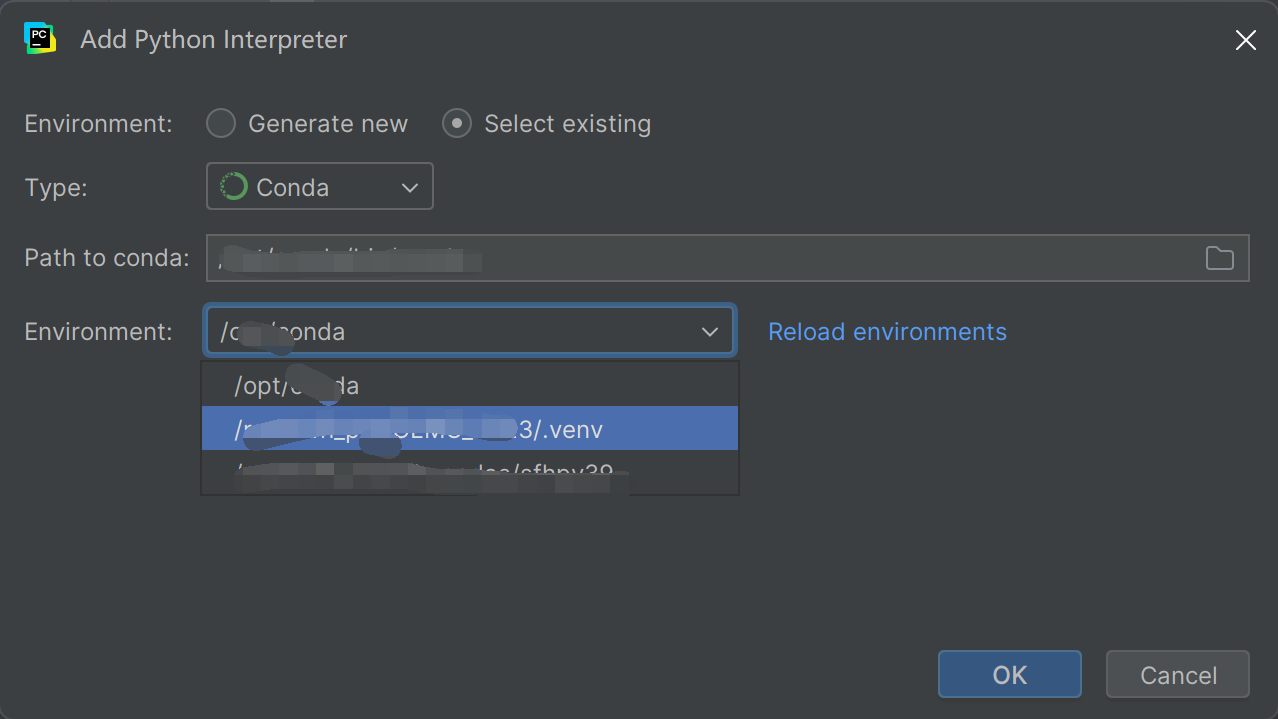
- 选择 Conda 环境:
- 在弹出的窗口中进行如下选择:
Environment ===> Select existingType ===> condaPath to conda这个字段不变Environment ===>选中自己创建的虚拟环境的文件夹的路径 【比如上面的./.venv】- 点击
OK完成配置。
更多推荐


 5
 0
- 0


 已为社区贡献3条内容

所有评论(0)