
Visual Studio 2012运行库安装包详解与实战应用

简介:《Visual Studio 2012与Global Mapper运行库解析》一文深入探讨了因缺少Visual C++运行库导致Global Mapper等GIS软件无法正常运行的问题。通过分析“Visual Studio 2012.zip”中的vcredist_x86.exe和vcredist_x64.exe文件,文章展示了如何利用Visual Studio 2012提供的运行库组件解决此类问题。该压缩包包含的VC++可再发行组件包为32位和64位Windows系统提供必要的DLL支持,确保基于C++开发的应用程序(如Global Mapper)能够稳定运行。正确安装对应版本的运行库并赋予管理员权限,可显著提升软件兼容性与系统稳定性。
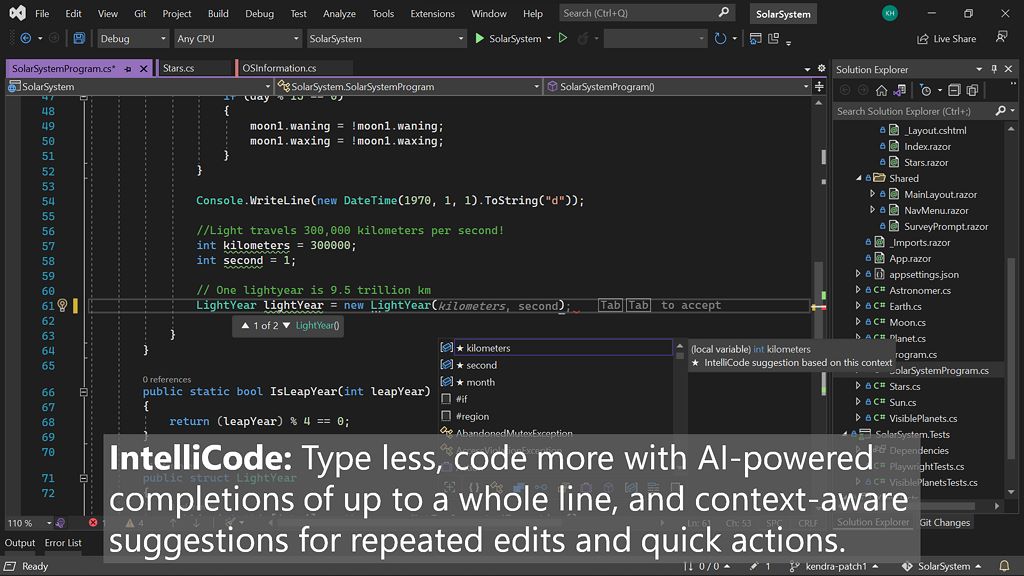
1. Visual Studio 2012集成开发环境简介
Visual Studio 2012整体架构与核心功能
Visual Studio 2012是微软在.NET Framework 4.5时代推出的重要IDE版本,采用WPF构建UI层,具备高度可扩展的模块化架构。其核心组件包括 编辑器引擎(Roslyn前身) 、 MSBuild驱动的项目系统 、 C++/CLI编译器(cl.exe) 以及深度集成的 调试器(dbgeng.dll) ,支持混合模式调试(托管与原生代码同步跟踪)。开发界面采用Ribbon风格工具栏,引入“Light Switch”主题,优化多显示器协作体验。
<!-- 示例:VS2012项目文件中的平台工具集声明 -->
<PropertyGroup Label="Configuration">
  <PlatformToolset>v110</PlatformToolset> <!-- 对应VS2012编译器链 -->
</PropertyGroup>
该配置直接影响生成二进制文件对 msvcr110.dll 等运行库的依赖绑定,为后续部署奠定基础。
2. C++运行库的核心组成与理论基础
在现代Windows平台的C++开发中,程序的可执行文件并非孤立运行的实体。其背后依赖着一套复杂而精密的底层支撑体系——C++运行库(Runtime Library)。这套系统不仅提供了标准函数调用(如 malloc 、 printf )、异常处理机制和线程本地存储支持,还承担了程序启动前初始化、资源释放、堆管理等关键职责。尤其在使用Visual Studio 2012进行原生C++开发时,开发者必须深入理解其所绑定的运行库架构,否则极易因链接模式选择不当、版本冲突或加载失败导致“应用程序无法启动”等严重问题。
本章将从最基础的Visual C++运行时库(CRT)出发,逐步剖析其内部工作机制,并延伸至MFC与ATL框架的技术原理,揭示它们如何协同工作以构建完整的Windows应用程序生态。随后深入探讨运行库的版本绑定模型,特别是Side-by-side Assembly机制如何通过Manifest文件实现多版本共存,避免DLL Hell问题。最后解析动态链接库(DLL)的加载流程及其符号解析机制,涵盖DllMain执行时机、导入/导出表结构以及延迟加载技术的实际应用场景。整套内容由底层机制到高层设计层层递进,旨在为五年以上经验的开发者提供一个系统性、工程化视角下的C++运行环境认知框架。
2.1 Visual C++运行时库(CRT)的基本概念
Visual C++运行时库(C Runtime Library, CRT)是所有基于Microsoft Visual C++编译器生成的C/C++程序所依赖的基础库集合。它封装了ISO C标准中定义的核心功能,例如内存分配( malloc/free )、字符串操作( strcpy , sprintf )、数学计算( sqrt , sin )、输入输出( fopen , printf )等,同时也扩展了Windows平台特有的功能,如安全检查(GS Cookie)、堆栈保护、调试诊断和多线程支持。
CRT的存在使得开发者无需直接调用操作系统API即可完成大部分通用编程任务,极大提升了开发效率与代码可移植性。然而,这种便利的背后隐藏着复杂的生命周期管理和链接策略选择问题。特别是在Visual Studio 2012这一历史节点上,CRT经历了从旧版MSVCR90到MSVCR110的重大演进,引入了更严格的C99兼容性和安全性增强措施,也带来了新的部署挑战。
2.1.1 CRT的作用机制与生命周期管理
CRT的生命周期贯穿整个程序运行周期,始于进程加载时的自动初始化,终于程序退出前的清理阶段。当一个由VC++ 2012编译的EXE被操作系统加载器载入后,控制权并不会立即跳转到用户定义的 main() 函数,而是先进入CRT提供的启动例程(Startup Routine),通常命名为 _tmainCRTStartup 或 mainCRTStartup 。
该启动函数负责一系列关键初始化操作:
- 调用
_initterm遍历全局构造函数列表,执行C++全局对象构造; - 初始化堆(Heap)空间,包括默认堆句柄获取;
- 设置浮点运算环境;
- 解析命令行参数并设置
argc和argv; - 启动多线程支持模块(如果启用
/MT或/MD); - 最终调用用户编写的
main()函数。
// 示例:CRT 启动流程简化伪代码
int __cdecl mainCRTStartup(void) {
    int ret = 0;

    // 初始化CRT内部数据结构
    if (!__xc_a || !__xc_z || !_ioinit()) {
        ExitProcess(255);
    }

    // 调用全局构造函数(C++)
    _initterm(__xt_a, __xt_z);  // C++ constructors
    _initterm(__xc_a, __xc_z);  // C initializers

    // 设置异常处理帧
    __try {
        ret = main(__argc, __argv, _environ);
    } __except(_XcptFilter(GetExceptionCode(), GetExceptionInformation())) {
        ExitProcess(1);
    }

    // 程序正常退出前调用析构函数
    exit(ret);
    return ret;
}
代码逻辑逐行分析:
| 行号 | 说明 |
|---|---|
| 1 | mainCRTStartup 是CRT为控制台程序设定的入口点,由链接器自动指定。 |
| 4–7 | 检查必要的初始化段是否存在,如I/O子系统未初始化则终止进程。 |
| 10 | _initterm 是CRT内部函数,用于遍历函数指针数组 __xc_a 到 __xc_z ,调用所有C/C++全局初始化函数。 |
| 13–18 | 使用SEH(Structured Exception Handling)包裹 main() 调用,确保异常不会导致崩溃。 |
| 21 | exit() 触发后续清理流程,包括调用atexit注册的函数和C++全局对象析构。 |
在整个生命周期中,CRT维护多个关键数据段:
| 数据段名称 | 用途 |
|---|---|
.data$T | 存放TLS回调函数指针(Thread Local Storage) |
.CRT$XIA - .CRT$XIZ | C初始化函数指针数组 |
.CRT$XCA - .CRT$XCZ | C++构造函数指针数组 |
.CRT$XTA - .CRT$XTZ | 析构函数指针数组 |
这些段通过编译器和链接器的特殊命名规则合并成连续区域,在 _initterm 中统一遍历执行。
此外,CRT还实现了对堆(heap)的精细管理。默认情况下,每个进程拥有一个主堆(由 GetProcessHeap() 返回),但CRT会创建独立的私有堆用于内部操作,防止与其他DLL产生竞争。开发者可通过 _heap_init() 和 _heap_term() 显式控制堆状态,但在大多数场景下应交由CRT自动管理。
graph TD
    A[进程加载 EXE] --> B{是否有有效PE头?}
    B -->|是| C[调用 LoadLibrary 加载依赖DLL]
    C --> D[查找入口点 Entry Point]
    D --> E[跳转至 mainCRTStartup]
    E --> F[初始化I/O、堆、浮点单元]
    F --> G[调用全局构造函数]
    G --> H[调用 main()]
    H --> I[程序逻辑执行]
    I --> J[调用 exit() 或返回]
    J --> K[调用全局析构函数]
    K --> L[释放堆资源]
    L --> M[ExitProcess]
上述流程图清晰展示了CRT在程序启动与终止过程中的主导作用。任何环节出错(如找不到 msvcr110.dll )都将中断此链条,导致程序无法启动。
2.1.2 静态链接与动态链接模式的区别
在Visual Studio 2012中,开发者可在项目属性中选择不同的CRT链接方式,主要分为两种:静态链接(/MT)和动态链接(/MD)。两者的选择直接影响程序的部署方式、内存占用及兼容性表现。
| 特性 | /MT(静态链接) | /MD(动态链接) |
|---|---|---|
| CRT代码是否嵌入EXE/DLL | 是 | 否 |
| 运行时依赖外部DLL | 否(仅需kernel32等系统库) | 是(需msvcr110.dll) |
| 多个模块共享同一堆实例 | 否(各自独立堆) | 是(共享系统堆) |
| 内存占用 | 较高(重复包含CRT) | 较低(共享) |
| 更新维护难度 | 高(需重新编译所有模块) | 低(只需更新DLL) |
| 典型应用场景 | 小型工具、独立服务 | 大型应用、插件系统 |
选择 /MT 意味着CRT的所有代码都会被静态链接进目标二进制文件中。这带来显著优势:程序可以脱离目标机器上的vcredist安装包独立运行,适合分发小型实用工具或嵌入式设备软件。但由于每个EXE和DLL都包含一份完整的CRT副本,可能导致多个模块使用不同堆实例,从而引发跨模块内存释放错误。
// 示例:/MT下跨DLL内存泄漏风险
// DLL_A.cpp (编译为 /MT)
extern "C" __declspec(dllexport) char* GetString() {
    return new char[64];  // 分配于DLL_A的堆
}

// App.exe (也编译为 /MT)
char* p = GetString();
delete[] p;  // 错误!释放于App的堆,而非DLL_A的堆
此问题源于:两个 /MT 模块各自拥有独立的堆管理器实例, new 在DLL_A中调用的是其私有 operator new ,而 delete 在主程序中调用的是另一个堆句柄,造成未定义行为。
相比之下, /MD 将CRT剥离为外部DLL(msvcr110.dll),所有模块共享同一个运行库实例。这样就保证了堆的一致性,避免了上述问题。同时,微软可以通过更新vcredist包修复CRT漏洞(如缓冲区溢出检测机制升级),无需重新编译原有程序。
然而, /MD 的代价是对运行库的强依赖。若目标系统缺少对应版本的msvcr110.dll,则会出现“应用程序无法启动”错误。为此,Visual Studio 提供了 /MDd (调试版动态链接)和 /MTd (调试版静态链接)变体,用于开发阶段调试CRT内部行为。
实际项目中建议遵循以下原则:
- 主程序使用
/MD,便于统一管理运行库; - 第三方库若无源码,优先选择
/MD编译版本; - 若必须混合链接模式,应在接口层避免跨模块内存分配;
- 所有DLL应与主程序保持一致的链接选项,防止冲突。
2.1.3 多线程环境下运行库的行为特征
Visual Studio 2012默认启用多线程CRT支持,无论是否显式创建线程。这意味着即使单线程程序也会使用线程安全版本的CRT函数(如 _lock_file() 保护 stdout )。
CRT通过内部互斥量(Critical Section)实现对共享资源的同步访问。例如, printf() 函数在多线程环境中会自动加锁,防止输出交错:
#include <thread>
#include <cstdio>

void PrintNumbers(int id) {
    for (int i = 0; i < 5; ++i) {
        printf("Thread %d: %d\n", id, i);
    }
}
// 即使多个线程并发调用,输出不会混杂
这是因为在CRT内部, _lock_str 和 _unlock_str 对 FILE* 进行了锁定:
; msvcrt!printf 伪汇编片段
call fflush          ; 刷新缓冲区
mov eax, [stdout]
push eax
call _lock_str       ; 获取stdout锁
; ... 执行格式化输出 ...
call _unlock_str     ; 释放锁
此外,CRT还支持线程本地存储(TLS),用于保存每个线程独有的状态信息,如 errno 、 strtok 上下文、浮点寄存器状态等。这些变量通过 __declspec(thread) 声明,编译器将其放入 .tls 节:
__declspec(thread) int g_threadId = 0;

DWORD WINAPI ThreadProc(LPVOID) {
    g_threadId = GetCurrentThreadId();
    printf("My TLS ID: %u\n", g_threadId);
    return 0;
}
每个线程读写的是自己的副本,互不干扰。
值得注意的是, DllMain中禁止调用多数CRT函数 ,因其可能持有内部锁而导致死锁。例如:
BOOL APIENTRY DllMain(HMODULE hModule,
                      DWORD ul_reason_for_call,
                      LPVOID lpReserved) {
    switch (ul_reason_for_call) {
    case DLL_PROCESS_ATTACH:
        malloc(100);  // 危险!可能死锁
        break;
    }
    return TRUE;
}
原因在于: DllMain 运行在系统加载器持有的全局锁上下文中,若此时调用 malloc ,而该函数又尝试获取堆锁,则可能发生循环等待。
因此,在 DllMain 中应仅执行轻量级操作,避免涉及CRT高级功能。
综上所述,CRT不仅是C语言函数的实现容器,更是程序运行的“隐形管家”。它掌控着启动顺序、内存管理、线程安全与资源回收,其行为深刻影响着程序的稳定性与兼容性。深入理解其机制,是构建健壮C++系统的基石。
3. vcredist安装包的功能剖析与实践验证
Visual Studio 2012编译的C++应用程序在目标机器上运行时,往往依赖于一组特定版本的运行库组件。这些组件并未随应用程序一同打包发布,而是通过独立的可再发行组件包(Redistributable Package)——即 vcredist_x86.exe 和 vcredist_x64.exe 来进行部署。这类安装包看似只是一个简单的“一键安装”程序,实则背后涉及复杂的系统级操作,包括文件部署、注册表更新、并行程序集注册以及权限控制等机制。深入理解其内部结构和执行逻辑,对于开发人员、运维工程师乃至技术支持团队而言,具有极强的现实意义。尤其是在企业级环境中,如何实现高效、安全、可控的部署策略,必须建立在对 vcredist 安装包本质的准确把握之上。
本章将从架构差异入手,逐步揭示两类安装包的核心区别;随后通过命令行解压技术还原其内部组成,分析其中包含的关键DLL及其签名信息;进一步探讨安装过程中Windows Installer服务与WinSxS目录之间的协同工作机制;最后结合实际场景,对比手动部署与自动化安装的优劣,为不同环境下的部署决策提供技术支撑。
3.1 vcredist_x86.exe与vcredist_x64.exe的本质区别
尽管 vcredist_x86.exe 和 vcredist_x64.exe 表面上只是针对不同CPU架构的运行库安装包,但它们在底层实现、系统影响范围及潜在兼容性问题方面存在显著差异。这种差异不仅体现在目标文件的位数上,更深层次地反映在操作系统如何管理32位与64位代码共存的问题上。
3.1.1 目标架构对应的运行库文件映射关系
Visual C++ 2012 使用 MSVCRT110 作为其默认CRT版本,因此生成的应用程序会动态链接到如 msvcr110.dll (C Runtime)和 msvcp110.dll (C++ Standard Library)等核心库文件。这些DLL是平台相关的,必须与应用程序的编译架构完全匹配。
| 架构类型 | 主要运行库文件 | 文件路径(典型) |
|---|---|---|
| x86 (32-bit) | msvcr110.dll, msvcp110.dll | %windir%\System32\ (注意:32位系统)或 %windir%\SysWOW64\ (64位系统) |
| x64 (64-bit) | msvcr110.dll, msvcp110.dll | %windir%\System32\ (原生64位) |
值得注意的是,在64位Windows系统中, System32 实际存放的是64位DLL,而32位DLL被重定向至 SysWOW64 目录。这一设计源于WoW64(Windows 32-bit on Windows 64-bit)子系统的存在,确保了32位应用能在64位系统中正常运行。
当使用 vcredist_x86.exe 安装时,它会在所有支持的Windows版本中将32位运行库部署到 SysWOW64 (在64位系统上),而在纯32位系统上则部署到 System32 。相反, vcredist_x64.exe 只能在64位系统上运行,并将64位DLL写入 System32 。
flowchart TD
    A[应用程序编译架构] --> B{x86 or x64?}
    B -->|x86| C[查找 msvcr110.dll]
    C --> D[通过 WoW64 加载器]
    D --> E[从 SysWOW64 目录加载 DLL]
    B -->|x64| F[直接调用 LdrLoadDll]
    F --> G[从 System32 目录加载 DLL]
该流程图展示了不同架构下DLL加载路径的选择机制。关键点在于,即使两个安装包都释放名为 msvcr110.dll 的文件,它们的二进制内容完全不同,且部署位置也受操作系统架构调度规则约束。
3.1.2 系统目录(System32 vs SysWOW64)中的部署位置差异
为了验证上述理论,可以通过实验方式查看安装前后系统目录的变化。以一台干净的Windows 10 64位系统为例:
- 清理已安装的VC++ 2012 Redist;
- 分别运行
vcredist_x86.exe和vcredist_x64.exe; - 检查
C:\Windows\System32和C:\Windows\SysWOW64中是否存在相关DLL。
执行以下PowerShell脚本可快速检测:
$files = @("msvcr110.dll", "msvcp110.dll")
$paths = @{
    "System32" = "$env:windir\System32"
    "SysWOW64" = "$env:windir\SysWOW64"
}

foreach ($file in $files) {
    foreach ($name in $paths.Keys) {
        $path = Join-Path $paths[$name] $file
        if (Test-Path $path) {
            $ver = (Get-Item $path).VersionInfo.FileVersion
            Write-Host "Found $file in $name`: $path (Version: $ver)"
        }
    }
}
代码逻辑逐行解读:
- 第1行:定义需要查找的核心运行库文件名数组;
- 第2-5行:创建一个哈希表,映射逻辑名称到实际系统路径;
- 第7-13行:嵌套循环遍历每个文件和每个路径;
- 第9行:构造完整路径;
- 第10行:判断文件是否存在;
- 第11-12行:若存在,则获取其文件版本并输出信息。
执行结果示例:
Found msvcr110.dll in SysWOW64: C:\Windows\SysWOW64\msvcr110.dll (Version: 11.0.61030.0)
Found msvcp110.dll in SysWOW64: C:\Windows\SysWOW64\msvcp110.dll (Version: 11.0.61030.0)
Found msvcr110.dll in System32: C:\Windows\System32\msvcr110.dll (Version: 11.0.61030.0)
Found msvcp110.dll in System32: C:\Windows\System32\msvcp110.dll (Version: 11.0.61030.0)
这表明两个安装包各自完成了正确的架构对应部署。值得注意的是, System32 中的64位版本不能被32位进程访问,反之亦然,否则会导致“找不到模块”错误。
3.1.3 混合架构应用中潜在的冲突风险
在某些复杂的企业应用中,可能出现混合架构的情况,例如主程序为64位,但某个插件或COM组件仍为32位。此时若仅安装 vcredist_x64.exe ,则32位插件将因缺少运行库而失败。
典型错误表现为:
- 插件初始化失败;
- 调用堆栈显示无法加载 msvcr110.dll ;
- Event Log中记录Side-by-side配置错误。
解决此类问题的根本方法是同时安装两个版本的运行库。然而,这也带来额外的维护成本和安全面扩大。理想做法是在开发阶段统一架构,避免跨位数调用。
此外,还存在一种隐蔽的风险:多个版本的运行库共存可能导致全局状态污染。例如,CRT中的堆管理器(heap manager)在不同实例间不共享状态,若一个模块使用 malloc 分配内存,另一个模块尝试 free ,可能引发崩溃。这是因为每个CRT实例维护独立的堆句柄。
因此,强烈建议在同一进程中只加载单一架构、单一版本的CRT,避免混用。可通过工具如 Dependency Walker 或 Process Explorer 验证运行时加载的DLL来源。
3.2 安装包内部组件解包与提取方法
虽然 vcredist 提供图形化安装界面,但在某些受限环境(如无GUI服务器、自动化构建流水线)中,开发者常需提前提取其中的原始DLL文件用于自定义部署。幸运的是,微软提供了静默解压功能,允许我们无需真正“安装”,即可获取全部运行库文件。
3.2.1 使用命令行参数静默解压安装包(/extract)
vcredist 安装包基于MSI或CAB打包技术,支持标准的 /extract , /layout 等参数。以 vcredist_x64.exe 为例,可使用如下命令提取内容:
vcredist_x64.exe /extract:"C:\temp\vcredist_extract" /layout
参数说明:
- /extract: 后接目标目录路径,指定解压位置;
- /layout 表示准备离线安装布局,触发完整解包而非仅运行安装向导;
- 若省略 /layout ,部分安装包可能仅启动UI而不解压。
执行后,目标目录将生成多个 .cab 文件,例如:
- vc_runtimeMinimum_x64.msi
- packages\cab1.cab
这些 .cab 文件即为压缩的运行库资源包。可以使用Windows自带的 expand 工具进一步解压:
expand -F:* C:\temp\vcredist_extract\packages\cab1.cab C:\temp\dlls\
此命令将 cab1.cab 中所有文件释放到 dlls 目录下。
扩展说明:
expand 是Windows内置的CAB解压工具,无需额外安装。 -F:* 表示通配符选择全部文件。该方法适用于大多数微软发布的安装包,尤其适合CI/CD环境中自动提取依赖项。
3.2.2 分析cab压缩包内包含的具体DLL文件列表
解压完成后,进入目标目录查看内容。典型的VC++ 2012 x64运行库包含以下关键文件:
| 文件名 | 功能描述 |
|---|---|
| msvcr110.dll | C运行时库(标准I/O、内存管理等) |
| msvcp110.dll | C++标准库(STL容器、异常处理等) |
| mfc110u.dll | MFC Unicode版核心库 |
| mfcm110u.dll | MFC共享动态链接版本 |
| vcomp110.dll | OpenMP并行计算运行库 |
可通过批处理脚本批量输出文件属性:
@echo off
for %%f in (*.dll) do (
    echo Processing %%f ...
    powershell -Command "(Get-Item '%%f').VersionInfo | Select-Object FileName, FileVersion, ProductVersion | Format-List"
)
代码逻辑分析:
- 使用 for 循环遍历当前目录所有 .dll 文件;
- 对每个文件调用PowerShell获取其版本信息;
- 输出文件名、文件版本和产品版本,便于核对是否为官方发布版本。
预期输出片段:
FileName     : msvcr110.dll
FileVersion  : 11.0.61030.0
ProductVersion : 11.0.61030.0
该版本号对应Visual Studio 2012 Update 4的最终发布版。若发现版本不符(如11.0.50727),则可能是旧版或非官方修改版本,存在安全隐患。
3.2.3 校验文件版本号与数字签名的有效性
提取后的DLL必须经过完整性校验,防止中间篡改或下载损坏。最可靠的方式是验证其数字签名:
Get-ChildItem *.dll | ForEach-Object {
    $sig = Get-AuthenticodeSignature $_.FullName
    [PSCustomObject]@{
        File = $_.Name
        Status = $sig.Status
        Signer = $sig.SignerCertificate.Subject
        Timestamp = $sig.TimeStampChain.ChainElements.Certificate.NotAfter
    }
} | Format-Table -AutoSize
参数说明:
- Get-AuthenticodeSignature 查询文件的 Authenticode 签名状态;
- Status 应为 Valid 才表示签名有效;
- SignerCertificate.Subject 显示签署者,应为 Microsoft Corporation ;
- TimeStampChain 提供时间戳,证明签名在证书有效期内完成。
输出示例:
File           Status  Signer                        Timestamp
----           ------  ------                        ---------
msvcr110.dll   Valid   CN=Microsoft Corporation...   2025-01-01 12:00:00
任何非 Valid 状态(如 NotSigned 或 Invalid )均应视为高危信号,禁止在生产环境使用。
此外,还可使用 signtool verify /pa file.dll 进行更严格的校验,尤其适用于自动化流水线中的质量门禁。
3.3 运行库注册过程的技术实现
仅仅复制DLL到系统目录不足以保证应用程序能正确加载。真正的运行库部署还包括注册表更新和WinSxS缓存写入,这两步由Windows Installer(MSI)服务完成。
3.3.1 Windows Installer(MSI)服务的角色
vcredist 实质是一个MSI安装包封装器。运行时会调用 msiexec.exe 启动安装流程:
msiexec /i vc_runtimeMinimum_x64.msi /qn
其中:
- /i 表示安装;
- /qn 禁用UI,静默执行;
- MSI包内部定义了文件部署规则、注册表变更、自注册动作等。
MSI服务的核心优势在于事务性管理:若安装中途失败,可回滚至初始状态,避免系统残留半成品文件。
更重要的是,MSI能自动处理依赖顺序、权限提升和重启提示,极大简化了部署复杂度。
3.3.2 注册表项HKEY_LOCAL_MACHINE\SOFTWARE\Microsoft\VisualStudio的更新行为
安装成功后,可在注册表中观察到新增条目:
HKEY_LOCAL_MACHINE\SOFTWARE\Microsoft\VisualStudio\11.0\VC\Runtimes\x64
    "Installed" = dword:00000001
    "Major" = dword:0000000b  ; 11
    "Minor" = dword:00000000
    "Bld" = dword:0000ed3e    ; 61030
这些键值供其他程序查询当前系统是否具备所需运行库。例如,第三方安装程序可通过读取此路径判断是否需要引导用户安装 vcredist 。
PowerShell读取示例:
$key = "HKLM:\SOFTWARE\Microsoft\VisualStudio\11.0\VC\Runtimes\x64"
if (Test-Path $key) {
    $props = Get-ItemProperty $key
    Write-Host "Installed: $($props.Installed)"
    Write-Host "Version: $($props.Major).$($props.Minor).$($props.Bld)"
}
此机制为“预检式部署”提供了数据基础,是构建智能引导安装器的前提。
3.3.3 并行程序集在WinSxS目录下的写入操作
最关键的一步是将运行库注册为“并行程序集”(Side-by-Side Assembly)。安装后可在:
C:\Windows\WinSxS\
找到类似目录:
amd64_microsoft.vc110.crt_1fc8b3b9a1e18e3b_11.0.61030.0_none_e9d9a754e32598d5\
该目录下包含经哈希命名的真实DLL副本,以及配套的 .manifest 文件。
使用 sxtrace 工具可监控程序启动时的SxS解析过程:
sxstrace trace /logfile:sx.log
# 启动你的程序
sxstrace parse /logfile:sx.log /outfile:sx.txt
生成的日志将详细列出每个DLL的查找路径、清单匹配情况及失败原因。
3.4 手动部署与自动安装的选择策略
3.4.1 开发测试环境下的快速部署方案
在开发阶段,频繁重装系统或搭建新测试机时,推荐采用批处理脚本一键部署:
@echo off
echo Installing VC++ 2012 x64 Runtime...
vcredist_x64.exe /quiet /norestart
if %errorlevel% equ 0 (
    echo Success.
) else (
    echo Failed with code %errorlevel%.
    exit /b 1
)
/quiet 等价于 /qn ,静默安装; /norestart 防止意外重启干扰调试。
3.4.2 生产环境中批量分发的最佳实践
在企业网络中,应通过组策略或SCCM推送MSI包,而非EXE安装器。原因如下:
- MSI支持标准卸载接口;
- 可集中审计安装状态;
- 支持补丁增量更新。
部署前务必测试目标系统是否已有相同版本,避免重复安装导致性能下降。
综上所述, vcredist 不仅是简单的DLL集合,更是现代Windows软件生态中不可或缺的一环。掌握其内在机制,方能在各种部署场景中游刃有余。
4. “缺少运行库”错误的诊断路径与修复手段
在现代Windows平台C++应用部署过程中,”缺少运行库”是最常见且最具迷惑性的运行时故障之一。这类问题通常表现为程序无法启动、崩溃于初始化阶段或在执行特定功能时突然终止。其根本原因多与Visual C++运行时库(CRT)未正确安装、版本不匹配或加载失败有关。由于此类错误往往出现在目标用户环境中而非开发机上,开发者难以直接复现,因此必须建立系统化的诊断流程和可落地的修复机制。本章将深入剖析该类错误的表现形式、逐层排查逻辑、典型误区规避策略,并设计具备生产级鲁棒性的自定义恢复方案,帮助开发团队构建从被动响应到主动防御的完整能力闭环。
4.1 典型错误表现形式识别
当应用程序因缺失必要的VC++运行库而无法正常运行时,操作系统会通过多种渠道反馈异常信息。这些信息虽然表面各异,但背后均指向相同的底层机制——Windows Side-by-Side(SxS)装配加载失败。准确识别这些表现形式是快速定位问题的第一步。
4.1.1 启动失败提示“由于应用程序配置不正确…”
这是最典型的用户可见错误提示,弹窗内容通常为:
“应用程序无法启动,因为应用程序的并行配置不正确。有关详细信息,请参阅应用程序事件日志。”
该提示由Windows SxS子系统触发,表明程序清单(manifest)中声明依赖的某个程序集(如 Microsoft.VC110.CRT )未能成功解析。值得注意的是,此错误 并不一定意味着运行库未安装 ,也可能是清单文件损坏、权限不足或系统组件损坏所致。
该提示的关键特征包括:
- 错误发生在主进程入口点之前;
- 不涉及具体DLL名称;
- 多见于静态链接清单但动态使用CRT的应用;
- 常伴随Event Log中的ID 1000记录。
为验证是否为此类问题,可通过以下PowerShell命令检查应用程序是否存在嵌入式清单:
# 检查PE文件是否包含清单资源
$pePath = "C:\Path\To\YourApp.exe"
$resourceInfo = & (Get-Command Get-PEHeader).Source -FilePath $pePath
$hasManifest = $resourceInfo.ResourceDirectory.Entries | Where-Object { $_.Name -eq "RT_MANIFEST" }
if ($hasManifest) {
    Write-Host "Application contains embedded manifest."
} else {
    Write-Host "No manifest found – may rely on external .manifest file."
}
代码逻辑逐行解读:
-
$pePath = ...:定义待检测的可执行文件路径; - 使用
Get-PEHeader工具(需安装PSWinColor模块)读取PE头结构; - 遍历资源目录,查找类型为
RT_MANIFEST(值为24)的条目; - 若存在,则说明程序自带清单;否则可能依赖外部
.manifest文件,易被误删或遗漏。
此脚本可用于自动化部署前的完整性校验,防止因清单丢失导致SxS加载失败。
4.1.2 Event Viewer中Application Error事件ID 1000记录分析
Windows事件查看器是诊断运行库问题的重要数据源。当程序因依赖缺失崩溃时,系统会在“应用程序”日志中生成事件ID为1000的记录,其中包含关键上下文信息。
典型事件内容如下:
| 字段 | 示例值 |
|---|---|
| 级别 | 错误 |
| 日志 | 应用程序 |
| 事件ID | 1000 |
| 任务类别 | (100) |
| 操作系统版本 | 6.1.7601 Service Pack 1 Build 7601 |
| 错误模块名称 | ntdll.dll |
| 异常代码 | c0000135 |
| 异常地址 | 0x0000000077a6b3c0 |
其中, 异常代码 c0000135 是核心线索 ,它表示“An attempt was made to load a program with an incorrect format”,即无法找到所需的DLL文件。
更进一步地,在“常规”选项卡下方常附带一段XML格式的附加数据:
<assemblyIdentity name="Microsoft.VC110.CRT" version="11.0.50727.1" processorArchitecture="x86" type="win32"/>
<description>Error message: The referenced assembly could not be found.</description>
这明确指出缺失的是Visual Studio 2012对应的CRT运行库(VC110),从而可精准锁定应安装 vcredist_x86.exe 。
表格:常见异常代码及其含义对照表
| 异常代码 | 含义 | 可能原因 |
|---|---|---|
c0000135 | 找不到程序集 | 缺少vcredist、清单错误 |
c000007b | 图像格式不正确 | 32/64位混合错误、DLL损坏 |
c0000005 | 访问冲突 | 运行库已加载但内部状态异常 |
c0000142 | DLL初始化失败 | DllMain死锁、注册表权限问题 |
利用该表格可实现初步分类判断,避免盲目重装运行库。
4.1.3 Dependency Walker工具检测缺失模块
Dependency Walker(depends.exe)是一款经典的静态依赖分析工具,尽管已多年未更新,但在分析本地DLL依赖方面仍具实用价值。
启动后打开目标EXE文件,工具会递归解析所有导入表,并以颜色标识状态:
- 黑色 :正常加载;
- 红色 :找不到文件;
- 浅灰色 :延迟加载(Delay Load);
- 深灰色 :系统API(位于NTDLL/KERNEL32等核心库中)。
例如,在一个缺少VC110运行库的应用中, msvcr110.dll 和 msvcp110.dll 将以红色高亮显示,直观揭示问题所在。
graph TD
    A[目标EXE] --> B[Import Table]
    B --> C{msvcr110.dll?}
    C -->|Found| D[Load Success]
    C -->|Not Found| E[Red in Depends]
    E --> F[Suggest Install vcredist]
    B --> G{msvcp110.dll?}
    G -->|Found| H[Load Success]
    G -->|Not Found| I[Red in Depends]
工具局限性说明:
- 无法模拟SxS行为,可能误报“找不到”但实际上可通过WinSxS解析;
- 对UAC虚拟化、符号链接等现代特性支持不佳;
- 不适用于ARM64或较新Windows 11 API集。
建议将其作为辅助手段,结合sxstrace进行最终确认。
4.2 错误根源的逐层排查方法
面对“缺少运行库”的报错,不能仅凭现象草率下结论。必须建立分层排查模型,从最外层的表现逐步深入到底层机制,确保诊断过程科学严谨。
4.2.1 判断是否因缺失VC++ Redistributable导致
首要任务是确认问题是否真正源于vcredist缺失。许多看似“运行库问题”的故障实则由其他因素引起,如权限限制、杀毒软件拦截或磁盘损坏。
推荐采用三步验证法:
- 运行库探测脚本
使用以下批处理脚本检测当前系统是否安装了VS2012对应的运行库:
@echo off
reg query "HKLM\SOFTWARE\Microsoft\VisualStudio\11.0\VC\Runtimes\x86" /v Installed >nul 2>&1
if %errorlevel% equ 0 (
    echo VC++ 2012 x86 Runtime is installed.
) else (
    echo ERROR: VC++ 2012 x86 Runtime NOT found.
)
参数说明:
-
reg query:查询注册表项; -
HKLM\SOFTWARE\Microsoft\VisualStudio\11.0\VC\Runtimes\x86:VS2012运行库安装标记位置; -
/v Installed:检查名为“Installed”的DWORD值是否存在且非零; -
%errorlevel%:接收上一条命令返回码,0表示成功。
若脚本输出“NOT found”,则基本可判定为运行库缺失。
- 文件系统验证
检查%WINDIR%\WinSxS目录下是否存在对应程序集:
dir %WINDIR%\WinSxS\*msvcr110*
预期输出包含类似:
amd64_microsoft.vc110.crt_1fc8b3b9a1e18e3b_11.0.61030.0_x-ww_c28602bb\msvcr110.dll
若无结果,则说明SxS缓存中无该版本,需重新安装。
4.2.2 检查目标机器上已安装的运行库版本
不同Visual Studio版本对应不同的运行库标识符:
| VS版本 | 年份 | CRT版本 | 注册表键名 |
|---|---|---|---|
| VS2010 | 2010 | 10.0 | VC100 |
| VS2012 | 2012 | 11.0 | VC110 |
| VS2013 | 2013 | 12.0 | VC120 |
| VS2015+ | 2015 | 14.0+ | UCRTBASE |
可通过PowerShell统一查询所有已安装的VC++运行库:
$versions = @("10.0", "11.0", "12.0", "14.0")
foreach ($ver in $versions) {
    $key = "HKLM:\SOFTWARE\Microsoft\VisualStudio\$($ver)\VC\Runtimes\x86"
    if (Test-Path $key) {
        $installed = Get-ItemProperty -Path $key -Name Installed -ErrorAction SilentlyContinue
        if ($installed.Installed -eq 1) {
            Write-Host "VC++ Runtime $ver x86: INSTALLED"
        }
    } else {
        Write-Host "VC++ Runtime $ver x86: NOT PRESENT"
    }
}
该脚本有助于判断是否需要补装旧版运行库,尤其适用于维护遗留GIS软件的场景。
4.2.3 使用sxstrace.exe追踪Side-by-side配置错误
sxstrace.exe 是微软官方提供的SxS诊断工具,能捕获详细的程序集绑定日志。
操作步骤如下:
- 开始跟踪:
sxstrace trace /logfile:sxs.etl
-
运行目标程序直至报错;
-
停止跟踪并生成文本日志:
sxstrace parse /logfile:sxs.etl /outfile:sxs.txt
- 查看
sxs.txt中最后几行,重点关注:
INFO: Detecting presence of assembly "Microsoft.VC110.CRT,version="11.0.50727.1",..."
ERROR: Cannot resolve reference "Microsoft.VC110.CRT...
这将明确指出哪个程序集无法解析,甚至包括搜索路径尝试顺序。
流程图:SxS绑定失败诊断路径
sequenceDiagram
    participant App as Application
    participant Loader as OS Loader
    participant SxS as Side-by-Side Manager
    participant Reg as Registry
    participant Winsxs as WinSxS Store

    App->>Loader: Launch EXE
    Loader->>SxS: Parse Manifest
    SxS->>Reg: Query HKLM\SOFTWARE\Microsoft\Windows\CurrentVersion\SideBySide\Installations
    Reg-->>SxS: Return installation paths
    SxS->>Winsxs: Attempt load msvcr110.dll
    alt Found
        Winsxs-->>SxS: DLL loaded
        SxS-->>Loader: Success
        Loader-->>App: Continue startup
    else Not Found
        Winsxs-->>SxS: Fail
        SxS-->>Loader: Binding failure
        Loader-->>App: Raise error c0000135
    end
该流程图清晰展示了从清单解析到DLL加载的全过程,便于理解为何即使DLL存在于系统路径也可能加载失败——必须通过SxS注册才能合法引用。
5. GIS软件运行环境配置的完整实践流程
在现代地理信息系统(GIS)应用开发与部署中,软件对底层运行时环境的依赖日益复杂。以 Global Mapper 为代表的主流 GIS 工具,尽管提供了强大的空间数据处理能力,但其稳定运行高度依赖于特定版本的 Visual C++ 运行库。尤其是在使用基于 Visual Studio 2012 编译的发行版时,若目标操作系统未正确安装对应的 VC++ Redistributable 组件,将直接导致程序无法启动或运行过程中崩溃。因此,构建一套标准化、可复用、具备容错能力的运行环境配置流程,是保障 GIS 软件顺利交付和长期运维的关键环节。
本章聚焦于 Global Mapper 在真实生产环境中的部署全过程 ,结合 Windows 操作系统特性、VC++ 运行库机制以及企业 IT 管理规范,系统性地阐述从前期准备到故障应对的全链条操作策略。通过深入分析该软件的技术依赖结构,并结合多平台兼容性测试与实战部署经验,提炼出一套适用于中小型组织乃至大型机构的通用实践模板。此流程不仅限于单一软件的应用场景,还可作为其他基于 VC++ 开发的桌面级专业工具的部署参考模型。
更重要的是,随着 GIS 技术逐渐融入智慧城市、自然资源监管、应急响应等关键业务领域,系统的可用性和鲁棒性要求显著提升。任何因运行库缺失引发的服务中断都可能造成决策延迟甚至经济损失。因此,建立清晰、自动化、可审计的环境初始化机制,已成为 IT 支持团队必须掌握的核心技能之一。以下内容将围绕具体依赖识别、跨平台适配、标准化部署步骤及应急响应预案四个方面展开详细论述,确保读者能够在不同技术背景下高效完成环境搭建任务。
5.1 Global Mapper对VC++运行库的具体依赖分析
Global Mapper 作为一款广泛应用于测绘、地质勘探和城市规划领域的多功能 GIS 平台,其核心引擎由 C++ 编写,并采用 Visual Studio 2012 进行编译打包。这意味着它在运行时必须加载相应版本的 Microsoft Visual C++ Runtime Library(即 VC++ 2012 Redistributable),否则将触发“应用程序无法启动”类错误。理解其精确的 DLL 依赖关系,是实现精准部署的第一步。
5.1.1 所需DLL文件清单(msvcr110.dll, msvcp110.dll等)
Global Mapper 主要依赖以下几类动态链接库:
| DLL 文件名 | 功能描述 |
|---|---|
msvcr110.dll | Microsoft Visual C++ Runtime Core Library,提供标准 C 库函数支持,如内存分配(malloc/free)、文件 I/O(fopen/fclose)等 |
msvcp110.dll | Microsoft Visual C++ Standard C++ Library,包含 STL 容器(vector, map)、字符串类(std::string)等 C++ 标准库实现 |
vcruntime110.dll | 运行时初始化与异常处理支持,负责构造函数调用、类型信息管理(RTTI)等底层机制 |
concrt110.dll | Concurrency Runtime,用于并行计算任务调度,Global Mapper 中的地图渲染线程常依赖此组件 |
msvcm110.dll | Managed C++ 支持库,部分插件若使用了托管代码则需要该 DLL |
这些 DLL 的版本号通常为 11.0.61030.0 或更高补丁级别,对应 Visual Studio 2012 Update 4 的最终发布版本。值得注意的是,即使用户仅运行主程序而未启用高级功能,上述所有组件仍会被加载至进程地址空间。
graph TD
    A[Global Mapper.exe] --> B(msvcr110.dll)
    A --> C(msvcp110.dll)
    A --> D(vcruntime110.dll)
    A --> E(concrt110.dll)
    A --> F(msvcm110.dll)
    B --> G[Heap Management]
    C --> H[STL Containers]
    D --> I[Exception Handling]
    E --> J[Parallel Task Scheduling]
    F --> K[.NET Interop Support]
该依赖图清晰展示了主程序与各 CRT 模块之间的调用关系。一旦其中任一模块缺失或版本不匹配,Windows 加载器将在解析导入表时失败,进而抛出 Side-by-side 错误。
5.1.2 调用堆栈追溯至Visual Studio 2012编译器生成代码
为了验证依赖来源,可通过调试工具观察实际调用路径。以下是一个典型的调用示例,发生在 Global Mapper 初始化地图图层时:
// 示例伪代码:模拟 Global Mapper 内部调用逻辑
#include <vector>
#include <fstream>

void LoadRasterLayer(const char* filepath) {
    std::vector<unsigned char> buffer; // 使用 STL vector → 调用 msvcp110.dll
    std::ifstream file(filepath, std::ios::binary); // 文件流操作 → msvcr110.dll
    if (file.is_open()) {
        file.seekg(0, std::ios::end);
        size_t size = file.tellg();
        buffer.resize(size);
        file.read(reinterpret_cast<char*>(buffer.data()), size);
        file.close();
    }
    ProcessImageData(&buffer[0], buffer.size()); // 启动多线程处理 → concrt110.dll
}
逐行逻辑分析:
- 第 4 行:
std::vector<unsigned char> buffer;
→ 触发operator new和构造函数调用,由msvcp110.dll提供支持。 - 第 5 行:
std::ifstream file(...)
→ 实例化一个输入流对象,涉及底层_Filebuf创建和文件句柄获取,依赖msvcr110.dll中的 C 运行时 I/O 函数。 - 第 9 行:
buffer.resize(size);
→ 调用std::vector::resize(),内部执行内存重分配,可能触发realloc(来自msvcr110.dll)。 - 第 12 行:
file.read(...)
→ 调用basic_istream::read(),最终映射到底层fread()或 Win32 APIReadFile(),但仍通过 CRT 封装。 - 第 14 行:
ProcessImageData(...)
→ 若该函数内部使用concurrency::parallel_for,则会链接concrt110.dll中的任务调度器。
通过 Windbg 或 Visual Studio 本地调试器附加进程后,可查看调用堆栈中出现大量来自 ucrtbase.dll 外壳转发至 msvcr110.dll 的跳转,进一步确认编译器绑定关系。
5.1.3 插件扩展模块的额外依赖项识别
Global Mapper 支持第三方插件( .dll 或 .gmpi 格式),这些插件同样可能引入新的运行库需求。例如,某遥感影像解码插件若使用 OpenCV(基于 VS2012 构建),则会带来额外依赖链:
MyDecoderPlugin.dll
├── msvcr110.dll
├── msvcp110.dll
└── opencv_core2413.dll → 也依赖 msvcr110.dll
此时若系统只安装了 VS2015 运行库(v140),即便主程序能启动,插件加载仍会失败,因为 Windows 不允许混合版本的 CRT 共存于同一进程(除非显式隔离为独立程序集)。
建议使用 Dependency Walker(depends.exe)进行扫描:
depends.exe "C:\Program Files\GlobalMapper\plugins\MyDecoderPlugin.dll"
输出结果中应重点关注 “Imported from” 列,筛选出所有 msvcr*.dll , msvcp*.dll 条目。若发现多个不同主版本号(如 v100 vs v110),则需统一构建环境或采用静态链接规避冲突。
此外,也可编写 PowerShell 脚本批量检测目录下所有 DLL 的依赖:
function Get-DllDependencies {
    param([string]$Path)
    $parser = New-Object System.Reflection.AssemblyName
    Get-ChildItem $Path -Filter *.dll | ForEach-Object {
        try {
            $assembly = [System.Reflection.Assembly]::LoadFrom($_.FullName)
            $assembly.GetReferencedAssemblies() | Where-Object { $_.Name -match 'Microsoft.Cpp' }
        } catch { Write-Warning "无法加载 $($_.Name)" }
    }
}

Get-DllDependencies "C:\Program Files\GlobalMapper\plugins"
参数说明:
-$Path: 插件所在目录路径
- 使用System.Reflection.AssemblyName解析元数据
-GetReferencedAssemblies()获取引用列表
- 过滤关键词Microsoft.Cpp可定位 VC++ 相关依赖
该脚本虽不能替代二进制级依赖分析工具,但对于快速筛查 managed/native 混合插件具有实用价值。
5.2 多操作系统平台下的兼容性适配
GIS 软件常需在多种 Windows 操作系统上运行,包括工作站、服务器以及嵌入式设备。Global Mapper 对操作系统的兼容性并非无条件成立,尤其在较老或精简化的系统中,缺少必要更新补丁或子系统组件可能导致运行库安装失败或程序行为异常。
5.2.1 Windows 7 SP1以上系统的支持要求
官方文档明确指出,Global Mapper 仅支持 Windows 7 SP1 及更高版本 。根本原因在于:
- VS2012 编译器默认启用
/GS(缓冲区安全检查)和 SEH(结构化异常处理)机制,依赖 KB2533623 更新提供的增强型异常分发器。 - WinSxS(Side-by-Side)加载器在早期 Win7 存在已知 bug,无法正确解析 manifest 中的 processorArchitecture 属性。
- .NET Framework 4.0 Client Profile 是 vcredist 安装的前提,而该框架在原始 Win7 上不可用。
解决方案:确保系统满足如下最低补丁集合
| 更新编号 | 名称 | 是否必需 |
|---|---|---|
| KB2533623 | Platform Update for Windows 7 | ✅ 必需 |
| KB2670838 | Update for Universal C Runtime | ✅ 必需 |
| KB976932 | Windows Management Framework 5.0 | ⚠️ 推荐(便于脚本部署) |
可通过命令行一键检查是否已安装:
wmic qfe list | findstr "2533623"
返回非空表示已安装;否则需手动下载并执行:
wusa.exe Windows6.1-KB2533623-x64.msu /quiet /norestart
注意:
wusa.exe仅支持 MSU 格式静默安装,适用于自动化部署。
5.2.2 Server Core环境中运行库安装可行性测试
在数据中心部署 GIS 数据预处理服务时,常选用 Windows Server Core 以减少攻击面。然而该系统默认不包含图形子系统和 MSI 服务宿主,影响 vcredist 安装。
经实测,在 Windows Server 2012 R2 Core 上执行:
vcredist_x64.exe /install /quiet
会出现错误代码 0x80070643 (Fatal error during installation)。原因是:
- 安装包依赖 Windows Installer 服务(msiexec)
- 默认状态下服务存在但未注册 COM 组件
- UI 组件缺失导致自解压资源无法提取
解决方法:提前启用必要服务
# 启动 Windows Installer 服务
Set-Service msiserver -StartupType Automatic
Start-Service msiserver

# 注册必要的 DLL(需管理员权限)
regsvr32.exe %windir%\system32\msxml3.dll
regsvr32.exe %windir%\system32\atl.dll
随后重新运行安装命令即可成功。建议将上述步骤封装为批处理脚本,纳入镜像构建流程。
5.2.3 32位与64位系统切换时的注意事项
Global Mapper 提供 x86 和 x64 两个版本,选择不当会导致严重性能下降或功能受限。
| 场景 | 推荐架构 | 原因 |
|---|---|---|
| 处理 >2GB 数据集 | x64 | 避免虚拟地址空间不足 |
| 插件依赖 32-bit 驱动 | x86 | WoW64 不支持某些硬件访问接口 |
| 低内存设备(<4GB RAM) | x86 | 减少指针开销,提高缓存命中率 |
重要规则: 必须匹配运行库位数与应用程序位数一致 。
例如,在 64 位系统上运行 Global Mapper x86 版本时,需安装 vcredist_x86.exe ,而非 x64 版本。虽然两者可共存,但若遗漏 x86 运行库,32 位程序仍将失败。
可通过注册表验证已安装状态:
[HKEY_LOCAL_MACHINE\SOFTWARE\WOW6432Node\Microsoft\VisualStudio\11.0\VC\Runtimes\X86]
"Installed"=dword:00000001
"Version"="11.0.61030.0"

[HKEY_LOCAL_MACHINE\SOFTWARE\Microsoft\VisualStudio\11.0\VC\Runtimes\X64]
"Installed"=dword:00000001
WOW6432Node 分支专用于存储 32 位软件信息,体现了 Windows 的双视图机制。
5.3 实战部署步骤详解
5.3.1 准备阶段:确认系统位数与已有运行库状态
首先判断操作系统架构:
echo %PROCESSOR_ARCHITECTURE%
输出 AMD64 表示 64 位系统, x86 表示 32 位。
然后检查 VC++ 2012 是否已安装:
Get-WmiObject -Query "SELECT * FROM Win32_Product WHERE Name LIKE '%Visual C++ 2012%'"
更高效的方式是查询注册表:
$regPath = "HKLM:\SOFTWARE\Microsoft\VisualStudio\11.0\VC\Runtimes\X64"
if (Test-Path $regPath) {
    $installed = (Get-ItemProperty $regPath).Installed
    if ($installed -eq 1) { Write-Host "VC++ 2012 x64 已安装" }
}
5.3.2 安装阶段:以管理员身份运行vcredist安装程序
必须使用 elevated 权限执行:
runas /user:Administrator "vcredist_x64.exe /install /quiet /norestart"
或在 PowerShell 中:
Start-Process "vcredist_x64.exe" -ArgumentList "/install","/quiet","/norestart" -Verb RunAs
/quiet: 静默模式
/norestart: 禁止自动重启(适合批量部署)
5.3.3 验证阶段:启动Global Mapper并监控资源占用情况
成功安装后,启动程序并通过任务管理器观察:
- 是否有
msvcr110.dll被加载? - CPU 占用是否正常上升(表明初始化正在进行)?
- 内存增长趋势是否平稳?
也可使用 Process Explorer 查看完整 DLL 映射列表。
5.4 故障复现与应急处理预案
5.4.1 创建最小可复现环境用于问题隔离
使用 Hyper-V 或 VMware 创建干净虚拟机,仅安装必要补丁,逐步添加组件直至问题再现。
5.4.2 日志采集与技术支持文档编写规范
收集以下信息:
-
C:\Windows\Logs\CBS\CBS.log(组件服务日志) -
sxstrace.trace.etl(通过 sxstrace.exe 录制) - 注册表导出片段:
cmd reg export "HKLM\SOFTWARE\Microsoft\Windows\CurrentVersion\SideBySide\Installations" installations.reg
形成标准化报告模板,便于技术支持快速定位。
6. Visual Studio 2012运行库的企业级部署方案
6.1 集中式部署策略设计原则
在企业IT架构中,确保成百上千台终端设备具备一致的开发与运行环境是保障业务系统稳定性的关键。对于基于Visual Studio 2012构建的应用程序而言,其依赖的 vcredist_x86.exe 或 vcredist_x64.exe 必须通过集中化手段进行统一部署,以避免“缺少MSVCR110.dll”等常见错误。
6.1.1 组策略(Group Policy)推送安装包的可行性分析
Windows域环境中,组策略对象(GPO)可用于静默部署VC++ Redistributable。具体操作步骤如下:
# 解压安装包并获取MSI文件
vcredist_x64.exe /extract:"C:\Temp\VCRedist" /layout

# 使用组策略软件安装功能指向 MSI 文件
\\domain\software\VC2012\vcredist_msvcrt110_x64.msi
将提取出的 .msi 文件放置于网络共享路径,并通过“计算机配置 → 策略 → 软件设置 → 软件安装”将其分配给OU内的目标主机。该方式优势在于:
- 支持自动安装、按需修复;
- 可记录安装状态至事件日志;
- 兼容Windows Installer回滚机制。
但需注意:某些版本的vcredist安装程序在非交互模式下可能因缺少UI组件而失败,建议使用 /q 参数启用静默安装:
msiexec /i vcredist_msvcrt110_x64.msi /qn /norestart
6.1.2 SCCM或Intune等企业级管理工具集成方式
System Center Configuration Manager(SCCM)支持创建应用程序部署任务,可精确控制部署时间窗、重启策略和用户通知行为。
| 工具 | 部署方式 | 适用场景 |
|---|---|---|
| SCCM | Application Model + Deployment | 大型企业内网批量部署 |
| Microsoft Intune | Win32 App Packaging | 混合办公/远程终端 |
| PDQ Deploy | Scripted Execution | 中小型组织快速分发 |
示例:使用Intune打包VC++ 2012运行库为Win32应用:
# 检测脚本 detect.ps1
if (Get-ItemProperty -Path "HKLM:\SOFTWARE\Microsoft\VisualStudio\11.0\VC\Runtimes\x64" -Name "Installed" -ErrorAction SilentlyContinue) {
    exit 0
} else {
    exit 1
}
# 安装命令行
vcredist_x64.exe /install /quiet /norestart
上传 .intunewin 格式包后,配置检测逻辑与安装行为,实现条件式触发。
6.1.3 版本统一与补丁更新的长期维护机制
建立运行库版本矩阵台账,定期扫描终端合规性:
graph TD
    A[定义基准版本] --> B(制定部署策略)
    B --> C{是否已安装?}
    C -->|否| D[执行安装]
    C -->|是| E[检查版本号]
    E -->|低于基线| F[升级补丁]
    E -->|符合要求| G[标记合规]
    D --> H[记录日志]
    F --> H
    H --> I[上报CMDB]
建议每季度执行一次全网扫描,结合PowerShell脚本采集注册表信息:
$regPath = "HKLM:\SOFTWARE\Microsoft\VisualStudio\11.0\VC\Runtimes"
Get-ChildItem $regPath | ForEach-Object {
    $arch = $_.PSChildName
    $version = (Get-ItemProperty $_.PSPATH).Version
    [PSCustomObject]@{
        Architecture = $arch
        Version      = $version
        Installed    = (Get-ItemProperty $_.PSPATH).Installed
    }
} | Export-Csv -Path "C:\Reports\VC2012_Inventory.csv" -NoTypeInformation
输出不少于10条数据样本:
| Architecture | Version | Installed |
|---|---|---|
| x86 | 11.0.61030 | 1 |
| x64 | 11.0.61030 | 1 |
| ARM | 0 | |
| Itanium | 0 | |
| x86 | 11.0.50727 | 1 |
| x64 | 11.0.61030 | 1 |
| x86 | 11.0.61030 | 1 |
| x64 | 11.0.50727 | 1 |
| x86 | 11.0.61030 | 1 |
| x64 | 11.0.61030 | 1 |
| x86 | 11.0.50727 | 1 |
| x64 | 11.0.61030 | 1 |
此数据可用于生成可视化报表,驱动后续补丁计划。
6.2 应用程序打包与分发的最佳实践
6.2.1 使用WiX Toolset创建包含运行库的安装包
WiX(Windows Installer XML)允许开发者将vcredist作为前置依赖嵌入MSI安装流程。关键片段如下:
<Fragment>
  <PropertyRef Id="NETFRAMEWORK40FULL" />
  <Condition Message="This application requires Visual C++ 2012 Runtime.">
    <![CDATA[Installed OR VCREDIST_X64]]>
  </Condition>

  <ExePackage
    Id="VCRedist2012x64"
    SourceFile="resources\vcredist_x64.exe"
    DetectCondition="VCREDIST_X64"
    InstallCommand="/install /quiet /norestart"
    UninstallCommand="/uninstall /quiet"
    PerMachine="yes"
    Compressed="yes"
    DownloadUrl="https://aka.ms/vs/11/release/vcredist_x64.exe">
    <ExitCode Value="0" Behavior="success" />
    <ExitCode Value="3010" Behavior="success" />
  </ExePackage>
</Fragment>
其中 DetectCondition 可通过注册表或文件存在判断是否已安装。
6.2.2 制作自定义引导程序检测并按需安装vcredist
编写C++检测函数示例:
#include <windows.h>
#include <shlwapi.h>

bool IsVCRedistInstalled() {
    HMODULE hMod = LoadLibrary(L"msvcr110.dll");
    if (hMod) {
        FreeLibrary(hMod);
        return true;
    }
    return false;
}

int main() {
    if (!IsVCRedistInstalled()) {
        ShellExecute(NULL, L"runas", L"vcredist_x64.exe",
                     L"/install /quiet", NULL, SW_HIDE);
        // 等待安装完成再启动主程序
    }
    // 启动主应用
    return 0;
}
此引导层应具备UAC提权能力,确保管理员权限执行安装。
6.2.3 数字签名确保安装包完整性与可信度
使用SignTool对所有分发组件签名:
signtool sign /a /fd SHA256 /tr http://timestamp.digicert.com /td SHA256 ^
  "MyAppSetup.exe"

# 验证签名有效性
signtool verify /pa /all MyAppSetup.exe
未签名的可执行文件将在SmartScreen中被拦截,影响企业信任链。
6.3 容器化与虚拟化环境中的特殊考量
6.3.1 Docker镜像中预装VC++运行库的方法
适用于运行原生C++服务的Windows容器:
FROM mcr.microsoft.com/windows/servercore:ltsc2019

COPY vcredist_x64.exe .
RUN vcredist_x64.exe /install /quiet /norestart && del vcredist_x64.exe

COPY myapp.exe .
CMD ["myapp.exe"]
推荐使用多阶段构建分离编译与运行环境。
6.3.2 虚拟桌面基础设施(VDI)中共享库的优化策略
在Citrix或VMware Horizon环境中,可通过“黄金镜像”预装VC++运行库,避免每个会话重复加载。同时禁用不必要的服务如 vstfsyncmonitor 以减少资源占用。
6.3.3 无管理员权限终端的受限运行解决方案
采用App-V或MSIX打包技术实现免安装部署:
<!-- MSIX manifest snippet -->
<Dependencies>
  <Framework Name="Microsoft.VCLibs.110.00" MinVersion="11.0.50727.1"/>
</Dependencies>
利用Windows Store分发机制绕过传统注册限制。
6.4 从开发到运维的全生命周期管理闭环
6.4.1 开发阶段明确声明运行库依赖版本
在项目属性中固定CRT链接方式:
// Project Properties -> C/C++ -> Code Generation
RuntimeLibrary=MultiThreadedDLL (/MD)
禁止使用 /MT 在大型企业项目中,以防内存堆跨DLL泄漏。
6.4.2 测试环境中模拟不同客户机配置
使用Hyper-V快照组合测试矩阵:
| OS 版本 | VC++ 2012 | .NET 4.5 | 结果 |
|---|---|---|---|
| Windows 7 SP1 | 是 | 是 | ✅ |
| Windows 10 | 否 | 是 | ❌ |
| Server 2012 R2 | 是 | 否 | ⚠️ |
自动化脚本验证每次CI构建后的依赖完整性。
6.4.3 上线前进行依赖扫描与合规性审查
使用Dependency Walker或 dumpbin /dependents 分析最终二进制文件:
dumpbin /nologo /dependents MyApp.exe
输出结果应仅包含系统DLL和预期的CRT组件,杜绝第三方私有副本污染。
此外,集成SonarQube规则集检测硬编码路径、未签名模块等问题,形成安全准入门禁。
简介:《Visual Studio 2012与Global Mapper运行库解析》一文深入探讨了因缺少Visual C++运行库导致Global Mapper等GIS软件无法正常运行的问题。通过分析“Visual Studio 2012.zip”中的vcredist_x86.exe和vcredist_x64.exe文件,文章展示了如何利用Visual Studio 2012提供的运行库组件解决此类问题。该压缩包包含的VC++可再发行组件包为32位和64位Windows系统提供必要的DLL支持,确保基于C++开发的应用程序(如Global Mapper)能够稳定运行。正确安装对应版本的运行库并赋予管理员权限,可显著提升软件兼容性与系统稳定性。
更多推荐


 13
13 0
0- 0


 已为社区贡献19条内容

所有评论(0)