
CH340 USB转串口驱动安装包(完整版)

简介:CH340是一款广泛应用的USB转串口芯片,常见于USB转TTL、USB转RS232等通信模块。本压缩文件“CH340驱动.rar”包含其官方驱动程序,用于在Windows系统中识别并正常通信CH340设备。通过解压文件、打开设备管理器、插入设备、手动更新驱动路径至解压目录等步骤,可完成驱动安装。安装成功后,原本显示为“未知设备”的硬件将被识别为“CH340串口”,实现与传感器、GPS、单片机等外设的稳定串口通信。该驱动是嵌入式开发、物联网调试和硬件测试中的基础工具之一。
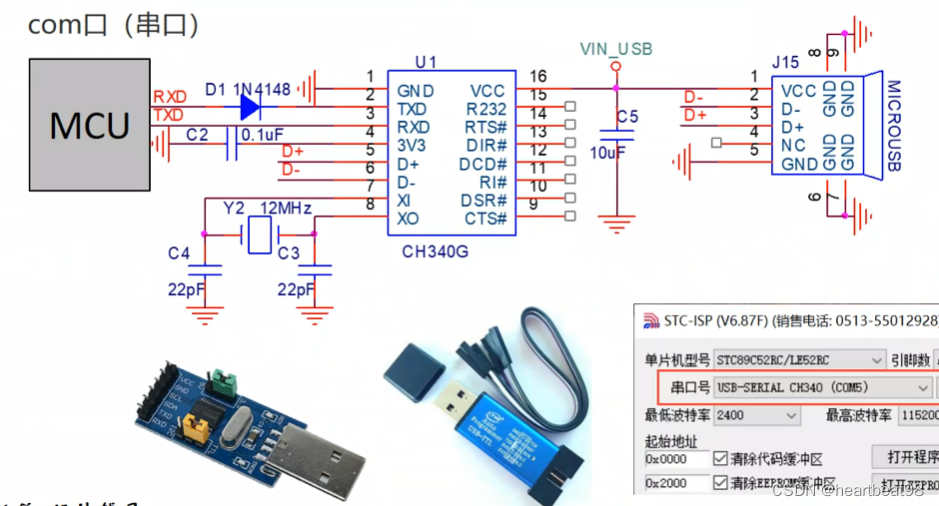
1. CH340芯片的核心功能与典型应用场景解析
核心功能概述
CH340是一款由南京沁恒电子推出的USB转串口(UART)桥接芯片,广泛用于实现USB协议与异步串行通信之间的转换。其核心功能是将主机的USB接口虚拟为标准COM端口,使不具备原生USB支持的单片机系统可通过UART进行数据交互。芯片内置USB协议控制器和串行收发器,支持全双工通信,兼容RS232信号逻辑(需外置电平转换电路),最高波特率可达2 Mbps。
典型应用场景
在嵌入式开发中,CH340常作为MCU(如STM32、ESP8266、Arduino等)与PC之间的通信桥梁,广泛应用于固件烧录、日志输出、传感器数据采集等场景。因其成本低、驱动成熟、兼容性强,被大量采用在开发板、工业模块、智能硬件原型中,成为连接现代计算机与传统串口设备的关键元件之一。
graph LR
    A[PC USB接口] --> B(CH340芯片)
    B --> C[MCU UART]
    C --> D[传感器/执行器]
    style B fill:#f9f,stroke:#333
2. CH340驱动安装前的准备工作
在嵌入式系统开发、物联网设备调试以及单片机烧录过程中,USB转串口模块(如基于CH340芯片的转接板)扮演着至关重要的角色。然而,在正式进行驱动安装之前,必须完成一系列关键性的准备工作,以确保整个驱动安装流程顺利推进。这些准备工作不仅涉及软件环境的准备,还包括对操作系统底层机制的理解与操作能力。尤其对于运行Windows系统的开发者而言,掌握RAR压缩包的解压方法、熟练使用设备管理器识别硬件状态,并理解USB设备接入时系统的响应机制,是保障后续驱动成功安装的基础。
本章节将深入剖析CH340驱动安装前所需的关键步骤,重点围绕文件解压工具的选用与操作技巧、设备管理器的访问路径优化及信息读取方式、以及即插即用机制下的系统行为分析三个方面展开。通过结合实际场景中的典型问题和解决方案,帮助读者建立完整的前置知识体系,从而为后续手动安装或自动匹配驱动程序打下坚实基础。
2.1 RAR压缩包的解压流程与常用工具使用
在获取CH340官方驱动程序时,大多数情况下会以 .rar 或 .zip 格式的压缩包形式提供,尤其是从WCH官网或其他第三方资源站点下载时更为常见。因此,正确地解压这些压缩包成为驱动安装的第一步。若解压失败或文件损坏,可能导致无法找到有效的INF驱动文件,进而引发“找不到驱动”或“驱动不兼容”等错误。
2.1.1 WinRAR、7-Zip等解压软件的基本操作
目前主流的解压缩工具包括 WinRAR 、 7-Zip 和 Windows 10/11 内置的 ZIP 支持功能。其中,WinRAR 是商业软件但提供试用版本;而 7-Zip 是开源免费且支持多种格式(包括 RAR、ZIP、7z、TAR 等),适合技术用户长期使用。
以下是使用 7-Zip 解压 CH340 驱动压缩包的标准操作流程:
# 假设驱动文件名为 CH340_Driver.rar,存放于 D:\Drivers\
右键点击 CH340_Driver.rar → 选择 "7-Zip" → "Extract Here"
此操作将在当前目录下创建一个包含所有驱动文件的新文件夹,通常包括:
- CH340.INF
- CH340.SYS
- DPINST.EXE (用于自动安装)
- README.TXT
表格:主流解压工具对比
| 工具名称 | 是否免费 | 支持 RAR | 安装体积 | 用户界面友好度 |
|---|---|---|---|---|
| WinRAR | 否(试用) | ✅ | ~3.5 MB | ⭐⭐⭐⭐☆ |
| 7-Zip | ✅ | ✅(需额外插件) | ~1.8 MB | ⭐⭐⭐☆☆ |
| Windows 自带 | ✅ | ❌(仅 ZIP) | 无需安装 | ⭐⭐⭐⭐☆ |
注:7-Zip 虽然默认不支持
.rar格式,但可通过集成unRar.dll实现完整支持。建议从 https://www.7-zip.org 下载完整版安装包。
使用命令行调用 7-Zip 进行批量解压(高级用法)
对于需要处理多个驱动包的技术人员,可以编写批处理脚本自动化解压过程:
@echo off
set ZIP_PATH="C:\Program Files\7-Zip\7z.exe"
set SOURCE_DIR=D:\Drivers
set OUTPUT_DIR=D:\Extracted_Drivers

for %%f in (%SOURCE_DIR%\*.rar) do (
    "%ZIP_PATH%" x "%%f" -o"%OUTPUT_DIR%\%%~nf" -y
)
echo 所有RAR文件已解压至 %OUTPUT_DIR%
pause
代码逻辑逐行解析:
1. @echo off :关闭命令回显,使输出更清晰;
2. set ZIP_PATH=... :定义 7-Zip 可执行文件路径;
3. set SOURCE_DIR=... :设定源压缩包所在目录;
4. for %%f in (...) do (...) :遍历指定目录下所有 .rar 文件;
5. "%%f" :表示当前循环中的文件名;
6. -o"%OUTPUT_DIR%\%%~nf" :指定输出路径, %%~nf 提取文件名不含扩展名;
7. -y :自动确认覆盖提示;
8. pause :防止窗口关闭以便查看结果。
该脚本适用于实验室环境中统一部署多型号串口驱动,提升效率并减少人为误操作。
2.1.2 解压过程中常见错误及应对策略
尽管解压操作看似简单,但在实际应用中仍可能遇到以下几类典型问题:
错误类型一:压缩包损坏或不完整
当网络下载中断或存储介质异常时,可能导致 .rar 文件损坏。此时解压工具通常报错:“Unexpected end of archive” 或 “CRC failed”。
解决方法:
- 重新下载驱动包,优先选择 WCH 官网( http://www.wch.cn )提供的最新版本;
- 使用 WinRAR 的“修复压缩包”功能(工具 → 修复压缩文件);
- 若原始文件丢失校验码,可比对文件大小是否一致(CH340驱动包一般为 100–300KB)。
错误类型二:权限不足导致无法写入目标路径
某些情况下,若尝试解压到 C:\Program Files\ 或受保护目录,系统会因权限限制拒绝写入。
解决方案:
- 更改解压路径至用户目录(如 D:\Temp 或 %USERPROFILE%\Downloads );
- 以管理员身份运行解压软件;
- 检查磁盘空间是否充足。
错误类型三:编码问题导致中文文件名乱码
部分老版本 WinRAR 在处理 UTF-8 编码的压缩包时会出现中文乱码现象。
应对措施:
- 在 WinRAR 设置中启用“UTF-8 编码”选项(设置 → 高级 → 字符编码);
- 使用 7-Zip,其对 Unicode 支持更好;
- 解压后手动重命名关键文件(如 CH340.INF )。
Mermaid 流程图:解压失败诊断流程
graph TD
    A[开始解压CH340驱动] --> B{是否成功?}
    B -- 是 --> C[进入下一步: 查看INF文件]
    B -- 否 --> D[检查压缩包完整性]
    D --> E{文件是否损坏?}
    E -- 是 --> F[重新下载驱动包]
    E -- 否 --> G[检查解压路径权限]
    G --> H{是否有写入权限?}
    H -- 否 --> I[更换路径或提权运行]
    H -- 是 --> J[尝试更换解压工具]
    J --> K[使用7-Zip再次解压]
    K --> L{是否成功?}
    L -- 是 --> C
    L -- 否 --> M[联系厂商获取新包]
上述流程图清晰展示了从初始解压失败到最终解决方案的决策路径,有助于快速定位问题根源,避免盲目重试。
此外,值得注意的是,现代开发环境中越来越多采用脚本化方式管理依赖项。例如,在 CI/CD 流水线中通过 PowerShell 自动化驱动部署:
# PowerShell 自动下载并解压CH340驱动示例
$Url = "http://www.wch.cn/downloads/file/CH341SER.ZIP"
$Output = "$env:TEMP\CH341SER.ZIP"
$ExtractPath = "$env:TEMP\CH340Driver"

Invoke-WebRequest -Uri $Url -OutFile $Output
Expand-Archive -Path $Output -DestinationPath $ExtractPath -Force
Write-Host "驱动已解压至: $ExtractPath"
该脚本利用 Invoke-WebRequest 下载资源,并通过内置的 Expand-Archive 命令解压 ZIP 包,适用于无人值守环境下的自动化配置。虽然 .rar 不被原生命令支持,但可通过调用外部工具(如 7z.exe)实现同等效果。
综上所述,解压不仅是物理上的文件提取过程,更是确保驱动数据完整性和可用性的第一步。掌握不同工具的操作特性、熟悉常见错误的排查路径,并能根据具体需求选择图形化或命令行方式,是每一位嵌入式开发者必备的基础技能。
2.2 Windows设备管理器的访问方式与设备状态识别
设备管理器是Windows操作系统中用于监控和管理硬件设备的核心组件。在CH340驱动安装过程中,设备管理器不仅是观察设备连接状态的主要窗口,也是判断驱动是否正常加载的关键依据。能否准确访问设备管理器并从中识别未知设备的状态,直接影响后续故障排查的效率。
2.2.1 快捷键与控制面板进入设备管理器的方法
Windows提供了多种便捷途径打开设备管理器,适用于不同使用习惯和技术水平的用户。
方法一:快捷键组合(最快方式)
按下 Win + X 组合键,弹出高级用户菜单,选择“设备管理器”即可直接进入。
方法二:运行命令(推荐用于远程桌面)
按 Win + R 打开“运行”对话框,输入以下任一命令:
devmgmt.msc
或
mmc devmgmt.msc
点击“确定”后立即启动设备管理器。 devmgmt.msc 是 Microsoft Management Console (MMC) 的专用管理单元,具有最高权限级别,常用于企业级维护。
方法三:通过控制面板导航
依次点击:
控制面板 → 硬件和声音 → 设备和打印机 → 设备管理器
此路径较为冗长,但在受限账户环境下仍有效。
方法四:右键“此电脑”菜单
在桌面或资源管理器中右键点击“此电脑”或“我的电脑”,选择“管理”,然后在左侧树形菜单中点击“设备管理器”。
表格:四种设备管理器打开方式对比
| 方法 | 操作速度 | 是否需要管理员权限 | 适用场景 |
|---|---|---|---|
| Win+X 菜单 | ⭐⭐⭐⭐⭐ | 否 | 日常快速访问 |
| 运行命令 devmgmt.msc | ⭐⭐⭐⭐☆ | 推荐以管理员身份运行 | 技术人员调试 |
| 控制面板路径 | ⭐⭐☆☆☆ | 否 | 初学者教学 |
| 计算机右键管理 | ⭐⭐⭐☆☆ | 是(部分功能) | 深度系统维护 |
无论采用哪种方式,最终都会进入相同的设备管理器界面,列出所有已安装的硬件设备,按类别分组显示。
2.2.2 查看未知设备与端口状态的技巧
当插入CH340 USB转串口模块后,若系统未正确识别或缺少驱动,通常会在设备管理器中表现为“未知设备”或出现在“其他设备”分类下。
识别步骤详解:
-
刷新设备列表
插入设备后,点击设备管理器顶部的“扫描检测硬件改动”按钮(绿色箭头图标),强制系统重新枚举USB设备。 -
查找异常条目
观察是否存在带有黄色感叹号的设备,常见名称包括:
- “USB Serial”
- “Unknown Device”
- “CH340”(若有部分识别) -
查看详细属性
右键该设备 → 属性 → “详细信息”选项卡 → 选择“硬件ID”属性。
此时应能看到类似如下值:
USB\VID_1A86&PID_7523
其中:
- VID (Vendor ID)= 1A86 → 对应南京沁恒微电子(WCH)
- PID (Product ID)= 7523 → 对应 CH340G 芯片型号
✅ 正确识别硬件ID是后续手动安装驱动的前提条件。
- 检查端口(COM & LPT)分支
若驱动已加载但未分配端口号,可在“端口 (COM 和 LPT)”节点下查看是否有新增的“USB Serial Port (COMx)”。若无,则说明驱动虽安装但未激活通信功能。
Mermaid 状态转换图:设备识别全过程
stateDiagram-v2
    [*] --> 插入CH340设备
    插入CH340设备 --> 系统检测到USB设备
    系统检测到USB设备 --> 是否有匹配驱动?
    有匹配驱动 --> 分配COM端口并启用
    无匹配驱动 --> 显示为未知设备
    显示为未知设备 --> 用户手动安装驱动
    用户手动安装驱动 --> 驱动加载成功?
    驱动加载成功? --> Yes --> 分配COM端口并启用
    驱动加载成功? --> No --> 提示错误或阻止安装
    分配COM端口并启用 --> 设备可用于串口通信
该状态图揭示了从物理接入到功能可用的完整生命周期,强调了驱动匹配在其中的关键作用。
此外,还可通过 PowerShell 获取实时设备信息,便于脚本化监控:
Get-PnpDevice | Where-Object { $_.InstanceId -like "*USB\\VID_1A86*" } | Format-List FriendlyName, Status, Class, InstanceId
参数说明:
- Get-PnpDevice :获取所有即插即用设备;
- Where-Object :过滤出 VID 为 1A86 的设备;
- Format-List :以列表形式展示关键字段。
输出示例:
FriendlyName : USB Serial Converter
Status       : OK
Class        : Ports
InstanceId   : USB\VID_1A86&PID_7523\5&1A2B3C4D&0&1
此命令可用于批量检测车间内所有CH340设备的工作状态,极大提升运维效率。
2.3 USB转串口设备接入后的系统响应机制
了解操作系统如何响应新接入的USB设备,有助于深入理解驱动安装背后的底层机制。Windows采用“即插即用”(Plug and Play, PnP)架构来动态管理外设,这一机制贯穿从设备检测到服务启动的全过程。
2.3.1 即插即用(PnP)原理简述
PnP 是一种允许操作系统在无需重启的情况下自动识别、配置和加载硬件设备的技术框架。其核心由三个组件构成:
- PnP Manager :负责协调设备添加、移除事件;
- Bus Driver (如 USB Hub Driver):探测总线上新设备;
- Function Driver (如 CH340.sys):实现设备具体功能。
当CH340模块插入USB接口后,触发以下序列:
- 主机控制器检测到电压变化,通知 USB 驱动栈;
- 总线驱动发起“枚举”过程,读取设备描述符(含 VID/PID);
- 操作系统查询注册表中
HKEY_LOCAL_MACHINE\SYSTEM\CurrentControlSet\Enum\USB路径下的设备记录; - 若存在匹配 INF 文件,则加载相应驱动;
- 若无匹配项,则标记为“未知设备”,等待用户干预。
这一机制的设计目标是实现“无缝接入”,但在现实中由于签名验证、驱动版本冲突等问题,往往需要人工介入。
2.3.2 系统日志中设备枚举过程的初步分析
为了深入排查驱动加载失败的原因,可借助“事件查看器”分析系统日志。
操作路径:
开始 → 运行 →
eventvwr.msc→ Windows 日志 → 系统
筛选事件来源为:
- PlugPlayManager
- UserModePnPService
- DriverFrameworks-UserMode
关注事件ID:
- 20001 :设备安装开始
- 21000 :驱动未签名警告
- 20003 :设备安装失败
例如,若出现以下日志条目:
“Windows 无法验证此设备所需的驱动程序的数字签名。驱动程序加载已被阻止。”
这表明系统启用了“强制驱动签名”策略,需进入高级启动模式禁用签名强制。
代码示例:使用 WEvtUtil 查询最近的PnP事件
wevtutil qe System /c:5 /f:text /q:"*[System[(EventID=20001 or EventID=20003)]]"
参数解释:
- qe :查询事件;
- System :指定日志通道;
- /c:5 :返回最近5条;
- /f:text :输出格式为文本;
- /q: :XPath 查询表达式,筛选特定 EventID。
该命令可用于自动化诊断脚本中,快速提取关键事件线索。
综上所述,驱动安装前的准备工作远不止简单的文件解压,而是涵盖了从工具链搭建、系统接口访问到底层机制理解的完整知识链条。只有全面掌握这些前置技能,才能在面对复杂环境时游刃有余,高效完成CH340驱动的部署任务。
3. CH340驱动的手动安装与系统适配
在嵌入式开发和串口通信调试中,USB转串口芯片如CH340因其成本低、兼容性好而被广泛使用。然而,在实际部署过程中,操作系统往往无法自动识别此类第三方芯片,导致设备显示为“未知设备”或“COM端口未启用”。此时,手动安装CH340驱动成为确保硬件正常工作的关键步骤。本章将深入剖析CH340驱动的手动安装流程,涵盖从设备识别到驱动文件解析的完整技术路径,并结合Windows系统的底层机制,帮助开发者建立对驱动加载过程的系统级理解。
3.1 未知设备的精准识别与硬件ID定位
当CH340模块通过USB接口接入计算机时,若系统尚未安装对应驱动程序,通常会在设备管理器中以“未知设备”或带有黄色感叹号的“USB Serial Converter”形式出现。这种状态并非意味着硬件故障,而是操作系统未能匹配正确的驱动程序所致。要解决这一问题,首要任务是准确识别该设备的硬件标识符(Hardware ID),从而确认其是否确实为CH340芯片。
3.1.1 通过设备属性查看硬件标识符
在Windows系统中,设备管理器提供了查看硬件ID的标准途径。用户可通过右键点击“此电脑”选择“管理”,进入“设备管理器”,找到标有警告图标的设备条目,双击打开属性窗口,切换至“详细信息”选项卡。在此界面中,“属性”下拉菜单包含多个可查询字段,其中最关键的是“硬件Id”。
示例输出:
USB\VID_1A86&PID_7523
USB\VID_1A86&PID_7523\5&1F9B2C8E&0&1
上述字符串即为设备的即插即用(PnP)硬件标识符。其中 VID 代表厂商ID(Vendor ID), PID 代表产品ID(Product ID)。对于CH340系列芯片,最常见的VID/PID组合为 1A86:7523 ,这是南京沁恒微电子有限公司为其CH340G等型号设定的标准标识。
| 字段 | 含义 | 示例值 |
|---|---|---|
| VID | 厂商唯一标识符 | 1A86 |
| PID | 产品唯一标识符 | 7523 |
| REV | 版本号(可选) | 0001 |
注:不同版本的CH340可能具有不同的PID,例如CH340B为
7522,CH340C为7524,需根据具体型号核对。
为了更直观地展示设备识别流程,以下是一个基于Mermaid绘制的状态转换图:
stateDiagram-v2
    [*] --> 设备插入USB
    设备插入USB --> 系统枚举设备
    系统枚举设备 --> 查询INF数据库
    查询INF数据库 --> 匹配成功?
    匹配成功? --> Yes: 加载已知驱动
    匹配成功? --> No: 显示未知设备
    显示未知设备 --> 用户介入识别
    用户介入识别 --> 查看硬件ID
    查看硬件ID --> 比对CH340标准VID_PID
    比对CH340标准VID_PID --> 是否匹配?
    是否匹配? --> Yes: 下载对应驱动
    是否匹配? --> No: 排查假冒芯片或连接异常
该流程图清晰呈现了从物理接入到逻辑识别的全过程,强调了硬件ID在驱动匹配中的决定性作用。
参数说明与操作建议:
- 硬件ID层级结构 :首行最通用的
USB\VID_xxxx&PID_yyyy用于全局匹配;次行带实例编号的ID用于区分同一主机上的多个相同设备。 - 推荐工具扩展 :除设备管理器外,还可使用第三方工具如USBDeview(NirSoft出品)批量导出所有USB设备的VID/PID信息,便于快速筛选目标设备。
- 注意事项 :部分劣质模块可能存在伪造VID的情况(如冒用FTDI的0403),此类情况虽能暂时工作,但长期稳定性差,应优先选用正规渠道产品。
3.1.2 匹配CH340芯片对应的VID与PID信息
一旦获取了设备的硬件ID,下一步便是将其与CH340官方公布的VID/PID列表进行比对,以确认芯片真实性并选择正确的驱动版本。南京沁恒官网发布的驱动包中通常包含多个INF文件,分别对应不同型号的CH340变种。
以下是常见CH340系列芯片的VID/PID对照表:
| 芯片型号 | VID | PID | 支持最大波特率 | 典型应用场景 |
|---|---|---|---|---|
| CH340 | 1A86 | 7523 | 2 Mbps | 通用串口转接 |
| CH340B | 1A86 | 7522 | 1 Mbps | 成本敏感型项目 |
| CH340C | 1A86 | 7524 | 2 Mbps | 集成稳压输出(3.3V) |
| CH340E | 1A86 | 7525 | 2 Mbps | 工业级宽温设计 |
| CH341A | 1A86 | 5523 | 多协议支持 | I²C/SPI/UART复用场景 |
数据来源:WCH官网公开资料(https://www.wch.cn)
值得注意的是,尽管这些芯片均由同一厂商生产,但由于内部固件差异,其驱动文件并不完全通用。例如,CH340E虽然功能上与CH340G相近,但在某些旧版驱动中可能未被纳入支持范围,因此必须确保所使用的INF文件明确列出了目标PID。
以下是一段典型的INF文件片段,展示了如何定义一个CH340设备的支持条目:
[DeviceList]
%CH340.DeviceDesc%=CH340, USB\VID_1A86&PID_7523
%CH340B.DeviceDesc%=CH340B, USB\VID_1A86&PID_7522
%CH340C.DeviceDesc%=CH340C, USB\VID_1A86&PID_7524

[CH340.NT]
include=mdmcpq.inf
needs=MDM.BASE
AddReg=CH340.AddReg

[CH340.AddReg]
HKR,,DevLoader,,*ntkern
HKR,,NTMPDriver,,CH341SER.SYS
代码逻辑逐行分析:
-
[DeviceList]:声明设备列表节,用于映射设备描述符与硬件标识符。 -
%CH340.DeviceDesc%:引用字符串表中的本地化设备名称(如“CH340 USB to Serial”)。 -
USB\VID_1A86&PID_7523:指定精确匹配的硬件ID,只有当设备返回此ID时才会应用该驱动。 -
[CH340.NT]:适用于NT架构系统(即现代Windows)的驱动配置节。 -
include=mdmcpq.inf:继承标准调制解调器类驱动的行为模板。 -
needs=MDM.BASE:依赖基础调制解调器服务组件。 -
AddReg=CH340.AddReg:指向注册表写入指令块,用于设置驱动加载参数。 -
HKR,,NTMPDriver,,CH341SER.SYS:指定核心驱动文件名为CH341SER.SYS,即使芯片是CH340,也常共用此SYS文件。
扩展说明:
- INF文件本质上是一种文本格式的驱动元数据描述文件,指导操作系统如何安装和配置设备驱动。
- 若发现设备硬件ID为
VID_0403&PID_6001,则极有可能是伪装成CH340的FT232RL芯片,此时不应使用CH340驱动,否则可能导致通信失败或系统不稳定。 - 对于高级用户,可使用
pnputil.exe命令行工具直接导入INF文件并强制安装:
pnputil /add-driver ch340.inf /install
该命令会将驱动添加至系统驱动存储区,并尝试立即安装到匹配设备上,适合批量部署环境。
3.2 手动更新驱动程序的详细步骤
在完成硬件ID识别后,接下来的核心环节是执行驱动的手动安装。Windows提供“更新驱动程序”向导来支持手动指定驱动位置,这对于非签名驱动或老旧系统尤为重要。
3.2.1 指定驱动目录与INF文件的选择
进入设备管理器后,右键点击“未知设备” → “更新驱动程序” → “浏览我的计算机以查找驱动程序” → “让我从计算机上的可用驱动程序列表中选取”。此时可选择两种方式:
- 直接指定INF所在文件夹
- 从列表中选择已有驱动
推荐采用第一种方式,以确保加载最新版本的驱动文件。假设解压后的CH340驱动包位于 C:\Drivers\CH340\Win10_64bit 目录下,其中包含以下关键文件:
CH340\
├── CH341SER.INF
├── CH341SER.SYS
├── CH34XPDG.DLL
└── readme.txt
在此路径中, .INF 文件是驱动安装入口, .SYS 是内核模式驱动程序, .DLL 提供用户态接口支持。
操作流程详解:
- 在“浏览”对话框中输入完整路径或通过资源管理器导航至目标目录。
- 系统会自动扫描该目录下的INF文件并解析其内容。
- 若存在多个兼容设备条目,将弹出驱动选择列表,需手动勾选“CH340 USB to Serial”或类似条目。
- 点击“下一步”后,系统开始复制文件并注册驱动。
⚠️ 注意:如果系统提示“Windows 无法安全地安装此设备驱动程序”,说明驱动未经过微软数字签名验证,需进入下一节所述的安全策略调整。
成功安装后的表现:
- 设备管理器中设备名称变为“USB Serial Port (COMx)”。
- 属性页中“驱动程序”标签显示驱动提供商为“WCH.CN”或“Nanjing Qinheng”。
- COM端口号自动分配(如COM4、COM7等),可用于后续串口通信。
3.2.2 强制安装未签名驱动的系统设置调整
由于CH340驱动多由厂商自行签署而非通过WHQL认证,Windows 10/11默认启用驱动签名强制策略,阻止未经信任证书签名的驱动加载。为此,需临时禁用驱动签名验证。
操作步骤如下:
- 打开“设置” → “更新与安全” → “恢复”。
- 在“高级启动”区域点击“立即重新启动”。
- 进入“选择选项”界面后,依次选择:
- 疑难解答 → 高级选项 → 启动设置 → 重启。 - 重启后按
F7键选择“禁用驱动程序强制签名”。
此模式仅在当前会话有效,重启后恢复默认策略。
另一种方法是通过组策略编辑器(适用于专业版及以上):
gpedit.msc
导航至:
计算机配置 → 管理模板 → 系统 → 驱动程序安装
启用“代码签名”下的“忽略额外的驱动程序签名检查”
安全性权衡分析:
| 方法 | 优点 | 缺点 | 适用场景 |
|---|---|---|---|
| 临时禁用签名 | 快速简便,无需修改系统策略 | 重启后失效 | 单次安装调试 |
| 组策略修改 | 永久生效,适合频繁安装 | 存在潜在安全风险 | 开发工作站 |
| Secure Boot关闭 | 彻底绕过限制 | 影响系统完整性保护 | UEFI兼容性问题严重时 |
🔐 建议:在开发环境中可适度放宽策略,但在生产服务器或公共终端上应严格禁止未签名驱动运行。
此外,可通过PowerShell查询当前驱动签名状态:
bcdedit /enum | findstr "testsigning"
若输出包含 testsigning On ,表示系统处于测试签名模式,允许加载自签名驱动。
3.3 驱动安装路径的合理选择与文件结构说明
驱动安装路径的选择不仅影响文件组织,还关系到系统维护和多用户环境下的权限控制。
3.3.1 默认路径与自定义路径的优劣对比
Windows默认将驱动文件安装至以下目录:
- INF文件:
C:\Windows\INF - SYS文件:
C:\Windows\System32\drivers - DLL文件:
C:\Windows\System32
这些路径受系统保护,普通用户无权直接修改,确保了驱动文件的完整性。
| 路径类型 | 优势 | 劣势 |
|---|---|---|
| 默认路径 | 自动管理、版本追踪、支持回滚 | 不便于备份与迁移 |
| 自定义路径 | 便于集中管理、支持版本隔离 | 可能因路径变更导致加载失败 |
💡 实践建议:开发人员可在本地创建专用驱动库目录(如
D:\Embedded\Drivers\CH340),用于归档各版本驱动,避免重复下载。
3.3.2 INF、SYS、DLL等关键文件的作用解析
理解驱动组件的功能分工有助于排查安装失败问题。
| 文件类型 | 文件名示例 | 作用说明 |
|---|---|---|
.INF | CH341SER.INF | 驱动安装脚本,定义硬件匹配规则、文件复制动作、注册表配置等 |
.SYS | CH341SER.SYS | 内核模式驱动程序,负责与硬件交互、中断处理、I/O调度 |
.DLL | CH34XPDG.DLL | 用户模式动态链接库,供应用程序调用API访问串口资源 |
.CAT | CH341SER.CAT | 数字签名目录文件,包含INF及其附属文件的哈希值,用于验证完整性 |
典型驱动加载流程图(Mermaid):
flowchart TD
    A[用户启动安装向导] --> B{是否有数字签名?}
    B -- 是 --> C[系统验证.cat签名有效性]
    B -- 否 --> D[检查是否启用测试签名模式]
    D -- 否 --> E[安装失败]
    D -- 是 --> F[继续安装]
    C --> G[解析INF内容]
    G --> H[复制SYS/DLL到系统目录]
    H --> I[写入注册表项:HKEY_LOCAL_MACHINE\SYSTEM\CurrentControlSet\Services]
    I --> J[创建设备对象(DeviceObject)]
    J --> K[启动服务并加载SYS]
    K --> L[设备就绪,分配COM端口]
该流程揭示了从用户操作到底层服务注册的完整链条,突显了各文件在驱动生命周期中的角色。
补充说明:
-
.SYS文件必须运行在Ring 0特权级别,任何错误都可能导致BSOD(蓝屏死机),因此务必使用官方发布版本。 -
.DLL文件通常用于提供高级API封装,如波特率调节、流控设置等,部分厂商还会提供配套的SDK供二次开发。
综上所述,CH340驱动的手动安装不仅是简单的文件复制过程,更是涉及操作系统安全机制、设备识别逻辑与驱动架构设计的综合性技术实践。掌握这些底层原理,不仅能提升安装成功率,也为后续的嵌入式调试打下坚实基础。
4. CH340驱动安装结果验证与故障排查
在完成CH340芯片的驱动程序手动或自动安装后,系统是否真正实现了对USB转串口设备的有效识别与通信支持,必须通过一系列技术手段进行验证。仅凭“设备管理器中出现COM端口”这一表象不足以判断驱动已完全正常工作。实际应用中,常出现“看似安装成功却无法通信”、“端口号频繁变动导致配置失效”、“数据发送无响应”等问题。因此,本章节将深入探讨如何系统性地确认CH340驱动的运行状态,并构建一套完整的故障诊断与修复流程,确保开发者能够在嵌入式开发、工业控制和物联网调试等高可靠性场景下稳定使用该接口。
4.1 驱动成功安装后的设备名称与端口号确认
当CH340驱动正确加载后,操作系统应将其识别为标准的“USB Serial Port (COMx)”设备,并分配一个唯一的串行端口号(COM Port)。这一过程不仅涉及硬件枚举的成功,还依赖于INF文件中的设备类匹配规则、PnP管理器的资源调度机制以及Windows串口子系统的注册逻辑。只有全面理解这些底层行为,才能准确判断驱动是否真正生效。
4.1.1 设备管理器中“USB Serial Port”显示逻辑
Windows设备管理器是观察设备状态的第一窗口。一旦CH340被正确识别,其在“端口(COM和LPT)”分类下应以如下形式呈现:
USB Serial Port (COM4)
其中,“USB Serial Port”是设备描述符中由驱动提供的友好名称,而“(COM4)”表示当前分配的虚拟串行端口号。这个名称来源于驱动INF文件中的 FriendlyName 字段定义。例如,在典型的CH340 INF文件中,可找到如下语句:
[Strings]
FriendlyName="USB Serial Port"
该字符串最终映射到注册表键值 HKEY_LOCAL_MACHINE\SYSTEM\CurrentControlSet\Enum\USB\VID_1A86&PID_7523\...\Device Parameters\FriendlyName 。
更重要的是,此条目必须满足以下三个条件才代表驱动真正激活:
1. 无黄色感叹号或错误代码 (如Code 10、Code 28);
2. 驱动服务已启动且运行状态为“Running” ;
3. 设备属性中“驱动程序”页签显示正确的驱动版本与发布者信息 。
可通过PowerShell命令进一步查询设备详情:
Get-PnpDevice | Where-Object {$_.FriendlyName -like "*Serial*" -or $_.InstanceId -like "*VID_1A86*"} | Select FriendlyName, Status, Class, DeviceID
执行结果示例:
| FriendlyName | Status | Class | DeviceID |
|---|---|---|---|
| USB Serial Port (COM4) | OK | Ports | USB\VID_1A86&PID_7523\7&12345678&0&2 |
逻辑分析 :
上述PowerShell脚本利用Get-PnpDevice获取所有即插即用设备,通过管道筛选出包含“Serial”关键词或特定VID/PID的设备。Select子句提取关键字段用于快速定位目标设备。Status为“OK”说明设备处于可用状态;若为“Error”,则需进入设备属性查看具体错误码。
此外,还可结合WMI查询获取更详细的驱动路径信息:
$device = Get-WmiObject -Query "SELECT * FROM Win32_PnPEntity WHERE Name LIKE '%COM%' AND DeviceID LIKE '%VID_1A86%'"
$device.ConfigManagerErrorCode # 返回0表示无错误
$device.PNPDeviceID
该方法适用于自动化检测脚本开发,尤其适合批量部署环境下的设备健康检查。
graph TD
    A[插入CH340设备] --> B{系统检测到新USB设备}
    B --> C[读取设备描述符: VID=1A86, PID=7523]
    C --> D[查找匹配的INF文件]
    D --> E{INF签名有效?}
    E -- 是 --> F[加载CH340.sys驱动]
    E -- 否 --> G[提示"驱动被阻止"]
    F --> H[创建设备对象 \Device\CH340Port]
    H --> I[向PnP管理器注册COM端口]
    I --> J[在设备管理器显示 'USB Serial Port (COMx)']
    J --> K[用户可打开串口通信]
流程图说明 :
此Mermaid图展示了从物理接入到COM端口生成的完整链路。重点在于INF签名校验环节——对于未签名驱动,Windows默认阻止加载,除非临时禁用驱动强制签名模式。同时,设备对象的创建是内核级操作,决定了后续能否被Win32 API(如CreateFile)访问。
4.1.2 COM端口号分配机制及其在通信中的意义
COM端口号并非固定不变,而是由Windows PnP管理器根据设备首次接入顺序动态分配。这一机制虽提高了兼容性,但也带来了潜在问题:同一设备每次插拔可能获得不同COM号,导致依赖固定端口的上位机软件连接失败。
端口分配原理
Windows维护一个名为 HKEY_LOCAL_MACHINE\HARDWARE\DEVICEMAP\SERIALCOMM 的注册表项,记录所有活动串口及其对应的COM编号。每当新串口设备上线,系统会扫描该键下现有端口列表,选择最小可用数字作为新分配值。
例如:
[HKEY_LOCAL_MACHINE\HARDWARE\DEVICEMAP\SERIALCOMM]
"\\.\COM4"="USB Serial Port"
"\\.\COM5"="Bluetooth Serial Port"
这意味着如果COM4已被占用,则新接入的CH340将被赋予COM5或更高。
修改默认COM端口的方法
为避免端口漂移,可通过设备管理器手动指定端口号:
- 打开设备管理器 → 右键点击“USB Serial Port (COMx)” → 属性;
- 切换至“端口设置”选项卡 → 点击“高级”按钮;
- 在“COM端口号”下拉菜单中选择期望值(如COM10);
- 确认更改并重新插拔设备。
此时系统会在注册表中写入硬关联记录,确保下次识别时优先使用设定值。
| 操作方式 | 是否持久化 | 适用场景 | 风险提示 |
|---|---|---|---|
| 自动分配 | 否 | 临时测试 | 易造成配置错乱 |
| 手动指定 | 是 | 固定设备部署 | 需避免与其他设备冲突 |
| 脚本重命名 | 是 | 多设备统一管理 | 需管理员权限 |
| 组策略限制 | 是 | 企业级设备管控 | 配置复杂,影响全局策略 |
参数说明 :
“持久化”指端口绑定是否会随重启保留。“风险提示”强调手动修改可能导致多个设备争抢同一端口,引发资源冲突(Error Code 10)。建议在生产环境中为每类设备预留独立端口区间(如CH340使用COM10~19)。
此外,可通过编程方式查询当前可用COM端口列表:
import serial.tools.list_ports

def find_ch340_port():
    ports = serial.tools.list_ports.comports()
    for port in ports:
        if "1A86" in port.hwid or "CH340" in port.description:
            print(f"Found CH340 on {port.device} ({port.description})")
            return port.device
    return None

# 调用函数
com_port = find_ch340_port()
if com_port:
    ser = serial.Serial(com_port, baudrate=115200, timeout=1)
else:
    print("No CH340 device found.")
代码逐行解读 :
- 第1行:导入pyserial库的端口发现模块;
- 第3行:定义查找函数;
- 第4行:获取系统所有COM端口对象列表;
- 第5行:遍历每个端口,检查其硬件ID(hwid)是否包含“1A86”(南京沁恒VID);
- 第6行:打印匹配信息并返回设备名(如COM4);
- 第9–11行:若找到设备,则初始化串口连接;否则报错。
该脚本可用于自动化测试平台或产线烧录工具中,实现免人工干预的设备识别。
4.2 常见安装失败问题的诊断思路
尽管CH340驱动安装流程看似简单,但在实际操作中仍面临多种异常情况。这些问题往往源于系统安全策略、驱动版本不兼容、多设备干扰等因素。建立结构化的排错框架,有助于快速定位根源并恢复通信功能。
4.2.1 “驱动已被阻止”提示的解决方法
在64位Windows系统(尤其是Win10/Win11)上,尝试安装未签名CH340驱动时常弹出“该驱动程序由于被数字签名策略禁止而被阻止”的警告。这是由于微软启用了 驱动强制签名(Driver Signature Enforcement, DSE) 机制,防止恶意驱动注入内核。
解决方案一:临时关闭DSE(推荐用于开发环境)
- 按住
Shift键并点击“重启”; - 进入“疑难解答”→“高级选项”→“启动设置”;
- 点击“重启”,按
F7选择“禁用驱动程序强制签名”; - 系统重启后即可正常安装未签名驱动。
此方法仅对本次启动生效,重启后自动恢复保护。
解决方案二:使用带合法签名的驱动版本
推荐使用南京沁恒官方发布的最新版驱动(v3.8+),其已通过WHQL认证并具备微软数字签名。下载地址通常为:
https://www.wch.cn/downloads/CH341SER_EXE.html
安装包内含 .inf 和 .cat 文件,签名有效性可通过以下命令验证:
signtool verify /pa /v CH341SER.CAT
输出应包含:
Signature Chain:
  Valid Timestamp from: Thu Jan 01 08:00:00 2024
  Signer Certificate is Valid.
Final verdict: Verified.
参数说明 :
/pa表示验证所有属性证书;/v提供详细输出。若返回“Failed”,则说明签名无效或已过期。
注册表绕过法(高级用户)
某些情况下可手动导入INF而不触发UI提示:
Windows Registry Editor Version 5.00

[HKEY_LOCAL_MACHINE\SYSTEM\CurrentControlSet\Services\CH341Ser]
"ImagePath"=hex(2):5c,00,73,00,79,00,73,00,74,00,65,00,6d,00,72,00,6f,00,6f,00,\
  74,00,5c,00,73,00,79,00,73,00,74,00,65,00,6d,00,33,00,32,00,5c,00,44,00,72,\
  00,69,00,76,00,65,00,72,00,73,00,5c,00,63,00,68,00,33,00,34,00,31,00,73,00,\
  65,00,72,00,2e,00,73,00,79,00,73,00,00,00
"Type"=dword:00000001
"Start"=dword:00000003
导入后需重启并运行 pnputil /add-driver ch341ser.inf /install 完成注册。
4.2.2 硬件冲突与重复设备的清理技巧
多次插拔CH340设备可能导致系统残留“隐藏设备”,表现为设备管理器中存在多个相同VID/PID条目,甚至出现“COM端口冲突”错误。
显示隐藏设备
- 以管理员身份打开命令提示符;
- 设置环境变量:
set devmgr_show_nonpresent_devices=1
- 启动设备管理器:
start devmgmt.msc
- 在“查看”菜单中勾选“显示隐藏的设备”。
此时灰色显示的旧设备可被右键卸载。
批量清除重复设备(脚本化操作)
编写PowerShell脚本自动清理非活跃CH340实例:
# 清理非连接状态的CH340设备
$devices = Get-PnpDevice -InstanceId "USB\VID_1A86*"
foreach ($dev in $devices) {
    if ($dev.Status -ne "OK") {
        Write-Host "Removing stale device: $($dev.FriendlyName)"
        & pnputil /delete-device $dev.InstanceId
    }
}
逻辑分析 :
该脚本通过Get-PnpDevice筛选所有VID为1A86的设备,检查其Status属性。若非“OK”,说明设备已断开但仍保留在系统缓存中,调用pnputil /delete-device予以清除。此举可释放被占用的COM端口资源,避免“另一个程序正在使用此端口”的错误。
| 工具 | 功能特点 | 适用阶段 |
|---|---|---|
| 设备管理器+隐藏模式 | 图形化操作,直观 | 初级用户 |
| PowerShell脚本 | 可集成进CI/CD流程 | 自动化运维 |
| DevCon工具 | 命令行利器,支持远程执行 | 批量设备管理 |
| 注册表编辑器 | 直接修改底层配置,风险较高 | 故障深度修复 |
注意事项 :误删活跃设备会导致通信中断,建议先备份注册表再操作。
4.3 使用串口调试工具进行连通性测试
最终验证CH340驱动是否可用的标准,是能否实现双向数据收发。为此,必须借助串口调试助手工具进行实测。
4.3.1 下载并配置串口助手(如XCOM、SSCOM)
推荐使用轻量级工具如 XCOM V2.6 或 SSCOM5.13.1 ,其特点包括:
- 支持多COM口同时监控;
- 十六进制/文本模式切换;
- 自动发送、时间戳记录;
- 数据统计与错误检测。
配置步骤如下:
- 打开XCOM;
- 在“Port”下拉框选择目标COM端口(如COM4);
- 设置波特率(常用115200)、数据位(8)、停止位(1)、校验位(None);
- 点击“Open”打开串口;
- 若状态栏显示“Open Success”,说明驱动层通信已建立。
参数说明 :
波特率必须与目标设备一致,否则接收数据为乱码。常见组合为:9600(低速传感器)、115200(MCU调试)、921600(高速日志输出)。
4.3.2 发送测试指令验证数据收发能力
最简单的测试方法是构建环回测试(Loopback Test):
- 将CH340模块的TXD与RXD引脚短接;
- 在XCOM中输入“Hello World”,点击“Send”;
- 观察接收区是否原样返回。
若成功接收,则证明:
- 驱动能正常读写设备;
- USB-to-UART桥接功能完好;
- 内核串口转发无阻塞。
对于真实设备连接(如STM32),可发送AT指令测试响应:
发送: AT\r\n
预期返回: OK
Python自动化测试脚本示例:
import serial
import time

ser = serial.Serial('COM4', 115200, timeout=2)
time.sleep(1)

ser.write(b'AT\r\n')
response = ser.read(100).decode('ascii', errors='ignore')

if 'OK' in response:
    print("✅ Device responded correctly.")
else:
    print("❌ No valid response:", repr(response))

ser.close()
逐行解释 :
- 第4行:创建串口对象,设置超时防止阻塞;
- 第5行:等待设备初始化完成;
- 第7行:发送ASCII格式的AT命令;
- 第8行:读取最多100字节响应,忽略解码错误;
- 第10–13行:判断返回内容是否包含“OK”,给出反馈。
此脚本可用于持续集成中的硬件自检环节,提升研发效率。
sequenceDiagram
    participant PC as PC (XCOM)
    participant CH340 as CH340模块
    participant MCU as 外接MCU

    PC->>CH340: 发送"AT\r\n"
    CH340->>MCU: 转发UART数据
    MCU-->>CH340: 返回"OK"
    CH340-->>PC: 上传响应
    Note right of PC: 接收区显示"OK",验证通信链路正常
流程图说明 :
该序列图清晰展示了一次完整的请求-响应过程。强调CH340仅作为透明传输桥梁,不参与协议解析。任何中间环节中断(如接线松动、电平不匹配)都将导致测试失败。
综上所述,驱动安装后的验证不应停留在表面现象,而应贯穿从设备识别、端口分配到实际通信的全链条测试。唯有如此,才能确保CH340在复杂现场环境中长期稳定运行。
5. CH340驱动在嵌入式开发中的实践应用
5.1 串口通信基础协议与数据帧结构
在嵌入式系统中,串行通信是实现主机与微控制器(MCU)之间数据交互最常见的方式之一。CH340作为USB转UART桥接芯片,其核心功能正是将USB信号转换为TTL电平的串行数据流,从而让不具备原生USB接口的MCU也能通过标准USB端口进行通信。
5.1.1 波特率、数据位、停止位与校验位详解
UART(Universal Asynchronous Receiver/Transmitter)通信采用异步方式传输数据,无需时钟线,依赖双方预设一致的通信参数。典型的数据帧由以下部分构成:
| 字段 | 说明 |
|---|---|
| 起始位 | 1 bit,低电平,表示数据开始 |
| 数据位 | 5~9 bit,常用8 bit,低位先发 |
| 校验位 | 可选,奇校验或偶校验,用于错误检测 |
| 停止位 | 1 或 2 bit,高电平,表示数据结束 |
通信双方必须配置相同的 波特率 (Baud Rate),即每秒传输的比特数。常见的波特率包括9600、115200、230400等。若主从设备设置不一致,会导致数据错乱。
例如,在使用CH340连接STM32进行调试时,通常设定如下参数:
// 示例:STM32 HAL库中UART初始化配置
huart1.Instance = USART1;
huart1.Init.BaudRate = 115200;       // 波特率
huart1.Init.WordLength = UART_WORDLENGTH_8B;  // 数据位:8
huart1.Init.StopBits = UART_STOPBITS_1;       // 停止位:1
huart1.Init.Parity = UART_PARITY_NONE;        // 无校验
huart1.Init.Mode = UART_MODE_TX_RX;
HAL_UART_Init(&huart1);
上述代码定义了标准的通信帧格式:起始位 + 8位数据 + 无校验 + 1位停止位(即 8-N-1 模式)。PC端的串口助手(如XCOM)也需同步此配置才能正确解析数据。
此外,CH340内部集成了独立的晶振和PLL电路,能够稳定生成所需波特率时钟,误差小于0.5%,确保长时间通信的可靠性。
5.2 CH340在单片机烧录与调试中的核心作用
5.2.1 连接STM32、ESP8266等常见MCU的方式
CH340广泛应用于MCU的程序下载与运行日志输出场景。以两种典型芯片为例说明连接方式:
STM32 使用CH340进行串口烧录(基于USART1)
| CH340引脚 | 连接至STM32引脚 | 功能说明 |
|---|---|---|
| TXD | PA10 (RX) | 发送数据到MCU |
| RXD | PA9 (TX) | 接收MCU发送的数据 |
| GND | GND | 共地 |
| VCC | 3.3V | 供电(注意电平匹配) |
需将STM32设置为“系统存储启动”模式(BOOT0=1, BOOT1=0),然后使用Flash Loader Demonstrator工具通过串口写入固件。
ESP8266 使用CH340烧录AT固件
ESP8266系列Wi-Fi模块常通过串口烧录自定义AT指令固件或NodeMCU固件。连接方式如下:
CH340   →   ESP8266
TXD     →   RX (需串联1kΩ电阻)
RXD     →   TX
GND     →   GND
VCC     →   3.3V(严禁接5V!)
GPIO0   →   GND(烧录时拉低进入下载模式)
EN      →   高电平(可通过复位按钮控制)
烧录完成后,GPIO0恢复高电平,重启模块即可运行新固件。
5.2.2 利用串口实现固件上传与日志输出
现代嵌入式开发高度依赖实时日志输出。通过CH340建立的虚拟COM端口,开发者可在IDE(如Keil、Arduino IDE、PlatformIO)中启用串口监视器,捕获MCU打印的调试信息。
以Arduino平台为例:
void setup() {
  Serial.begin(115200); // 绑定CH340虚拟串口
  Serial.println("System Booted...");
}

void loop() {
  Serial.printf("Temperature: %.2f°C\n", readTempSensor());
  delay(1000);
}
当ESP32或Arduino板通过CH340接入PC后, Serial.println() 输出的内容会实时显示在串口助手中,极大提升调试效率。
5.3 物联网设备调试中CH340的实际案例分析
5.3.1 智能传感器节点的数据采集链路搭建
考虑一个基于STM32 + SHT30温湿度传感器 + CH340的远程环境监测节点:
graph TD
    A[SHT30传感器] -->|I2C| B(STM32F103)
    B -->|UART TX/RX| C[CH340]
    C -->|USB| D[PC]
    D --> E[串口助手/XCOM]
    E --> F[数据可视化/日志记录]
工作流程如下:
1. STM32通过I2C周期性读取SHT30数据;
2. 将采集结果格式化为JSON字符串并通过UART发送给CH340;
3. CH340将TTL电平转换为USB信号上传至PC;
4. PC端串口工具接收并保存数据,可用于后续分析。
示例输出:
{"time": "12:34:56", "temp": 23.5, "humi": 67}
5.3.2 基于CH340实现远程设备状态监控的完整流程
在一个工业现场调试场景中,工程师需要对多个分布式的RS485节点进行诊断。每个节点配备一个STM32 + CH340模块,负责收集Modbus设备状态并转发至中央上位机。
操作步骤如下:
1. 将各节点CH340接入工控机多个USB口;
2. 在Windows系统中分配COM3-COM10;
3. 使用Python编写多线程监控脚本:
import serial
import threading
import time

def monitor_port(port):
    try:
        ser = serial.Serial(port, 115200, timeout=1)
        print(f"[{port}] 已连接")
        while True:
            if ser.in_waiting:
                data = ser.readline().decode().strip()
                print(f"[{port}] {data}")
    except Exception as e:
        print(f"[{port}] 错误: {e}")

# 同时监听多个CH340设备
ports = ['COM3', 'COM4', 'COM5', 'COM6']
for p in ports:
    t = threading.Thread(target=monitor_port, args=(p,), daemon=True)
    t.start()

time.sleep(60)  # 监控60秒
该方案利用CH340的即插即用特性,快速构建出低成本、高兼容性的远程监控网络,适用于实验室原型验证和小规模部署。
参数说明:
- serial.Serial(port, baudrate, timeout) :创建串口对象
- in_waiting :缓冲区待读字节数
- daemon=True :主线程退出时自动终止子线程
该脚本可扩展为日志写入文件、触发告警、对接MQTT等功能模块。
简介:CH340是一款广泛应用的USB转串口芯片,常见于USB转TTL、USB转RS232等通信模块。本压缩文件“CH340驱动.rar”包含其官方驱动程序,用于在Windows系统中识别并正常通信CH340设备。通过解压文件、打开设备管理器、插入设备、手动更新驱动路径至解压目录等步骤,可完成驱动安装。安装成功后,原本显示为“未知设备”的硬件将被识别为“CH340串口”,实现与传感器、GPS、单片机等外设的稳定串口通信。该驱动是嵌入式开发、物联网调试和硬件测试中的基础工具之一。
更多推荐
 18
18 0
0- 0


 已为社区贡献19条内容

所有评论(0)