
如何测试与ntp服务器的连通性
·
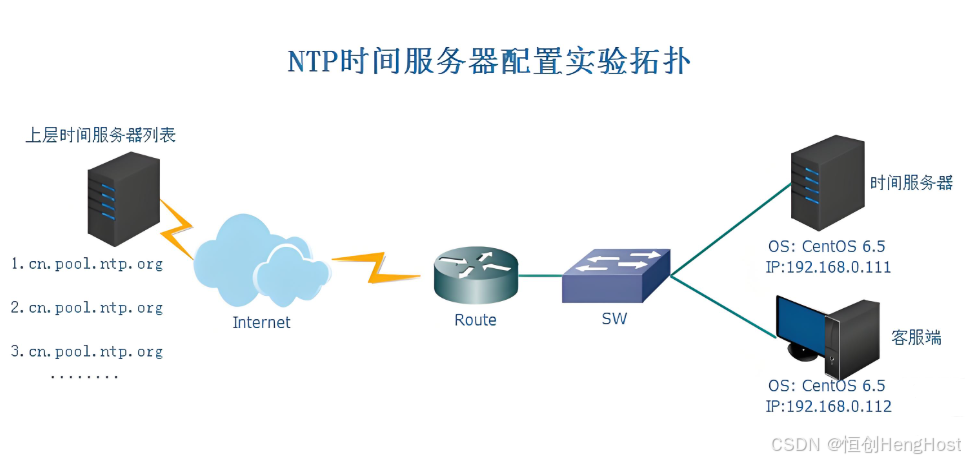
测试与NTP(Network Time Protocol)服务器的连通性可以通过以下几种常见的方法:
使用命令行工具(以常见操作系统为例)
- Windows系统:
- 使用命令提示符(CMD) -
ping命令:
打开命令提示符(在开始菜单搜索“命令提示符”并以管理员身份运行),输入命令ping [NTP服务器地址],例如ping time.nist.gov。如果NTP服务器可达,将会显示回显信息,包含从发送请求到接收响应的时间,能直观地展示是否可以连通以及网络延迟情况。 - 使用命令提示符(CMD) -
w32tm命令:
w32tm是Windows系统中用于时间服务的命令行工具。可以使用命令w32tm /stripchart /computer:[NTP服务器地址],例如w32tm /stripchart /computer:time.nist.gov,该命令会连续显示与指定NTP服务器进行时间同步操作时的信息,帮助判断是否能正常连接到NTP服务器获取时间 。 - 使用PowerShell -
Test-NetConnection命令:
打开PowerShell(在开始菜单搜索“Windows PowerShell”并以管理员身份运行),输入命令Test-NetConnection -ComputerName [NTP服务器地址] -Port 123。123端口是NTP协议使用的标准端口。如果能得到成功的结果反馈,则表示可以连通NTP服务器。例如Test-NetConnection -ComputerName time.nist.gov -Port 123,它会显示详细的测试信息,如是否连通、往返时间等。
- 使用命令提示符(CMD) -
- Linux系统:
- 使用命令行 -
ping命令:
在终端输入ping [NTP服务器地址],例如ping pool.ntp.org,类似Windows系统,若能得到回显数据包,则表明网络上可以连通该NTP服务器。可以通过观察数据包的丢失率和往返时间来评估连接质量 。 - 使用命令行 -
ntpdate命令:
ntpdate是一个手动设置系统时间与NTP服务器同步的命令。使用ntpdate -q [NTP服务器地址],例如ntpdate -q pool.ntp.org,-q参数是让该命令只做查询而不设置系统时间。执行后会显示NTP服务器的响应信息,若有正常的时间同步信息返回,则说明与NTP服务器成功连通 。 - 使用命令行 -
chrony工具(如果系统安装了chrony服务 ):
安装chrony服务后,可以使用chronyc sources命令检查配置的NTP服务器状态。如果列出的NTP服务器状态为有源且可访问,则表示连通成功。也可以使用chronyc tracking命令查看当前系统时间与NTP源的同步状态和相关信息,进一步确认连通性和时间同步情况 。
- 使用命令行 -
- macOS系统:
- 使用终端 -
ping命令:与Linux和Windows类似,在终端输入ping [NTP服务器地址],如ping time.apple.com,从返回的数据包信息判断是否能连通NTP服务器 。 - 使用终端 -
ntpdate(需要手动安装,Xcode自带的Command Line Tools中不包含):例如,如果已安装ntpdate,可以通过ntpdate -q [NTP服务器地址]来测试连通性和获取服务器的相关信息。不过,macOS更推荐使用系统自带的日期与时间设置来自动同步NTP服务器,但此方法也可用于测试特定NTP服务器连通性。
- 使用终端 -
使用第三方网络工具
- Traceroute/Tracert工具:
- 在Windows系统中,打开命令提示符,使用
tracert [NTP服务器地址]命令,例如tracert time.nist.gov,它会显示数据包从本地计算机到目标NTP服务器所经过的所有路由节点,以及每个节点的响应时间。通过此信息可以判断哪个环节出现网络问题导致无法连通NTP服务器,或者在数据传输路径中是否存在异常延迟现象 。 - 在Linux和macOS系统中使用
traceroute命令,如traceroute time.apple.com,功能与Windows的tracert类似,能帮助分析网络连接的完整性和故障点位置,以便排查与NTP服务器连通性问题 。
- 在Windows系统中,打开命令提示符,使用
- PathPing工具:
- 在Windows系统命令提示符下,使用
pathping [NTP服务器地址],例如pathping time.nist.gov。PathPing结合了ping和tracert的功能,它不仅会显示数据包的往返时间和到达目标服务器经过的路由,还会在一段时间内收集每个路由节点的数据传输情况,包括丢包率等信息,能更全面地评估网络连通性和潜在的网络问题点,有助于确定与NTP服务器连通路径上不稳定或存在丢包的节点。
- 在Windows系统命令提示符下,使用
更多推荐
 20
20 0
0- 0


 已为社区贡献21条内容

所有评论(0)