
安装transformers库
·
一、安装anaconda
首先请安装好anaconda,详情可见
 https://blog.csdn.net/qq_55106902/article/details/147308606?ops_request_misc=%257B%2522request%255Fid%2522%253A%252242cd50d71242bbe3740dedc9fb12ffd7%2522%252C%2522scm%2522%253A%252220140713.130102334..%2522%257D&request_id=42cd50d71242bbe3740dedc9fb12ffd7&biz_id=0&utm_medium=distribute.pc_search_result.none-task-blog-2~all~top_positive~default-2-147308606-null-null.142^v102^pc_search_result_base1&utm_term=anaconda%E5%AE%89%E8%A3%85&spm=1018.2226.3001.4187
进入anaconda navigator官网 Navigator Anaconda Navigator | Anaconda
安装anaconda navigator,这是一个图形化界面,可以用来管理和使用Anaconda中的工具和环境
二、创建并选择环境
step1:在菜单栏找到anaconda prompt

点开,输入
anaconda-navigator并按回车键
step2:登录,使用anaconda账号
step3:找到左侧的environments,点击进入

step4:点击左下角creat,创建一个新环境

输入项目名称(我这里取名learn)
step5:创建成功,点开新建的环境

三、加入conda-forge
再次打开anaconda prompt
输入
conda config --add channels conda-forge
conda config --set channel_priority strict
验证是否成功添加
conda config --show channels
conda config --show channel_priority
当显示 channels: ['conda-forge', 'defaults'] 且 channel_priority: strict时,证明成功啦!!
此时再打开我们刚刚新创建的环境
点击update index刷新一下

四、正式安装
筛选未安装的库
在搜索栏搜索transformers

图示则为我们的Hugging Face transformers库啦
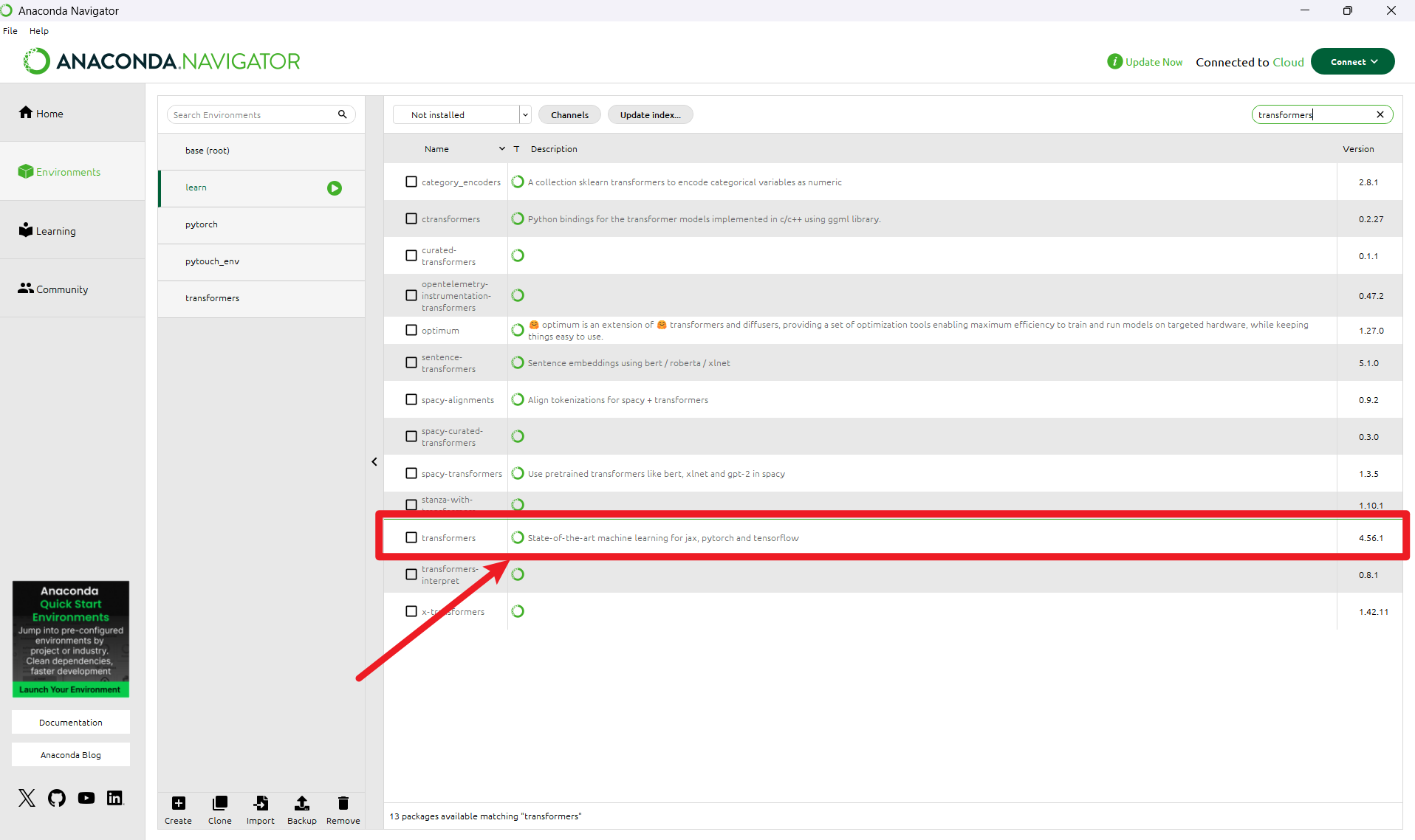
勾选框框,点击apply安装

点击apply

安装成功

五、结语
不建议使用anaconda配置环境,所以后面会更新pip之法
个人感觉使用conda navigator的唯一好处就是过程直观
但实际上在后面应用中又出现了很多问题
更多推荐


 13
 0
- 0


 已为社区贡献1条内容

所有评论(0)