
【环境搭建】Conda安装教程
·
引言
在python项目中,为了避免不同项目之间引用包版本冲突,我们可以使用Conda包版本管理工具,它帮助我们更好地管理不同版本的项目,类似于java中的maven。接下来本篇文章将介绍如何下载安装使用Conda.
Anaconda VS Miniconda
| 特性 | Miniconda | Anaconda |
|---|---|---|
| 安装大小 | 50-100MB | 500MB-3GB |
| 预装包数量 | 只有基础包(conda, python等) | 1500+ 数据科学包 |
| 启动速度 | 快 | 慢 |
| 灵活性 | 高(完全自定义) | 低(预配置) |
| 磁盘占用 | 小 | 大 |
| 网络需求 | 按需下载 | 一次性大量下载 |
作为一个初学者,我这里使用的是Anaconda.
安装
下载
官网下载地址,选择适合你操作系统的版本下载
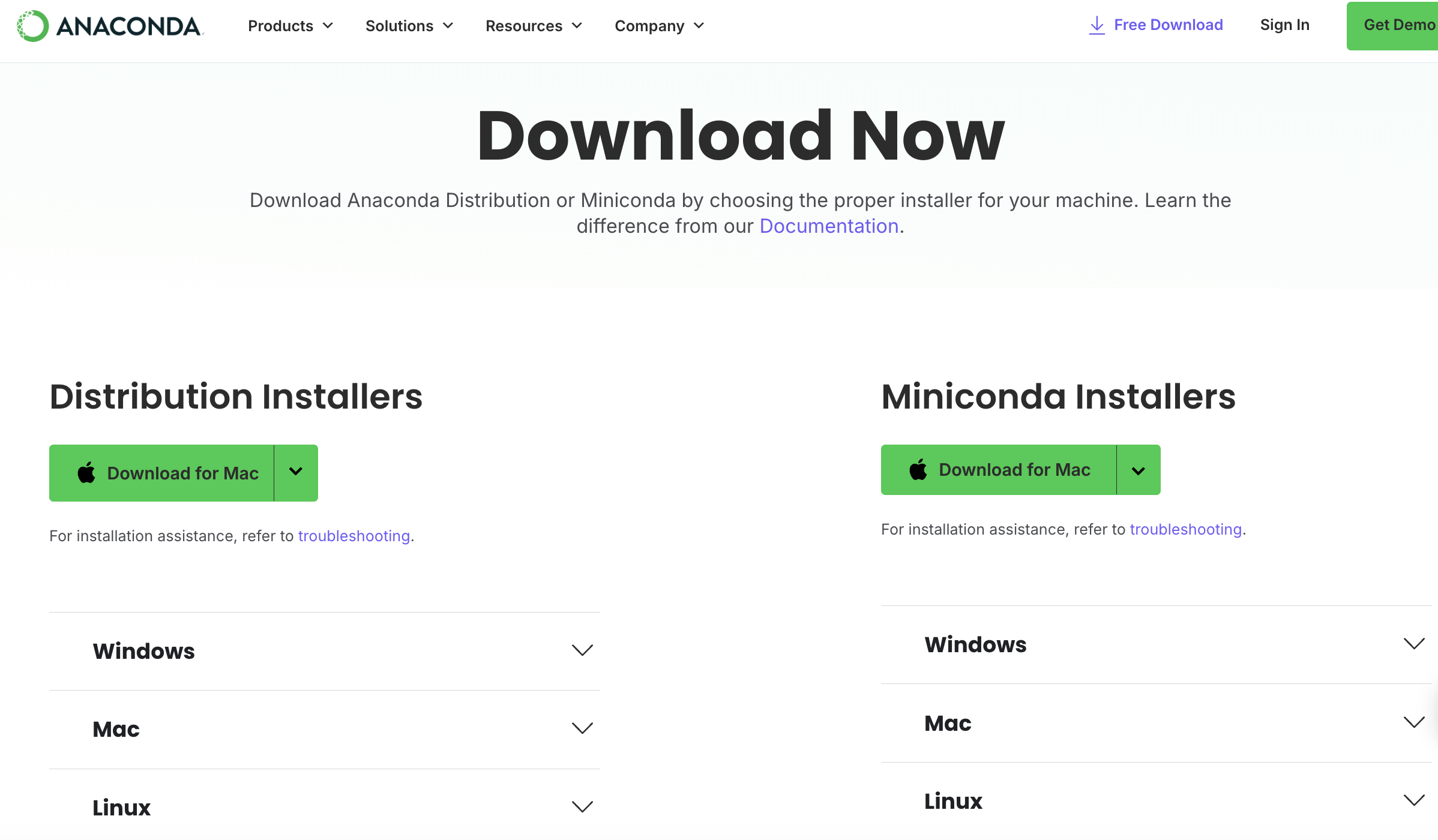
我选择的是64-Bit (Apple silicon) Graphical Installer(754M)
安装
图形化界面操作,直接下一步到结束即可。
验证
打开终端/命令提示符,输入:
conda --version
显示版本号则表示安装成功

使用
环境管理
1. 创建新环境
#创建名为 learning 的环境,指定 Python 版本
conda create -n learning python=3.13

#创建环境并安装特定包
conda create -n learning python=3.13 numpy pandas matplotlib
2. 激活环境
conda activate myenv
3. 查看环境列表
conda env list
4.退出环境
conda deactivate
5.删除环境
conda env remove -n learning
包管理
# 查看已安装的包
conda list

# 更新包
conda update package_name

# 更新所有包
conda update --all

# 搜索包
conda search package_name

# 删除包
conda remove package_name
设置国内镜像下载
#清华镜像源
conda config --add channels https://mirrors.tuna.tsinghua.edu.cn/anaconda/pkgs/main/
conda config --add channels https://mirrors.tuna.tsinghua.edu.cn/anaconda/pkgs/free/
conda config --add channels https://mirrors.tuna.tsinghua.edu.cn/anaconda/cloud/conda-forge/
conda config --set show_channel_urls yes
IDE集成
PyCharm
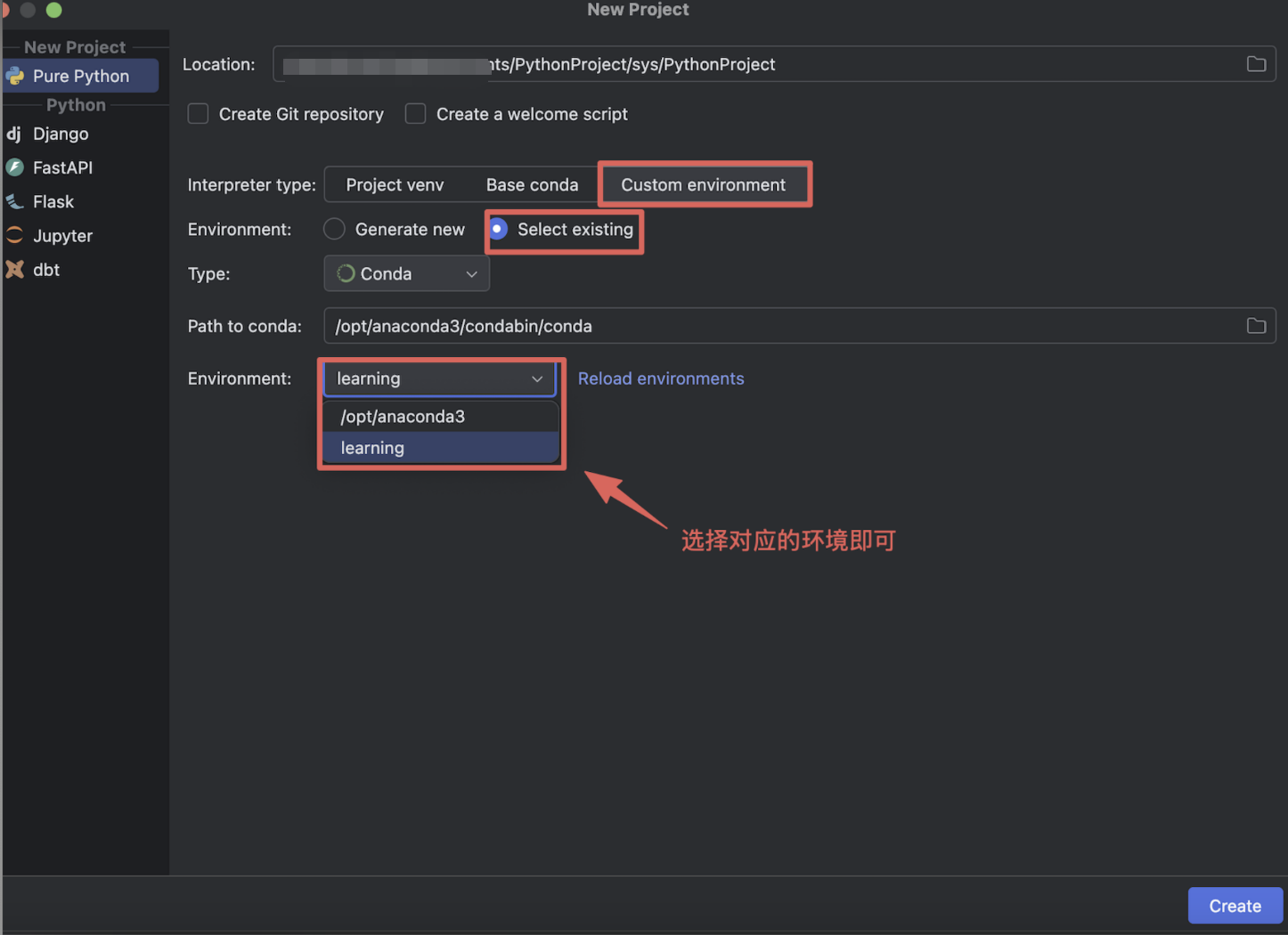
新建项目时,选择自定义环境——已存在的环境conda——在环境列表中选择对应环境
更多推荐


 8
 0
- 0


 已为社区贡献3条内容

所有评论(0)