
Linux平台VNC远程桌面服务器安装包V6.1.0实战部署指南

简介:VNC是一种远程桌面协议,”VNC-6.1.0-Linux-x86-ANY.tar.gz”是适用于32位Linux系统的VNC服务器安装包,兼容多种Linux发行版。该软件通过解压配置后可部署为远程访问服务,支持多用户并发连接,广泛应用于远程技术支持、云服务器管理和远程办公场景。本文档围绕该安装包,提供完整的部署流程、安全配置建议和远程连接操作指南,帮助用户快速搭建稳定安全的VNC服务。
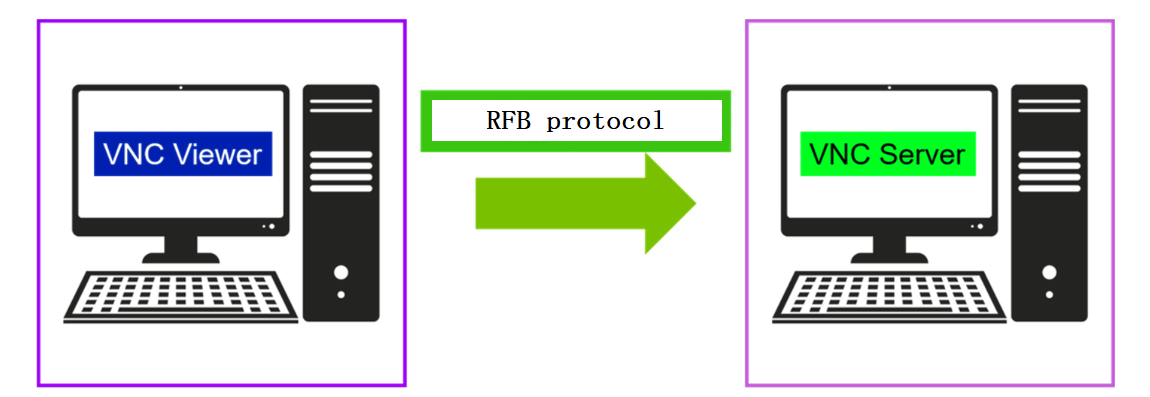
1. VNC远程桌面协议原理简介
VNC(Virtual Network Computing)是一种基于RFB(Remote FrameBuffer)协议的远程桌面控制技术,允许用户通过网络远程访问和控制另一台计算机的图形界面。其核心原理是通过客户端与服务器之间的通信,将服务器端的屏幕帧图像传输至客户端显示,并将客户端的键盘与鼠标事件反馈至服务器端执行。
RFB协议采用客户端-服务器架构,通信过程主要包括初始化、认证、桌面尺寸与像素格式协商、图像更新与事件同步等阶段。图像数据通过多种编码方式进行压缩传输,如原始(Raw)、复制区域(CopyRect)、Hextile、ZRLE等,以提升传输效率和性能。
本章将深入剖析VNC的工作机制,为后续部署与配置打下坚实的理论基础。
2. Linux平台VNC服务器部署流程
Linux平台上的VNC服务器部署是一项常见的远程桌面管理任务,尤其在没有图形界面的服务器环境下,VNC可以为系统管理员提供一个可视化的操作界面。本章将围绕VNC服务器的安装与部署流程展开,包括VNC版本与组件概述、系统环境准备、安装VNC服务器软件、配置服务启动脚本等内容。通过本章的学习,您将能够掌握如何在Linux系统中独立部署VNC服务器,并理解其核心组件的工作机制。
2.1 VNC服务器的版本与组件概述
VNC服务器有多个实现版本,不同版本在功能、兼容性和配置方式上存在差异。此外,VNC服务器的运行依赖于若干核心组件,包括 vncserver 、 xstartup 、 vncpasswd 等。了解这些内容有助于我们选择适合当前系统的VNC版本,并正确配置其运行环境。
2.1.1 不同版本VNC的特性对比
目前主流的VNC服务器实现包括:
| VNC版本 | 开发者 | 特点与适用场景 | 是否开源 |
|---|---|---|---|
| TigerVNC | TigerVNC项目组 | 高性能,支持多种图像编码,适用于远程桌面控制 | 是 |
| TightVNC | TightVNC项目组 | 压缩率高,适合低带宽环境 | 是 |
| RealVNC | RealVNC公司 | 商业版本功能强大,社区版本功能有限 | 否 |
| UltraVNC | UltraVNC项目组 | 支持Windows平台,跨平台能力较弱 | 是 |
| x11vnc | Karl J. Runke | 专为X11设计,可连接已运行的X服务器 | 是 |
特性对比说明:
- TigerVNC 是目前最流行的VNC服务器之一,支持多种图像编码(如ZRLE、Hextile、Tight等),具有良好的性能和稳定性,适合大多数Linux发行版。
- TightVNC 以图像压缩率高著称,适用于网络带宽较低的场景,但其图像渲染速度略逊于TigerVNC。
- RealVNC 提供了商业级支持和高级功能(如加密、远程打印等),但社区版功能受限,适合企业级部署。
- UltraVNC 更偏向于Windows平台,Linux支持较弱。
- x11vnc 与其他VNC不同,它不创建虚拟X服务器,而是连接到当前运行的X服务器,适合调试现有桌面环境。
2.1.2 核心组件介绍:vncserver、xstartup、vncpasswd
VNC服务器的运行依赖于以下几个核心组件:
-
vncserver:启动VNC服务的主程序,用于创建和管理虚拟X桌面。 -
xstartup:启动脚本文件,用于定义VNC连接后启动的桌面环境(如GNOME、KDE、XFCE等)。 -
vncpasswd:用于设置VNC连接密码的工具,生成的密码文件默认位于用户主目录下的.vnc/passwd。
示例:使用 vncpasswd 设置密码
vncpasswd
执行后会提示用户输入密码,确认后生成 .vnc/passwd 文件。密码以加密形式存储,确保安全性。
逻辑分析与参数说明:
-
vncpasswd不带参数时默认为当前用户设置密码。 - 使用
-f参数可指定生成的密码文件路径:
bash vncpasswd -f /path/to/custom/passwd
示例:启动VNC服务
vncserver :1
-
:1表示显示编号(Display Number),每个VNC会话必须使用唯一的编号。 - 启动后会在用户目录下生成
.vnc目录,包含日志文件、密码文件和xstartup脚本。
2.2 Linux系统环境准备
在安装VNC服务器之前,需要确保系统环境满足其运行要求。主要包括检查是否安装图形界面、安装必要的依赖库和开发包等。
2.2.1 检查图形界面是否安装
VNC服务器需要图形界面支持,若系统未安装图形界面,需先安装桌面环境。
示例:检查是否安装图形界面
runlevel
输出为 N 3 或 N 5 ,其中:
- 3 表示命令行模式;
- 5 表示图形模式。
若为 3 ,则需要安装桌面环境。
示例:安装GNOME桌面(以CentOS为例)
sudo yum groupinstall "GNOME Desktop"
示例:切换运行级别至图形界面
sudo ln -sf /lib/systemd/system/graphical.target /etc/systemd/system/default.target
sudo reboot
逻辑分析与参数说明:
-
groupinstall表示安装一个软件包组。 -
"GNOME Desktop"是CentOS中GNOME桌面的安装组名。 - 修改默认运行级别通过软链接实现。
2.2.2 安装必要的依赖库和开发包
VNC服务器依赖X Window系统库和其他图形库。
示例:安装Xorg和相关库(以Ubuntu为例)
sudo apt install xorg xf86-video-dummy
-
xorg是X Window系统的核心组件。 -
xf86-video-dummy是虚拟显卡驱动,用于无图形硬件的VNC会话。
示例:安装字体支持
sudo apt install xfonts-base xfonts-100dpi
这些字体包确保VNC桌面中的文字正常显示。
2.3 安装VNC服务器软件
VNC服务器可以通过系统包管理器安装,也可以从源码或tar.gz包安装,后者适用于需要自定义编译或使用最新版本的场景。
2.3.1 使用系统包管理器安装
示例:在Ubuntu上安装TigerVNC服务器
sudo apt install tigervnc-standalone-server tigervnc-common
示例:在CentOS上安装TigerVNC
sudo yum install tigervnc-server
逻辑分析与参数说明:
-
tigervnc-standalone-server提供独立运行的VNC服务。 -
tigervnc-common包含公共库和工具。
2.3.2 从源码或tar.gz包安装
示例:下载并解压tar.gz包
wget https://github.com/TigerVNC/tigervnc/archive/refs/tags/v1.12.0.tar.gz
tar -zxvf v1.12.0.tar.gz
cd tigervnc-1.12.0
示例:编译并安装
mkdir build && cd build
cmake ..
make
sudo make install
逻辑分析与参数说明:
-
cmake是跨平台构建工具,用于生成Makefile。 -
make编译源码。 -
make install将编译好的程序安装到系统路径。
2.4 配置VNC服务启动脚本
VNC服务启动后默认会运行一个最小化的X桌面环境。为了使用完整的桌面环境(如GNOME、KDE、XFCE),需要修改 xstartup 文件。
2.4.1 修改xstartup文件以启动桌面环境
示例:编辑xstartup文件
nano ~/.vnc/xstartup
修改内容如下:
#!/bin/sh

unset SESSION_MANAGER
exec /etc/X11/xinit/xinitrc
若使用XFCE桌面:
#!/bin/sh

unset SESSION_MANAGER
exec startxfce4 &
保存并退出。
逻辑分析与参数说明:
-
unset SESSION_MANAGER:禁用会话管理器以避免冲突。 -
exec startxfce4 &:后台启动XFCE桌面环境。
2.4.2 设置用户启动脚本权限
确保 xstartup 文件具有可执行权限:
chmod +x ~/.vnc/xstartup
逻辑分析与参数说明:
-
chmod +x给文件添加可执行权限。 - VNC服务启动时将调用该脚本初始化图形界面。
本章流程图示意(mermaid)
graph TD
    A[选择VNC版本] --> B[安装依赖库]
    B --> C[安装VNC服务器]
    C --> D[配置xstartup]
    D --> E[设置密码]
    E --> F[启动VNC服务]
通过本章内容的学习,您已经掌握了Linux平台VNC服务器的部署全过程,包括版本选择、环境准备、安装配置等关键步骤。在下一章节中,我们将深入讲解如何解压并安装 .tar.gz 格式的VNC安装包,进一步提升您对Linux系统下软件部署的掌握能力。
3. tar.gz格式安装包解压操作
在Linux系统中,tar.gz是一种非常常见的压缩包格式,尤其在软件安装包中被广泛使用。它结合了tar打包工具和gzip压缩算法,能够高效地将多个文件和目录打包并压缩,便于传输和分发。对于VNC等开源软件来说,tar.gz格式的安装包常用于提供源码或预编译版本,供用户自行解压、配置和安装。
本章将从tar.gz压缩包的组成结构入手,逐步讲解如何使用tar命令进行解压操作,并以 VNC-6.1.0-Linux-x86-ANY.tar.gz 为例,详细介绍解压到指定目录、进入安装目录以及执行安装脚本的全过程。最后还将演示如何验证安装是否成功,确保后续VNC服务的配置与运行能够顺利进行。
3.1 tar.gz压缩包的结构与组成
tar.gz压缩包由两个核心部分组成:tar打包机制和gzip压缩机制。tar负责将多个文件和目录打包成一个单一的 .tar 文件,而gzip则负责将该文件进一步压缩,生成 .tar.gz 格式的压缩包。
3.1.1 tar与gzip的结合原理
tar(Tape ARchive)是一种用于打包文件的工具,最初设计用于磁带备份。它可以将多个文件和目录合并成一个单一的 .tar 文件。虽然tar本身不进行压缩,但可以通过配合gzip等压缩工具来实现高效的压缩。
其结合流程如下:
graph TD
    A[原始文件] --> B(tar打包)
    B --> C[.tar文件]
    C --> D(gzip压缩)
    D --> E[.tar.gz压缩包]
在这个流程中,tar将多个文件打包为一个归档文件,然后gzip对其进行压缩,最终生成一个更小体积的 .tar.gz 文件。
3.1.2 常见的安装包目录结构分析
以 VNC-6.1.0-Linux-x86-ANY.tar.gz 为例,解压后通常包含如下结构:
| 目录/文件名 | 说明 |
|---|---|
bin/ | 可执行文件目录,如vncserver、vncviewer等 |
lib/ | 动态链接库文件 |
share/ | 共享资源文件,如图标、文档等 |
doc/ | 文档目录,包含README、INSTALL等说明文件 |
README | 安装说明文档 |
INSTALL | 安装步骤指南 |
这种结构类似于Linux系统中常见的软件安装目录布局,便于用户快速定位所需文件并完成安装。
3.2 解压tar.gz文件的操作流程
在Linux中,使用tar命令可以轻松解压tar.gz格式的压缩包。tar命令支持多种参数,能够实现查看内容、解压到指定目录等功能。
3.2.1 使用tar命令进行解压操作
解压tar.gz文件的基本命令如下:
tar -zxvf 文件名.tar.gz
-
-z:表示使用gzip压缩算法。 -
-x:表示解压。 -
-v:显示解压过程中的文件列表。 -
-f:指定要操作的文件。
例如,解压 VNC-6.1.0-Linux-x86-ANY.tar.gz :
tar -zxvf VNC-6.1.0-Linux-x86-ANY.tar.gz
执行后,系统将按照压缩包内的目录结构解压文件到当前目录。
代码逻辑分析:
-
tar:调用tar命令。 -
-z:启用gzip压缩/解压。 -
-x:执行解压操作。 -
-v:显示详细解压过程,便于用户查看当前解压的文件。 -
-f:指定具体操作的文件名。 -
VNC-6.1.0-Linux-x86-ANY.tar.gz:要解压的目标文件。
3.2.2 查看解压后的文件内容与结构
解压完成后,可以使用 ls 命令查看当前目录下的文件结构:
ls -R VNC-6.1.0-Linux-x86-ANY/
输出结果可能如下:
VNC-6.1.0-Linux-x86-ANY/:
bin/  doc/  lib/  share/

VNC-6.1.0-Linux-x86-ANY/bin:
vncserver  vncviewer

VNC-6.1.0-Linux-x86-ANY/doc:
INSTALL  README

VNC-6.1.0-Linux-x86-ANY/lib:
libvncclient.so.0

VNC-6.1.0-Linux-x86-ANY/share:
icons/  vnc/
通过这种方式,可以确认解压后的目录结构是否完整,以及是否包含所需的可执行文件和库文件。
3.3 安装VNC-6.1.0-Linux-x86-ANY.tar.gz的具体步骤
接下来以 VNC-6.1.0-Linux-x86-ANY.tar.gz 为例,详细讲解解压、进入安装目录以及执行安装脚本的完整流程。
3.3.1 解压到指定目录并进入安装目录
建议将VNC解压到 /opt 目录下,以便统一管理第三方软件:
sudo tar -zxvf VNC-6.1.0-Linux-x86-ANY.tar.gz -C /opt/
-
-C:指定解压的目标目录。
进入安装目录:
cd /opt/VNC-6.1.0-Linux-x86-ANY/
3.3.2 执行安装脚本或手动配置安装路径
有些tar.gz包中包含安装脚本,例如 install.sh 。如果没有,则需要手动配置环境变量或创建软链接。
以手动配置为例:
sudo ln -s /opt/VNC-6.1.0-Linux-x86-ANY/bin/vncserver /usr/local/bin/vncserver
sudo ln -s /opt/VNC-6.1.0-Linux-x86-ANY/bin/vncviewer /usr/local/bin/vncviewer
该操作将VNC的可执行文件添加到系统路径中,便于后续调用。
代码逻辑分析:
-
ln -s:创建符号链接。 -
/opt/.../bin/vncserver:源文件路径。 -
/usr/local/bin/vncserver:目标路径,位于系统PATH中。 - 这样用户在任意位置均可执行
vncserver命令。
3.4 安装后的初步验证
安装完成后,必须验证VNC命令是否可用、路径是否正确,以确保后续配置和运行不会出错。
3.4.1 检查可执行文件路径是否正确
使用 which 命令检查VNC命令是否在PATH中:
which vncserver
输出应为:
/usr/local/bin/vncserver
使用 ls -l 查看链接是否正确指向:
ls -l /usr/local/bin/vncserver
输出示例:
lrwxrwxrwx 1 root root 39 Oct 15 10:00 /usr/local/bin/vncserver -> /opt/VNC-6.1.0-Linux-x86-ANY/bin/vncserver
3.4.2 测试VNC命令行工具是否可用
尝试运行 vncserver 命令查看帮助信息:
vncserver -help
若输出如下内容,说明安装成功:
vncserver: A program to start a VNC server session.

Usage: vncserver [OPTIONS] [DISPLAY]
Options:
  -name NAME        Set the VNC desktop name.
  -depth D          Set pixel depth in bits (8, 16, 24, or 32).
  -geometry WxH     Set the desktop geometry.
  -localhost        Only allow connections from localhost.
  -displaynumber N  Use this display number instead of searching for one.
  -kill             Kill the Xvnc server specified by DISPLAY.
  -list             List active Xvnc servers.
这表明VNC命令行工具已成功安装,并可正常使用。
本章详细讲解了tar.gz格式安装包的结构、解压流程、具体安装步骤以及安装后的验证方法。通过掌握这些内容,读者能够独立完成VNC等开源软件的tar.gz包安装工作,为后续服务的配置与运行打下坚实基础。
4. VNC Server配置与密码设置
在完成VNC服务器的安装之后,接下来的步骤是进行服务的配置与密码设置。良好的配置不仅能够提升VNC服务的可用性,还能增强其安全性。本章将深入讲解VNC服务的配置文件结构、用户账户管理、密码安全设置以及桌面环境的自定义,帮助读者实现一个稳定、安全且个性化的远程桌面环境。
4.1 VNC服务的配置文件解析
VNC服务的配置主要依赖于其配置文件和相关启动脚本。理解这些文件的结构与作用,是进行有效配置的前提。
4.1.1 配置文件位置与结构分析
在Linux系统中,VNC服务的配置文件通常位于用户的主目录下。对于某个用户来说,其VNC配置目录一般为 ~/.vnc/ 。该目录下常见的文件包括:
| 文件名 | 说明 |
|---|---|
xstartup | VNC启动时执行的脚本,用于启动桌面环境 |
passwd | VNC连接密码文件,经过加密处理 |
config | 可选的配置文件,用于指定默认参数 |
log 文件 | 日志文件,记录VNC服务运行过程中的信息 |
host:display.log | 每个显示编号对应的日志文件,用于调试 |
以 xstartup 文件为例,其内容通常如下:
#!/bin/sh
unset SESSION_MANAGER
exec /etc/X11/xinit/xinitrc
代码逻辑分析:
-
#!/bin/sh:指定脚本使用sh解释器执行。 -
unset SESSION_MANAGER:取消会话管理器,避免与VNC冲突。 -
exec /etc/X11/xinit/xinitrc:执行系统默认的X会话启动脚本。
该脚本决定了VNC启动时使用的桌面环境。如果需要更换为GNOME或KDE等桌面环境,可以修改该文件内容。
4.1.2 修改默认端口与显示编号
VNC服务默认监听的端口为 5900 + N ,其中 N 是显示编号(display number)。例如,显示编号为1的VNC服务监听端口为5901。
要修改默认端口或显示编号,可以通过在启动VNC服务时指定参数来实现:
vncserver :2 -rfbport 5902
-
:2表示显示编号为2,对应端口5902。 -
-rfbport 5902明确指定RFB协议监听端口为5902。
参数说明:
| 参数 | 说明 |
|---|---|
:N | 指定显示编号N,对应端口为5900+N |
-rfbport | 自定义RFB协议端口 |
-geometry | 设置默认分辨率,如 -geometry 1280x800 |
-depth | 设置颜色深度,如 -depth 24 |
4.2 用户账户与访问权限管理
VNC服务支持多用户并发访问,每个用户可以拥有独立的配置文件和桌面环境。因此,合理的用户账户管理至关重要。
4.2.1 创建VNC用户并设置主目录
建议为每个需要远程访问的用户单独创建系统账户。例如:
useradd -m vncuser
passwd vncuser
-
-m表示自动创建用户的主目录。 -
passwd vncuser用于设置用户密码。
创建完成后,切换到该用户并初始化VNC配置:
su - vncuser
vncserver
首次运行 vncserver 时会提示设置连接密码,并自动生成 ~/.vnc/ 目录及其配置文件。
4.2.2 配置多用户访问权限
多个用户可以同时运行各自的VNC服务实例,但需使用不同的显示编号。例如:
su - vncuser1
vncserver :1

su - vncuser2
vncserver :2
注意事项:
- 每个用户的服务独立运行,互不影响。
- 不同显示编号对应不同端口(如
:1对应5901,:2对应5902)。 - 可通过防火墙规则限制特定IP访问特定端口,增强安全性。
4.3 VNC密码的安全设置
密码是VNC服务的第一道防线,合理设置与管理密码是保障远程访问安全的关键。
4.3.1 使用vncpasswd命令设置密码
每个VNC用户应使用 vncpasswd 命令设置连接密码:
vncpasswd
该命令会提示用户输入并确认密码,并将加密后的密码存储在 ~/.vnc/passwd 文件中。
执行流程:
- 用户运行
vncpasswd - 系统提示输入密码(最多8字符)
- 密码被加密后写入
~/.vnc/passwd
安全性建议:
- 密码长度不应超过8字符,但应尽量复杂。
- 不应与其他系统密码重复。
- 定期更换密码,避免泄露。
4.3.2 密码文件的存储位置与安全性分析
VNC密码文件位于 ~/.vnc/passwd ,其权限应设置为仅用户可读写:
chmod 600 ~/.vnc/passwd
chown vncuser:vncuser ~/.vnc/passwd
文件权限说明:
| 权限 | 说明 |
|---|---|
600 | 只有文件所有者可读写,其他用户无权限 |
644 | 所有用户可读,但不推荐,存在安全隐患 |
安全风险分析:
- 如果密码文件权限过大(如644),其他用户可能读取并尝试破解。
- 不建议将密码文件设置为全局可读,否则可能导致账户被入侵。
4.4 自定义桌面环境与分辨率设置
VNC服务默认可能不会加载完整的桌面环境,用户可以通过修改配置文件来定制自己的远程桌面体验。
4.4.1 修改xstartup文件以启动不同桌面环境
如需启动GNOME桌面环境,可将 ~/.vnc/xstartup 文件内容修改为:
#!/bin/sh
unset SESSION_MANAGER
exec /usr/bin/gnome-session
代码逐行分析:
-
#!/bin/sh:指定使用sh解释器。 -
unset SESSION_MANAGER:防止与GNOME会话管理冲突。 -
exec /usr/bin/gnome-session:启动GNOME桌面会话。
其他桌面环境示例:
| 桌面环境 | 启动命令 |
|---|---|
| GNOME | /usr/bin/gnome-session |
| KDE | /usr/bin/startkde |
| XFCE | /usr/bin/xfce4-session |
| LXDE | /usr/bin/startlxde |
确保所用命令路径正确,可通过 which 或 locate 命令查找。
4.4.2 设置默认分辨率与颜色深度
在启动VNC服务时,可以指定分辨率和颜色深度:
vncserver :1 -geometry 1280x800 -depth 24
参数说明:
| 参数 | 说明 |
|---|---|
-geometry | 设置桌面分辨率,如 1280x800 |
-depth | 设置颜色深度,常见值为16、24、32位 |
推荐设置:
- 分辨率根据客户端屏幕大小设置,建议不低于1024x768。
- 颜色深度建议设置为24位,兼顾画质与性能。
Mermaid流程图:VNC启动流程
graph TD
    A[用户执行vncserver命令] --> B[检查配置文件]
    B --> C[加载xstartup脚本]
    C --> D[启动X Server]
    D --> E[启动指定桌面环境]
    E --> F[服务启动成功]
    F --> G[客户端通过IP:端口连接]
该流程图清晰展示了VNC服务从启动到客户端连接的全过程。
通过本章的详细讲解,读者应能够完成VNC服务的配置、用户权限管理、密码设置以及桌面环境的个性化定制。下一章将深入讲解如何启动与管理VNC虚拟桌面会话,包括多用户并发访问的配置与服务管理方式。
5. 启动与管理虚拟桌面会话
VNC服务部署完成后,如何启动和管理虚拟桌面会话是确保远程访问顺利运行的关键步骤。本章将详细介绍如何使用命令行工具启动、查看、停止和重启VNC会话,并探讨如何配置多用户并发访问及系统级服务管理,以提升VNC服务的可用性和稳定性。
5.1 启动VNC虚拟桌面会话
5.1.1 使用vncserver命令启动指定显示编号
VNC会话通过显示编号(Display Number)进行区分,通常以 :1 、 :2 等形式表示。启动VNC服务的基本命令如下:
vncserver :1
执行该命令后,系统会提示你设置一个密码(如果尚未设置),并创建一个对应显示编号的X桌面环境。
参数说明:
-:1表示该VNC服务运行在显示编号1上,对应的端口为5901(5900 + 显示编号)。
你也可以指定分辨率和颜色深度启动:
vncserver :1 -geometry 1280x800 -depth 24
参数说明:
--geometry:设置桌面分辨率。
--depth:设置颜色深度,常用值为16、24、32位。
5.1.2 检查日志文件确认启动状态
VNC会话的日志文件通常位于用户主目录下的 .vnc 子目录中,例如:
~/.vnc/your-hostname:1.log
可以通过以下命令查看日志:
cat ~/.vnc/your-hostname:1.log
如果看到类似以下输出,则表示VNC服务已成功启动:
Xvnc TigerVNC 1.12.0 - built Sep  1 2023 10:34:12
Copyright (C) 1999-2022 TigerVNC Team and many others (see README)
See http://www.tigervnc.org for information on TigerVNC.
Underlying X server release 40900000, The X.Org Foundation

Initializing built-in extension VNC-EXTENSION
5.2 管理VNC会话生命周期
5.2.1 查看当前运行的VNC会话
可以使用以下命令查看当前所有正在运行的VNC会话:
vncserver -list
输出示例如下:
TigerVNC server sessions:

X DISPLAY # PROCESS ID
:1      12345
:2      12367
该信息可以帮助你了解哪些显示编号已被占用,便于后续管理。
5.2.2 停止与重启指定编号的VNC服务
要停止某个VNC会话,使用如下命令:
vncserver -kill :1
说明:
-:1是要终止的显示编号。
- 此命令会删除对应的X服务器进程和.vnc目录下的锁文件。
若要重启某个会话,先终止再重新启动即可:
vncserver -kill :1
vncserver :1
5.3 多用户并发访问的配置
5.3.1 配置多个显示编号支持并发访问
每个用户可以配置不同的显示编号来实现并发访问。例如,用户A使用 :1 ,用户B使用 :2 :
su - userA
vncserver :1

su - userB
vncserver :2
每个用户的配置和桌面环境相互独立,互不影响。
5.3.2 资源分配与性能优化建议
- 限制并发数量 :根据系统资源(CPU、内存)合理分配显示编号,避免资源耗尽。
- 设置分辨率限制 :高分辨率会增加带宽和渲染负担,建议普通用户使用1024x768或1280x800。
- 启用压缩编码 :在客户端连接时启用
tight或zrle编码方式,可显著降低带宽占用。 - 使用只读模式 :对于监控类用户,可配置只读模式防止误操作。
5.4 VNC服务的系统级管理
5.4.1 设置VNC服务开机自启
要实现VNC服务在系统启动时自动运行,可以将其添加到系统服务中。以使用 systemd 的系统为例,创建服务文件:
sudo nano /etc/systemd/system/vncserver@:1.service
写入如下内容(以用户 userA 为例):
[Unit]
Description=Start TightVNC server at startup
After=syslog.target network.target

[Service]
Type=forking
User=userA
PAMName=login
PIDFile=/home/userA/.vnc/%H:%i.pid
ExecStartPre=-/usr/bin/vncserver -kill %i > /dev/null 2>&1
ExecStart=/usr/bin/vncserver %i -geometry 1280x800 -depth 24
ExecStop=/usr/bin/vncserver -kill %i

[Install]
WantedBy=multi-user.target
保存后,启用并启动服务:
sudo systemctl daemon-reexec
sudo systemctl enable vncserver@:1.service
sudo systemctl start vncserver@:1.service
5.4.2 使用systemd或init脚本管理服务
对于较老版本系统(使用 init ),可以创建init脚本:
sudo nano /etc/init.d/vncserver
添加如下示例内容(以用户userA为例):
#!/bin/bash
### BEGIN INIT INFO
# Provides:          vncserver
# Required-Start:    networking
# Default-Start:     3 4 5
# Default-Stop:      0 1 6
# Short-Description: Start VNC Server
### END INIT INFO

PATH="$PATH:/usr/X11R6/bin/"

# The Username:Group that will run VNC
export USER="userA"

# The display that VNC will use
DISPLAY="1"

case "$1" in
start)
  su - $USER -c "vncserver :$DISPLAY"
  ;;
stop)
  su - $USER -c "vncserver -kill :$DISPLAY"
  ;;
restart)
  $0 stop
  $0 start
  ;;
*)
  echo "Usage: $0 {start|stop|restart}"
  exit 1
esac
赋予执行权限并加入开机启动:
sudo chmod +x /etc/init.d/vncserver
sudo update-rc.d vncserver defaults
通过以上方式,可以将VNC服务纳入系统级管理,提升服务的稳定性和可维护性。
简介:VNC是一种远程桌面协议,”VNC-6.1.0-Linux-x86-ANY.tar.gz”是适用于32位Linux系统的VNC服务器安装包,兼容多种Linux发行版。该软件通过解压配置后可部署为远程访问服务,支持多用户并发连接,广泛应用于远程技术支持、云服务器管理和远程办公场景。本文档围绕该安装包,提供完整的部署流程、安全配置建议和远程连接操作指南,帮助用户快速搭建稳定安全的VNC服务。
更多推荐


 16
 0
- 0


 已为社区贡献14条内容

所有评论(0)