
使用Xterminal连接Linux服务器
·
使用Xterminal连接Linux服务器(VMware虚拟机)的步骤如下,前提是虚拟机已获取IP(如 192.168.31.105)且网络互通:
查看ip
ip addr
一、准备工作(服务器端确认)
-
确保SSH服务已安装并启动
Linux服务器需要开启SSH服务(默认端口22),才能通过Xterminal连接:- 检查是否安装:
sudo dpkg -l | grep openssh-server(Ubuntu/Debian)或sudo rpm -qa | grep openssh-server(CentOS)。 - 若未安装,执行:
# Ubuntu/Debian sudo apt install openssh-server # CentOS/RHEL sudo yum install openssh-server - 启动服务并设置开机自启:
sudo systemctl start ssh
sudo systemctl enable ssh
- 检查是否安装:
-
确认防火墙允许SSH连接
若服务器开启防火墙,需放行22端口:# Ubuntu/Debian(ufw防火墙) sudo ufw allow 22/tcp # CentOS/RHEL(firewalld防火墙) sudo firewall-cmd --add-port=22/tcp --permanent sudo firewall-cmd --reload -
安装SSH服务报错
你在安装SSH服务(openssh-server)时遇到了“软件包找不到(404错误)”的问题,原因是系统的软件源索引没更新(软件源记录着每个包的下载地址,旧索引对应的地址可能已失效)。
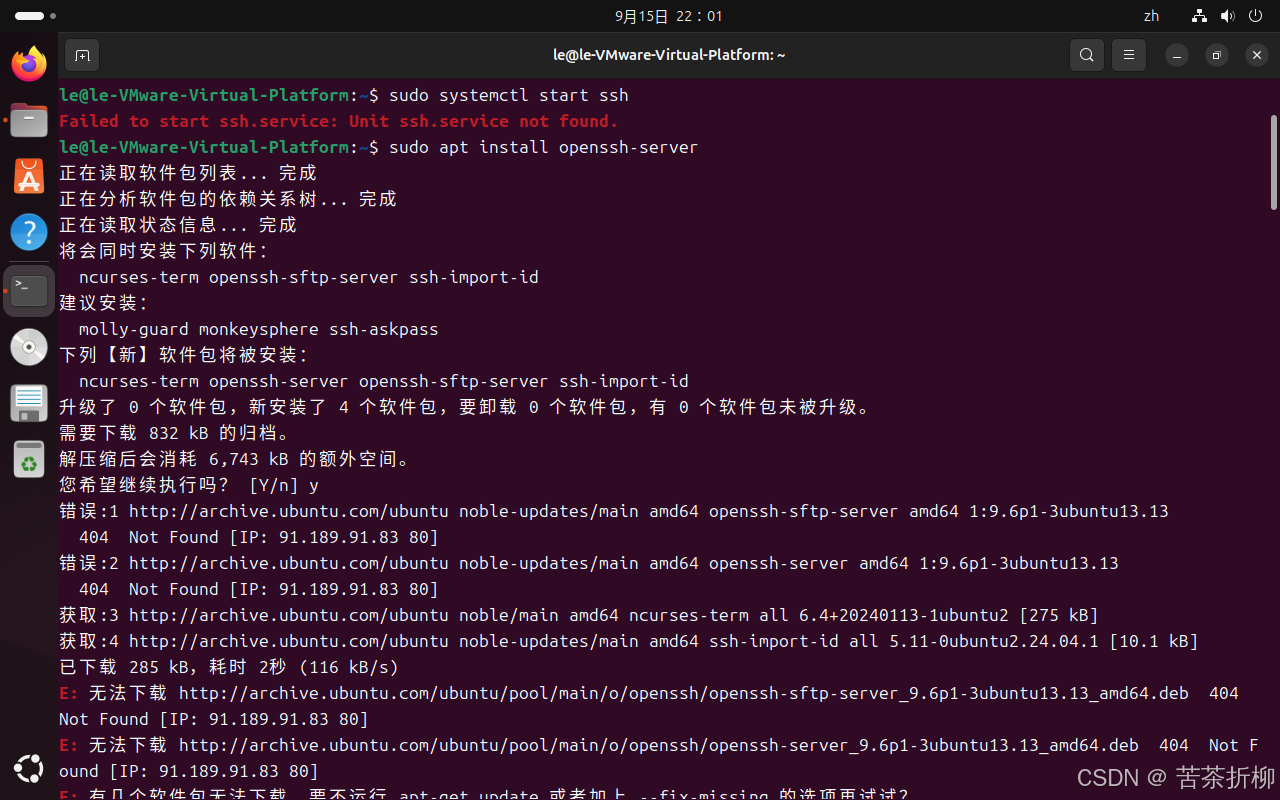
- 解决方法:
- 先执行命令
sudo apt update,更新软件源的“索引信息”(让系统知道每个软件包的最新下载地址)。 - 等更新完成后,再重新执行安装命令
sudo apt install openssh-server,就能正常下载安装了~
- 先执行命令
- 解决方法:
二、使用Xterminal连接服务器
-
打开Xterminal客户端
在本地电脑(Windows/Linux/macOS)启动Xterminal,界面会显示终端窗口。 -
通过SSH命令连接
在Xterminal中输入连接命令,格式:ssh 用户名@服务器IP地址- 示例:若服务器IP是
192.168.31.105,用户名为user1,则输入:ssh user1@192.168.31.105
- 示例:若服务器IP是
-
验证并登录
- 首次连接会提示“是否继续连接”,输入
yes并回车。 - 接着输入服务器对应用户的密码(输入时密码不显示,输完回车即可)。
登录成功后,终端会显示服务器的命令行界面,即可开始操作。
- 首次连接会提示“是否继续连接”,输入
三、常见问题解决
-
连接超时(Connection timed out)
- 检查服务器IP是否正确(
ip -4 addr show确认)。 - 确认虚拟机网络模式(NAT/桥接)与本地电脑是否同网段,ping测试:
ping 192.168.31.105(本地电脑终端执行)。
- 检查服务器IP是否正确(
-
拒绝连接(Connection refused)
- 检查SSH服务是否启动:
sudo systemctl status ssh。 - 确认22端口是否开放:
sudo netstat -tuln | grep 22。
- 检查SSH服务是否启动:
-
密码正确但登录失败
- 检查用户是否存在:
id 用户名。 - 若用root用户连接,可能需要开启root SSH登录(不推荐,如需开启:编辑
/etc/ssh/sshd_config,设PermitRootLogin yes,重启SSH服务)。
- 检查用户是否存在:
通过以上步骤,即可用Xterminal成功连接到VMware中的Linux服务器,进行远程操作。
更多推荐

 19
 0
- 0


 已为社区贡献2条内容

所有评论(0)