
ACR122U NFC读写器驱动与软件安装包

简介:ACR122U/MSI是指专为32位Windows系统优化的ACR122U NFC智能卡读写器驱动与软件安装包。该设备由Advanced Card Systems公司制造,支持与ISO/IEC 14443标准兼容的NFC卡和标签进行通信,适用于身份验证、支付、门禁等多种应用场景。压缩包中包含安装程序Setup.exe、配置文件Setup.ini、说明文档ReadMe.txt,以及适用于x86平台的驱动和依赖库文件。用户通过该安装包可完成设备驱动的快速部署,实现对NFC设备的数据读写操作。
1. ACR122U NFC读写器简介
ACR122U是由ACS(Advanced Card Systems)推出的一款基于NFC(近场通信)技术的多功能读写器,广泛应用于门禁控制、电子票务、身份识别及移动支付等领域。该设备支持ISO/IEC 14443 Type A/B标准,兼容MIFARE Classic、MIFARE DESFire、FeliCa等多种非接触式智能卡,具备读写、加密和数据传输等核心功能。
从硬件结构来看,ACR122U通过USB接口与主机设备连接,内置NFC控制器和天线,支持106 kbit/s至848 kbit/s的通信速率,确保高效稳定的数据交互。其通信协议基于PC/SC(Personal Computer/Smart Card)标准,便于在Windows、Linux及macOS等操作系统上进行开发与部署。
本章将为后续章节的驱动安装、功能开发与系统集成奠定理论基础。
2. Windows平台驱动安装与部署
ACR122U NFC读写器在Windows平台上的正常运行依赖于驱动程序的正确安装与配置。本章将围绕Windows系统环境下ACR122U驱动的安装流程展开,深入讲解从环境准备到配置文件修改、依赖组件安装等关键环节。通过本章内容,开发者将掌握在Windows平台上完整部署ACR122U设备所需的技术细节与实操步骤。
2.1 驱动安装前的准备工作
在进行驱动安装前,必须确保系统环境与硬件连接符合要求,以避免安装失败或设备无法识别等问题。
2.1.1 系统环境检查
ACR122U支持Windows 7及以上版本操作系统,包括Windows 10与Windows 11。为确保驱动兼容性,建议执行以下检查步骤:
- 操作系统版本确认 :通过“此电脑”右键 → 属性 → 查看“Windows版本”是否符合要求。
- 系统架构识别 :查看系统是x86(32位)还是x64(64位),可通过命令提示符运行以下命令:
wmic os get osarchitecture
- 管理员权限验证 :驱动安装通常需要管理员权限,建议使用管理员账户运行安装程序。
| 检查项 | 推荐值 | 检查方法 |
|---|---|---|
| Windows版本 | Windows 7 SP1 及以上 | 系统属性查看 |
| 系统架构 | x64优先 | wmic os get osarchitecture |
| 用户权限 | 管理员权限 | 右键“命令提示符”选择“以管理员身份运行” |
2.1.2 设备连接与识别确认
将ACR122U通过USB接口连接至计算机后,需验证系统是否已正确识别设备。可以通过以下步骤检查:
- 打开“设备管理器”(快捷键Win + X → 设备管理器)。
- 观察是否有“ACR122U NFC Reader”或类似名称出现在“通用串行总线控制器”或“智能卡读卡器”类别下。
- 若未识别,可尝试更换USB接口或重启设备。
若设备未被识别,可能是由于驱动未安装或系统未加载设备描述符。此时应继续进行驱动安装流程。
2.2 Setup.exe安装程序的使用方法
ACR122U驱动通常以Setup.exe可执行安装包形式提供。该程序集成了驱动安装、服务注册与配置文件部署等核心功能。
2.2.1 安装程序界面操作流程
运行Setup.exe后,用户将进入图形化安装向导。以下是典型安装流程说明:
- 欢迎界面 :点击“Next”继续。
- 许可协议 :阅读并接受许可协议后点击“Next”。
- 安装类型选择 :默认选择“Typical”,若需自定义可选择“Custom”。
- 目标路径设置 :默认路径为
C:\Program Files\ACS\ACS ACR122U Driver,可根据需要修改。 - 安装确认 :点击“Install”开始安装。
- 安装完成 :点击“Finish”退出安装程序。
提示 :安装过程中系统可能提示“Windows安全认证”警告,确认来源可信后点击“安装”。
2.2.2 安装日志的查看与问题排查
安装日志通常位于安装目录下的 Logs 子目录中,例如:
C:\Program Files\ACS\ACS ACR122U Driver\Logs\setup.log
通过查看日志可定位驱动安装失败原因,例如:
- 驱动签名问题 :系统阻止未签名驱动安装。
- 权限不足 :安装程序未以管理员身份运行。
- 冲突软件存在 :其他NFC设备驱动冲突。
以下是一个典型日志片段:
[INFO] Starting installation of ACR122U driver version 4.02
[DEBUG] Detected Windows version: Windows 10 x64
[ERROR] Failed to install driver: Access Denied
日志显示安装失败原因为权限不足。解决方法为:右键点击Setup.exe → 选择“以管理员身份运行”。
2.3 Setup.ini配置文件的作用与修改
ACR122U安装包中包含一个 Setup.ini 配置文件,用于控制安装过程中的参数设置。了解并合理修改该文件,可实现自定义安装。
2.3.1 配置文件的结构组成
Setup.ini 位于安装包根目录,其内容如下所示:
[Setup]
AppName=ACR122U NFC Reader Driver
AppVerName=ACR122U Driver v4.02
DefaultDirName=C:\Program Files\ACS\ACR122U
OutputDir=C:\Output

[Files]
Source: "Driver\acr122u.inf"; DestDir: "{app}"; Flags: ignoreversion
Source: "redist\VC_redist.x64.exe"; DestDir: "{tmp}"; AfterInstall: RunVCRedist

[Run]
Filename: "{sys}\rundll32.exe"; Parameters: "advpack.dll, LaunchINFSection {app}\acr122u.inf,DefaultInstall"
该文件由多个节组成,各节含义如下:
| 节名 | 作用说明 |
|---|---|
| [Setup] | 安装基础信息,如应用名称、默认路径等 |
| [Files] | 文件复制规则,指定驱动文件与依赖组件的路径 |
| [Run] | 安装完成后执行的命令,如注册驱动文件 |
2.3.2 常用参数设置与说明
开发者可通过修改Setup.ini实现以下配置:
- 自定义安装路径 :
DefaultDirName=D:\NFC\ACR122U
- 禁用自动重启 (适用于批量部署):
RestartIfNeeded=False
- 添加静默安装参数 (适用于脚本部署):
[Setup]
WizardStyle=modern
注意 :修改Setup.ini前建议备份原文件,以免造成安装失败。
2.4 redist依赖组件的安装与管理
ACR122U驱动安装包中通常包含 redist 目录,其中包含必要的运行时库(如VC++运行库)。这些组件是驱动运行的基础,缺失将导致安装失败或功能异常。
2.4.1 必要运行库的识别与安装
常见的依赖组件包括:
- Visual C++ Redistributable Packages :支持驱动调用C++库。
- .NET Framework 4.0+ :部分管理工具依赖。
- WinUSB驱动 :用于设备通信。
在安装过程中,Setup.exe会自动检测系统中是否已安装上述组件。若未安装,则自动运行 VC_redist.x64.exe 或 VC_redist.x86.exe 进行安装。
开发者可通过命令行手动运行:
redist\VC_redist.x64.exe /install /quiet /norestart
参数说明:
-
/install:执行安装。 -
/quiet:静默安装,无用户交互。 -
/norestart:安装完成后不重启系统。
2.4.2 组件缺失导致的安装失败处理
若依赖组件缺失,安装程序可能出现如下错误:
- 错误代码 0x80070666 :表示VC++运行库冲突或未安装。
- 错误代码 0x80070002 :表示文件路径错误或缺失。
解决方法如下:
- 手动安装VC++运行库 :
访问微软官网下载并安装最新版Visual C++ Redistributable Package:
https://learn.microsoft.com/en-us/cpp/windows/latest-supported-vc-redist
- 清理旧版本组件 :
使用命令提示符以管理员身份运行:
bash msiexec /x {产品代码}
可通过“添加或删除程序”查找VC++版本并获取产品代码。
- 重新运行Setup.exe :
安装完成后,再次运行驱动安装程序即可继续。
提示 :建议使用工具如 Dependency Walker 或 Process Monitor 追踪依赖缺失问题。
本章深入解析了ACR122U在Windows平台下的驱动安装流程,从环境准备、安装程序操作、配置文件修改到依赖组件管理,为后续章节的功能开发与系统集成提供了坚实的基础。接下来章节将继续围绕NFC通信技术展开,进一步探讨ACR122U的底层工作机制。
3. NFC通信技术基础与设备兼容性分析
NFC(Near Field Communication)技术作为短距离无线通信技术的一种,广泛应用于移动支付、身份识别、智能海报、门禁系统等多个领域。ACR122U作为一款高性能的NFC读写设备,支持多种NFC通信协议和标准,具备良好的兼容性和灵活性。本章将从NFC通信的基础理论出发,深入分析ACR122U在不同通信标准下的兼容性表现,并探讨其在实际应用中可能遇到的通信问题及解决策略。
3.1 NFC通信技术原理概述
3.1.1 NFC的工作频率与通信模式
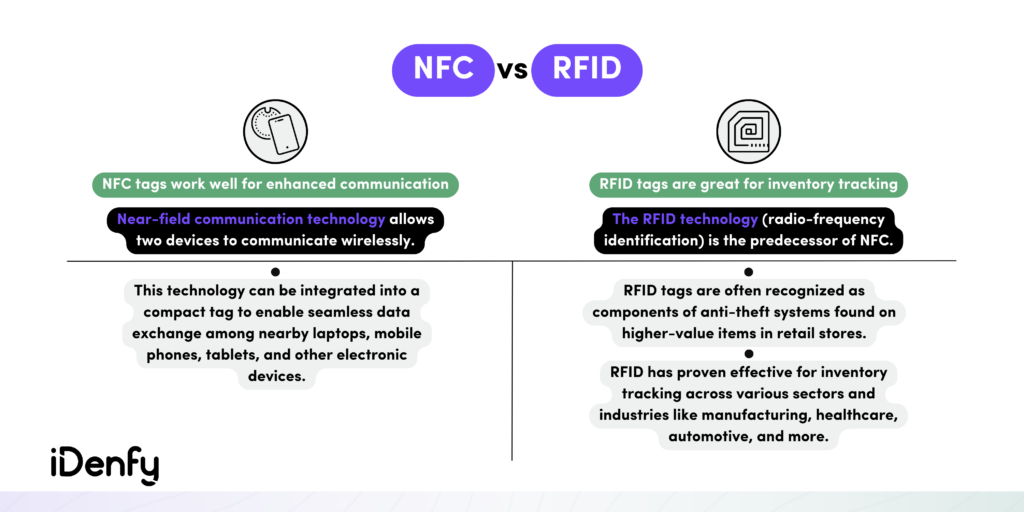
NFC技术基于RFID(Radio-Frequency Identification)技术发展而来,其工作频率为13.56 MHz,通信距离通常在10厘米以内。NFC设备之间的通信可以采用以下三种模式:
| 通信模式 | 描述 |
|---|---|
| 主动模式(Active) | 双方设备都产生射频场,用于点对点通信(如手机与手机之间) |
| 被动模式(Passive) | 一方设备产生射频场,另一方通过感应获取能量并通信(如读写器与卡片) |
| 卡模拟模式(Card Emulation) | 设备模拟为一张NFC卡,与读写器通信(如公交卡、电子票) |
ACR122U支持上述三种通信模式,具备广泛的适用性。
NFC通信模式示意图(Mermaid流程图):
graph TD
    A[NFC通信模式] --> B[主动模式]
    A --> C[被动模式]
    A --> D[卡模拟模式]
    B --> E[点对点通信]
    C --> F[读写器与卡片通信]
    D --> G[模拟NFC卡与读写器通信]
3.1.2 数据传输机制与协议栈结构
NFC的数据传输机制基于ISO/IEC 14443标准,其协议栈主要包括以下几个层次:
- 物理层(PHY) :负责射频信号的调制与解调。
- 数据链路层(Data Link Layer) :定义数据帧格式、错误检测、数据传输速率等。
- 逻辑传输层(Logical Transport Layer) :处理逻辑连接和数据分组。
- 逻辑链路控制协议(LLCP) :用于建立和管理逻辑连接。
- 应用层(Application Layer) :定义具体的应用数据格式和通信流程。
NFC协议栈结构图:
graph TD
    A[应用层] --> B[逻辑链路控制层 LLCP]
    B --> C[逻辑传输层]
    C --> D[数据链路层]
    D --> E[物理层]
ACR122U通过其内置的NFC控制器芯片(如PN532)实现了对NFC协议栈的完整支持,能够高效地处理数据帧的发送与接收。
3.2 ISO/IEC 14443标准详解
3.2.1 标准的分类与版本演变
ISO/IEC 14443是NFC近场通信技术的基础标准,主要用于识别非接触式智能卡。该标准分为四个部分:
| 部分编号 | 内容描述 |
|---|---|
| Part 1 | 物理特性(尺寸、材料等) |
| Part 2 | 射频功率与信号接口 |
| Part 3 | 初始化与防冲突机制 |
| Part 4 | 传输协议(半双工块传输协议) |
目前,ISO/IEC 14443标准的最新版本为ISO/IEC 14443:2018,支持更高的数据传输速率和更强的安全机制。
ISO/IEC 14443标准演进时间线:
graph LR
    A[ISO/IEC 14443:2001] --> B[ISO/IEC 14443:2008]
    B --> C[ISO/IEC 14443:2016]
    C --> D[ISO/IEC 14443:2018]
3.2.2 ACR122U对Type A/B的兼容性支持
ISO/IEC 14443标准根据调制方式和编码格式的不同,将卡片分为Type A和Type B两种类型:
| 类型 | 调制方式 | 编码方式 | 代表卡片 |
|---|---|---|---|
| Type A | 100% ASK | Manchester | MIFARE Classic、DESFire |
| Type B | 10% ASK | NRZ-L | STMicroelectronics SRIX系列 |
ACR122U完全兼容ISO/IEC 14443 Type A和Type B标准,能够读取和写入市面上绝大多数的非接触式智能卡。例如,MIFARE Classic 1K卡使用Type A标准,而SRIX4K卡使用Type B标准,ACR122U均可识别并进行数据交互。
ACR122U兼容性测试示例代码(Python + libnfc):
import nfc

def on_connect(tag):
    print("Found NFC Tag:", tag)
    if tag.ndef:
        for record in tag.ndef.records:
            print("NDEF Record:", record)
    return True

with nfc.ContactlessFrontend('usb') as clf:
    clf.connect(rdwr={'on-connect': on_connect})
代码逻辑分析:
-
import nfc:导入libnfc库,用于与NFC设备交互。 -
on_connect(tag):定义连接回调函数,用于处理识别到的NFC标签。 -
tag.ndef:判断标签是否支持NDEF(NFC Data Exchange Format)格式。 -
clf.connect():连接到NFC设备,并等待标签靠近。
3.3 NFC设备的识别与数据交互机制
3.3.1 设备枚举与初始化流程
在使用ACR122U进行NFC通信前,系统需要完成设备的枚举与初始化流程:
- USB枚举 :操作系统检测到ACR122U设备插入,并为其分配设备节点(如COM端口或HID设备)。
- 驱动加载 :安装ACR122U驱动后,系统加载相应的驱动程序,建立与设备的通信通道。
- 设备初始化 :通过调用API(如PC/SC、libnfc等)初始化设备,设置通信参数。
- 进入监听模式 :设备进入监听状态,等待外部NFC标签靠近。
设备初始化流程图:
graph TD
    A[USB插入] --> B[设备枚举]
    B --> C[驱动加载]
    C --> D[设备初始化]
    D --> E[进入监听模式]
    E --> F[等待标签靠近]
3.3.2 数据读写命令的发送与响应处理
NFC通信的核心在于命令的发送与响应的解析。以MIFARE Classic卡为例,其认证流程如下:
- Select卡 :选择目标卡片。
- Auth认证 :使用密钥A或B进行认证。
- Read/Write数据块 :认证成功后,读写指定数据块。
示例代码(使用libnfc发送MIFARE读取命令):
#include <nfc/nfc.h>

int main(void) {
    nfc_device *pnd;
    nfc_target nt;

    nfc_context *context;
    nfc_init(&context);
    pnd = nfc_open(context, NULL);

    if (!pnd) {
        printf("无法打开NFC设备\n");
        return -1;
    }

    if (nfc_initiator_init(pnd) < 0) {
        printf("初始化失败\n");
        nfc_close(pnd);
        return -1;
    }

    const nfc_modulation nmMifare = {
        .nmt = NMT_ISO14443A,
        .nbr = NBR_106,
    };

    if (nfc_initiator_select_passive_target(pnd, nmMifare, NULL, 0, &nt) > 0) {
        printf("找到MIFARE卡,UID: ");
        for (size_t i = 0; i < nt.nti.nai.szUidLen; i++) {
            printf("%02X", nt.nti.nai.abtUid[i]);
        }
        printf("\n");
    }

    nfc_close(pnd);
    nfc_exit(context);
    return 0;
}
代码逻辑分析:
-
nfc_init(&context):初始化libnfc上下文。 -
nfc_open():打开NFC设备。 -
nfc_initiator_init():初始化为发起者(读写器角色)。 -
nfc_initiator_select_passive_target():选择一个被动目标(卡片)。 -
nt.nti.nai.abtUid:获取卡片的UID(唯一标识符)。
3.4 NFC通信常见问题与解决方案
3.4.1 通信失败的原因分析
在实际应用中,ACR122U可能遇到以下通信失败问题:
| 原因分类 | 可能原因 | 解决方案 |
|---|---|---|
| 硬件问题 | USB接口故障、驱动未安装 | 重新插拔设备、重新安装驱动 |
| 通信干扰 | 周围金属物体干扰、信号屏蔽 | 调整读卡器位置、移除金属障碍物 |
| 卡片兼容性问题 | 非标准卡片、加密机制不匹配 | 使用支持的卡片类型、更新固件 |
| 软件配置错误 | API调用错误、通信参数设置错误 | 检查文档、调试日志、逐步测试 |
3.4.2 驱动层与应用层的协同调试
当通信失败时,应从驱动层与应用层两个层面进行排查:
调试步骤:
-
驱动层调试 :
- 查看设备管理器中是否识别到ACR122U。
- 查看系统日志(Windows事件查看器)是否有驱动加载失败的记录。
- 使用dmesg(Linux)查看内核日志。 -
应用层调试 :
- 使用调试工具(如Wireshark、libnfc调试模式)捕获通信流量。
- 检查API调用是否正确,如是否正确设置通信参数。
- 使用示例程序测试基本功能,排除应用代码问题。
示例:使用libnfc调试输出:
NFC_DEBUG=3 ./nfc_reader
该命令启用libnfc的调试输出,可以查看详细的通信过程和错误信息。
本章从NFC通信的基本原理出发,深入解析了ACR122U在ISO/IEC 14443标准下的兼容性表现,详细介绍了设备的初始化流程、数据交互机制以及常见通信问题的排查方法。通过代码示例与图表说明,帮助开发者更好地理解NFC通信的底层逻辑,为后续的功能开发和系统集成打下坚实基础。
4. ACR122U功能实现与应用开发
本章聚焦于ACR122U的实际功能开发,从数据读写到系统集成,提供完整的实践路径。通过深入理解其功能接口、驱动适配与系统集成方式,开发者可以将ACR122U灵活应用于身份认证、支付系统等多个场景中。本章内容将围绕数据读写、驱动优化、身份验证和支付系统四个核心方向展开,结合代码示例与流程分析,帮助读者构建完整的开发实践体系。
4.1 NFC数据读写功能的实现
ACR122U作为一款支持ISO/IEC 14443 Type A/B协议的NFC读写器,具备完整的卡片数据读取与写入能力。开发者通过调用其提供的API接口,可以实现对NFC标签或智能卡的高效操作。
4.1.1 读写器API接口的调用方式
ACR122U的开发通常依赖于ACS(Advanced Card Systems)提供的PC/SC API库或其专用SDK(如ACR122 SDK)。开发者可通过调用PC/SC API完成设备连接、卡片检测、数据读写等操作。
以下为使用PC/SC API连接ACR122U设备的代码示例:
#include <winscard.h>
#include <stdio.h>

int main() {
    SCARDCONTEXT hContext;
    SCARDHANDLE hCard;
    DWORD dwActiveProtocol;
    LONG lReturn;

    // 建立上下文
    lReturn = SCardEstablishContext(SCARD_SCOPE_SYSTEM, NULL, NULL, &hContext);
    if (lReturn != SCARD_S_SUCCESS) {
        printf("建立上下文失败: %lx\n", lReturn);
        return -1;
    }

    // 连接读卡器
    lReturn = SCardConnect(hContext, L"ACS ACR122U", SCARD_SHARE_SHARED, SCARD_PROTOCOL_T0 | SCARD_PROTOCOL_T1, &hCard, &dwActiveProtocol);
    if (lReturn != SCARD_S_SUCCESS) {
        printf("连接读卡器失败: %lx\n", lReturn);
        SCardReleaseContext(hContext);
        return -1;
    }

    printf("成功连接到读卡器\n");

    // 断开连接并释放上下文
    SCardDisconnect(hCard, SCARD_LEAVE_CARD);
    SCardReleaseContext(hContext);

    return 0;
}
逻辑分析与参数说明:
-
SCardEstablishContext():建立与智能卡服务的通信上下文,SCARD_SCOPE_SYSTEM表示使用系统级作用域。 -
SCardConnect():连接到指定读卡器,参数L"ACS ACR122U"为读卡器名称,可通过SCardListReaders()获取当前连接设备。 -
SCARD_SHARE_SHARED:表示以共享方式访问读卡器。 -
SCARD_PROTOCOL_T0 | SCARD_PROTOCOL_T1:指定通信协议为T0或T1。 -
SCardDisconnect():断开与卡片的连接,SCARD_LEAVE_CARD表示不移除卡片状态。
4.1.2 卡片数据的读取与写入示例
以下代码展示如何读取Mifare Classic卡的块数据:
BYTE pbRecvBuffer[256];
DWORD dwRecvLength = sizeof(pbRecvBuffer);
BYTE pbSendBuffer[] = {
    0xFF, 0xB0, 0x00, 0x04, 0x10  // 读取第4块数据,长度为16字节
};

lReturn = SCardTransmit(hCard, &pioSendPci, pbSendBuffer, sizeof(pbSendBuffer), NULL, pbRecvBuffer, &dwRecvLength);
if (lReturn != SCARD_S_SUCCESS) {
    printf("读取数据失败: %lx\n", lReturn);
    return -1;
}

printf("读取到的数据: ");
for (DWORD i = 0; i < dwRecvLength; i++) {
    printf("%02X ", pbRecvBuffer[i]);
}
printf("\n");
逻辑分析:
-
SCardTransmit():发送APDU命令,用于读取或写入卡片数据。 -
pbSendBuffer:发送的APDU命令,其中: -
0xFF:类字节(Class Byte) -
0xB0:读取命令(INS) -
0x00:P1参数,表示密钥类型 -
0x04:P2参数,表示扇区号 -
0x10:Le字段,表示期望读取的字节数
写入操作类似,需构造写入命令并发送:
BYTE pbWriteCommand[] = {
    0xFF, 0xD6, 0x00, 0x04, 0x10,  // 写入第4块数据
    0x00, 0x01, 0x02, 0x03, 0x04, 0x05, 0x06, 0x07,
    0x08, 0x09, 0x0A, 0x0B, 0x0C, 0x0D, 0x0E, 0x0F
};
lReturn = SCardTransmit(hCard, &pioSendPci, pbWriteCommand, sizeof(pbWriteCommand), NULL, pbRecvBuffer, &dwRecvLength);
4.2 x86平台驱动适配与性能优化
ACR122U在不同架构的Windows系统中运行时,驱动适配和性能调优尤为关键,尤其是在x86平台上,需特别注意兼容性与资源占用问题。
4.2.1 驱动兼容性测试方法
在x86平台上部署ACR122U前,应进行如下兼容性测试:
| 测试项目 | 测试内容 | 工具 |
|---|---|---|
| 系统识别 | 是否识别设备 | Device Manager |
| 驱动加载 | 是否加载驱动 | sc query |
| 通信测试 | 是否能与卡片通信 | PC/SC Tools |
| 资源占用 | CPU/内存占用情况 | Task Manager |
使用 sc query 检查驱动状态:
sc query ACR122USmartCard
输出示例:
SERVICE_NAME: ACR122USmartCard
        TYPE               : 1  KERNEL_DRIVER
        STATE              : 4  RUNNING
        WIN32_EXIT_CODE    : 0  (0x0)
        SERVICE_EXIT_CODE  : 0  (0x0)
        CHECKPOINT         : 0x0
        WAIT_HINT          : 0x0
4.2.2 性能瓶颈分析与优化策略
性能优化主要集中在通信延迟与线程调度上。以下为典型优化策略:
- 使用异步通信模式 :避免阻塞主线程。
- 调整读写缓存大小 :提升批量读写效率。
- 优化APDU命令序列 :减少通信次数。
示例:异步通信封装
DWORD WINAPI ReadCardAsync(LPVOID lpParam) {
    // 实现异步读卡逻辑
    return 0;
}

// 启动线程
HANDLE hThread = CreateThread(NULL, 0, ReadCardAsync, NULL, 0, NULL);
4.3 ACR122U在身份认证系统中的应用
ACR122U可作为身份认证系统中的硬件凭证读取设备,实现基于NFC的身份验证流程。
4.3.1 基于NFC的身份验证流程设计
身份验证流程图如下:
graph TD
    A[用户靠近读卡器] --> B[检测卡片是否存在]
    B --> C{卡片是否存在?}
    C -->|是| D[读取卡片UID]
    C -->|否| E[提示错误]
    D --> F[发送UID至认证服务器]
    F --> G{认证是否通过?}
    G -->|是| H[允许访问]
    G -->|否| I[拒绝访问]
4.3.2 与后台认证系统的集成实现
通过HTTP请求将读取到的UID发送至认证服务器:
import requests

def send_uid(uid):
    url = "https://auth.example.com/verify"
    payload = {"uid": uid.hex()}
    response = requests.post(url, json=payload)
    return response.json()["success"]

# 示例调用
uid = b'\x01\x02\x03\x04\x05'
if send_uid(uid):
    print("认证成功")
else:
    print("认证失败")
4.4 ACR122U在支付系统中的应用实践
在支付系统中,ACR122U可作为NFC支付终端,实现非接触式支付流程。
4.4.1 支付场景下的NFC交互模型
NFC支付交互流程如下:
| 步骤 | 描述 |
|---|---|
| 1 | 用户将银行卡或手机靠近读卡器 |
| 2 | 读卡器检测并识别支付卡 |
| 3 | 读卡器与卡片进行密钥认证 |
| 4 | 读卡器发送支付请求至POS系统 |
| 5 | POS系统返回交易结果 |
| 6 | 显示支付成功或失败信息 |
4.4.2 安全机制与数据加密处理
为确保支付安全,ACR122U支持以下安全机制:
- AES加密 :用于数据传输加密
- 密钥认证 :确保卡片合法性
- 数字签名 :防止数据篡改
以下为使用AES加密的代码示例:
#include <openssl/aes.h>

void encrypt_data(const unsigned char *plaintext, unsigned char *key, unsigned char *encrypted) {
    AES_KEY enc_key;
    AES_set_encrypt_key(key, 128, &enc_key);
    AES_encrypt(plaintext, encrypted, &enc_key);
}
参数说明:
-
plaintext:明文数据 -
key:128位密钥 -
encrypted:输出加密数据
本章通过代码实现、流程图展示、表格对比和参数说明,深入讲解了ACR122U在NFC数据读写、驱动适配、身份认证与支付系统中的应用开发方式。后续章节将围绕技术文档查阅与项目部署策略展开,进一步提升开发效率与系统稳定性。
5. ReadMe文档与技术资料的查阅技巧
在软件与硬件开发过程中, ReadMe.txt 等配套文档不仅是开发者与设备之间的“桥梁”,更是解决问题、提升效率的关键工具。尤其对于ACR122U NFC读写器这种集成了复杂通信协议和硬件驱动的设备,如何快速、准确地理解文档内容,将直接影响项目的开发进度和问题排查效率。
本章将围绕ACR122U配套文档的结构解析、查阅技巧以及与开发实践的结合应用展开,帮助开发者更高效地利用技术资料提升开发体验。
5.1 ReadMe.txt文档的结构与内容解析
ReadMe.txt是ACR122U设备安装包中附带的重要文本文件,通常位于安装目录或驱动安装包的根目录中。其内容涵盖了设备支持平台、驱动安装说明、API使用指南、已知问题及版本更新记录等关键信息。
5.1.1 文档中常见术语与说明规范
ReadMe.txt通常采用简洁的文本格式,信息组织结构清晰。以下是文档中常见的术语及其含义:
| 术语 | 含义 |
|---|---|
| ACR122U | 设备型号名称 |
| PC/SC | Windows平台智能卡服务接口 |
| CCID | USB智能卡接口设备类标准 |
| DLL | 动态链接库文件,用于API调用 |
| SDK | 软件开发工具包,包含API接口和示例代码 |
| INF | Windows驱动安装配置文件 |
文档中还会使用如下说明格式:
[INFO] This driver supports Windows 10 64-bit and Windows 11.
[WARNING] Do not disconnect the device during firmware update.
[ERROR] Error Code 0x00000001: Device not found.
这些标签(INFO、WARNING、ERROR)有助于开发者快速识别信息类型和紧急程度。
5.1.2 版本更新与已知问题记录查阅
在文档的“Version History”或“Change Log”部分,通常记录了每个版本的变更内容和修复的问题。例如:
v4.18 (2024-03-15):
- Added support for Windows 11 ARM64.
- Fixed issue where the device would freeze during continuous polling.
- Improved performance in multi-threaded applications.

Known Issues:
- Issue #12345: Reader may not detect some MIFARE Ultralight tags under certain conditions.
通过阅读这些内容,开发者可以:
- 确认当前驱动是否包含所需功能;
- 避免使用存在已知缺陷的版本;
- 快速定位问题是否属于已知Bug。
5.2 技术文档的快速查阅与信息定位
面对繁杂的技术文档,尤其是PDF格式的API参考手册或SDK说明文档,掌握高效的查阅技巧至关重要。
5.2.1 关键词检索与版本对比技巧
关键词检索技巧:
- 使用“Ctrl + F”在PDF或文本文件中搜索关键词;
- 搜索API名称(如
ACR122U_GetFirmwareVersion)直接定位函数说明; - 搜索错误代码(如
0x00000005)查找对应问题描述; - 搜索“installation”、“driver”、“compatibility”等通用关键词获取安装信息。
版本对比技巧:
- 比较不同版本的ReadMe.txt,关注新增功能和Bug修复;
- 使用工具如 WinMerge 或 Diffchecker 对比文档差异;
- 若SDK提供Changelog文件,优先查看其更新内容。
5.2.2 常见问题与解决建议的查找方法
技术文档中通常设有“FAQ”(常见问题)章节,或在“Troubleshooting”部分列出常见问题及解决方案。例如:
Q: Why can't the reader detect NFC tags?
A: Ensure the tag is within 4cm of the reader surface and not damaged.
   Also, check if the device driver is up to date.
此外,部分厂商文档还会附带“Troubleshooting Flowchart”,帮助开发者系统性排查问题。
示例:故障排查流程图(mermaid格式)
graph TD
    A[设备未识别] --> B{是否连接正常?}
    B -->|是| C{驱动是否安装?}
    B -->|否| D[重新连接设备]
    C -->|是| E{是否更新至最新版本?}
    C -->|否| F[安装驱动]
    E -->|是| G[检查设备管理器状态]
    E -->|否| H[更新驱动]
通过该流程图,开发者可以系统性地定位设备连接问题。
5.3 文档与开发实践的结合应用
技术文档的价值不仅在于查阅,更在于其在实际开发中的指导作用。开发者应学会将文档内容转化为实际开发行为,以提高代码质量和开发效率。
5.3.1 文档中的配置示例在项目中的应用
ACR122U SDK通常提供配置文件示例,例如:
[ReaderConfig]
PollingInterval=500
AutoSelectCard=1
EnableLED=1
这些配置项可以在应用程序中通过API进行设置。例如:
#include <acr122u.h>

int main() {
    ACR122U_SetPollingInterval(500);  // 设置轮询间隔为500ms
    ACR122U_EnableAutoSelectCard(1);  // 启用自动选择卡片功能
    ACR122U_EnableLED(1);            // 启用LED指示灯
}
逐行分析:
-
ACR122U_SetPollingInterval(500);:设置读写器的轮询间隔,单位为毫秒,值越小响应越快,但会增加CPU负载; -
ACR122U_EnableAutoSelectCard(1);:启用自动选择卡片功能,避免手动发送Select命令; -
ACR122U_EnableLED(1);:启用LED灯提示,增强用户交互体验。
5.3.2 通过文档理解API行为与限制
在调用API时,文档中提供的函数说明至关重要。例如,以下为 ACR122U_Transmit 函数的说明摘录:
ACR122U_Transmit
发送原始APDU命令到NFC卡片。
参数说明:
-hReader:读写器句柄
-pbSendBuffer:要发送的APDU命令缓冲区
-dwSendLength:发送数据长度
-pbRecvBuffer:接收响应缓冲区
-pdwRecvLength:接收数据长度指针
返回值:
成功返回SCARD_S_SUCCESS,失败返回错误码。
开发者在使用该函数时,应确保:
- 缓冲区大小足够;
- 正确处理返回值;
- 在发送前确认卡片已选中;
- 遵循APDU命令格式规范。
示例代码:
BYTE sendCmd[] = {0xFF, 0xCA, 0x00, 0x00, 0x00}; // 获取卡片UID命令
BYTE recvBuffer[256];
DWORD recvLen = sizeof(recvBuffer);

LONG result = ACR122U_Transmit(hReader, sendCmd, sizeof(sendCmd), recvBuffer, &recvLen);
if (result == SCARD_S_SUCCESS) {
    printf("Card UID: ");
    for(DWORD i = 0; i < recvLen; i++) {
        printf("%02X ", recvBuffer[i]);
    }
    printf("\n");
} else {
    printf("Transmit failed with error code: %lx\n", result);
}
逻辑分析:
- 定义发送命令:
FF CA 00 00 00是ISO 14443-4标准中用于获取卡片唯一标识符(UID)的命令; - 调用
ACR122U_Transmit发送命令; - 判断返回值是否成功;
- 若成功,打印返回的UID数据;
- 若失败,输出错误代码,便于后续排查。
通过文档对API行为的详细描述,开发者可以避免常见的使用误区,提升代码的健壮性。
总结
本章系统地介绍了ACR122U配套技术文档的查阅方法与实际应用技巧。从ReadMe.txt的内容结构分析,到技术文档的高效查阅策略,再到与开发实践的结合应用,帮助开发者更高效地理解和使用文档资源。掌握这些技巧,不仅有助于快速上手设备开发,更能显著提升问题排查和系统调试的效率。
在后续章节中,我们将进一步探讨ACR122U项目部署与维护策略,帮助开发者构建稳定、可持续的NFC应用系统。
6. ACR122U项目部署与维护策略
本章围绕ACR122U在项目部署过程中的关键问题,提供从部署准备到长期维护的完整方案。
6.1 部署前的测试与验证工作
在将ACR122U设备部署到生产环境之前,必须进行详尽的功能测试和稳定性验证,以确保设备在多场景下的可靠运行。
6.1.1 功能测试用例设计
为了全面验证ACR122U的功能,建议设计以下测试用例:
| 测试编号 | 测试内容 | 预期结果 |
|---|---|---|
| TC-001 | 设备连接与识别 | 系统能正确识别设备并显示版本信息 |
| TC-002 | 卡片读取功能测试 | 能正确读取ISO 14443 Type A/B卡片数据 |
| TC-003 | 卡片写入功能测试 | 可向支持的NFC卡写入指定数据 |
| TC-004 | 加密通信验证 | 支持加密通道通信(如使用Mifare卡) |
| TC-005 | 多线程并发访问测试 | 多个线程同时访问设备不出现冲突 |
6.1.2 多设备并发使用的稳定性测试
在大型项目中,往往需要部署多个ACR122U设备。建议通过以下方式模拟测试:
- 使用多线程程序同时连接多个设备
- 每个设备循环执行读写操作(如读取UID并写入固定数据)
- 观察是否出现设备冲突、通信失败等问题
以下是一个Python测试示例:
import threading
from smartcard.System import readers

def test_device(reader):
    connection = reader.createConnection()
    try:
        connection.connect()
        print(f"Connected to {reader}")
        data, sw1, sw2 = connection.transmit([0xFF, 0xCA, 0x00, 0x00, 0x00])
        print(f"UID: {data}")
    except Exception as e:
        print(f"Error with {reader}: {e}")

def main():
    r = readers()
    threads = []
    for reader in r:
        t = threading.Thread(target=test_device, args=(reader,))
        threads.append(t)
        t.start()
    for t in threads:
        t.join()

if __name__ == '__main__':
    main()
说明:上述代码使用
pyscard库实现多设备并发访问,每个线程尝试连接设备并读取卡片UID,验证多设备部署的稳定性。
6.2 系统上线后的运行监控与日志分析
部署完成后,系统的运行状态监控和日志管理是保障设备稳定运行的重要手段。
6.2.1 日志文件的生成与管理
建议为ACR122U的每次通信操作记录日志,包括:
- 设备连接时间与状态
- 每次通信的命令与响应数据
- 异常事件记录(如通信失败、超时)
可以使用Python的日志模块进行记录:
import logging
import datetime

logging.basicConfig(
    filename=f"acr122u_{datetime.datetime.now().strftime('%Y%m%d')}.log",
    level=logging.DEBUG,
    format='%(asctime)s - %(levelname)s - %(message)s'
)

def log_communication(cmd, response, success):
    status = "Success" if success else "Failed"
    logging.info(f"Command: {cmd}, Response: {response}, Status: {status}")
6.2.2 故障预警与实时监控机制
可以集成监控系统如Prometheus + Grafana,或使用自定义脚本定期检测设备状态。例如:
# 检查当前连接的NFC设备数量
nfc_list=$(nfc-list 2>/dev/null | grep -A 1 "NFC device")
if [ -z "$nfc_list" ]; then
    echo "No NFC device found!" | mail -s "ACR122U Device Down" admin@example.com
fi
说明:该脚本定期检测是否能识别到NFC设备,若设备未响应则发送邮件报警。
6.3 常见问题的排查与技术支持获取
6.3.1 问题分类与排查流程
| 问题类型 | 表现特征 | 排查建议 |
|---|---|---|
| 驱动问题 | 系统无法识别设备 | 检查设备管理器、重新安装驱动 |
| 通信失败 | 读写操作超时或返回错误码 | 检查NFC卡是否支持、通信协议是否正确 |
| 多设备冲突 | 同时连接多个设备出现响应异常 | 使用线程锁或串行访问 |
| 应用层API异常 | 调用API失败、返回错误码 | 检查文档、更新SDK版本 |
6.3.2 官方支持渠道与社区资源利用
- 官方网站: ACR122U产品页面
- SDK下载: ACS SDK中心
- 开发者论坛: ACS Community
- Stack Overflow、GitHub开源项目等第三方资源也可作为参考
建议:定期查看官方更新日志与已知问题列表,避免踩坑。
6.4 长期维护与版本升级策略
6.4.1 固件与驱动版本的更新原则
- 固件更新 :建议在设备使用率较低时进行,确保更新过程不会中断业务
- 驱动更新 :优先在测试环境中验证新版驱动兼容性
- 升级策略 :
- 每季度检查一次固件与驱动更新
- 版本升级需记录变更日志,并进行回归测试
6.4.2 应用程序与接口的兼容性维护
- 接口适配 :确保应用程序使用的API在新版本SDK中仍然支持
- 兼容性测试 :升级SDK后,重新运行核心功能测试用例
- 版本锁定机制 :对于生产环境,可使用版本锁定策略,避免意外升级导致不兼容问题
graph TD
    A[开始版本升级] --> B{是否为生产环境?}
    B -->|是| C[使用版本锁定]
    B -->|否| D[允许更新]
    D --> E[下载最新固件/驱动]
    E --> F[在测试环境中验证]
    F --> G{是否通过测试?}
    G -->|是| H[记录更新日志]
    G -->|否| I[回滚到稳定版本]
    H --> J[部署到生产环境]
说明:上述流程图展示了一个完整的版本升级与维护流程,适用于企业级项目部署管理。
简介:ACR122U/MSI是指专为32位Windows系统优化的ACR122U NFC智能卡读写器驱动与软件安装包。该设备由Advanced Card Systems公司制造,支持与ISO/IEC 14443标准兼容的NFC卡和标签进行通信,适用于身份验证、支付、门禁等多种应用场景。压缩包中包含安装程序Setup.exe、配置文件Setup.ini、说明文档ReadMe.txt,以及适用于x86平台的驱动和依赖库文件。用户通过该安装包可完成设备驱动的快速部署,实现对NFC设备的数据读写操作。
更多推荐


 16
16 0
0- 0


 已为社区贡献14条内容

所有评论(0)