
Anaconda3.7安装包:Python科学计算环境快速搭建

简介:Anaconda为Python编程提供了一个包含解释器、库和开发工具的完整科学计算环境。它特别适合初学者,提供环境管理功能、大量预装科学计算库、跨平台支持和Jupyter Notebook交互式工作环境。Anaconda3.7.zip是针对Python 3.7版本的安装程序,使用户能轻松创建隔离项目依赖的环境。此外,它还支持在服务器环境中管理Python环境,确保库版本不冲突。安装Anaconda可以提高Python开发效率,使开发者能更专注于编程任务。
1. Python编程环境Anaconda简介
简介
Anaconda是一个开源的Python发行版本,它专为大规模数据处理、预测分析和科学计算而设计。Anaconda不仅包含Python,还预装了超过7500个科学计算相关的库和程序,如NumPy、Pandas、SciPy、Matplotlib等,极大地简化了开发者安装和配置环境的过程。
安装与启动
对于初学者来说,安装Anaconda非常简单。只需从 Anaconda官网 下载对应操作系统的安装包,运行安装向导并遵循提示完成安装。安装完成后,通过命令行输入 conda 或在开始菜单找到Anaconda Navigator来启动Anaconda。
Anaconda的优势
Anaconda的最大优势在于其强大的环境管理功能,它允许用户为不同的项目创建独立的Python环境,这样可以避免包之间的依赖冲突。此外,Anaconda还通过预装大量常用的科学计算包,使得科学计算项目的部署变得异常快速。
Anaconda不仅仅是一个简单的安装器,它实际上是一个集成的工具集,通过其核心包管理器 conda ,用户可以方便地安装、运行、升级和管理Python包。这为数据科学家和分析师提供了极大的便利,让他们可以更加专注于数据分析和建模工作,而不必担心底层环境配置和包管理的复杂性。
通过了解和掌握Anaconda的基本概念和操作,IT专业人士可以更高效地开展Python编程工作,特别是在数据科学和机器学习等领域的应用。
2. 环境管理功能
2.1 Anaconda环境的创建与配置
在科学计算与数据处理领域,Python的优势在于其丰富的库和框架。然而,随着项目的扩展和需求的变更,需要引入不同版本的库或者创建不同的开发环境。Anaconda环境管理功能在此背景下应运而生,为用户提供了一个方便的环境管理工具,使得创建、复制、切换和删除环境变得轻松。
2.1.1 环境创建基础操作
创建一个全新的Anaconda环境通常涉及以下基础操作:
conda create --name myenv python=3.8
这条命令中, conda create 是用来创建新环境的命令, --name myenv 指定环境的名称, python=3.8 表示在新环境中安装 Python 的3.8版本。执行完毕后,可以通过以下命令激活环境:
conda activate myenv
激活环境后,命令行提示符会相应地改变,表示当前操作是在指定的虚拟环境中进行。
2.1.2 环境的命名和激活
环境的命名要遵循一定的命名规则,避免使用空格或特殊字符。为了方便管理和区分,可以使用与项目相关或者与安装的Python版本相关的名称,例如 env_flask3.7 或 project_name 。
激活环境的命令如下:
conda activate env_flask3.7
激活后,可以通过以下命令检查当前环境中的Python版本及其他库的信息:
python --version
conda list
2.2 环境间的依赖和隔离管理
2.2.1 包的管理和冲突解决
在进行数据分析或者机器学习项目时,经常会需要安装特定版本的Python库,或者不同的项目可能需要相同库的不同版本,这就需要一种方式来管理这些依赖项。使用Conda包管理器可以实现这一点。
conda install numpy=1.19
如果系统中存在多个版本的NumPy,Conda会自动处理依赖关系,并尝试解决潜在的冲突。如果冲突无法解决,Conda会提示错误信息,指导用户正确安装或者回滚到一个稳定状态。
2.2.2 隔离不同环境的方法
隔离的好处在于,能够在不影响全局Python解释器的情况下安装、测试和运行不同的包。Conda通过环境来进行隔离,每个环境都有自己的解释器和包,互不干扰。
conda create --name project_a python=3.7 scipy=1.5.2
conda create --name project_b python=3.7 scipy=1.5.4
上述命令创建了两个环境, project_a 和 project_b ,他们有各自的Python版本和SciPy版本。在需要使用这些环境时,只需简单地激活对应环境即可。
下面是Conda环境隔离的优势总结:
- 隔离性 :不同项目依赖不同版本的库时,互不干扰。
- 可移植性 :环境信息被保存在环境的配置文件中,可以被导出并在其他计算机上重新创建。
- 效率性 :避免了不同项目之间的依赖冲突,提高了开发和测试的效率。
总结起来,通过合理的环境管理,Anaconda能够极大地提高Python项目的开发效率,简化库的依赖和版本管理,为不同项目提供隔离的工作空间。这将为数据科学家和开发人员提供一个稳定和可控的开发环境。
3. 预装科学计算库
3.1 常用科学计算库概览
3.1.1 NumPy与SciPy库的介绍
在数据科学领域,NumPy和SciPy是两个不可或缺的库,它们为Python提供了强大的科学计算能力。NumPy(Numerical Python)是Python中用于高效数值计算的基础库,提供了高性能的多维数组对象和用于处理这些数组的工具。SciPy(Scientific Python)则是在NumPy基础上构建的更为高级的工具集,包含了许多专门用于科学和工程学的算法。
在Anaconda中,这些库默认已经被安装好,并且处于最新稳定的状态,因此用户可以省去繁琐的安装和依赖配置环节,直接进入科学计算工作。以NumPy为例,它的安装通常需要编译和依赖多个底层库,但在Anaconda中,仅需一条简单的命令:
conda install numpy
这将确保安装了与当前环境兼容的NumPy版本及其所有依赖项。
3.1.2 Pandas库的数据处理功能
Pandas是Python中另一个极其流行的库,尤其在数据分析和处理方面。它提供了高性能、易于使用的数据结构和数据分析工具。Pandas基于NumPy构建,使得处理结构化数据(例如表格、时间序列)既简单又高效。
Pandas的核心数据结构是 DataFrame ,这可以视为一个高级的二维数组,它的每一列可以是不同数据类型,并且具有行和列标签。使用Pandas,用户可以轻松地进行数据清洗、数据整理、数据聚合以及各种数据转换操作。
例如,创建一个简单的DataFrame可以使用以下代码:
import pandas as pd

data = {
    'Name': ['John', 'Anna', 'Peter', 'Linda'],
    'Age': [28, 19, 34, 23],
    'City': ['New York', 'Paris', 'Tokyo', 'London']
}

df = pd.DataFrame(data)
print(df)
这段代码将创建一个包含四个人名、年龄和所在城市的 DataFrame 对象。Pandas库使得进行数据操作和分析变得像操作电子表格一样直观。
3.2 机器学习与数据可视化
3.2.1 Scikit-learn库的使用
Scikit-learn是建立在NumPy、SciPy和matplotlib之上的一个机器学习库,用于数据挖掘和数据分析。它提供了许多简单有效的工具进行数据挖掘和数据分析,并且被广泛应用于学术研究和商业应用中。
Scikit-learn的API设计简洁而强大,用户可以轻易地完成一些复杂的数据任务,如分类、回归、聚类算法以及数据降维。Scikit-learn的一个突出特点是对数据预处理的全面支持,包括特征提取、特征选择、数据标准化和缺失数据处理等。
以最简单的线性回归为例,Scikit-learn允许用户使用一个简单的命令来拟合模型并进行预测:
from sklearn.linear_model import LinearRegression
from sklearn.model_selection import train_test_split
from sklearn.metrics import mean_squared_error

X = [[1], [2], [3]]
y = [1, 2, 3]

X_train, X_test, y_train, y_test = train_test_split(X, y, test_size=0.2)

model = LinearRegression()
model.fit(X_train, y_train)
y_pred = model.predict(X_test)

print(mean_squared_error(y_test, y_pred))
在这个例子中,我们首先定义了一个简单的线性关系模型,然后将其拆分为训练集和测试集进行训练和测试,最后输出了模型的均方误差来评估其性能。
3.2.2 Matplotlib与Seaborn的图形绘制
在数据科学中,数据可视化是一个重要环节,可以帮助我们更好地理解数据以及传达信息。Matplotlib是一个用于创建静态、交互式和动画可视化的广泛使用的库,而Seaborn是基于Matplotlib构建的高级可视化接口,专注于统计数据可视化。
Matplotlib提供了一个几乎无限的绘图能力,可以创建各种各样的图表,如线图、条形图、散点图、直方图等。Seaborn则进一步简化了这个过程,它提供了更多定制化的图形以及更加美观的默认主题。
以下是一个使用Seaborn绘制散点图的示例代码:
import seaborn as sns
import matplotlib.pyplot as plt

tips = sns.load_dataset('tips')

sns.scatterplot(x='total_bill', y='tip', hue='day', data=tips)
plt.title('Scatter plot of tips')
plt.show()
在这段代码中,我们加载了Seaborn内置的“tips”数据集,并通过散点图展示了每笔小费(tip)与账单总额(total_bill)的关系,并用不同颜色区分不同的日子。
Seaborn和Matplotlib库的结合使用,使得数据可视化在Python中变得简单而强大,也进一步促进了Python在数据科学领域的应用。
4. 初学者友好特性
4.1 Anaconda Navigator的图形界面
界面布局与功能介绍
Anaconda Navigator 是一个直观的图形用户界面,它为初学者提供了访问和管理Anaconda环境及包的便捷方式。它使得用户可以不需要命令行的介入即可完成许多常见的任务,如创建新的环境、安装和更新包等。
界面主要由以下几个部分组成:
- 主仪表板(Home Dashboard) :这是启动Anaconda Navigator后看到的默认视图。它展示了已安装环境的概览、推荐的包以及相关资源链接。
-
环境(Environments) :这个标签页允许用户查看所有可用的环境。你可以创建新的环境,复制或删除现有环境。环境标签页还提供了一个简单的界面,可以搜索和安装包。
-
安装器(Install) :此部分允许用户从Anaconda仓库中安装预打包的软件包,也可以搜索未安装的包并添加到特定环境中。
-
学习(Learn) :Anaconda Navigator提供了一个学习中心,初学者可以通过这个区域访问文档、教程和社区论坛,这有助于他们快速上手和学习。
-
发布(Publish) :用户可以将创建好的Notebook直接发布到Anaconda.org账户上,或者分享到公共社区。
环境和包的图形化管理
在“环境”标签页中,Anaconda Navigator提供了一个图形化的界面,用于管理Anaconda安装的所有环境。在列表中,每一个环境都有其状态(如是否激活)和可用操作的图标。
- 创建环境(Create) :点击创建环境按钮后,你可以指定Python版本和环境名称。Anaconda Navigator会为你设置一个新的虚拟环境。
- 复制环境(Clone) :这个功能允许你复制一个现有环境,并在复制过程中对环境名称或Python版本进行修改。
- 删除环境(Remove) :可以移除不再需要的环境。
在“包”界面中,用户可以查看和管理当前激活环境中的包。Anaconda Navigator提供了搜索功能,允许用户在Anaconda仓库中搜索可用包。安装、更新和卸载包的操作都可以通过图形化界面直接完成。
4.2 简化的包管理和版本控制
Conda包管理器的使用
Conda是一个开源的包、依赖和环境管理系统,它与Anaconda Navigator一起工作,为用户提供了一个强大的包管理工具。Conda可以独立于Navigator使用,但通过Navigator图形界面,Conda的使用变得更加直观和简单。
Conda的核心功能包括:
- 安装包(Install) :使用
conda install命令安装包。例如,安装NumPy可以通过conda install numpy完成。 - 更新包(Update) :通过
conda update命令可以更新包到最新版本。如果要更新所有包,可以使用conda update --all。 - 搜索包(Search) :
conda search命令用于搜索可用的包及其版本信息。例如,conda search -n myenv pandas会列出环境myenv中可用的pandas版本。
版本控制和历史回滚
Conda支持对包的版本进行控制和回滚操作,这使得用户可以在不同的版本之间切换而不用担心环境配置的混乱。
-
查看历史(History) :使用
conda list --revisions可以查看环境的历史变更记录,包括安装、更新和卸载操作。 -
回滚版本(Rollback) :如果你发现一个更新后的包出现问题,可以使用
conda install --revision命令回滚到之前的版本。例如,conda install --revision 2将会把环境回滚到历史记录中的第二个状态。
Conda的这些特性不仅让包管理变得简单,而且通过版本控制增加了环境的稳定性。这对于初学者来说是一种友好的机制,因为他们可能还不熟悉如何处理包之间的依赖关系和冲突。
graph LR
    A[Start] --> B[Install Package]
    B --> C[Check Updates]
    C --> D[Search for Packages]
    D --> E[View History]
    E --> F[Rollback Versions]
    F --> G[End]
在命令行中,上述操作的示例代码块可能如下所示:
# 安装numpy包
conda install -c conda-forge numpy

# 更新所有包到最新版本
conda update --all

# 搜索pandas包
conda search pandas

# 查看环境的历史变更记录
conda list --revisions

# 回滚到特定的环境版本
conda install --revision 3
以上命令后面可以跟上 -n [环境名] 参数来指定环境。通过这种方式,无论是通过图形界面还是命令行,Conda为初学者提供了强大的包管理能力,确保了他们的学习和工作环境的稳定性和可管理性。
5. 跨平台支持
在当前多元化的操作系统环境中,Anaconda以跨平台支持的能力获得了广泛的赞誉。无论是在Windows、Linux还是MacOS系统上,Anaconda都能够提供一致的体验和强大的功能。本章节将深入探讨在不同操作系统平台上安装与配置Anaconda的过程,以及它们各自的特殊配置和注意事项。
5.1 Windows平台的安装与配置
在Windows平台上,Anaconda提供了一个易于使用的图形化安装程序,它极大地简化了Python和相关科学计算库的安装过程。Anaconda还支持通过命令行进行安装,为高级用户提供更灵活的安装选项。
5.1.1 安装程序的下载和安装流程
首先,访问Anaconda官方网站下载适合Windows系统的安装程序。安装程序会根据用户计算机的操作系统版本提供对应的32位或64位版本。
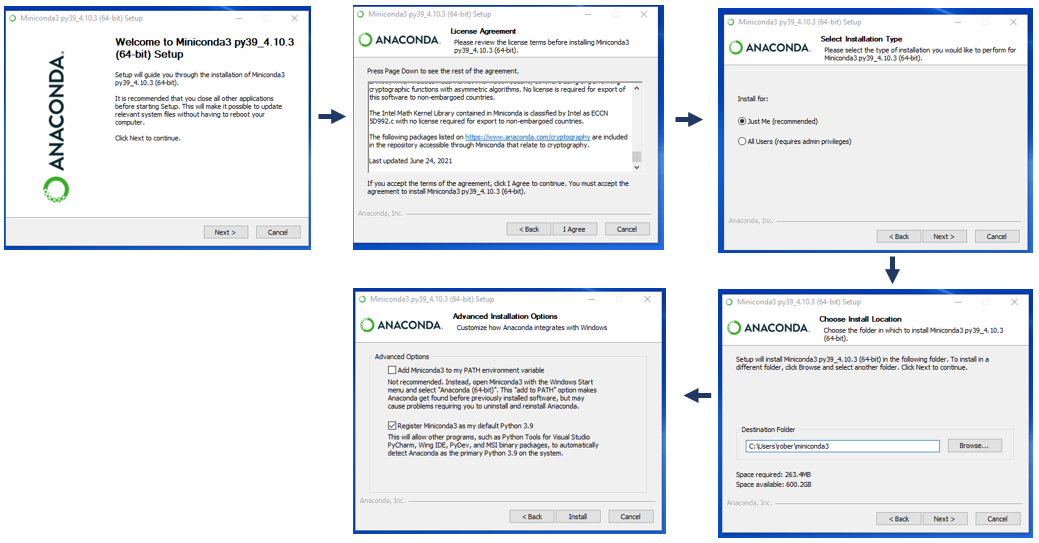
安装流程的详细步骤:
- 访问 Anaconda官网 下载Windows版本的Anaconda安装程序。
- 运行下载的安装程序,选择“Next”开始安装。
- 在安装类型选择界面,可以选择安装路径,还可以选择是否将Anaconda添加到环境变量中,方便在命令行中直接调用
conda命令。推荐选择“Add Anaconda to my PATH environment variable”以方便使用。 - 点击“Install”开始安装,可能需要一些时间来完成安装包的解压和配置。
- 安装完成之后,点击“Next”,然后点击“Finish”结束安装向导。
代码块展示安装步骤:
# 打开PowerShell或命令提示符
# 运行安装程序并按照提示操作,以下为示例命令
Start-Process "Anaconda3-2021.05-Windows-x86_64.exe" -ArgumentList "/S /D=C:\anaconda" -Wait
在上述代码块中, Start-Process 是Windows PowerShell命令用来启动一个新的进程。这里我们用来运行Anaconda的安装程序,并指定了安装路径( /D=C:\anaconda )和静默安装参数( /S ),不出现安装向导界面。
5.1.2 Windows环境的特殊配置
在Windows环境下安装Anaconda后,一些特定的配置可能会需要额外关注,以确保系统安全性和软件的稳定运行。
Windows Defender排除路径
安装Anaconda后,Windows Defender可能会误报某些包包含恶意软件。为避免这种情况,可以将Anaconda安装路径添加到Windows Defender的排除列表中。
代码块展示如何添加排除路径:
Add-MpPreference -ExclusionPath "C:\anaconda"
通过上述PowerShell命令,将Anaconda的安装路径添加到Windows Defender的排除列表中,避免扫描程序误报。
5.2 Linux和MacOS平台的兼容性
Linux和MacOS平台提供了强大的命令行界面,Anaconda同样能够提供良好的支持,使得安装和维护变得简单和快捷。不同于Windows系统,Linux和MacOS的用户可能更倾向于使用命令行进行安装和配置。
5.2.1 Linux下的安装与使用
Linux系统通过命令行进行安装和管理,Anaconda提供了一个bash脚本,可以自动下载并安装Anaconda。
安装命令及执行逻辑:
# 下载安装脚本
wget https://repo.anaconda.com/archive/Anaconda3-2021.05-Linux-x86_64.sh

# 运行安装脚本
bash Anaconda3-2021.05-Linux-x86_64.sh
上述命令首先使用 wget 命令下载Anaconda的Linux安装脚本。接着,通过 bash 命令运行脚本开始安装。安装过程中,用户需要阅读许可协议,并决定是否将Anaconda的安装路径添加到系统的环境变量中。
5.2.2 MacOS的安装与环境配置
对于MacOS用户来说,安装Anaconda和管理环境的过程与Linux非常相似。以下是一些MacOS特有的安装和配置步骤。
MacOS的安装步骤:
- 下载适用于MacOS的Anaconda安装脚本。
- 通过终端运行脚本并遵循指示进行安装。
- 安装完成后,重启终端或重新登录系统以更新环境变量。
特殊配置注意事项:
- 确保在安装过程中选择将Anaconda添加到你的
PATH环境变量中。 - 如果系统中已安装了其他Python版本,需要确保Anaconda路径在环境变量中的优先级高于系统自带Python路径。
代码块展示环境变量配置:
export PATH=/path/to/anaconda3/bin:$PATH
在上述代码块中,我们通过一个 export 命令更新了环境变量 PATH ,添加了Anaconda的二进制文件路径,使得可以在命令行中直接使用 python 和 conda 等命令。
5.2.3 Linux和MacOS系统共性的跨平台特性
Anaconda为Linux和MacOS用户提供了强大的跨平台工具和包管理能力。除了系统的特定安装步骤外,大多数的使用和管理操作在两个平台上都是一致的,例如,使用 conda 命令安装和管理包,以及创建和管理环境等。
代码块展示跨平台包管理:
# 安装新包
conda install numpy

# 创建新环境
conda create -n myenv python=3.8
在上述 conda 命令示例中,我们展示了在Linux和MacOS系统上安装新包以及创建新环境的方法。
总结而言,Anaconda不仅为Windows用户提供了方便的图形化界面,同时也为Linux和MacOS用户提供强大的命令行支持,保障了用户能够轻松在不同的操作系统间切换而不会丢失工作效率。无论你是偏好图形界面的初学者,还是需要高度定制化设置的高级用户,Anaconda都能提供一致的体验和功能强大的Python环境管理方案。
6. Jupyter Notebook交互式环境
6.1 Jupyter Notebook基础使用
6.1.1 Notebook的创建和编辑
Jupyter Notebook是一种开源的Web应用程序,允许用户创建和共享包含实时代码、方程、可视化和解释文本的文档。这些文档被称为notebooks,非常适合数据分析、机器学习等任务。
要创建一个新的Notebook,首先需要安装Anaconda,它已经包含了Jupyter。安装完成后,可以在Anaconda Navigator的界面中找到并启动Jupyter Notebook,或者使用命令行,通过以下命令来启动Jupyter Notebook服务:
jupyter notebook
在浏览器中打开显示的URL后,可以点击“New”按钮,然后选择“Python 3”来创建一个新的Notebook。每个Notebook以 .ipynb 文件格式保存。
Notebook的界面非常直观,左侧是单元格,右侧是工具栏。单元格可以是代码模式,也可以是Markdown模式用于撰写文档。
6.1.2 代码执行和结果展示
在代码模式的单元格内输入Python代码,然后按 Shift + Enter 可以执行当前单元格的代码并自动跳转到下一个单元格。如果按下 Ctrl + Enter 则只会执行当前单元格,不会跳转。
结果会直接在单元格下方显示,这样可以很方便地进行实验和分析数据。如果需要对之前的结果进行修改或重用,也可以直接在单元格中修改代码然后再次执行。
6.2 Notebook的高级功能
6.2.1 插件扩展和主题定制
Jupyter Notebook的插件系统可以极大地扩展其功能,通过插件可以添加新的工具栏按钮、菜单选项,甚至可以用来扩展Notebook的输出类型。
通过安装 nbextensions 扩展,可以在Notebook界面左侧的“Nbextensions”标签页中启用和管理各种扩展。这些扩展包括“Collapsible Headings”来折叠代码头部,还有“ExecuteTime”显示代码执行时间等等。
主题定制也是Jupyter Notebook的一大特色,通过安装 jupyterthemes 包可以轻松地改变Notebook的外观。例如,安装并应用 chesterish 主题的命令如下:
pip install jupyterthemes
jt -t chesterish
6.2.2 Notebook的导出和分享
Jupyter Notebook可以导出为多种格式,包括HTML、PDF、Markdown和Python脚本。这使得Notebook的分享变得非常方便。
在Notebook工具栏中,选择“File”菜单,然后选择“Download as”即可导出为不同格式。如果要分享整个Notebook,可以直接导出为HTML格式。如果是想分享可执行的代码,可以导出为 .py 格式的Python脚本。
此外,还可以利用Jupyter Notebook的导出功能,将Notebook转换为静态网站,这样就可以通过任何Web服务器来共享Notebook内容。使用 nbconvert 命令可以进行这样的转换:
jupyter nbconvert my_notebook.ipynb --to html
这个命令会生成一个HTML文件,该文件可以在Web浏览器中打开,展示Notebook的静态内容。
通过Jupyter Notebook,数据科学家和开发人员可以以一种交互式和直观的方式编写和共享代码,这在教学、演示和数据分析中尤其有用。在本章节中,我们介绍了Notebook的基础使用方法,以及如何通过高级功能来提升用户体验和生产力。随着数据科学和机器学习领域的不断发展,Jupyter Notebook的社区和生态系统也在不断壮大,新的插件和主题将为用户带来更多的可能性。
7. Anaconda3.7.zip安装程序特点
7.1 安装包的下载与解压
7.1.1 下载Anaconda3.7.zip
Anaconda3.7.zip是Anaconda发行版的压缩包,适用于无法通过安装器自动下载所有依赖库的环境。首先,访问Anaconda的官方下载页面,选择对应的操作系统版本并下载Anaconda3.7.zip安装包。下载完成后,可以通过命令行工具或图形界面工具解压该压缩包到指定目录。
7.1.2 解压安装包和基本安装
使用命令行解压Anaconda3.7.zip的方法如下:
$ unzip Anaconda3-7.3.1-Linux-x86_64.sh.zip
Archive:  Anaconda3-7.3.1-Linux-x86_64.sh.zip
  inflating: Anaconda3-7.3.1-Linux-x86_64.sh
解压完成后,执行安装脚本,按照提示完成安装过程。对于Linux系统,可以通过以下命令启动安装:
$ bash Anaconda3-7.3.1-Linux-x86_64.sh
安装脚本会引导用户确认安装路径、阅读许可协议、设置环境变量等。默认情况下,Anaconda会被安装在用户目录下的 anaconda3 文件夹中。
7.2 非标准安装与定制化部署
7.2.1 非图形界面的安装过程
Anaconda3.7.zip的安装也可以在非图形界面环境下完成,特别是在没有图形界面的服务器上。可以通过设置环境变量 DISPLAY 来强制安装程序使用文本模式:
$ export DISPLAY=:0.0
$ bash Anaconda3-7.3.1-Linux-x86_64.sh
或者,在没有X服务器的环境中,可以使用 -b 参数来以批处理模式安装:
$ bash Anaconda3-7.3.1-Linux-x86_64.sh -b
此模式下,安装程序不会询问用户关于安装路径或是否接受许可协议的问题,而是直接使用默认配置进行安装。
7.2.2 定制化安装选项和配置文件
Anaconda的安装允许用户指定安装目录,或创建新的环境配置。对于定制化部署,可以在安装脚本中直接指定参数或之后修改配置文件。例如,可以设置特定的安装路径:
$ bash Anaconda3-7.3.1-Linux-x86_64.sh -p /opt/my-custom-anaconda
在安装后,用户的 ~/.bashrc 或 ~/.bash_profile 文件中会自动添加Anaconda的路径到 PATH 环境变量,确保可以在任何位置调用 conda 或 python 。如果需要在安装后调整这些设置,可以编辑这些配置文件或者使用conda的环境配置命令。
在非标准安装或定制化部署中,经常需要创建一个具有特定依赖库的环境。可以通过修改 environment.yml 文件来定义环境的配置,然后使用以下命令创建环境:
$ conda env create -f environment.yml
通过这些步骤,用户可以根据需要进行快速安装或在特定场景下定制Anaconda环境,以便能够更高效地管理和使用Python科学计算栈。
简介:Anaconda为Python编程提供了一个包含解释器、库和开发工具的完整科学计算环境。它特别适合初学者,提供环境管理功能、大量预装科学计算库、跨平台支持和Jupyter Notebook交互式工作环境。Anaconda3.7.zip是针对Python 3.7版本的安装程序,使用户能轻松创建隔离项目依赖的环境。此外,它还支持在服务器环境中管理Python环境,确保库版本不冲突。安装Anaconda可以提高Python开发效率,使开发者能更专注于编程任务。
更多推荐

 3
3 0
0- 0


 已为社区贡献15条内容

所有评论(0)