
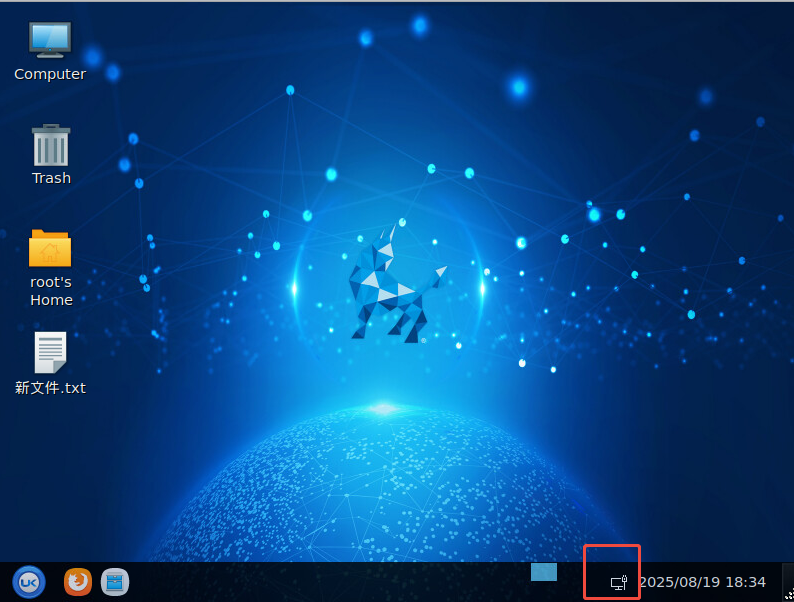
麒麟系统,每次服务器重启网络需要手动连接
1. 网络服务未设置为开机自启
-
原因:麒麟系统默认使用NetworkManager或传统的network服务管理网络,若服务未启用开机自启,重启后网络不会自动连接。
-
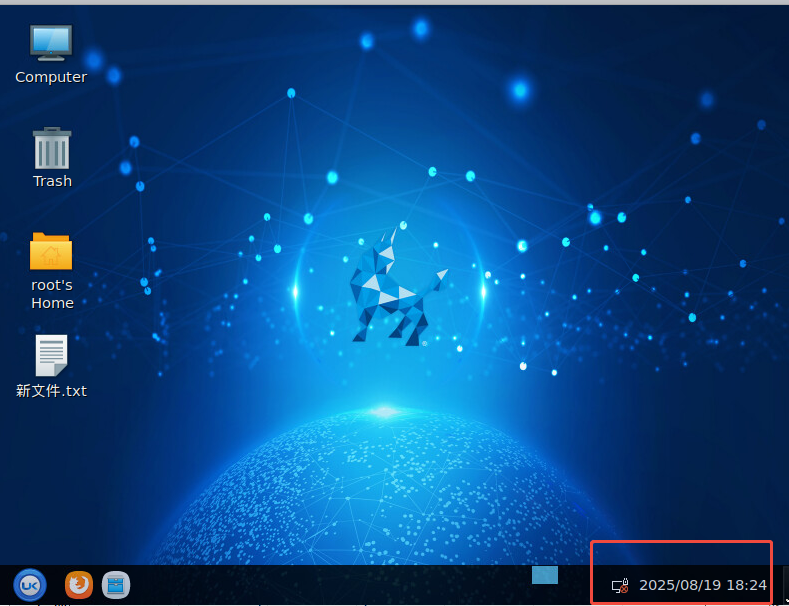
-
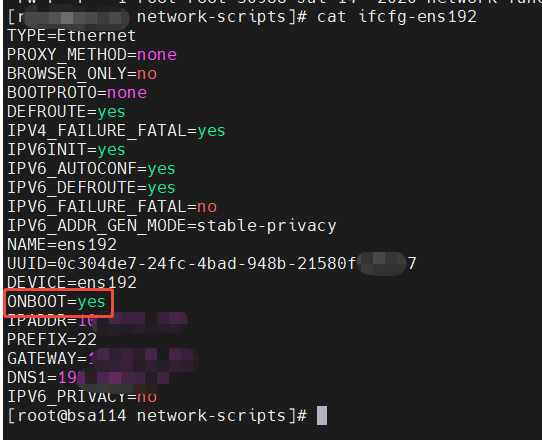
检查网卡配置
ONBOOT=yes也是正确的 -
-
解决方法:
-
检查NetworkManager状态:
systemctl is-enabled NetworkManager
如果显示
disabled,启用它:sudo systemctl enable --now NetworkManager
-
若使用network服务(如较旧版本):
sudo systemctl enable --now network
-
2. 网络管理器未管理该接口
-
原因:某些接口可能被排除在NetworkManager管理范围外。
-
解决方法:
-
检查
/etc/NetworkManager/NetworkManager.conf,确保:unmanaged-devices=none
-
重新加载配置:
sudo systemctl restart NetworkManage
-
-
检查网卡配置文件(
ifcfg-ens192)已经设置了ONBOOT=yes,但重启后仍需手动运行systemctl restart NetworkManager才能联网。这通常表明 NetworkManager 服务未在系统启动时正确初始化网络接口。以下是逐步排查和解决方法: -
检查 NetworkManager 是否真正在启动时生效
-
确认服务已启用开机自启:
sudo systemctl is-enabled NetworkManager
如果返回
disabled,运行:sudo systemctl enable NetworkManager
-
最后通过调整 NetworkManager 的启动超时时间问题解决
-
原因:如果系统启动时网卡初始化较慢,NetworkManager 可能超时放弃。
-
编辑配置文件:
sudo vim /etc/NetworkManager/conf.d/10-timeout.conf
添加以下内容(延长超时至 60 秒):
[device-ens192] match-device=interface-name:ens192 carrier-wait-timeout=60 -
重启服务:
sudo systemctl restart NetworkManager
-
更多推荐

 7
 0
- 0


 已为社区贡献1条内容

所有评论(0)