
VS2022环境下C#项目生成exe安装包的详细步骤与实操指南

简介:本文详细记录了如何使用Visual Studio 2022和C#语言创建Windows Forms应用程序,并将之打包成exe安装包的过程。内容涵盖创建项目、配置属性、选择发布方式和生成安装程序的整个流程,同时介绍了使用ClickOnce和第三方工具(如WiX Toolset和Advanced Installer)来创建更专业的安装包的方法。通过图文并茂的方式,为开发者提供了一份实际操作指南,确保从源代码到安装程序的每个步骤都清晰明确。
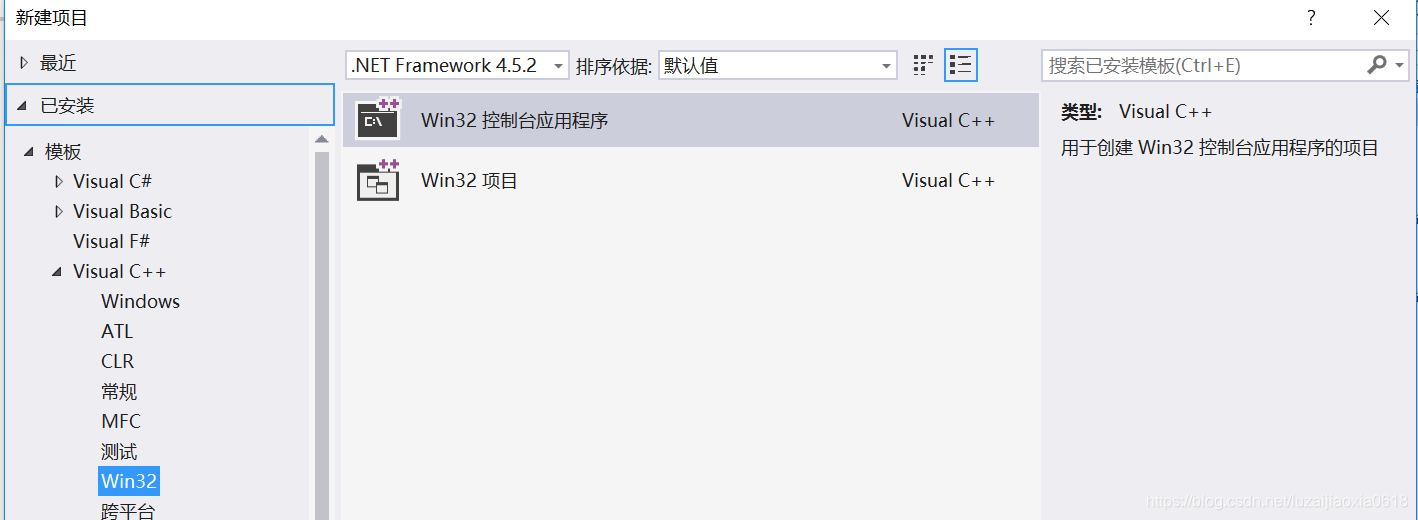
1. 创建C# Windows Forms项目
1.1 启动Visual Studio并选择项目类型
要开始创建一个Windows Forms应用程序,首先打开Visual Studio。在启动界面,选择“创建新项目”选项。在新项目创建窗口中,从项目类型列表中选择“Windows Forms App (.NET Framework)”。
1.2 命名并配置项目
为你的项目输入一个合适的名称,选择项目的保存位置,并确定是否需要添加解决方案名称。为了保持组织,通常建议创建解决方案文件夹,并在那里存放你的项目。
// 示例代码:项目名称和存储路径
string projectName = "ExampleApp"; // 这里替换为你想要的项目名称
string projectPath = @"C:\path\to\your\solution\folder\"; // 这里替换为你保存项目的路径

var solution = new SolutionFile();
solution.SolutionName = projectName + ".sln";
solution.AddProject(projectName, "Windows", "WindowsFormsApp", projectName, "CSharp");
solution.SaveAs(Path.Combine(projectPath, projectName + ".sln"));
1.3 设计用户界面
创建项目后,你可以使用Visual Studio的设计器来设计你的Windows Forms用户界面。拖放控件,如按钮、文本框、标签等,到窗体上,并通过属性窗口调整它们的属性,如大小、位置、字体和颜色。
// 示例代码:添加一个按钮和文本框到窗体上
Button submitButton = new Button();
submitButton.Text = "Submit";
submitButton.Location = new System.Drawing.Point(20, 50);

TextBox nameTextBox = new TextBox();
nameTextBox.Location = new System.Drawing.Point(20, 20);
this.Controls.Add(submitButton);
this.Controls.Add(nameTextBox);
在完成界面设计之后,接下来就是编写业务逻辑代码,它将使你的界面互动起来。在本系列的后续章节中,我们将详细介绍如何开发和调试应用程序。
2. 开发和调试应用
开发和调试应用是整个软件开发过程中的核心环节。这一章节我们将深入探讨开发过程中的用户界面设计、业务逻辑编写以及调试技巧和方法。此外,本章节还会涵盖应用性能优化的相关策略,包括性能监控工具的使用、代码优化策略以及用户体验的改进。
2.1 应用开发基础
2.1.1 设计用户界面
用户界面(UI)是用户与应用互动的前端部分,它的设计直接影响用户的体验。在Windows Forms应用程序中,UI设计通常是通过拖放控件到窗体(Form)上并设置其属性来完成的。控件包括按钮、文本框、标签等基本元素。
设计UI时应遵循以下原则:
- 一致性 :确保应用程序的UI元素(如按钮样式、字体大小和颜色等)在整个应用程序中保持一致。
- 简洁性 :避免用户界面过于复杂,只展示必要的信息和选项。
- 可用性 :确保UI元素易于点击和操作,符合用户的直觉。
- 反馈 :为用户操作提供即时反馈,例如按钮按下时的视觉变化。
在Visual Studio中设计UI时,你可以利用工具箱(Toolbox)中的各种控件。例如,添加一个按钮的代码如下:
Button btnSubmit = new Button();
btnSubmit.Text = "Submit";
btnSubmit.Location = new Point(10, 10);
this.Controls.Add(btnSubmit);
上述代码首先实例化了一个 Button 对象,设置了其文本和位置属性,最后将其添加到窗体的控件集合中。良好的UI设计能够提升用户体验,而糟糕的UI设计往往导致用户困惑甚至放弃使用。
2.1.2 编写业务逻辑代码
业务逻辑是应用程序的核心,它是关于应用程序应如何根据输入完成工作并产生输出的规则集合。在Windows Forms应用程序中,业务逻辑通常被编码在事件处理程序中,如按钮点击事件、文本框输入事件等。
编写业务逻辑代码时,应考虑以下几个方面:
- 清晰性 :保持代码的可读性和一致性,使用有意义的变量和函数名。
- 效率 :优化算法和数据处理,避免不必要的计算和资源消耗。
- 模块化 :将业务逻辑分割成可复用的模块和函数,便于管理和维护。
- 异常处理 :适当地处理异常情况,确保应用在出现错误时能够稳定运行。
例如,考虑以下简单的登录功能代码:
private void btnLogin_Click(object sender, EventArgs e)
{
    string username = txtUsername.Text;
    string password = txtPassword.Text;

    if (CheckCredentials(username, password))
    {
        MessageBox.Show("登录成功");
    }
    else
    {
        MessageBox.Show("登录失败,用户名或密码错误");
    }
}

private bool CheckCredentials(string username, string password)
{
    // 这里只是一个示例,实际应用中应该连接数据库验证
    return username.Equals("admin") && password.Equals("admin");
}
在上述示例中,当用户点击登录按钮时,会触发 btnLogin_Click 事件处理程序。该函数读取用户名和密码,调用 CheckCredentials 函数进行验证,然后根据验证结果显示相应的消息框。
2.1.3 调试技巧和方法
调试是软件开发中的重要环节,它涉及到发现和修正程序中的错误。在C# Windows Forms应用程序中,可以使用Visual Studio的集成调试工具来进行调试。
调试技巧包括:
- 设置断点 :在代码行上点击鼠标左键或按F9键设置断点,程序运行到断点时会暂停,允许你检查程序状态。
- 监视变量 :在“监视”窗口中添加变量,可以实时观察变量值的变化。
- 逐行执行 :使用“逐行执行”(F10)和“步入”(F11)功能逐步执行代码,观察程序执行流程。
- 查看调用堆栈 :在“调用堆栈”窗口中可以查看函数调用序列,了解程序执行路径。
- 条件断点 :设置仅在特定条件下触发的断点,有助于在特定情境下定位问题。
例如,添加一个断点到登录功能的 CheckCredentials 函数调用上,可以按F9键实现。启动调试后,当程序运行到该断点时,你可以检查 username 和 password 变量的值来验证它们是否符合预期。
private void btnLogin_Click(object sender, EventArgs e)
{
    // ...(省略部分代码)
    bool credentialsValid = CheckCredentials(username, password);
    // 在CheckCredentials函数调用行上设置断点
}
通过逐步执行,你可以进入 CheckCredentials 函数内部,观察每个语句执行后变量的变化情况。如果发现逻辑错误或者变量值不符合预期,可以及时修改代码并重新编译运行以验证修正是否有效。
2.2 应用性能优化
应用性能优化是提高用户体验的关键步骤,它可以增强应用程序的响应速度和运行效率。本节将介绍性能监控工具的使用、代码优化策略以及用户体验的改进方法。
2.2.1 性能监控工具使用
在Windows Forms应用程序中,性能问题可能出现在多个层面,包括UI响应、数据处理、资源消耗等。为了准确地定位问题,我们需要使用性能监控工具。
常用的性能监控工具有:
- 任务管理器 :可以查看CPU、内存、磁盘和网络活动等资源使用情况。
- Visual Studio性能分析器 :提供了丰富的方法来分析应用程序的性能,包括CPU采样、内存使用、线程和同步块等。
- 性能计数器 :可以监视操作系统、应用程序和服务的性能指标。
使用这些工具时,需要注意以下步骤:
- 确定性能瓶颈 :首先识别影响性能的部分,可以是代码段、数据库操作、文件I/O等。
- 选择合适的工具 :根据瓶颈选择相应的性能监控工具,例如,CPU性能问题使用CPU采样分析器。
- 收集数据 :运行工具进行性能数据的收集。
- 分析数据 :分析收集到的性能数据,找出性能瓶颈。
- 优化和测试 :根据分析结果进行代码优化,然后再次使用性能监控工具验证优化效果。
例如,在Visual Studio中进行CPU性能分析,可以按照以下步骤操作:
- 启动Visual Studio的性能分析器(在“调试”菜单选择“性能分析器”)。
- 选择“CPU采样”作为分析类型,然后点击“开始”。
- 运行你的应用程序并复现性能问题。
- 停止分析,Visual Studio会显示调用树(Call Tree),其中列出了消耗CPU时间最多的函数。
- 通过调用树,可以找到性能瓶颈的位置,并进行针对性优化。
2.2.2 代码优化策略
代码优化旨在提升应用程序性能,减少资源消耗,改善用户体验。在Windows Forms应用程序中,常见的代码优化策略包括:
- 减少不必要的UI更新 :UI控件的频繁更新会导致界面卡顿。例如,可以将数据批量处理后一次性更新,而不是逐条更新。
- 避免在UI线程中进行耗时操作 :耗时操作应放在后台线程执行,以避免阻塞UI线程。
- 优化数据处理逻辑 :在处理大量数据时,应使用高效的数据结构和算法。
- 减少资源占用 :确保及时释放不再使用的资源,如数据库连接、文件句柄等。
例如,通过使用委托和异步编程模式来优化耗时的数据库操作:
// 异步执行数据库操作
private async void btnPerformDatabaseOperation_Click(object sender, EventArgs e)
{
    // 使用await关键字异步等待数据库操作完成
    await DatabaseOperationAsync();
    // 数据库操作完成后,更新UI
    UpdateUI();
}

private async Task DatabaseOperationAsync()
{
    // 模拟耗时的数据库操作
    await Task.Delay(1000); // 假设这是数据库操作的耗时
}

private void UpdateUI()
{
    // 更新UI的代码
}
通过上述代码,当用户点击按钮进行数据库操作时,操作将在后台线程中异步执行,而不会阻塞UI线程,从而提升界面响应速度。
2.2.3 用户体验改进
用户体验(UX)是用户使用应用程序过程中形成的整体感受。一个良好的用户体验可以显著提升用户满意度和忠诚度。在Windows Forms应用程序中,改进用户体验通常涉及以下几个方面:
- 界面简洁性 :减少不必要的控件和按钮,确保界面清晰易于理解。
- 流畅的交互 :保证界面元素的响应迅速,操作流畅。
- 友好提示和反馈 :通过友好的提示和反馈使用户了解应用程序的状态。
- 个性化和可定制性 :允许用户根据个人喜好调整界面设置。
例如,改善按钮点击时的用户体验可以通过添加声音效果、动画效果或者加载状态提示来实现:
// 加载提示
private void ShowLoading()
{
    this.Cursor = Cursors.WaitCursor;
    MessageBox.Show("正在加载,请稍候...");
}

// 加载完成后隐藏提示
private void HideLoading()
{
    this.Cursor = Cursors.Default;
    MessageBox.CloseAll();
}
在上述代码中,当开始执行耗时操作前,会显示一个加载提示,并将鼠标指针改为等待光标,操作完成后则清除提示并恢复默认状态,从而告知用户操作进度,提升用户体验。
在实际开发中,对用户体验的改进是一个持续的过程,需要不断地测试、收集用户反馈和进行迭代优化。
通过本章节的介绍,我们详细探讨了Windows Forms应用开发和调试过程中的基本原理和方法,以及如何通过性能监控工具和代码优化策略来提升应用性能和用户体验。下一章节我们将继续深入了解如何配置项目属性并选择合适的发布方式,以及如何部署应用程序。
3. 配置项目属性并选择发布方式
3.1 项目属性配置
3.1.1 设置编译选项
在C# Windows Forms项目的开发周期中,正确配置编译选项对于确保程序性能和兼容性至关重要。在Visual Studio中,开发者可以通过项目属性页面来设置编译选项。
- 目标框架选择: 在“项目属性”→“应用程序”标签页中,可以选择不同的.NET框架版本作为目标框架。选择合适的框架版本可以确保应用程序的性能和兼容性,尤其是当涉及到需要支持特定版本.NET环境时。
-
代码优化: 在“构建”标签页中,可以选择不同的编译优化选项。例如,“优化代码”选项可以提高生成代码的执行效率,但这可能会使得调试变得复杂。开发者应根据需求选择相应的优化级别。
-
警告和错误处理: 在“编译”选项卡中,可以通过设置警告级别来控制编译器对潜在问题的处理方式。更高级别的警告有助于提前发现代码中可能的问题,但也可能需要更多时间来处理每一个警告。
3.1.2 配置资源文件
资源文件在Windows Forms应用程序中扮演着存储字符串、图片和其他资源的角色,以实现本地化和资源管理。
-
添加资源文件: 在项目中添加资源文件可以通过右键点击项目目录中的“资源”文件夹,选择“添加”→“资源”来完成。常见的资源类型包括字符串表、图像和音频文件。
-
资源文件的组织和访问: 确保资源文件以清晰的逻辑进行组织,例如根据语言或版本进行分组。资源的访问可以通过
Properties.Resources命名空间下自动生成的属性来实现。
3.1.3 应用程序图标和版本信息
应用程序图标和版本信息为用户提供了视觉上的识别,并在安装和运行时提供了重要的信息。
-
设置应用程序图标: 在项目属性的“应用程序”标签页中,可以设置图标。图标大小通常为16x16、32x32、48x48像素等,并且通常具有透明背景以适应不同的操作系统主题。
-
管理版本信息: 应用程序的版本信息可以在同一页面中设置,包括文件版本、产品版本等信息。这些信息不仅对用户可见,还可以通过编程方式在应用程序运行时获取。
3.2 发布方式选择
3.2.1 单文件发布
单文件发布是C# Windows Forms应用程序发布选项之一,它将应用程序的所有依赖项和资源打包成一个可执行文件。
-
优点: 方便用户安装,只需要一个文件。同时,由于资源被打包在一起,单文件发布在部署时简化了依赖项的管理。
-
配置单文件发布: 在Visual Studio中,选择“生成”→“发布”选项,并在弹出的发布向导中指定发布配置。勾选“单文件发布”选项即可。
3.2.2 多文件打包
相对单文件发布,多文件打包提供了更高的灵活性,允许将应用程序的不同部分分别打包。
-
优点: 允许用户或IT管理员更容易地更新和维护应用程序的不同部分。例如,可以单独替换或更新资源文件。
-
配置多文件打包: 在发布设置中,可以选择将应用程序的输出配置为多个文件。这包括可执行文件、配置文件、资源文件和第三方库。
3.2.3 依赖项管理
处理应用程序的依赖项是确保程序在不同环境中正常运行的重要步骤。
-
NuGet包管理: 使用NuGet可以方便地管理项目的依赖项。在Visual Studio中,依赖项被列在“解决方案资源管理器”中,右键点击项目名,选择“管理NuGet包”进行安装或更新。
-
配置依赖项文件: 需要在项目的配置文件中指定依赖项。通常,这些配置文件会被包含在发布包中,确保依赖项在安装时被正确处理。
通过上述章节的介绍,我们逐步深入了解了C# Windows Forms项目属性的配置方法和发布方式的选择。下一章节将继续探讨使用ClickOnce部署生成基本安装程序的过程。
4. 使用ClickOnce部署生成基本安装程序
4.1 ClickOnce概述与配置
4.1.1 ClickOnce技术简介
ClickOnce 是一种部署技术,它允许开发人员将 .NET Framework 应用程序发布到 Web 服务器、文件服务器或企业内部网络,并使其易于安装和更新。ClickOnce 部署的应用程序具有自动更新的能力,这意味着当发布新版本时,用户会自动收到更新提示,并可以轻松地升级到新版本。
ClickOnce 应用程序的一个关键特性是它们可以配置为在用户的上下文中运行,而不必要求管理员权限。此外,ClickOnce 应用程序的安装过程几乎完全自动化,大幅降低了安装和维护应用程序的复杂性。
4.1.2 配置部署设置
要使用 ClickOnce 部署应用程序,首先需要在 Visual Studio 中进行一些配置。以下是配置 ClickOnce 部署的基本步骤:
- 在 Visual Studio 中打开你的 Windows Forms 项目。
- 转到“项目”菜单,选择“发布…”。
- 在“发布向导”中,选择发布位置,可以是本地文件夹、FTP 站点或 Web 服务器。
- 配置发布选项,如是否包括所有文件、是否提供离线功能等。
- 设置更新设置,包括更新的频率和如何向用户提示更新。
- 验证发布设置,最后点击“发布”按钮完成部署。
配置完成之后,系统会在指定位置生成安装程序和必要的支持文件。这些文件包括应用程序的可执行文件(.exe)、安装配置文件(.application)以及应用程序清单文件。
4.2 创建和测试安装程序
4.2.1 生成安装程序
在 Visual Studio 中完成配置后,可以生成一个安装程序,用户通过这个程序可以安装 ClickOnce 应用。生成过程如下:
- 在 Visual Studio 中,选择“项目”菜单中的“发布…”选项。
- 在“发布向导”中,确认所有设置正确无误后,点击“发布”按钮。
- Visual Studio 将编译应用程序并将其部署到指定位置,生成安装程序和相关文件。
4.2.2 安装程序测试与验证
安装程序生成后,需要对其进行测试以确保它能够正确安装应用程序。测试步骤包括:
- 找到生成的安装文件夹,通常位于项目目录下的“bin\Release\Publish”文件夹中。
- 执行安装程序文件,按照安装向导的指示完成安装。
- 运行应用程序,验证它是否能够正常启动并运行。
- 如果应用程序设置了自动更新,尝试模拟更新过程,检查是否能够正确下载并安装新版本。
进行测试的过程中,如果遇到任何问题,应返回 Visual Studio 中进行必要的调整,并重新生成安装程序。只有在测试中完全无误后,才应该将 ClickOnce 部署的应用程序分发给最终用户。
在本章节中,我们了解了 ClickOnce 技术的基本概念,并且通过实际操作步骤学习了如何在 Visual Studio 中配置 ClickOnce 部署。生成的安装程序和测试验证过程确保了应用程序能够顺利分发给用户,并且提供了自动更新的能力。这为开发人员提供了一种简便的方法,用于维护和更新应用程序,同时简化了用户的安装和升级体验。
5. 使用WiX Toolset创建MSI安装包
5.1 WiX Toolset入门
5.1.1 WiX Toolset简介
WiX Toolset是一套开源的工具,它使用XML标记语言来创建Windows安装包(MSI)和维护数据库(MSP)。WiX Toolset能够支持开发者创建安装包所需的全部过程,从安装逻辑的编码,到最终安装包的编译,以及后续的维护。WiX Toolset已经成为创建Windows安装程序的事实标准,许多商业软件和开源项目都使用它来打包它们的应用程序。
WiX Toolset底层基于Microsoft的Windows Installer技术,提供了强大的安装包定制能力。例如,它允许开发人员通过WiX XML脚本来定义安装条件、注册表项、快捷方式、文件复制等安装行为。通过WiX,开发者能够将安装程序的逻辑写成可读性高且易于维护的代码,而不是复杂的二进制数据。
5.1.2 安装和配置WiX Toolset
要开始使用WiX Toolset,首先需要在你的系统上安装它。WiX Toolset可以从其官方网站下载,支持Windows XP及以上版本的操作系统。安装过程中需要确保.NET Framework的正确版本已安装,因为WiX Toolset是基于.NET构建的。
安装完成后,配置WiX Toolset通常很简单。你可以在Visual Studio的扩展和更新管理器中找到WiX Toolset,选择安装或更新。安装完成后,就可以在Visual Studio中创建WiX项目,并且开始编写你的安装脚本了。
这里是一个简单的WiX安装脚本示例,用于展示WiX的XML结构:
<?xml version="1.0" encoding="UTF-8"?>
<Wix xmlns="http://schemas.microsoft.com/wix/2006/wi">
    <Product Id="YOUR-UNIQUE-PRODUCT-ID" Manufacturer="Your Company Name" Name="Your Product Name" UpgradeCode="YOUR-UNIQUE-UPGRADE-CODE">
        <Package InstallerVersion="200" Compressed="yes" Platform="x64" InstallScope="perMachine" />
        <!-- 定义安装过程中需要复制的文件 -->
        <MajorUpgrade DowngradeErrorMessage="A newer version of [ProductName] is already installed." />
        <Media Id="1" Cabinet="yourproduct.cab" EmbedCab="yes" />

        <!-- 指定安装文件的路径 -->
        <Directory Id="TARGETDIR" Name="SourceDir">
            <Directory Id="ProgramFilesFolder">
                <Directory Id="INSTALLFOLDER" Name="Your Application Folder">
                    <!-- 将应用程序文件复制到目标文件夹 -->
                    <Component Id="ApplicationFiles" Guid="YOUR-UNIQUE-COMPONENT-ID">
                        <File Source="YourApp.exe" Destination="YourApp.exe" />
                        <!-- 添加更多文件和组件 -->
                    </Component>
                </Directory>
            </Directory>
        </Directory>

        <!-- 定义安装用户界面 -->
        <UI>
            <UIRef Id="WixUI_FeatureTree" />
        </UI>
    </Product>
</Wix>
通过上述代码,我们可以看到WiX脚本的基本结构,它定义了产品ID、制造商、名称、升级代码和包信息。在安装脚本中,我们还可以定义文件复制规则、注册表项、快捷方式、安装条件等元素,从而提供复杂的安装逻辑。
5.2 编写WiX脚本
5.2.1 基础WiX脚本结构
一个基础的WiX脚本通常由以下几个主要部分构成:
-
Product:这是WiX脚本的根元素,它定义了产品信息,如产品ID、公司名和产品名称等。Product元素内包含了安装包的配置和安装逻辑的大部分细节。 -
Package:指定MSI包的安装属性,例如安装器的版本、是否压缩等。 -
Directory:定义了安装文件存放的目录结构。 -
Component:表示安装包中的一个单一的安装单元。如果一个文件需要被安装,它就会被包含在一个Component中。 -
File:指定具体要复制的文件及其目标路径。 -
UI:定义了安装过程中使用的用户界面。
5.2.2 高级WiX脚本编写技巧
在编写更复杂的WiX脚本时,以下是一些高级技巧:
- 自定义安装动作(Custom Actions) :WiX允许在安装过程中执行自定义的脚本或可执行文件。这通过
CustomAction元素实现,并需要在InstallExecuteSequence或InstallUISequence中进行安排。 - 条件安装(Conditions) :WiX支持基于条件的安装。例如,只有当某个特定的条件满足时,某个组件或特性才会被安装。这通过
Condition元素实现。 - 注册表操作(Registry) :在WiX中可以定义注册表项的创建和修改。这对于需要在注册表中进行配置的应用程序来说是非常有用的。
- 使用变量(Variables) :为了提高脚本的可维护性,可以使用变量来存储频繁使用的值,比如文件路径、注册表项等。
- 错误处理(Error Handling) :WiX提供了错误处理机制,允许开发者捕获并处理安装过程中可能出现的错误。
5.3 编译和测试MSI
5.3.1 编译MSI包
在编写好了WiX脚本之后,就需要将其编译成MSI包。在WiX Toolset中,这个过程由名为 candle 的命令行工具来完成,它是WiX Toolset的一部分。编译的过程就是将WiX脚本文件(通常是 .wxs 扩展名)转换成中间文件( .wixobj ),然后使用名为 light 的工具将中间文件链接成最终的MSI安装包。
这里是一个简单的编译过程的例子:
candle.exe yourproduct.wxs -out yourproduct.wixobj
light.exe yourproduct.wixobj -o yourproduct.msi
编译完成后,你会得到一个名为 yourproduct.msi 的安装包。
5.3.2 测试MSI安装程序
一旦创建了MSI安装包,就需要进行测试以确保它在不同的环境下都能正确安装。安装测试应当包括以下步骤:
- 正常安装 :确保MSI包在预期的系统配置中可以安装成功,并且所有组件都正确放置。
- 升级安装 :如果产品之前已经发布过,需要验证MSI包是否能正确地升级现有安装。
- 撤销安装 :测试MSI包的撤销安装功能,确保能够移除所有的文件、快捷方式、注册表项等,并且不影响系统的其他部分。
- 错误条件测试 :模拟安装过程中可能遇到的错误情况,比如磁盘空间不足、权限问题、网络中断等,并验证MSI包能正确地处理这些错误。
要有效地进行测试,通常会使用虚拟机或不同的测试机器来模拟不同的安装环境。通过这些测试步骤,可以确保最终用户在安装过程中获得最佳的体验。
6. 使用Advanced Installer创建MSI安装包
6.1 Advanced Installer基础
6.1.1 Advanced Installer简介
Advanced Installer是一款功能强大的安装包制作工具,它允许开发者快速创建复杂的安装程序,并管理应用程序的依赖关系、环境配置、注册表项等。与其他安装制作工具相比,Advanced Installer提供了更为直观的图形用户界面,以及对Windows Installer(MSI)的广泛支持,使得生成的安装包更加稳定可靠。
6.1.2 创建项目和配置界面
开始使用Advanced Installer的第一步是创建一个新的安装项目。打开Advanced Installer后,会看到一个项目向导引导你完成项目的创建和初步配置。你可以选择创建标准的Windows安装程序、Web安装程序,或者是适用于企业的MSI安装包。向导会根据选择的项目类型提供相应的配置选项。
接下来,你需要配置用户界面,即安装向导的外观和流程。在这个部分,你可以定义安装向导的每一步,设置安装类型、许可协议、目标文件夹选择等选项。Advanced Installer提供了一个拖放界面,使得添加或删除步骤变得简单直观。
6.2 高级功能配置
6.2.1 自定义安装属性
在Advanced Installer中,你可以定义一系列的安装属性来满足特定的安装需求。这些属性包括但不限于:安装路径、安装选项、系统环境变量等。在用户安装过程中,这些属性可以让用户选择安装位置、是否创建快捷方式、是否安装到所有用户等。
自定义安装属性不仅限于简单的用户选择,Advanced Installer还允许你设置这些属性的默认值,以及它们之间的依赖关系。例如,如果你选择安装某个功能组件,那么可能会自动选择相关的依赖组件。
6.2.2 功能和组件管理
Advanced Installer允许你以功能树的形式管理你的应用程序。你可以创建不同的功能节点,并根据需要将应用程序的不同部分分配到不同的功能节点下。这样做可以实现更灵活的安装选项,让用户根据实际需要选择性地安装应用程序的某些部分。
组件管理是Advanced Installer中另一个重要的部分。它允许你定义哪些文件、文件夹、快捷方式等属于某个组件。组件管理可以确保应用程序的不同部分被正确地安装到目标系统上,并且可以在安装完成后被卸载。
6.2.3 安装前后脚本编写
安装程序往往需要执行一些额外的任务,比如注册DLL文件、创建特定文件夹或执行特定的命令等。Advanced Installer提供了脚本编辑器,你可以编写脚本来处理这些复杂的任务。
安装前脚本(Launch Conditions)可以在安装程序开始之前检查系统是否满足特定的安装条件,如操作系统版本、所需组件是否已安装等。安装后脚本(Custom Actions)可以在安装过程的不同阶段执行,包括安装前、安装中、安装后以及卸载时。
6.3 安装包测试与优化
6.3.1 测试安装过程
在创建了安装包之后,测试安装过程是至关重要的一步。Advanced Installer允许开发者在开发环境中模拟安装过程,并进行测试。测试可以在不同的条件下进行,比如不同的操作系统版本或不同的安装选项。
测试过程中,Advanced Installer将模拟整个安装流程,并给出详细的日志信息,帮助开发者快速定位问题。开发者可以确保安装包在各种环境下都能正确无误地工作。
6.3.2 安装包性能优化
安装包的性能优化不仅仅指的是安装速度的提升,还包括优化最终用户的安装体验。Advanced Installer允许你对安装包进行压缩,减少安装包的大小,以及优化文件的复制速度。
此外,性能优化还涉及减少安装过程中的磁盘和内存使用,确保安装过程中系统的稳定性。通过合理配置安装选项和优化安装脚本,可以提高安装包的整体性能。
graph LR
A[开始安装过程] --> B[安装前脚本检查]
B --> C[用户界面配置]
C --> D[文件复制和注册]
D --> E[安装后脚本执行]
E --> F[安装完成]
通过上述流程图,我们可以直观地看到安装过程中的各个阶段,以及脚本执行的时机。优化工作主要集中在文件复制和注册阶段,以及脚本的执行上,确保这一过程尽可能的高效和稳定。
Advanced Installer作为一个专业的安装包制作工具,它提供了丰富的功能,使得创建出的安装包不仅符合专业标准,而且用户友好、易于维护。随着文章内容的深入,我们将继续探索如何使用Advanced Installer创建更高级、个性化的安装包。
简介:本文详细记录了如何使用Visual Studio 2022和C#语言创建Windows Forms应用程序,并将之打包成exe安装包的过程。内容涵盖创建项目、配置属性、选择发布方式和生成安装程序的整个流程,同时介绍了使用ClickOnce和第三方工具(如WiX Toolset和Advanced Installer)来创建更专业的安装包的方法。通过图文并茂的方式,为开发者提供了一份实际操作指南,确保从源代码到安装程序的每个步骤都清晰明确。
更多推荐

 17
 0
- 0


 已为社区贡献19条内容

所有评论(0)