
Windows10搭建FTP服务器
·
一、启用IIS及FTP服务
1.打开控制面板
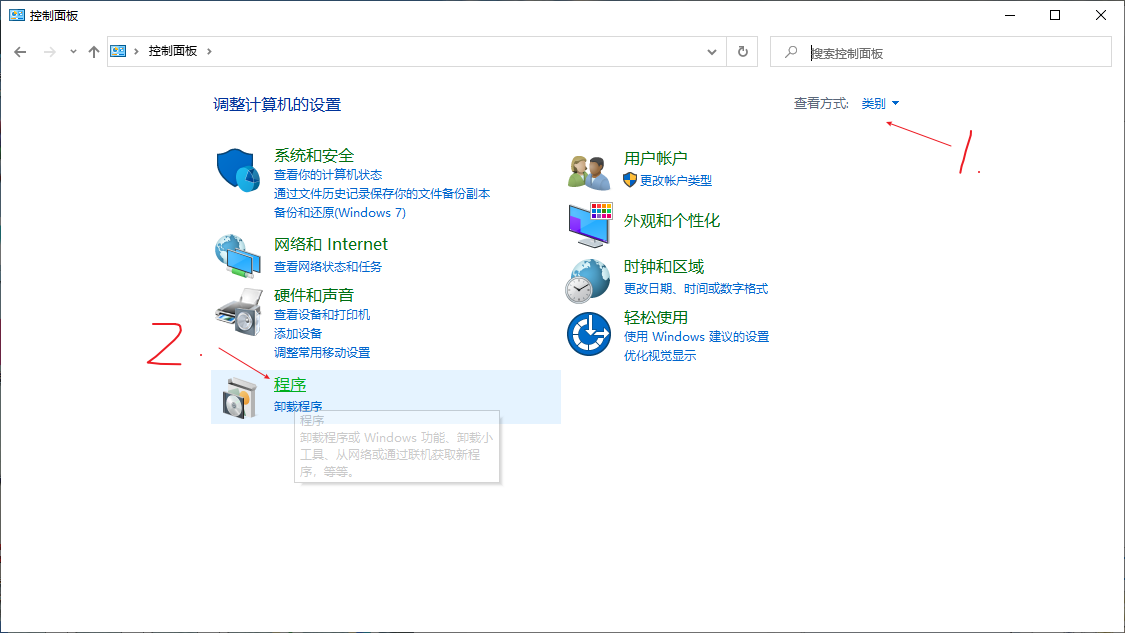
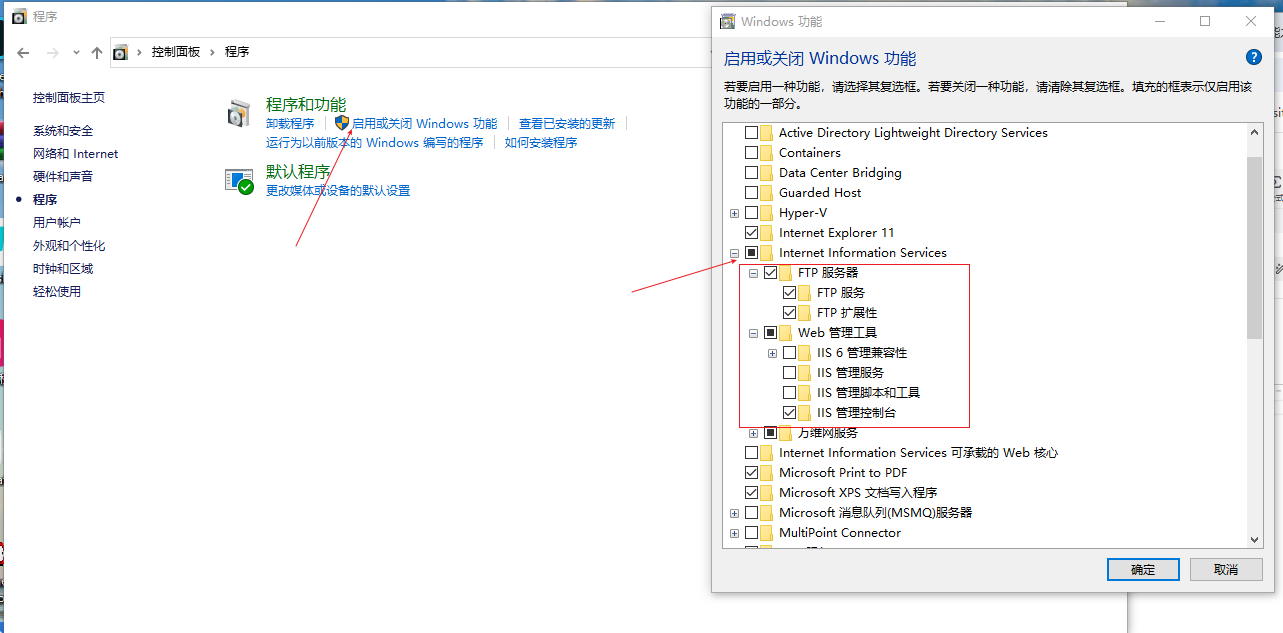
2.勾选对应的window功能
3.查看是否安装成功
说明: 安装完成后,在【开始】菜单->搜索"IIS"->打开Internet信息服务(IIS)管理器。如果出现安装成功。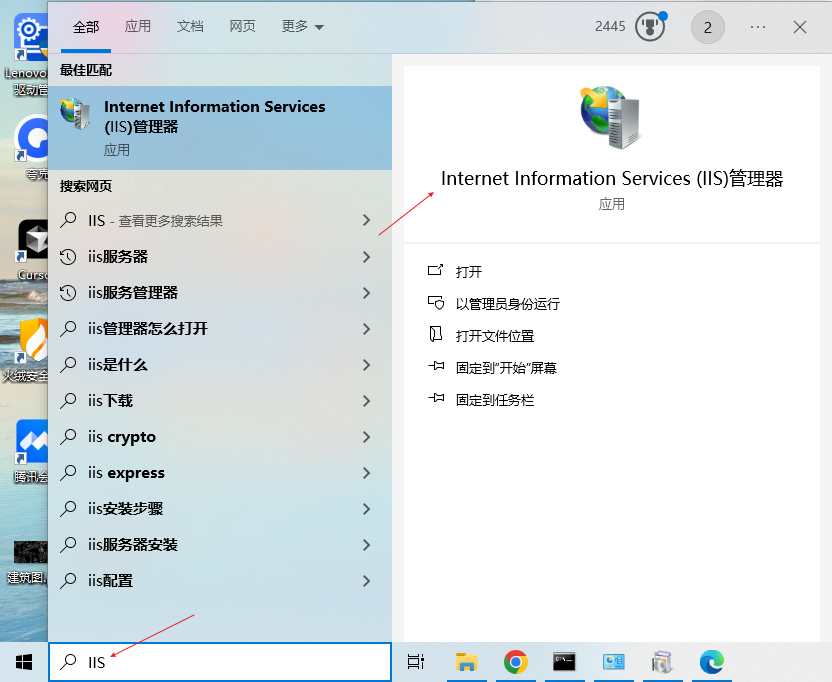
二、创建FTP站点
1.添加FTP站点
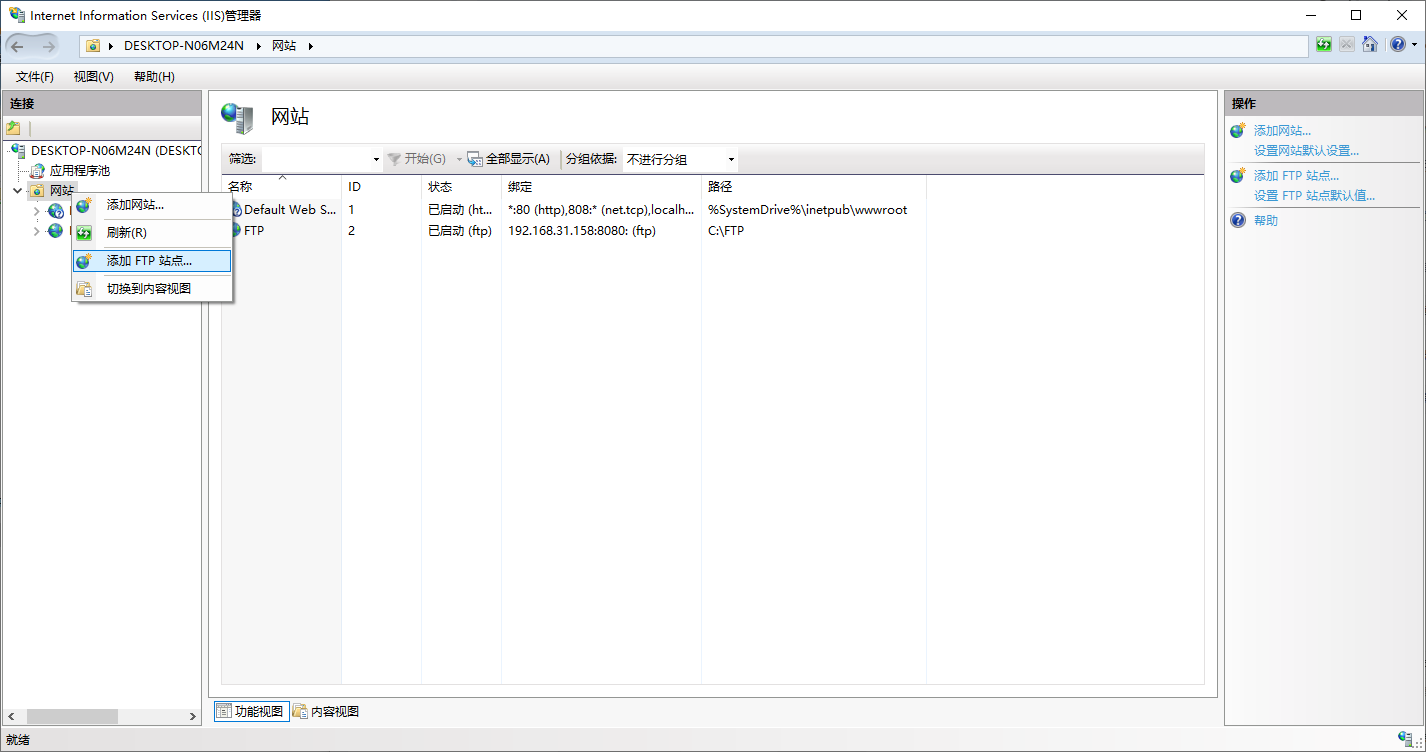
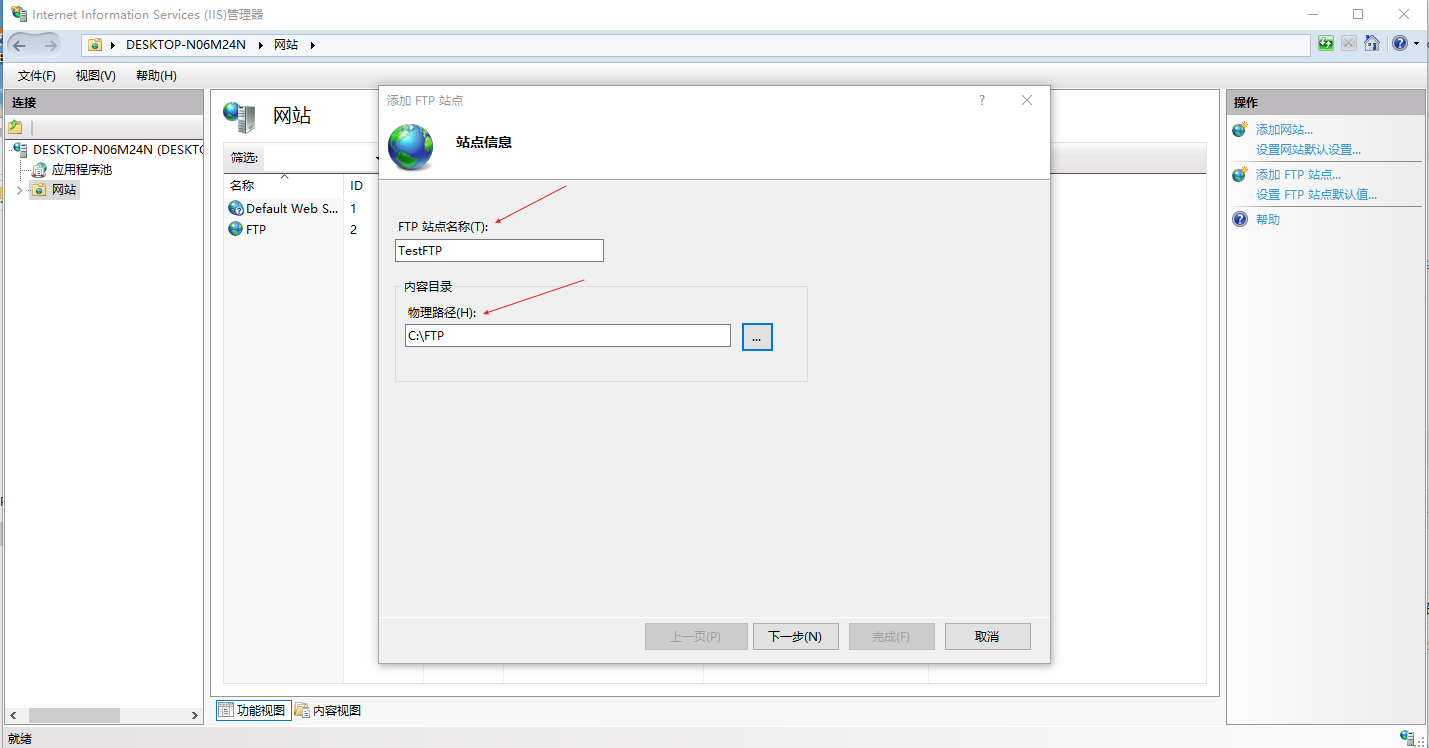
2.填写站点信息
说明:如FTP站点名称;物理路径等。
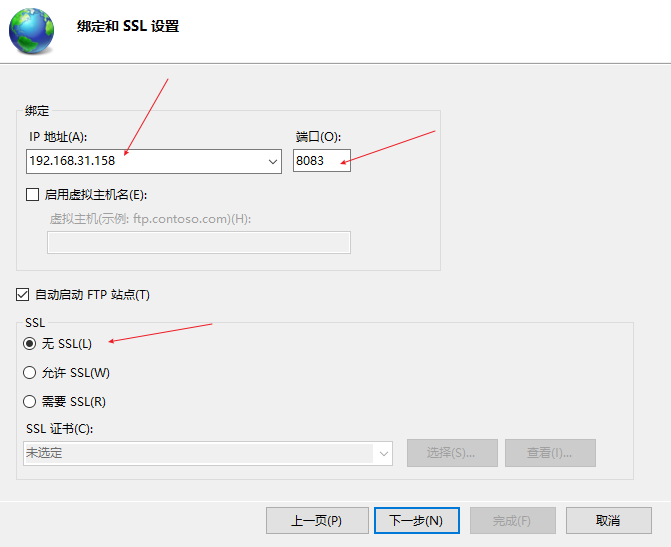
3.绑定和SSL设置
说明:选择本地ip地址,添加端口,勾选无SSL。
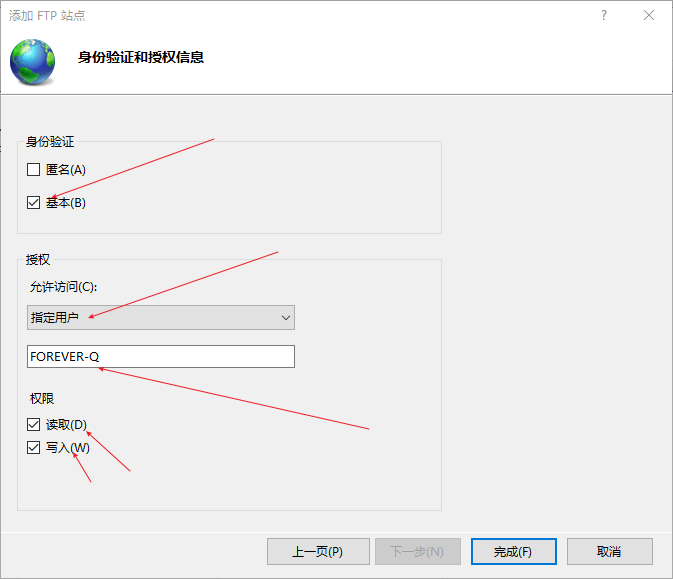
4.身份验证和授权信息
三、用户
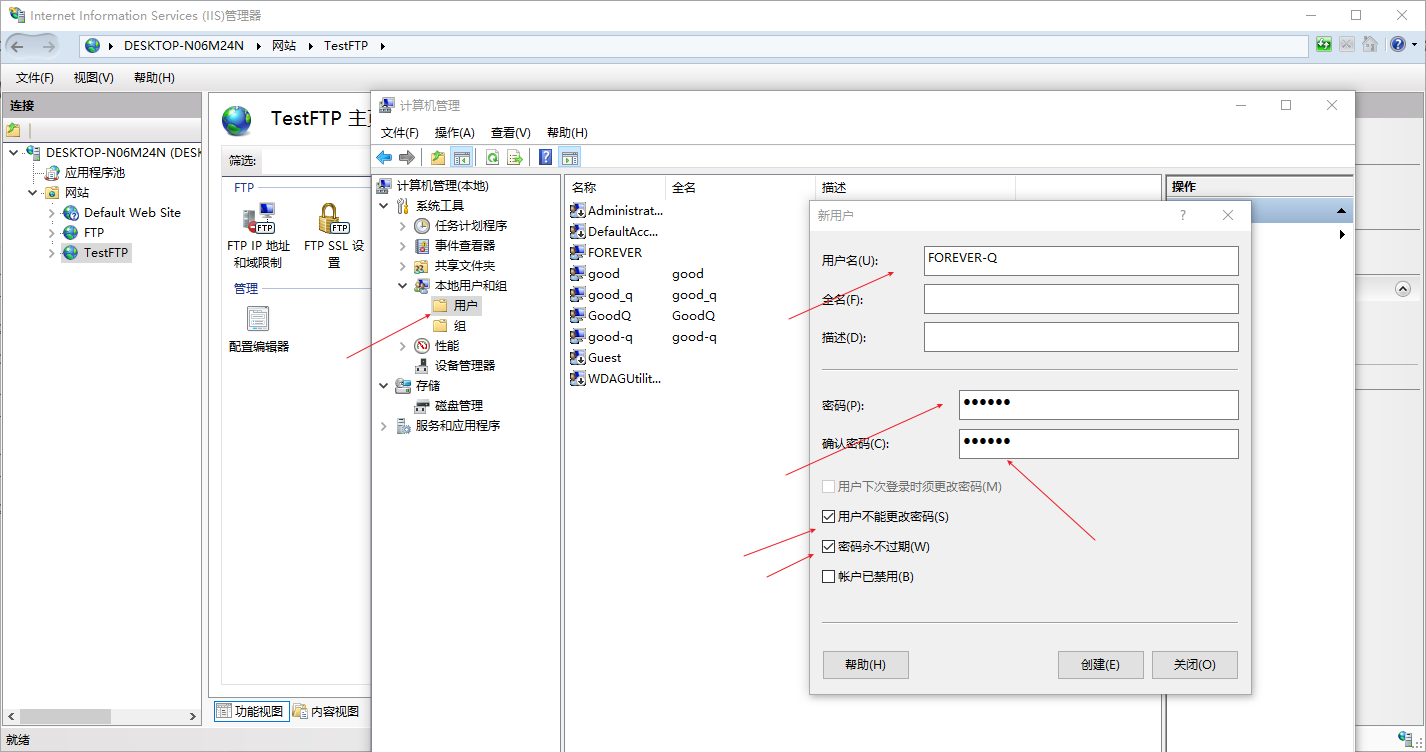
1.添加用户
说明:打开计算机管理,设置如下。
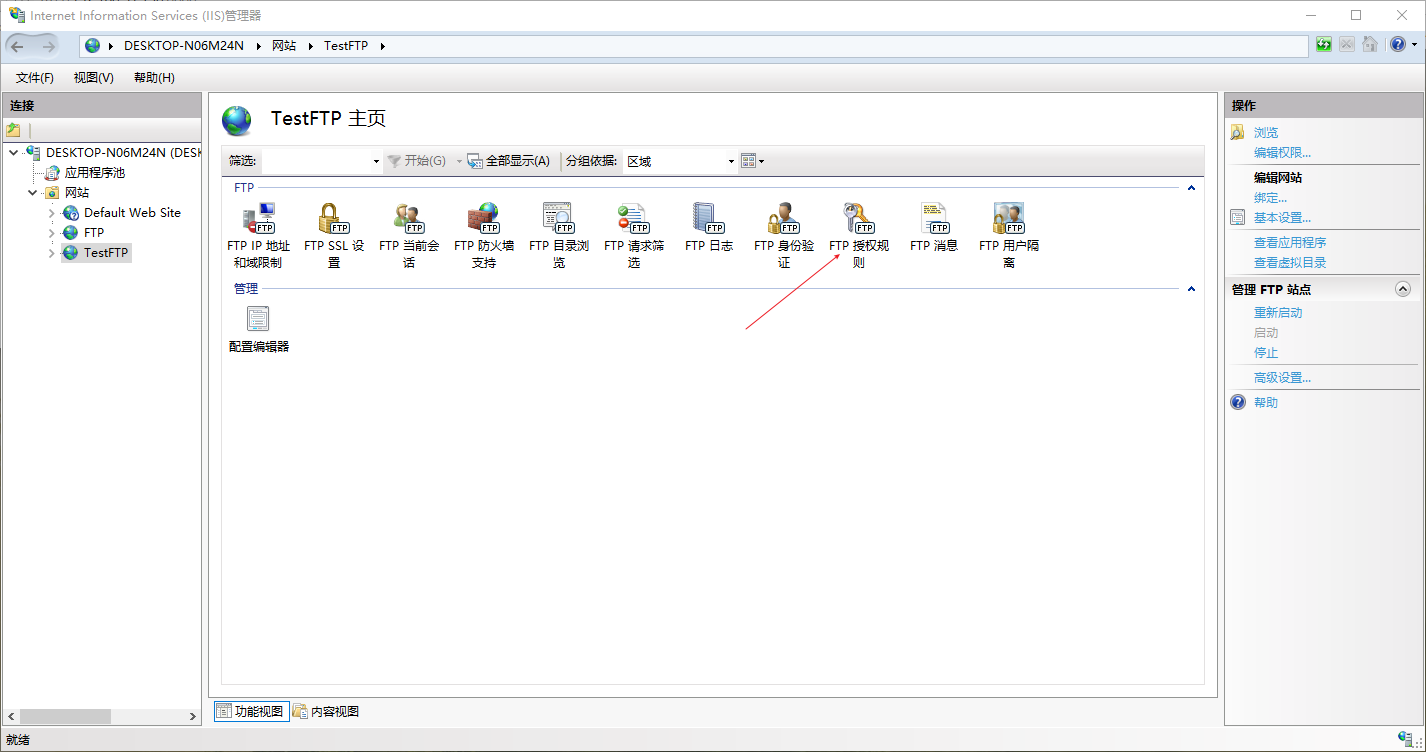
2.FTP授权规则
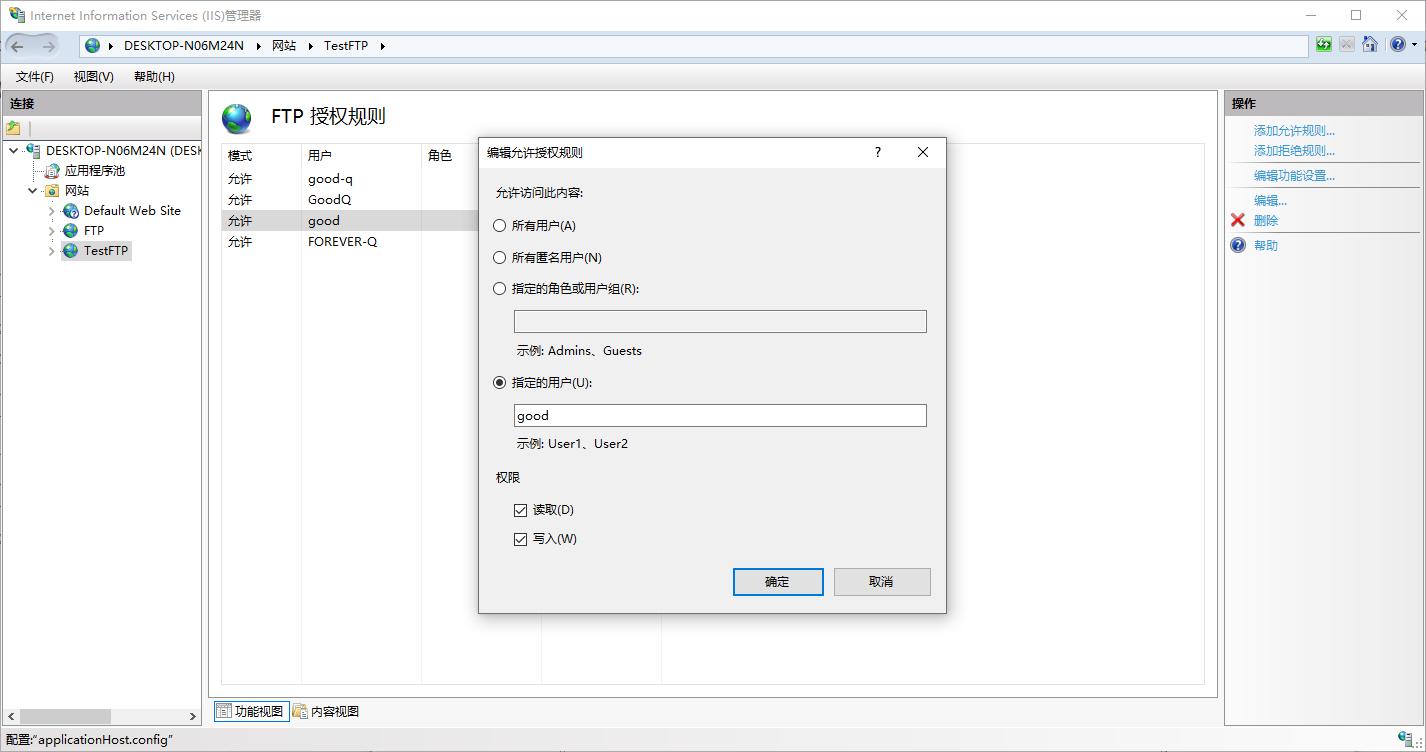
3.编辑允许授权规则
说明:每添加一次授权规则都需要重启FTP站点。
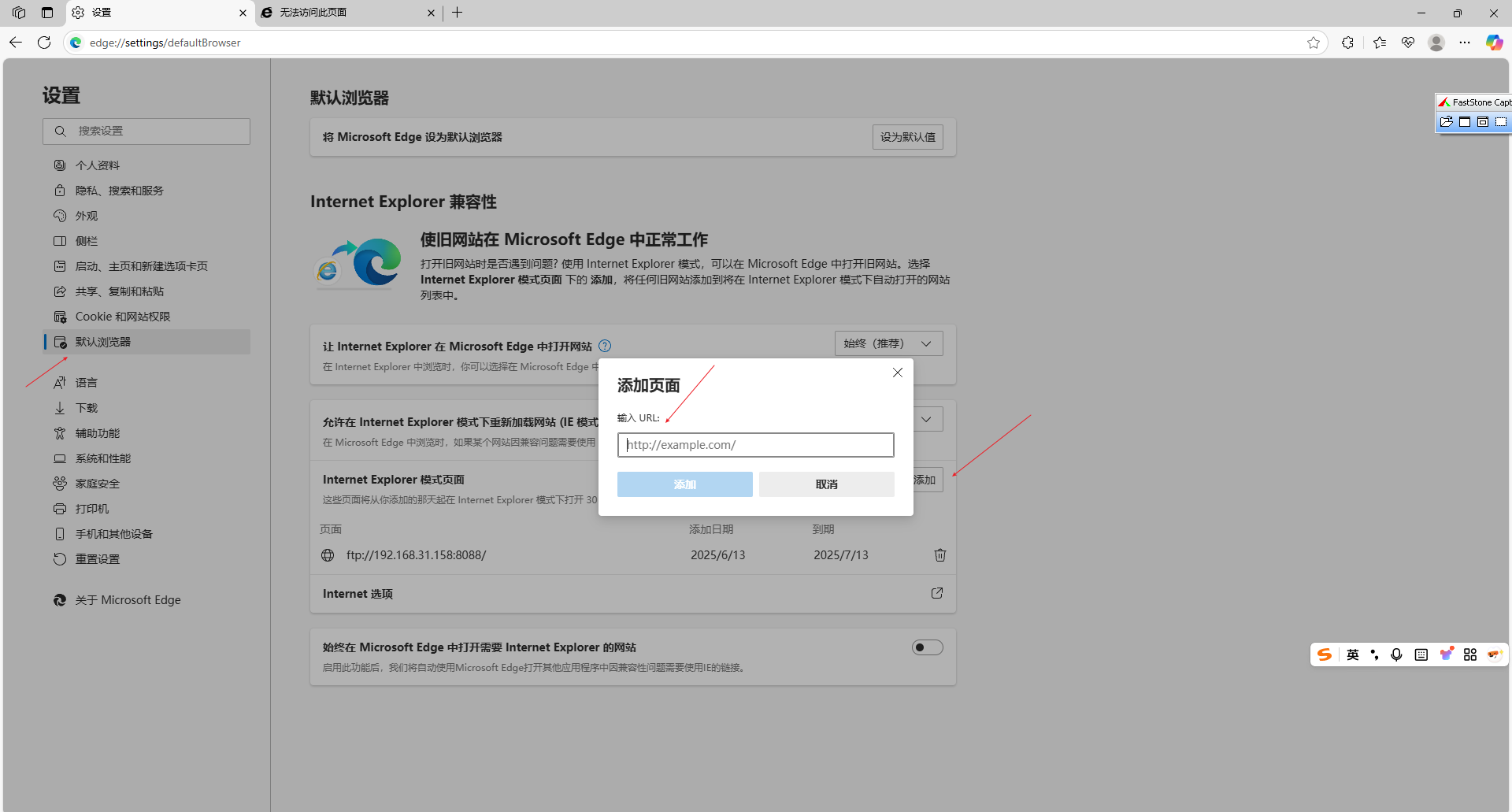
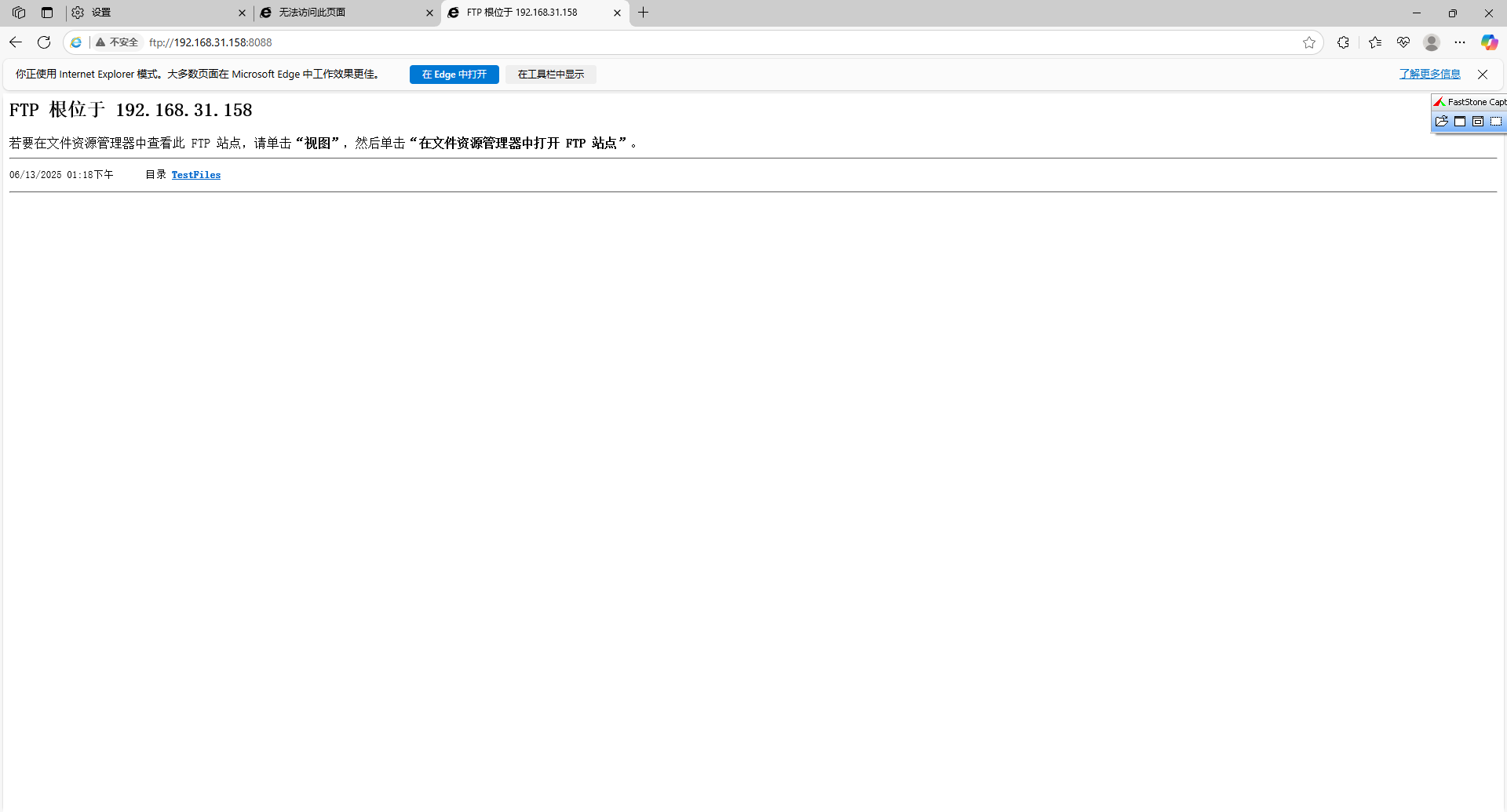
四、Microsoft Edge访问ftp
1.设置添加ftp地址
说明:操作设置如下。
2.测试
说明:触发成功。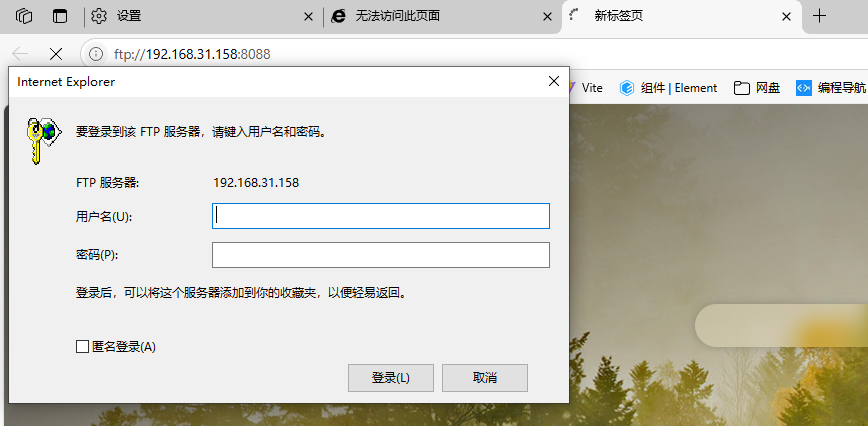
3.成功
五、Python测试ftp
1.运行测试
说明:测试成功。当前目录为TestFiles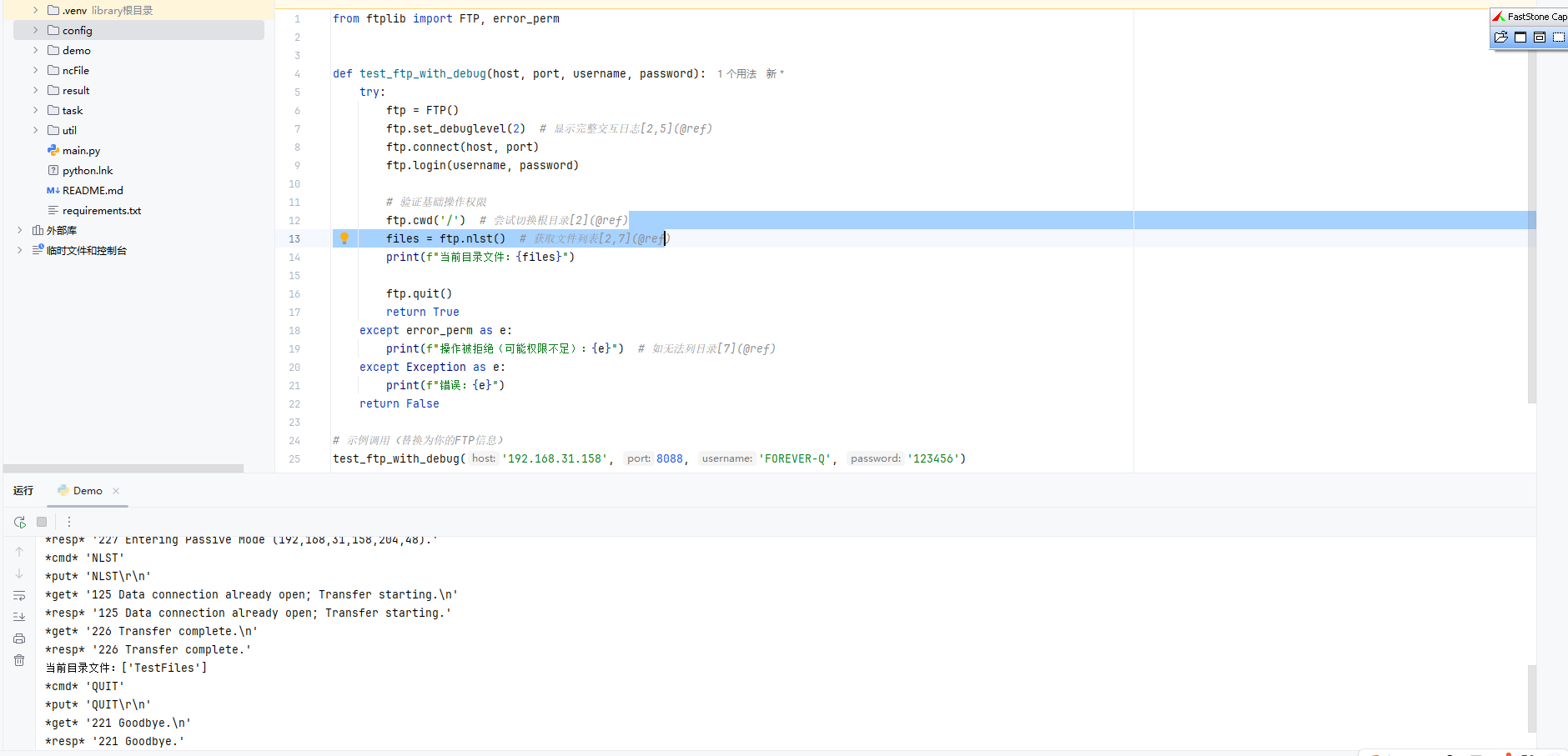
2.代码展示
from ftplib import FTP, error_perm


def test_ftp_with_debug(host, port, username, password):
    try:
        ftp = FTP()
        ftp.set_debuglevel(2)  # 显示完整交互日志[2,5](@ref)
        ftp.connect(host, port)
        ftp.login(username, password)

        # 验证基础操作权限
        ftp.cwd('/')  # 尝试切换根目录[2](@ref)
        files = ftp.nlst()  # 获取文件列表[2,7](@ref)
        print(f"当前目录文件:{files}")

        ftp.quit()
        return True
    except error_perm as e:
        print(f"操作被拒绝(可能权限不足):{e}")  # 如无法列目录[7](@ref)
    except Exception as e:
        print(f"错误:{e}")
    return False

# 示例调用(替换为你的FTP信息)
test_ftp_with_debug('192.168.31.158', 8088, 'FOREVER-Q', '123456')
六、问题
1.采用顿号指定多个用户有问题,不知道什么原因呢。 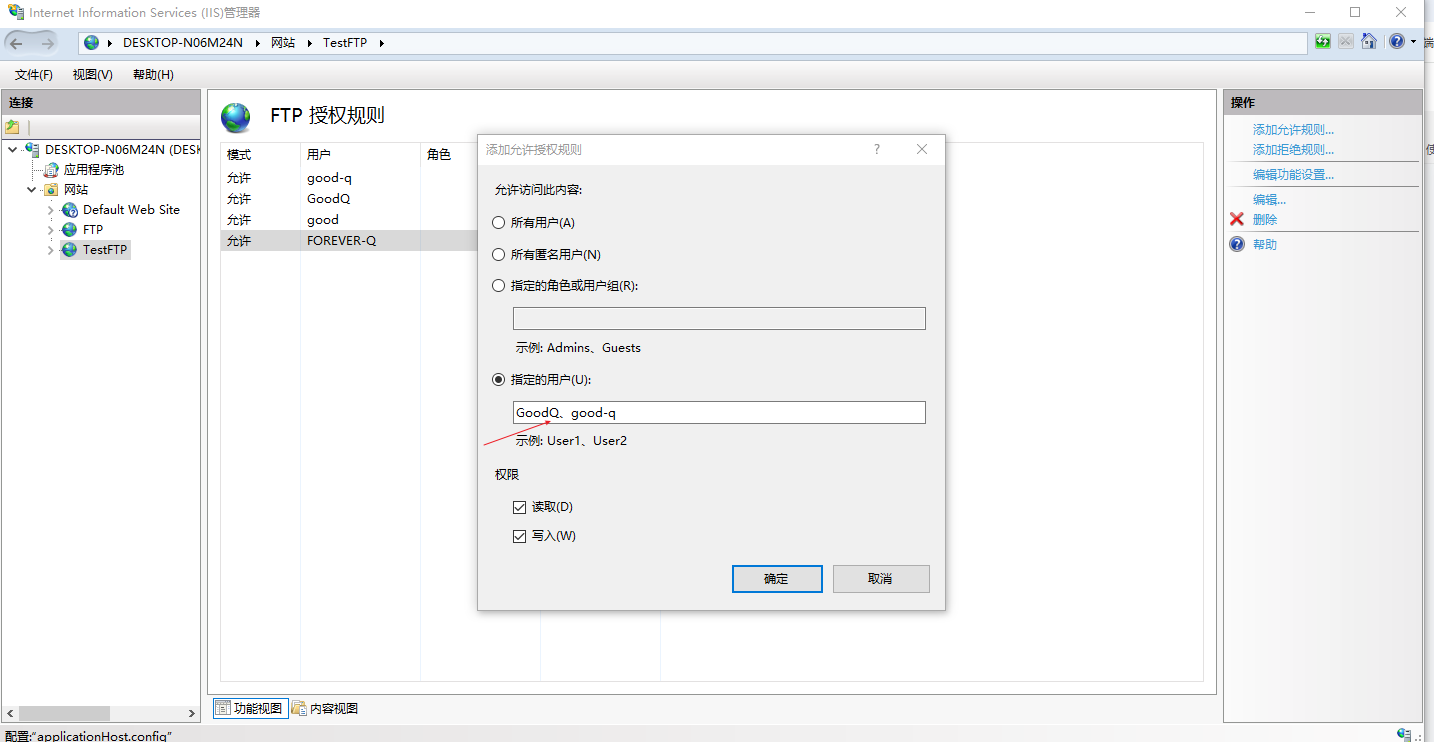
更多推荐
 5
5 0
0- 0


 已为社区贡献4条内容

所有评论(0)