
PUTTY安装包:Windows下的SSH客户端实战

简介:PUTTY是一个在Windows环境下广泛使用的开源SSH客户端,它提供安全的远程登录和网络通信。作为SSH客户端,PUTTY具备远程登录、命令行界面操作、会话管理、多语言支持、自定义设置以及安全性强化等实用功能。利用PUTTY,用户可以轻松实现对树莓派等设备的远程管理和配置,提高了操作的便利性。为了确保网络安全,使用PUTTY时需要进行适当的配置,并定期更新以获得最新的安全特性。 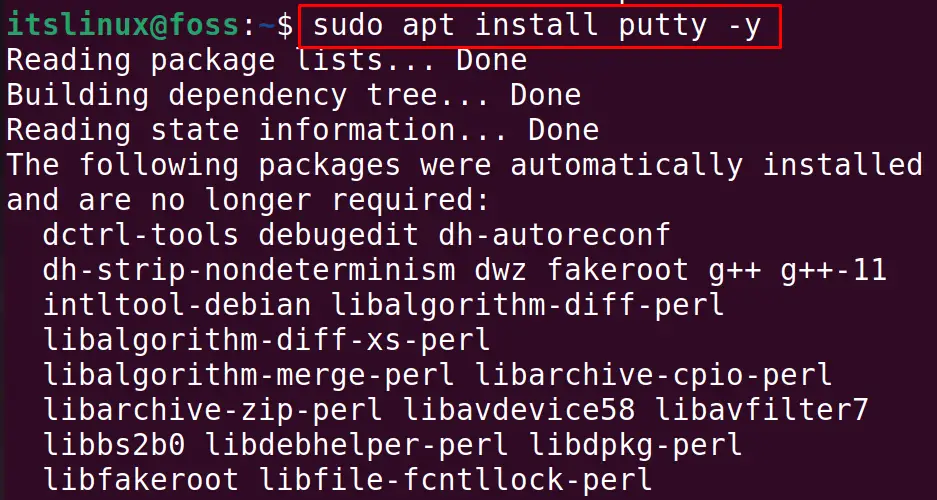
1. PUTTY简介及功能
1.1 PUTTY概述
PUTTY是一个广泛使用的开源终端仿真器,它使得用户能够通过图形用户界面(GUI)连接到运行各种类Unix操作系统的计算机。其主要功能是支持SSH(Secure Shell)、Telnet、Rlogin、raw TCP以及串行连接。作为IT专业人员的必备工具,PUTTY以其稳定性和灵活性而闻名,它不仅支持多数的网络协议,而且用户界面友好,易于配置。
1.2 功能特性
PUTTY的功能十分全面,其核心特性包括: - 支持多种网络协议(SSH、Telnet、Rlogin、raw TCP和串行通信)。 - 通过SSH实现加密的远程连接,增强安全性。 - 可以保存和加载会话配置,简化重复操作。 - 支持X11转发、端口转发等高级功能。 - 能够适应不同的操作系统,具备良好的跨平台特性。
通过本文的后续章节,我们将深入探讨如何利用PUTTY进行有效的远程管理、网络安全保护以及系统优化。但在此之前,让我们从基础开始,了解如何进行远程登录和命令行界面操作。
2. 远程登录和命令行界面操作
远程登录是网络管理员和系统维护人员不可或缺的技能之一,而命令行界面(CLI)则是执行远程命令和管理服务器的基础。PUTTY作为一个功能强大的终端模拟程序,为远程登录和命令行界面操作提供了丰富的工具和便捷的操作方式。
2.1 PUTTY的远程登录功能
2.1.1 SSH、Telnet和Rlogin协议的比较
在远程登录领域,PUTTY支持多种网络协议,其中最为常用的是SSH(安全外壳协议)、Telnet和Rlogin。
-
SSH (Secure Shell)是一种在不安全网络上提供安全加密通信的协议。它通过使用公钥认证和对称加密来保证数据传输的安全性。PUTTY的SSH实现版本2提供了高安全性与完整性,并被广泛用于远程登录和文件传输任务。
-
Telnet 是一种早期的远程登录协议,它传输数据时并不加密,因此存在明显的安全隐患。尽管如此,PUTTY仍提供了对Telnet的支持,以适应某些特定旧系统的需求。
-
Rlogin 是一种较老的协议,主要用于UNIX系统间的远程登录,同样不提供数据加密。PUTTY对Rlogin的支持较少,且不推荐用于安全敏感环境。
2.1.2 远程登录的配置和使用
PUTTY通过其简洁直观的用户界面,让远程登录变得易于配置和执行。以下是使用PUTTY进行远程登录的基本步骤:
- 打开PUTTY程序,首次运行会看到主界面。
- 在“Host Name (or IP address)”输入框中输入目标服务器的IP地址或域名。
- 选择需要使用的协议,通常是SSH。
- 配置端口,默认SSH端口是22,其他协议则需要更改。
- 点击“Open”按钮以开始连接尝试。
- 如果是第一次连接到该服务器,会弹出一个安全警告对话框,确认无误后继续。
- 登录时通常需要输入用户名和密码。
ssh username@server_ip
这个简单的命令将启动与服务器的SSH连接。在该场景中,“username”是您的服务器用户名,而“server_ip”则是服务器的IP地址。
配置好这些之后,PUTTY会缓存会话设置,以便于下次快速登录。此外,PUTTY还允许保存多个配置文件,这对于管理不同服务器的多个登录配置十分有帮助。
2.2 命令行界面操作
2.2.1 命令行界面的特点和优势
命令行界面具有强大的功能性和操作的灵活性。与图形用户界面(GUI)相比,CLI允许用户执行更复杂的任务,需要更少的系统资源,特别是在资源有限的环境中,如服务器或嵌入式设备。
- 执行效率高 :通过脚本和自动化工具,可以快速执行大量任务。
- 资源消耗少 :相较于GUI,CLI对系统资源的要求更低。
- 远程管理 :CLI适用于远程访问和脚本化管理任务。
- 自定义性强 :用户可以根据需求编写个性化的脚本。
2.2.2 命令行界面的基本操作
PUTTY的命令行界面操作是通过一个集成的bash shell来进行的。这个bash shell允许用户输入各种命令来与系统交互。
-
导航文件系统 :使用
cd命令来更改当前工作目录,ls用于列出目录内容,pwd显示当前目录路径。 -
查看和管理进程 :
ps命令用于查看当前运行的进程,kill命令用来结束进程。 -
文件和目录管理 :
mkdir和rmdir分别用来创建和删除目录,touch用于创建空文件,rm用于删除文件。 -
查看系统信息 :
top或htop可以查看实时的系统状态和进程,df和free提供磁盘和内存使用情况。 -
网络管理 :
ifconfig或ip命令用于配置或显示网络接口信息,ping用于测试网络连通性。
cd /path/to/directory
ls -l
ps aux
kill <PID>
在以上代码示例中, <PID> 是要杀死的进程标识符。命令的逻辑解释和参数说明如下:
-
cd命令后跟路径来更改工作目录。 -
ls -l列出当前目录详细信息。 -
ps aux显示系统所有进程的详细信息。
通过这些基本的命令行操作,用户可以在服务器或计算机上执行广泛的管理和维护任务。这仅是冰山一角,熟练掌握更多命令后,可以极大地提高工作效率和系统控制能力。
随着本章节的深入,我们将探索更多有关PUTTY的高级功能和技巧,包括如何利用其命令行界面执行复杂的任务,并进行高效的系统管理。
3. 文件传输与会话管理
随着远程办公和分布式工作环境的普及,文件传输和会话管理成为了IT从业者必须掌握的关键技能之一。本章将深入探讨PUTTY如何高效地处理文件传输和会话管理,以及如何使用这些工具来提升工作效率。
3.1 文件传输
文件传输是远程工作中的一个基本需求,PUTTY作为一个强大的终端模拟程序,也提供了一些文件传输的解决方案。本小节将介绍PUTTY支持的文件传输协议,并提供一些操作方法和技巧。
3.1.1 PUTTY支持的文件传输协议
PUTTY支持几种主要的文件传输协议,包括:
- PSFTP (PuTTY Secure File Transfer Protocol Client) : 专为安全文件传输设计的客户端,通常通过SSH协议使用。
- SCP (Secure Copy Protocol) : 一个用于通过SSH连接来安全地复制文件的协议。
它们各有优势,PSFTP是专门为了文件传输优化的,而SCP在命令行上与 cp 命令相似,使用起来更加直观。
3.1.2 文件传输的操作方法和技巧
文件传输可以通过PUTTY界面或者命令行进行,具体步骤如下:
- 通过PSFTP进行文件传输 :
- 打开PSFTP。
- 输入
open [主机名或IP地址]来连接远程主机。 - 输入登录用户名和密码(如果需要的话)。
- 使用
put [本地文件路径] [远程路径]命令上传文件。 - 使用
get [远程文件路径] [本地路径]命令下载文件。
bash # 示例代码 psftp> open example.com psftp> put localfile.txt /home/user/remotefile.txt psftp> get /home/user/remotefile.txt localfile.txt
- 通过SCP进行文件传输 :
- 在命令行中输入
scp [本地文件路径] [用户名]@[主机名或IP地址]:[远程路径]上传文件。 - 上传的文件
scp [用户名]@[主机名或IP地址]:[远程文件路径] [本地路径]下载文件。
bash # 示例代码 scp localfile.txt user@example.com:/home/user/remotefile.txt scp user@example.com:/home/user/remotefile.txt localfile.txt
这些操作技巧能够帮助用户高效地在本地与远程主机之间传输文件,是日常运维工作中的常见任务。
3.2 会话管理
会话管理允许用户保存、加载和删除会话,以便快速回到之前的远程连接设置。PUTTY提供了直观的会话管理功能,方便用户进行操作。
3.2.1 创建和保存会话
创建和保存会话的步骤如下:
- 打开PUTTY。
- 在会话配置界面输入远程主机的地址、端口和连接类型等信息。
- 点击“保存”按钮,将当前设置保存为一个新的会话。
3.2.2 会话的加载和删除
加载会话:
- 在PUTTY主界面,点击“会话”列表中的一个已保存的会话名称。
- 点击“加载”按钮即可连接到远程主机。
删除会话:
- 在PUTTY主界面,选中要删除的会话。
- 点击“删除”按钮,即可从列表中移除该会话。
flowchart LR
    A[打开PUTTY] --> B[配置会话]
    B --> C[保存会话]
    C --> D[管理会话]
    D --> E[加载会话]
    D --> F[删除会话]
上图是一个简单的mermaid流程图,展示了会话管理的基本流程。
在本小节中,我们介绍了如何使用PUTTY进行文件传输以及如何有效地管理远程会话。文件传输是远程工作的基石,而会话管理则大大提高了工作效率。在下一小节中,我们将探讨多语言支持和自定义设置,这些都是提升个人使用体验的重要方面。
4. 多语言支持和自定义设置
4.1 多语言支持
4.1.1 PUTTY的多语言支持特性
PuTTY 支持多种界面语言,以满足不同用户的语言偏好。多语言支持让用户能够在熟悉的语言环境下进行工作,这在一定程度上提升了用户的操作便利性和效率。支持的语言包括但不限于中文、英文、日语、德语等,基本上覆盖了主流的语言选择。该特性不仅丰富了PuTTY的用户体验,也让其在国际化方面表现得更为出色。
4.1.2 如何添加和切换语言
要添加或切换PuTTY的语言,用户首先需要下载对应语言的资源文件,通常这些文件的扩展名为 .mo 。以下是操作步骤:
- 从PuTTY的官方网站或者其他可信资源下载所需语言的
.mo文件。 - 将下载的
.mo文件放置在PuTTY的安装目录下或者用户目录下的相应语言文件夹内。 - 运行PuTTY,打开“Window”菜单,选择“Change Settings”。
- 在弹出的对话框中找到“Translation”标签页。
- 在“Translation”标签页中,从下拉菜单中选择新添加的语言。
- 点击“Load”按钮加载所选语言,并确认更改。
- 重启PuTTY,即可在新选择的语言环境下使用。
4.2 自定义设置
4.2.1 PUTTY的配置文件和设置
PuTTY允许用户通过配置文件来进行个性化设置,这些设置包括会话参数、外观风格、连接信息等。配置文件通常为 putty.ini ,位于用户目录的PuTTY子目录中。用户可以通过编辑此文件来实现复杂或批量的配置。
使用配置文件的优点是,它能够让用户在不同的计算机之间共享自己的PuTTY设置,同时也方便对多个PuTTY会话进行统一的管理。
4.2.2 如何进行自定义设置和优化
以下为自定义设置和优化PuTTY的一些常用方法:
-
会话选项 :
- 点击“Session”标签页,输入目标主机的名称或IP地址,选择连接类型(如SSH或Telnet)。
- 设置端口号(默认为22),然后点击“Save”保存会话。
-
外观选项 :
- 转到“Window”标签页,可以设置字体类型、大小以及窗口的背景颜色等。
- 这有助于提高可读性或减少视觉疲劳。
-
数据保存设置 :
- 在“Connection”标签页下,可以设置“Seconds between keepalives”保持连接的活动性,避免因长时间无数据传输导致的连接断开。
-
代理和隧道 :
- 如果需要通过代理访问目标主机,可以在“Connection”标签页下配置代理设置。
-
SSH选项 :
- 在“SSH”标签页中,可以配置SSH认证和密钥管理。
- 可以设置使用特定的密钥文件进行认证,提高安全性。
-
事件和脚本设置 :
- 进入“Windows”->“Event Log”,可以设置自动复制日志到剪贴板等事件响应。
- 在“Session”标签页的“Log all session output”选项中,可以将所有会话输出保存到日志文件中。
4.2.2.1 高级设置案例:使用密钥进行SSH认证
对于远程管理服务器,使用SSH密钥认证可以提供比密码认证更安全的方式。
- 生成密钥对:
bash ssh-keygen -t rsa -b 4096参数说明: -
-t rsa指定密钥类型为RSA。 -
-b 4096指定密钥长度为4096位。 -
保存生成的密钥到默认位置(一般位于用户目录下的
.ssh/id_rsa)。 -
将公钥内容添加到服务器的
~/.ssh/authorized_keys文件中。 -
在PuTTY中配置密钥文件用于认证,路径通常为
<PuTTY-install-dir>\puttygen.exe,载入密钥文件,并配置在SSH认证部分。
通过上述步骤,您可以实现更安全的远程会话管理,同时还可以在“Connection”标签页中勾选“Seconds between keepalives”以避免在高延迟网络环境下因超时而断开连接。
完成以上配置后,PuTTY会使用密钥文件进行认证,并在成功登录后保持会话,为用户带来更为安全和稳定的工作体验。
5. 安全性特性与密钥类型
5.1 安全性特性
5.1.1 SSH协议的安全性分析
SSH(Secure Shell)是一种安全的网络协议,用于在网络上提供安全的加密通信。其主要特性包括:
- 加密传输 :所有传输数据都经过加密处理,以防止数据被拦截或篡改。
- 身份验证 :提供多种身份验证方法,包括密码、公钥和主机密钥验证。
- 完整性检查 :确保数据在传输过程中未被改变。
- 端口转发 :支持安全的端口转发,可以用于远程访问其他服务。
SSH协议通过这些机制保证了数据传输的安全性,从而成为远程管理服务器的首选协议。PUTTY作为一个支持SSH协议的客户端,自然而然地继承了这些安全特性。
5.1.2 PUTTY的安全性设置和优化
PUTTY通过其界面提供了丰富的安全性设置选项,允许用户根据需要调整安全级别。以下是一些关键的安全性设置和优化方法:
- 会话保存 :避免每次连接都需要重新输入主机名和端口号,但需要注意保护好
putty.ini文件,避免泄露敏感信息。 - 数据加密 :在连接设置中选择合适的加密算法,如AES、3DES或Blowfish,以确保数据传输的加密强度。
- 身份验证方法 :推荐使用密钥对认证代替密码认证,以提高安全性。通过设置SSH密钥来实现。
- 自动登录 :配置自动登录脚本,自动填充用户名和密码,但需要注意脚本的安全性,避免泄露凭据。
- 代理和隧道 :使用PUTTY进行端口转发或代理配置,可以在不直接暴露端口的情况下,通过SSH隧道访问内部网络。
graph LR
    A[开始] --> B[打开PUTTY配置界面]
    B --> C[设置SSH加密]
    C --> D[配置身份验证方法]
    D --> E[设置自动登录]
    E --> F[配置代理和隧道]
    F --> G[完成配置]
5.2 密钥类型
5.2.1 公钥和私钥的概念和生成
在SSH中,密钥对由公钥和私钥组成,通常使用非对称加密技术。公钥可以安全地分享给任何人,而私钥必须严格保密。
- 公钥 :用来加密信息,可以安全地分发给任何人,用于加密数据并验证身份。
- 私钥 :用来解密由公钥加密的数据,并用来生成数字签名。私钥必须由用户本人保管。
生成密钥对通常使用 ssh-keygen 工具。以下是生成密钥对的命令示例:
ssh-keygen -t rsa -b 4096 -C "your_email@example.com"
参数说明: - -t rsa :指定密钥类型为RSA。 - -b 4096 :指定密钥长度为4096位。 - -C "your_email@example.com" :添加注释,通常是邮箱地址。
执行该命令后,系统会提示输入文件路径和密码短语。如果没有特别需求,可以使用默认路径并留空密码短语。生成的公钥通常保存在 ~/.ssh/id_rsa.pub ,私钥保存在 ~/.ssh/id_rsa 。
5.2.2 如何管理和使用密钥
管理密钥主要关注密钥的安全存储和使用,以下是一些关键点:
- 安全存储 :私钥文件应该具有严格的权限设置,只有文件所有者才能读写,可以使用
chmod 600 id_rsa设置权限。 - 使用SSH代理 :使用
ssh-agent和ssh-add命令来管理私钥。ssh-agent会在后台运行,管理私钥的生命周期,而ssh-add用于添加私钥到ssh-agent。 - 密钥过期设置 :可以为密钥设置过期时间,以提高安全性。这需要服务器端的支持。
- 密钥分发 :使用
ssh-copy-id命令可以将公钥添加到远程服务器的~/.ssh/authorized_keys文件中,从而允许通过密钥对认证。
ssh-copy-id -i ~/.ssh/id_rsa.pub username@remote_host
参数说明: - -i :指定要复制的公钥文件路径。 - username@remote_host :远程主机的用户名和地址。
通过这些方法,您可以有效地管理和使用SSH密钥,从而在使用PUTTY进行远程连接时,确保高度的安全性。
6. 树莓派远程管理与配置
6.1 树莓派的远程管理
6.1.1 树莓派的远程访问设置
在当今物联网技术日益成熟的背景下,树莓派作为一种便捷的单板计算机,已成为开发者的热门选择。通过远程管理树莓派,可以无需物理接触设备即可进行配置和维护,极大提升了便利性。要实现树莓派的远程访问,通常使用SSH(Secure Shell)连接。SSH是一个基于网络协议的安全通信协议,它通过加密的数据传输来保证通信的安全性。
首先,确保树莓派已经启用了SSH服务。默认情况下,Raspbian系统在安装时并不会启动SSH服务,用户需要手动开启。可以通过以下步骤来启用:
- 打开树莓派的终端。
- 输入以下命令启动SSH服务:
bash sudo systemctl start ssh - 为了确保树莓派在每次启动后自动启用SSH服务,输入:
bash sudo systemctl enable ssh
接下来,需要知道树莓派的IP地址。可以通过在树莓派上使用 ifconfig 命令来查看,或者使用局域网内的设备尝试连接。一旦知道了树莓派的IP地址,就可以从任何可以访问该网络的计算机上通过SSH连接到树莓派。
6.1.2 树莓派的远程管理工具和方法
当树莓派通过SSH成功连接后,我们就拥有了一个强大的远程管理工具。可以执行各种系统命令,例如:
-
查看当前运行的进程:
bash ps aux -
管理文件系统:
bash sudo cp source_file /destination -
更新和升级软件包:
bash sudo apt-get update sudo apt-get upgrade
除了使用命令行界面之外,还有图形化的远程桌面解决方案。比如使用 xrdp ,它允许用户通过远程桌面协议(RDP)连接到树莓派上运行的图形界面。安装 xrdp 的步骤包括:
-
更新软件包列表:
bash sudo apt-get update -
安装
xrdp:bash sudo apt-get install xrdp -
安装完成后,可以通过Windows的远程桌面连接工具或macOS的“屏幕共享”应用连接到树莓派的IP地址。
此外,还可以使用各种远程管理软件,如VNC Viewer配合VNC Server、RealVNC等,这些工具提供了更为丰富的图形界面和用户体验。
6.2 树莓派的配置
6.2.1 树莓派的网络配置
树莓派的网络配置是远程管理的关键。树莓派通常支持有线和无线两种网络连接方式。通过命令行界面,可以轻松配置网络设置。以下是一些基本的网络配置命令:
-
查看当前网络配置:
bash ifconfig -a -
配置静态IP地址,编辑
/etc/dhcpcd.conf文件:bash sudo nano /etc/dhcpcd.conf然后添加以下内容(以静态IP地址192.168.1.10为例):interface eth0 static ip_address=192.168.1.10/24 static routers=192.168.1.1 static domain_name_servers=192.168.1.1 -
重启网络服务应用配置:
bash sudo service dhcpcd restart
6.2.2 树莓派的系统配置
树莓派的系统配置涉及到很多方面,包括更新系统、安装额外的软件包以及配置系统参数。系统参数的配置文件位于 /boot/config.txt ,可以使用文本编辑器进行修改:
-
修改分辨率:
bash sudo nano /boot/config.txt添加或修改如下行:hdmi_force_hotplug=1 hdmi_group=2 hdmi_mode=1 hdmi_mode=87 -
在配置系统时,可以通过
raspi-config工具来调整一些常见设置:bash sudo raspi-config这将提供一个菜单,其中包含多个配置选项,如更改密码、设置时区、配置启动选项等。
配置树莓派不仅涉及命令行操作,还可以通过图形用户界面(GUI)来完成。无论采用何种方式,正确配置树莓派都是远程管理和维护成功的关键。
通过本章的内容,我们了解了如何设置树莓派以便远程访问和管理,以及如何配置其网络和系统设置。这为在其他章节中讨论的安全性和版本更新等高级主题提供了基础。
7. 网络安全与版本更新
7.1 网络安全
7.1.1 网络攻击的类型和防御方法
网络攻击类型繁多,常见攻击包括DoS攻击、DDoS攻击、中间人攻击(MITM)、钓鱼攻击、SQL注入和XSS攻击等。防御这些攻击的方法可以包括以下几种:
- 使用防火墙:可以有效阻止未经许可的访问尝试。
- 安装和更新安全软件:杀毒软件和入侵检测系统能够保护系统不受恶意软件的侵害。
- 使用强密码:定期更新复杂密码,避免使用易于猜测的密码。
- 使用SSH密钥认证:相比密码认证,密钥认证更加安全。
- 限制登录尝试次数:通过配置PUTTY,可以限制错误密码尝试的次数,防止暴力破解。
- 定期更新系统和应用程序:确保所有软件都是最新的,以修复已知漏洞。
7.1.2 PUTTY的安全漏洞和修复
PUTTY作为一个广泛使用的远程登录工具,也曾曝出过安全漏洞。例如,其早期版本中的某些内存泄漏问题。为避免这些问题,用户应:
- 定期更新到最新版本的PUTTY。
- 关注PUTTY官方的安全公告,及时了解并应用官方推荐的修复措施。
- 在不需要图形界面时,使用命令行版本的PUTTY,避免X11转发的潜在风险。
- 在高风险环境下,配置额外的安全层,如使用VPN或者硬件安全模块(HSM)。
7.2 版本更新
7.2.1 如何检查和更新PUTTY
为了保持系统的安全性,检查和更新PUTTY至最新版本是必要的。以下步骤将指导您如何进行:
- 访问PUTTY的官方网站或其他可信的源来获取最新版本。
- 从网站下载最新版本的安装包或可执行文件。
- 根据操作系统关闭正在运行的PUTTY程序。
- 安装最新版本的PUTTY。
- 确认新版本的PUTTY是否正常工作。
7.2.2 新版本的特性和改进
新版本的PUTTY通常会带来改进和新特性,例如:
- 修复已知的安全漏洞。
- 增加对新的操作系统或平台的支持。
- 用户界面的改进,提供更好的用户体验。
- 性能优化,加快连接速度和传输效率。
- 对SSH协议的更新支持,以及对密钥类型和算法的增强。
通常在发布说明中会详细列出每个版本的具体更新内容,用户应该仔细阅读这些信息,了解新版本将带来的所有好处。
简介:PUTTY是一个在Windows环境下广泛使用的开源SSH客户端,它提供安全的远程登录和网络通信。作为SSH客户端,PUTTY具备远程登录、命令行界面操作、会话管理、多语言支持、自定义设置以及安全性强化等实用功能。利用PUTTY,用户可以轻松实现对树莓派等设备的远程管理和配置,提高了操作的便利性。为了确保网络安全,使用PUTTY时需要进行适当的配置,并定期更新以获得最新的安全特性。
更多推荐


 14
 0
- 0


 已为社区贡献15条内容

所有评论(0)