
ROS实验一 上(安装virtualbox和ubuntu 20.04)
------------👆👆👆其他章节点开专栏查看👆👆👆------------
目录
本节内容
实验步骤
本节内容
1. 安装虚拟机软件virtualbox,然后使用虚拟机软件虚拟一台主机,并在虚拟主机上安装 ubuntu 20.04;😊😊
2. 在 ubuntu 系统上,练习终端常用指令(ls、mkdir、 cd);😊😊
下节内容
3. 在 ubuntu 上安装 ROS noetic ,并通过海龟运动的例子测试 ROS 是否安装完成;
4. 创建 ROS 工作空间以及功能包,使用 Python 编写 ROS 节点程序,使用 ROS 相关命令在终端输出文本 Hello World;
5. 安装并配置 VScode,在 VScode 中实现实验内容 4;
6. 使用 launch 文件启动海龟运动;
7. 使用 rqt_graph 工具显示海龟运动时的计算图。
实验步骤
1.安装virtualbox和ubuntu20.04
Downloads – Oracle VirtualBoxvirtualbox下载链接:Downloads – Oracle VirtualBox,点击后界面如下:

下载完成后打开文件进入安装界面,点下一步:

选我接受授权协议中条款:

默认安装位置是c盘,可以点击浏览调整安装位置,更改后点下一步:
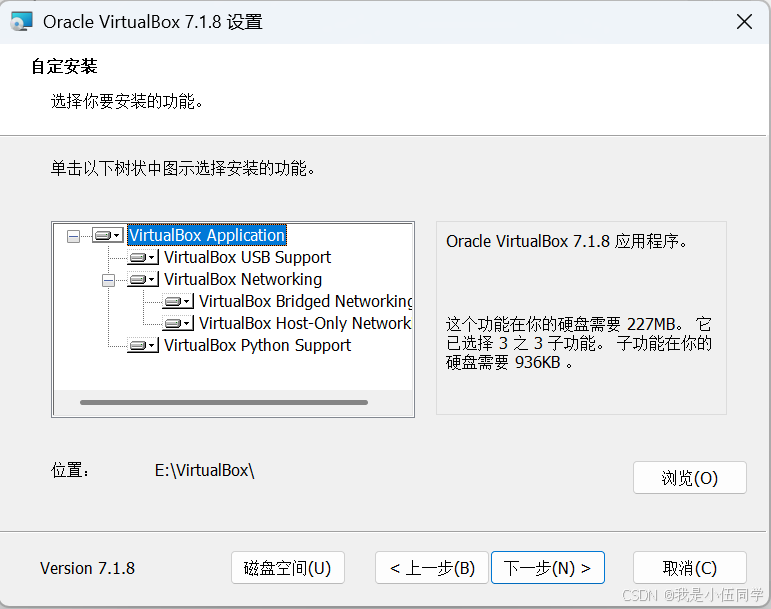
不管警告,点是,继续安装:

点下一步,继续安装:
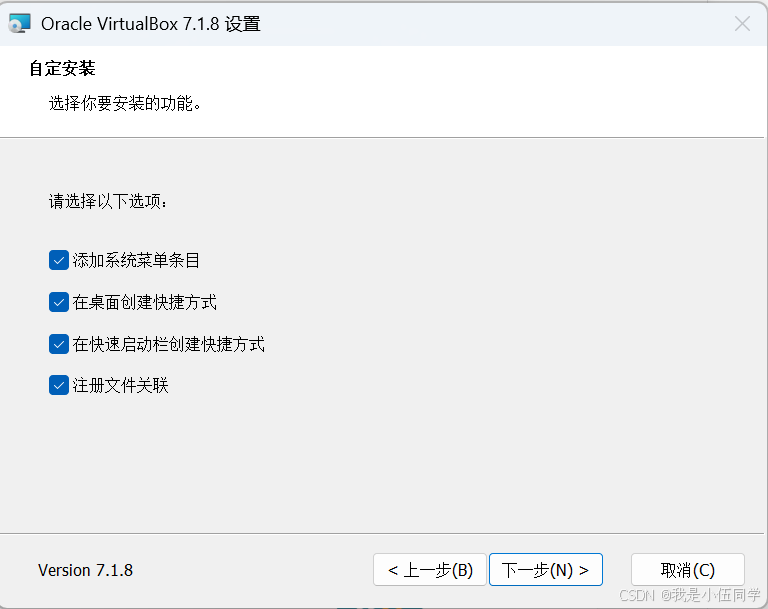
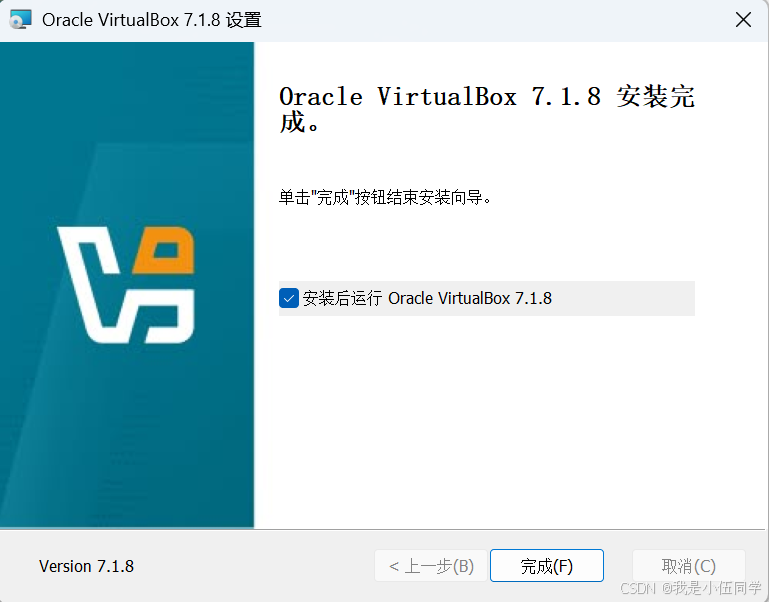
安装完成后点击完成,启动虚拟机。
虚拟机启动后长这样:
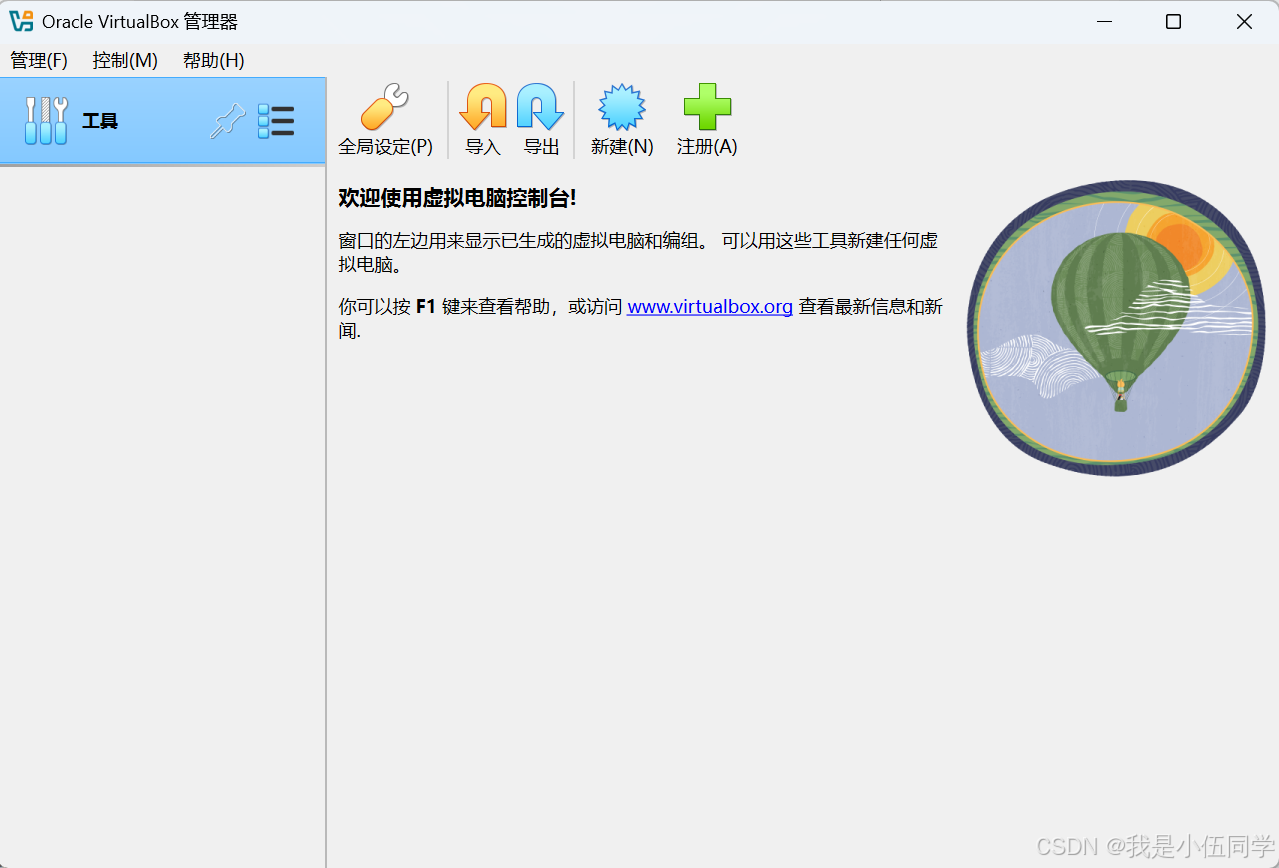
如果你的虚拟机是英文,首先点小扳手,找到Language,最底下有简体中文,选择简体中文后点击OK即可。
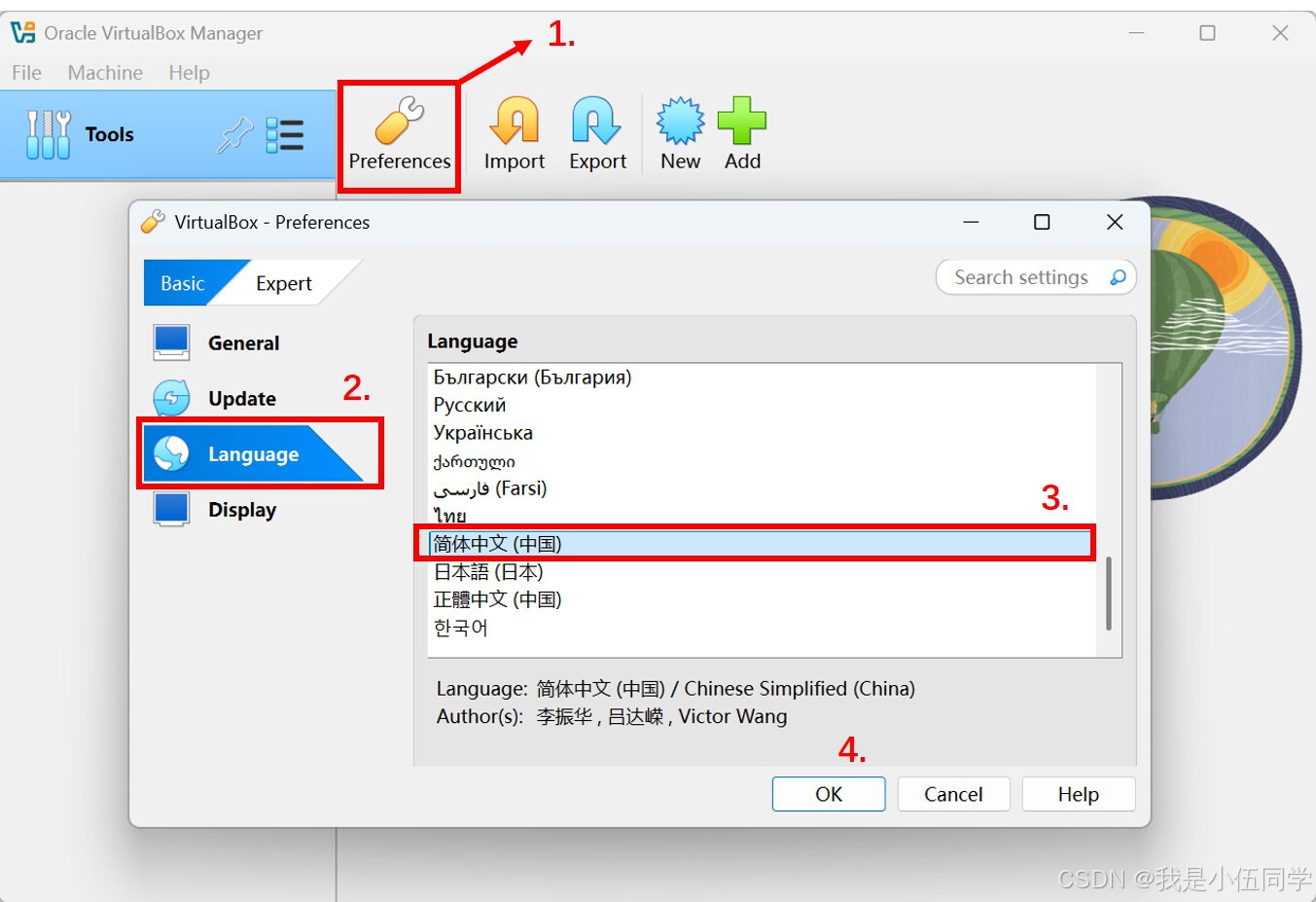
在VirtualBox,安装虚拟机,具体操作如下:
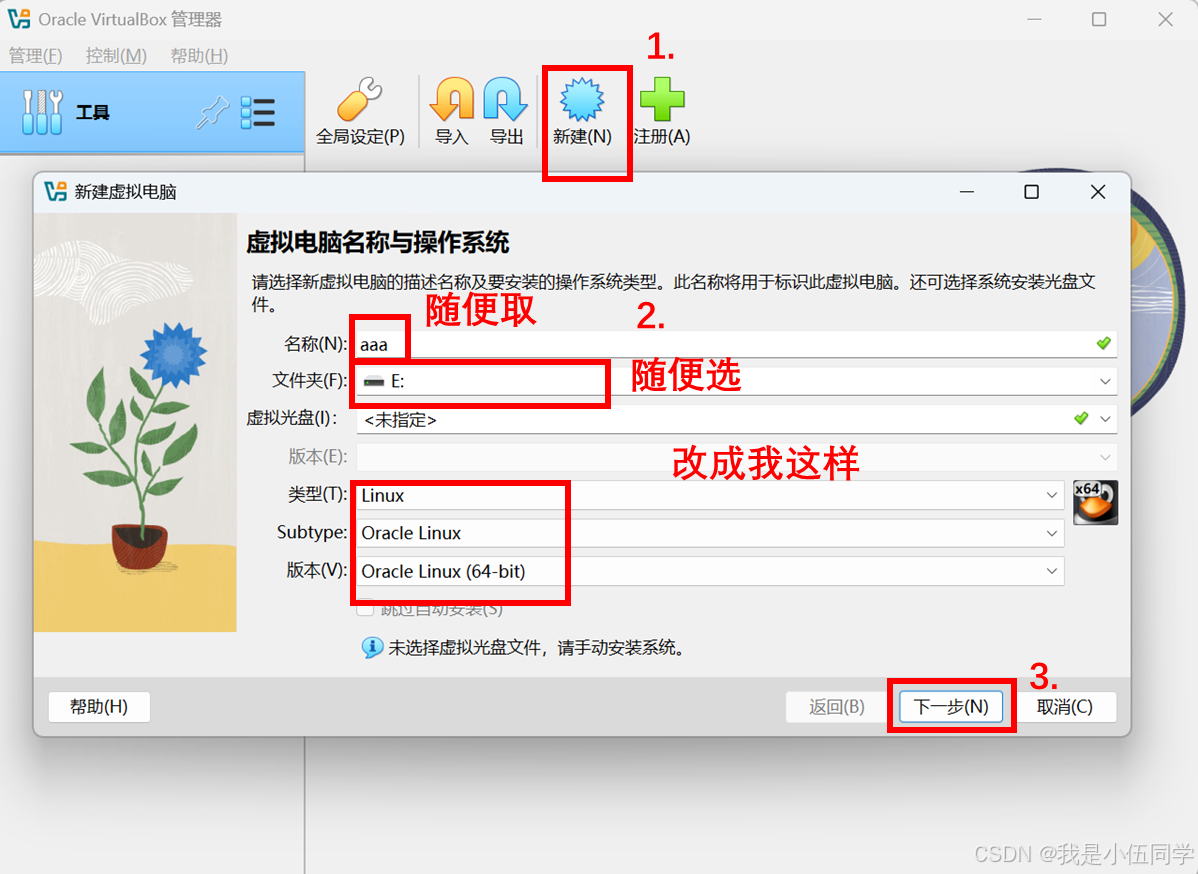
点击下一步后,分配内存和处理器,绿色范围内都可以。完成后点下一步。

分配虚拟硬盘空间,建议比默认值32G大一点,分配完成后点击下一步。
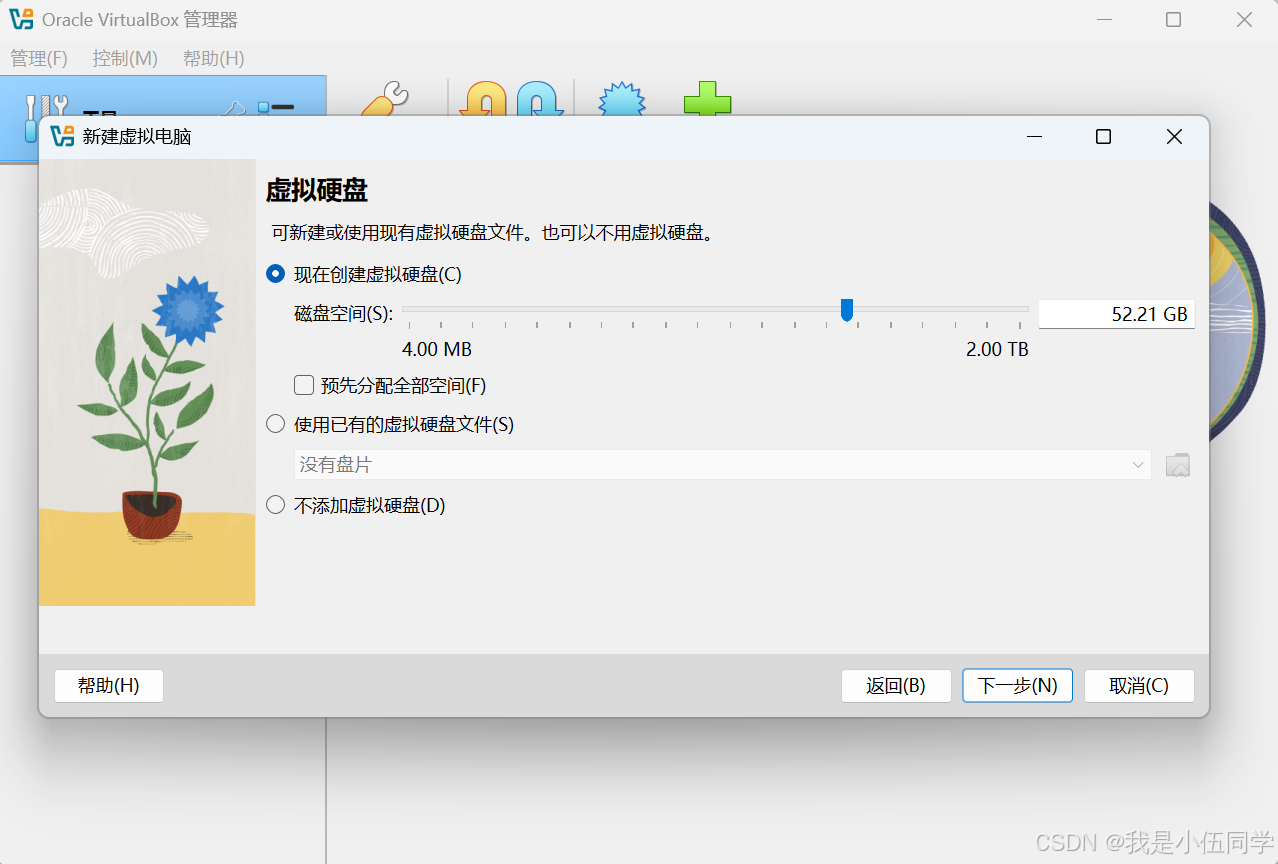
点击完成后要下载Ubuntu文件。
下载链接:Ubuntu 20.04.6 LTS (Focal Fossa) ,选择图片显示的文件。

下载完成后添加Ubuntu到控制器中,具体步骤如下图所示:

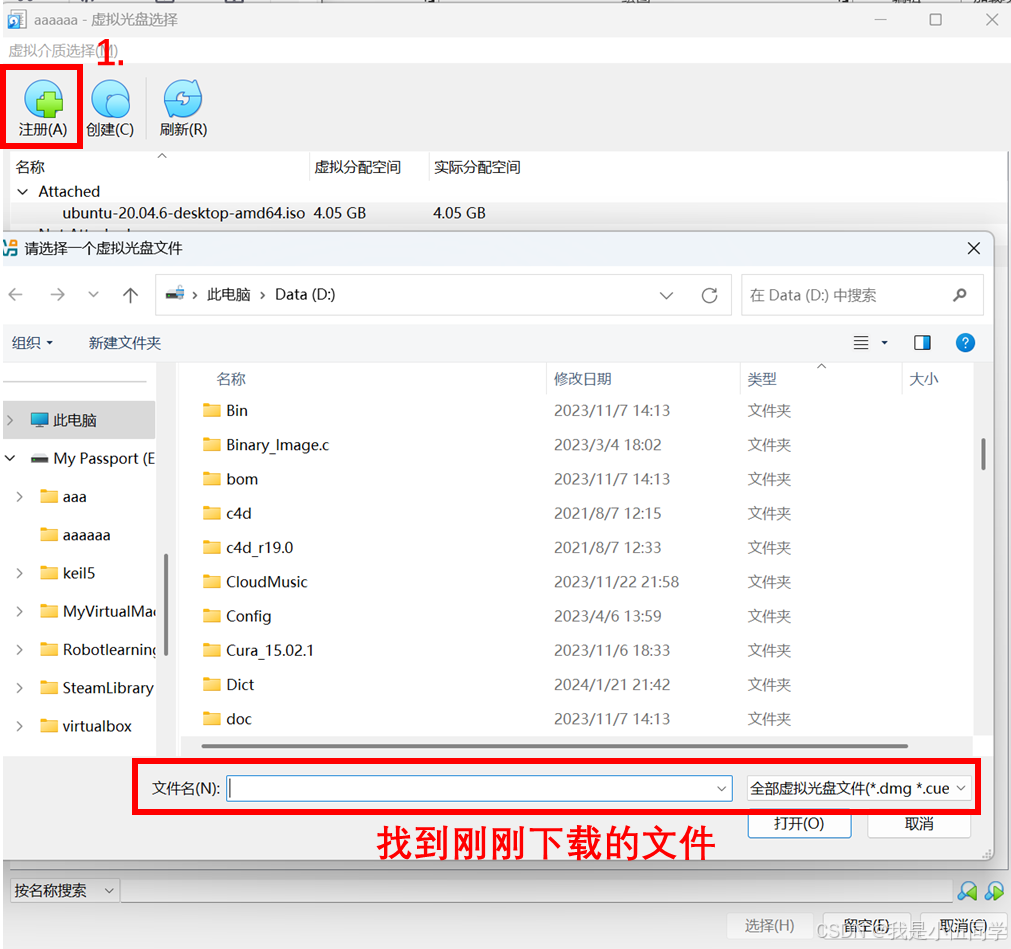
设置完成后启动虚拟机,启动后界面如下图所示,选择语言中文后选择安装Ubuntu:
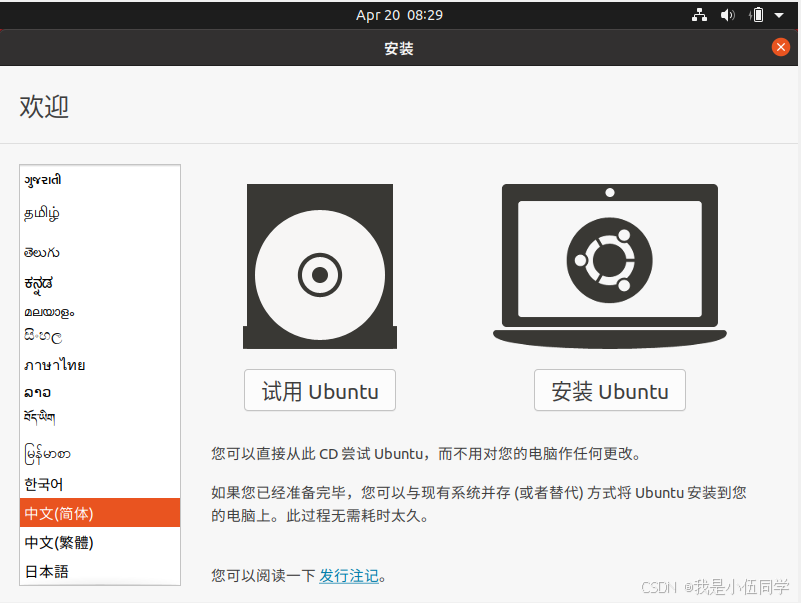
下面的界面有一个bug,右下角的下一步点不到。
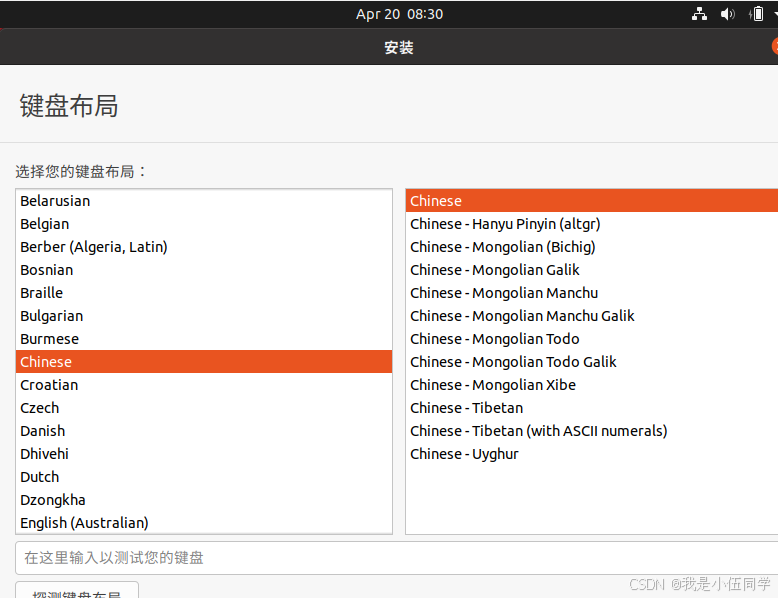 如果你和我有同样的bug,可以参考这一篇文章的做法。
关于VirtualBox安装Ubuntu时界面显示不全,没有下一步选项_ubuntu虚拟机按照没有下一步-CSDN博客
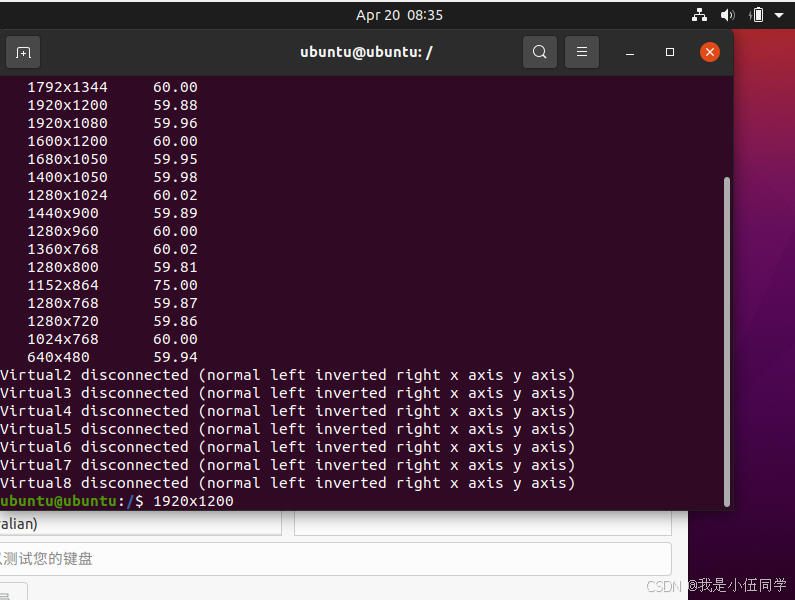
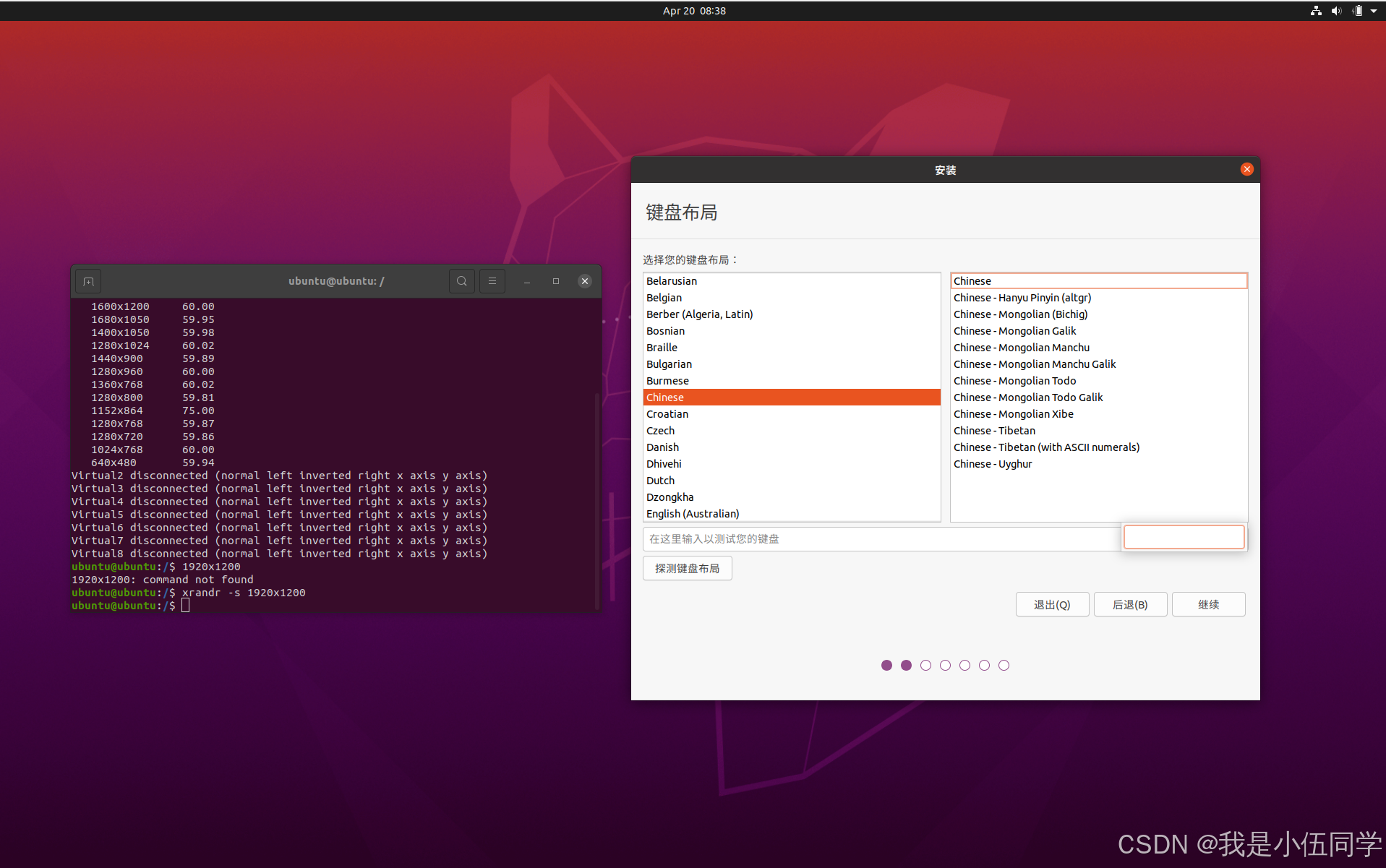
输入Ctrl+Alt+t打开终端面板,输入xrandr然后回车,查看支持的所有分辨率。 从里面选一个大的,我选择1920x1200,输入xrandr -s 1920x1200到终端后按下回车。
问题解决!测试完键盘后一直点继续就好,不再赘述。
最后一步需要输入用户名和密码,如果不想每次登录都需要密码可以选择自动登录。

等待安装即可
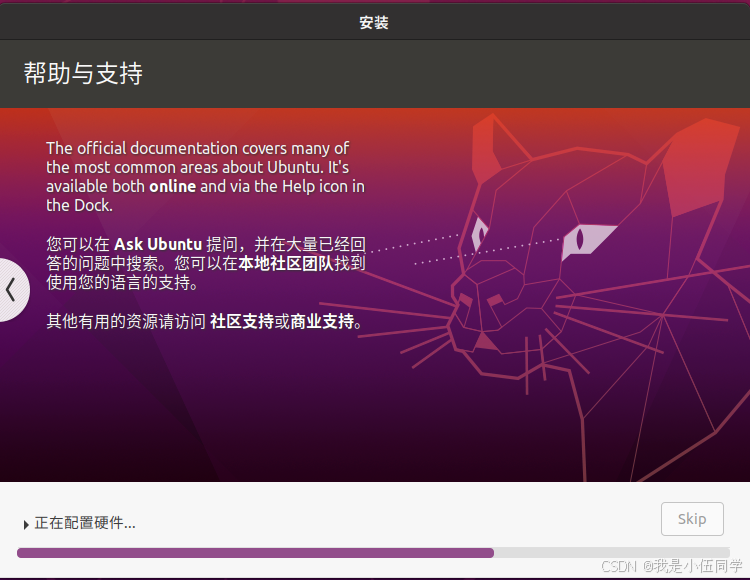
安装完成后,我们先安装虚拟机的增强功能,参考下图步骤安装。

输入密码完成安装。

完成安装后调整共享粘贴板和拖放,便于复制粘贴代码。 至此,virtualbox和ubuntu20.04安装成功!

2.练习终端常用指令(ls、mkdir、 cd)
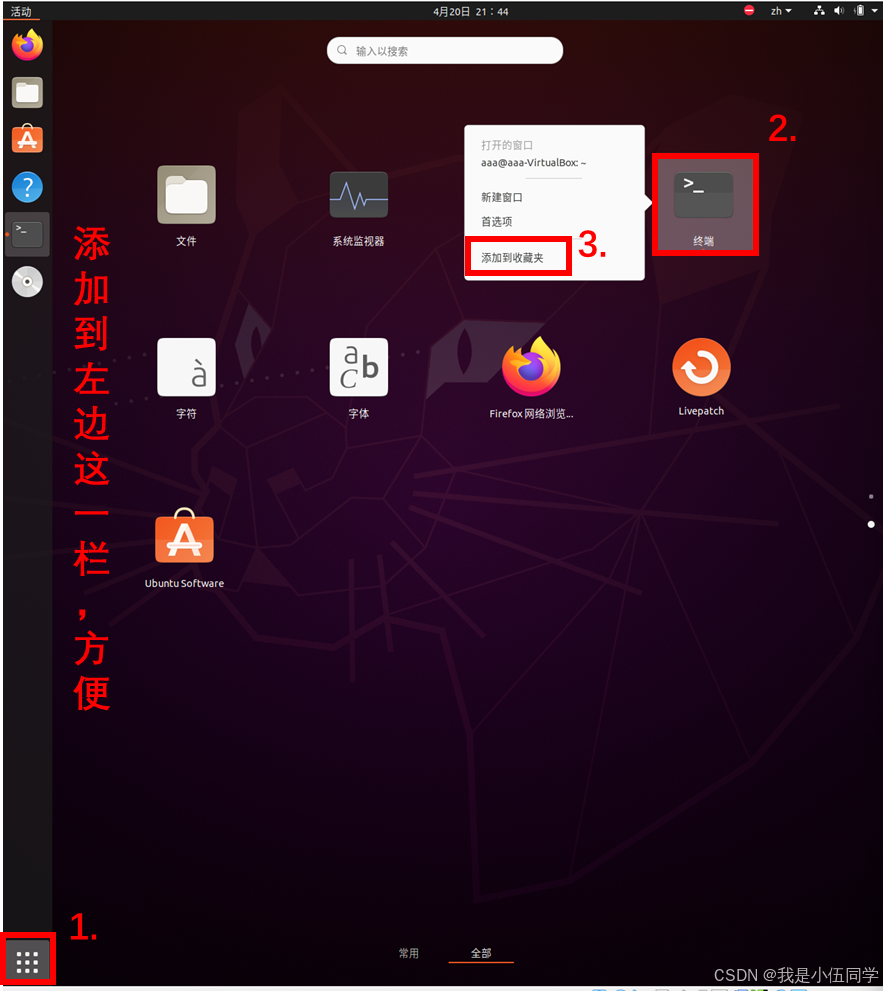
将来的命令都在终端中输入,可以先把终端添加到左侧收藏夹,方便后续使用。
ls、mkdir、cd的常用命令我放在这里了,直接复制粘贴到终端里运行即可。
# 列出当前目录内容
ls

# 列出所有文件(包括隐藏文件)
ls -a

# 详细列表格式
ls -l

# 查看 /home 目录的内容
ls /home

# 在当前目录创建名为 'test' 的文件夹
mkdir test

# 递归创建多级目录(如 projects/python/src)
mkdir -p projects/python/src

# 一次性创建 dir1 和 dir2
mkdir dir1 dir2

# 进入 home 目录
cd ~

# 进入 /var/log 目录(需绝对路径)
cd /var/log

# 返回上一级目录
cd ..

# 切换到刚才所在的目录(类似“后退”)
cd -

# 进入当前目录下的子目录(如 projects)
cd projects
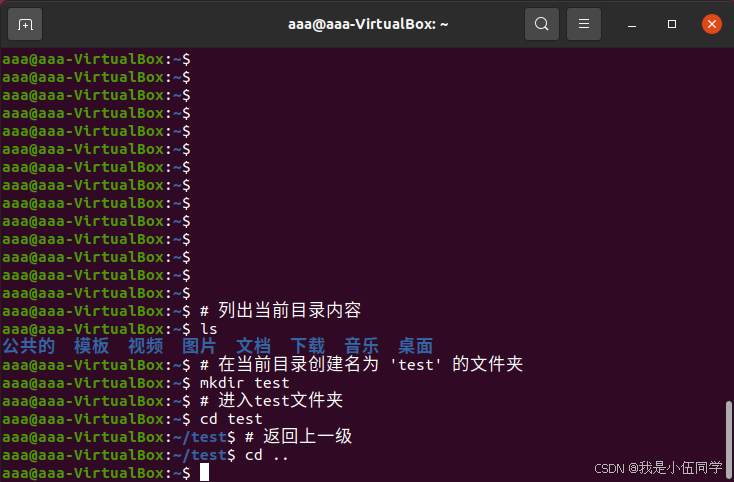
下图是例子:
更多推荐
 56
56 0
0- 0


 已为社区贡献1条内容

所有评论(0)