
1. Visual Studio2022安装教程
·
本文Visual Studio2022安装教程参考:Visual Studio 2022安装与使用教程
文章目录
1. 下载Visual Studio2022
2. 安装Visual Studio2022
3. 打开Visual Studio2022
1. 下载Visual Studio2022
Visual Studio 2022的官方网址:https://visualstudio.microsoft.com/zh-hans/vs/

下载中(请耐心等待😎)

2. 安装Visual Studio2022
下载结束后,开始安装咯(怀着忐忑的心情😬😬😬)

然后耐心等待即可😏😏😏

安装完成后会自动弹出以下窗口,根据你要使用Visual Studio所做的事情选择不同的功能集和工作负载,同时选择安装路径(建议使用默认安装路径)。在窗口的上方还有单个组件、语言包、安装位置这些选项,可以不用管,均为默认值。最后点击安装。

接着慢慢等待即可😄(时间比较长哦😴😴😴)

安装完毕后,点击重启(需要重新启动电脑,别忘了哦😎)
3. 打开Visual Studio2022
在搜索栏输入Visual Studio 2022的前几个字母,就会出现我们安装的Visual Studio 2022,选择打开文件位置,将其发送到桌面快捷方式。
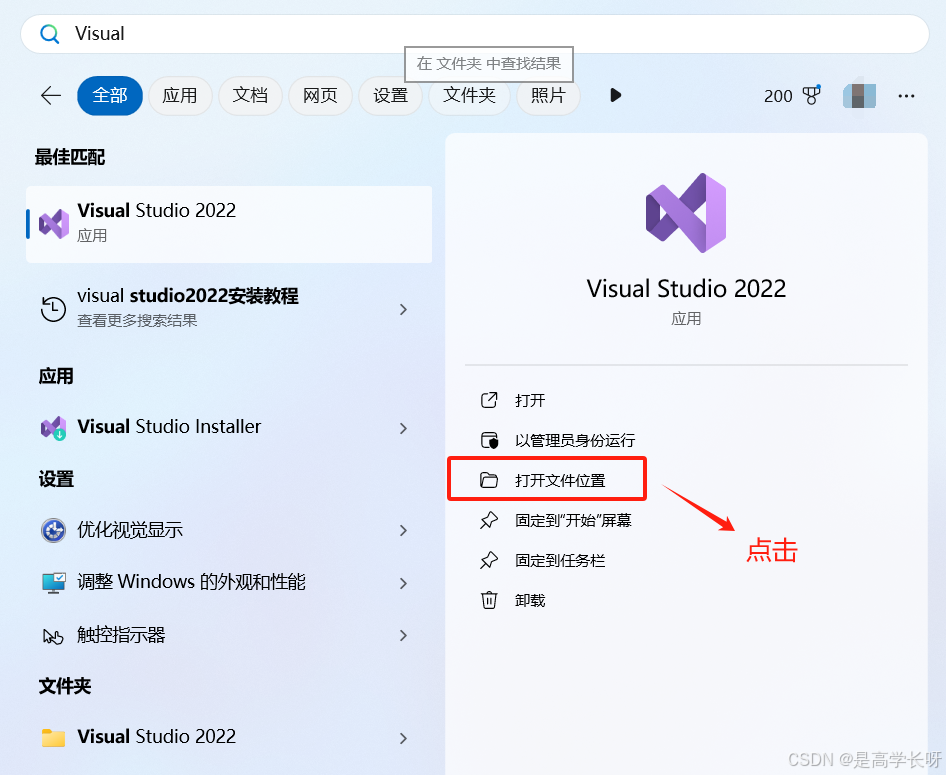

于是桌面上就出现了Visual Studio2022,可以直接双击进入

Visual Studio2022 的安装教程到此就结束了👏👏👏
下一节我会讲述如何使用Visual Studio2022创建一个新项目,来写一个简单的C语言代码😆😆😆
更多推荐


 1
1 0
0- 0


 已为社区贡献3条内容

所有评论(0)