
【一篇搞定配置】Jupyter连接远程服务器+如何切换Jupyter notebook的内核环境(注册/删除ipykernel)

🌈 个人主页:十二月的猫-CSDN博客
🔥 系列专栏: 🏀各种软件安装与配置_十二月的猫的博客-CSDN博客💪🏻 十二月的寒冬阻挡不了春天的脚步,十二点的黑夜遮蔽不住黎明的曙光
关注本专栏并在专栏中任何一篇文章下发表评论,即可获得【PyCharm、Clion、DataGrip、DataSpell、IDEA、Goland、Rider、PhpStorm等软件的破解版】。
目录
1. 前言
在阅读下面文章前,猫猫默认大家都安装好了jupyter notebook,毕竟没安装也不会有这个更换运行环境的问题🍠
【一篇搞定配置】一篇搞定Jupyter Notebook的安装(Window版)_win7 jupyter notebook安装教程-CSDN博客
当你点开这篇文章就代表友友你一定陷入了这个困惑——为什么我的程序在PyCharm中可以运行,但是到jupyter中就报错了?并且这个错误显示都是import导入包的时候找不到。
于是你想啊想,直到你看到下面这个东西,你才明白原来jupyter虽然在某一个conda环境中被安装,但是不一定使用的就是这个环境中的python版本作为其内核,甚至整个运行环境就不一定是安装jupyter的虚拟环境。然后,我们就搜索到了这篇文章,这就是命运呢💘💘。废话少说,下面就跟着猫猫将你的jupyter切换到你所需要的虚拟环境中运行。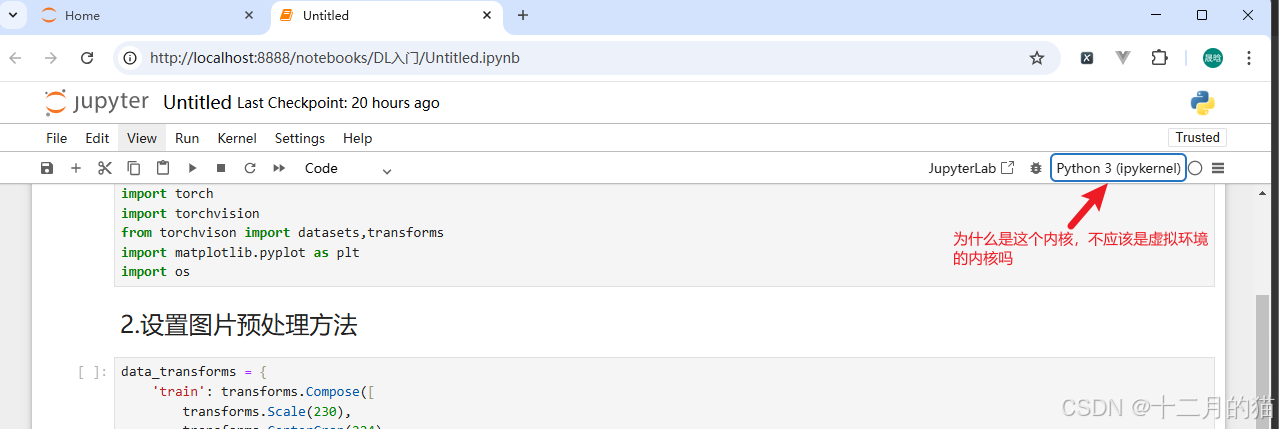
2. 注册Jupyter的运行环境
2.1 进入终端
打开jupyter ,点击new,点击terminal进入终端
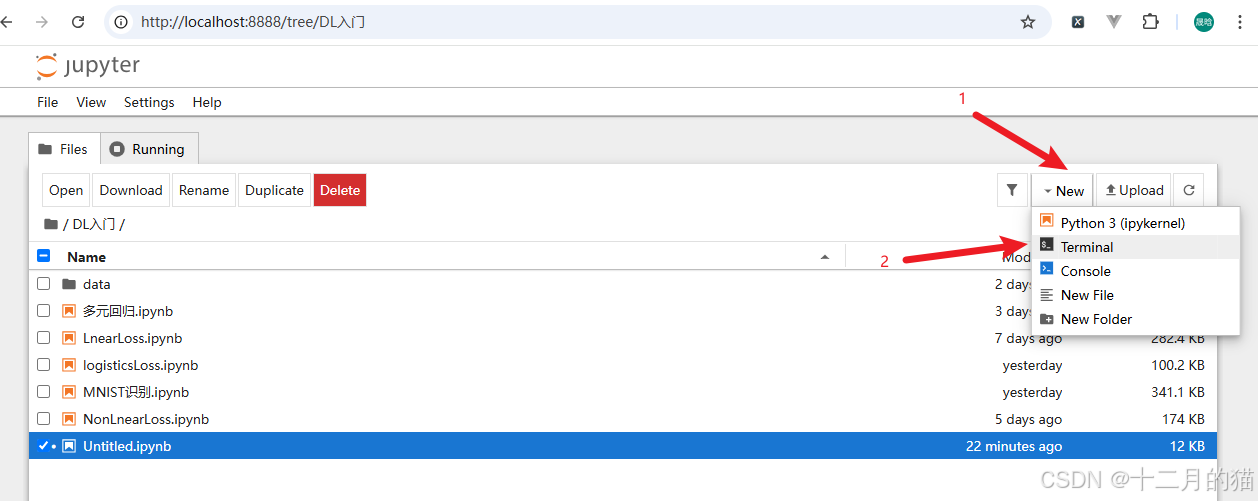
在这一步实际上我们可以看到,此时我的整个jupyter的运行环境只有一个“Python3(ipykernel)”。这是由于我并没有将其他虚拟环境注册到jupyter的ipykernel中。
2.2 激活要加入jupyter的虚拟环境
本文示例加入的虚拟环境为 VTML:
conda activate VTML

2.3 在虚拟环境中安装ipykernel
运行下面指令:
conda install ipykernel
然后可能出现下面的情况:
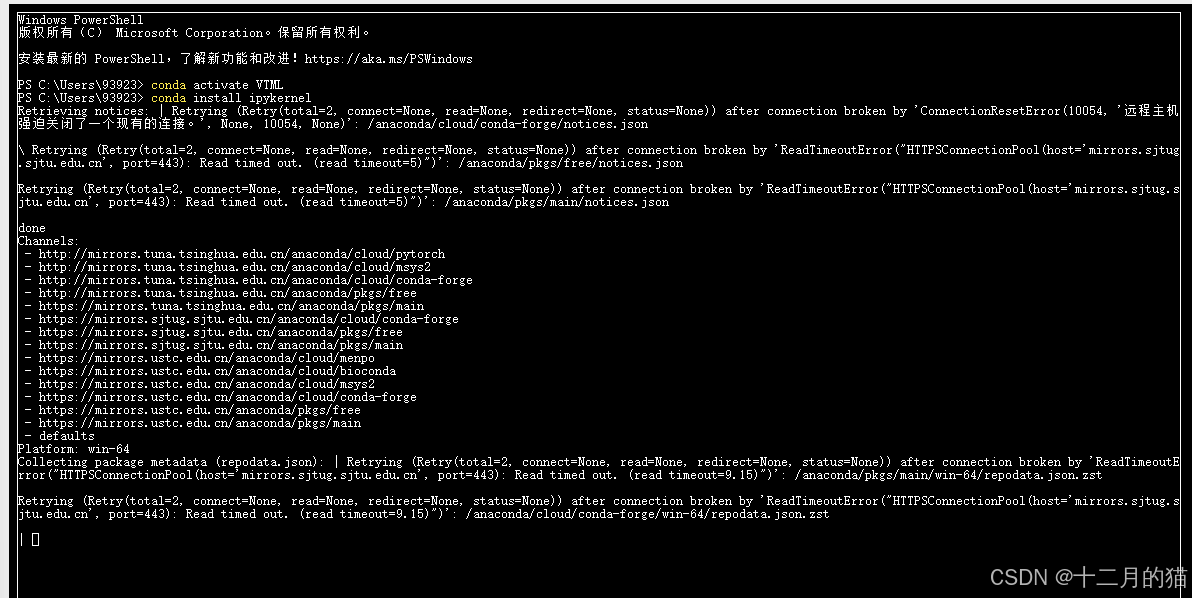
- (如果你等待了很久很久还是不行,可能是你的conda因为网络连接问题,安装不了这个库)
- (也有可能你等了很久,然后终于下载好了)
猫猫感觉直接用下面这个指令安装就好~~
pip install --user ipykernelpip安装就是比conda要快,一般也不会出现包冲突的问题,真出现了再安装错误信息去重新安装包吧,问题不大(主要是conda安装即使换了国内源也不快,因为要保证不出现包冲突😵💫😵💫)
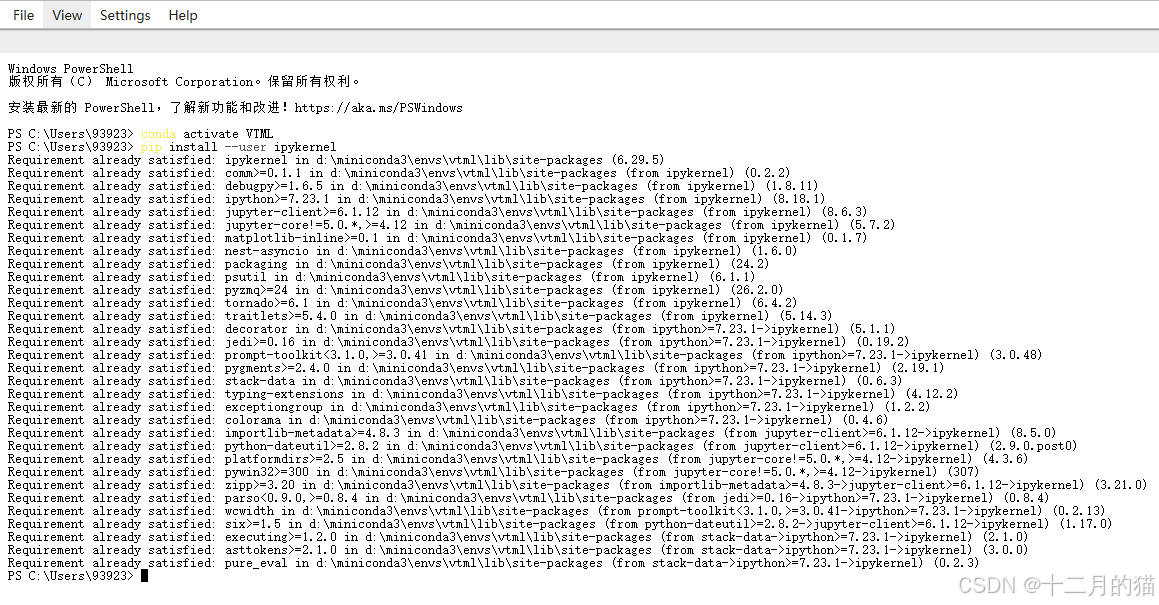
(猫猫这里是已经安装过了)
2.4 将虚拟环境作为ipykernel注入jupyter
运行指令:
python -m ipykernel install --user --name 虚拟环境名称 --display-name "在jupyter上显示的环境名称"
注意:上面的 虚拟环境名称 和 在jupyter上显示的环境名称 都需要被替换为你自己的环境。

如果您正确完成所有操作,您将在此文件夹中找到一个kernel.json文件,其外观应如下所示:
{
 "argv": [
  "/home/user/anaconda3/envs/myenv/bin/python",
  "-m",
  "ipykernel_launcher",
  "-f",
  "{connection_file}"
 ],
 "display_name": "myenv",
 "language": "python"
}
2.5 重启jupyter notebook
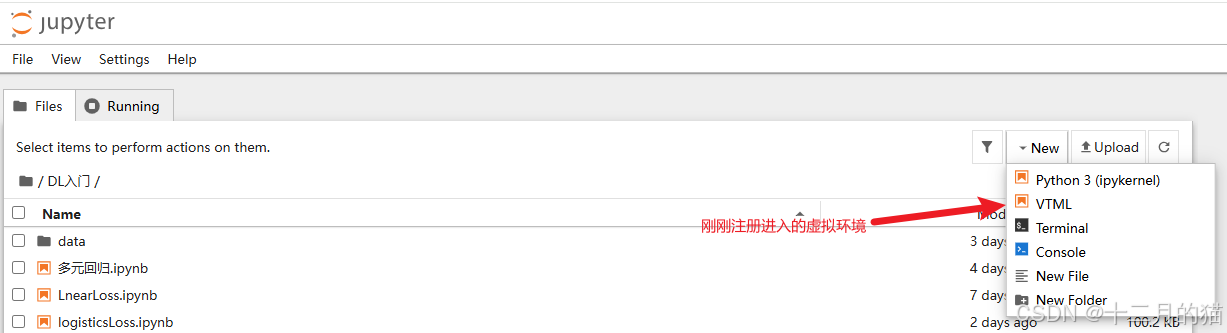
3. 删除Jupyter的运行环境
假如你现在不想让虚拟环境VTML在jupyter中被使用,或者虚拟环境VTML已经被你删除不能再使用了。你就需要将其从 Jupyter 中删除🤠~~
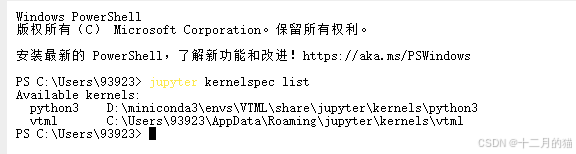
3.1 观察jupyter中有几个内核环境
jupyter kernelspec list
这应该返回类似这样的内容:
Available kernels:
  VTML      /home/user/.local/share/jupyter/kernels/VTML
  python3    /usr/local/share/jupyter/kernels/python3
3.2 卸载jupyter中指定的内核环境
现在,要卸载内核,您可以输入:
jupyter kernelspec uninstall VTML至此,在jupyter中卸载VTML虚拟环境也成功完成啦🥳🥳
4. 连接远程服务器
4.1 安装notebook
在服务器端安装notebook
pip install jupyter notebook # 安装jupyter notebook
4.2 服务器上运行jupyter notebook
在服务器端开启 jupyter notebook,–no-browser 是不自动打开浏览器:
jupyter notebook --no-browser

注:复制倒数第二行的 token,这个 token 就是远程访问的密码,同时记下端口号8888。
4.3 本地电脑投影服务器的notebook
本地电脑投影服务器的notebook,即通过 ssh 连接服务来将服务器端的8888端口号连接到本地(PC端)的某个端口(如1234):
ssh -L 1234:localhost:8888 username@xxx.xxx.xxx.xxx
# username@xxx.xxx.xxx.xxx 为服务器的登录名和IP地址
接着输入服务器的访问密码,这时就可以在PC端的浏览器通过
http://localhost:1234
直接访问服务器上的 jupyter notebook 了,如下:
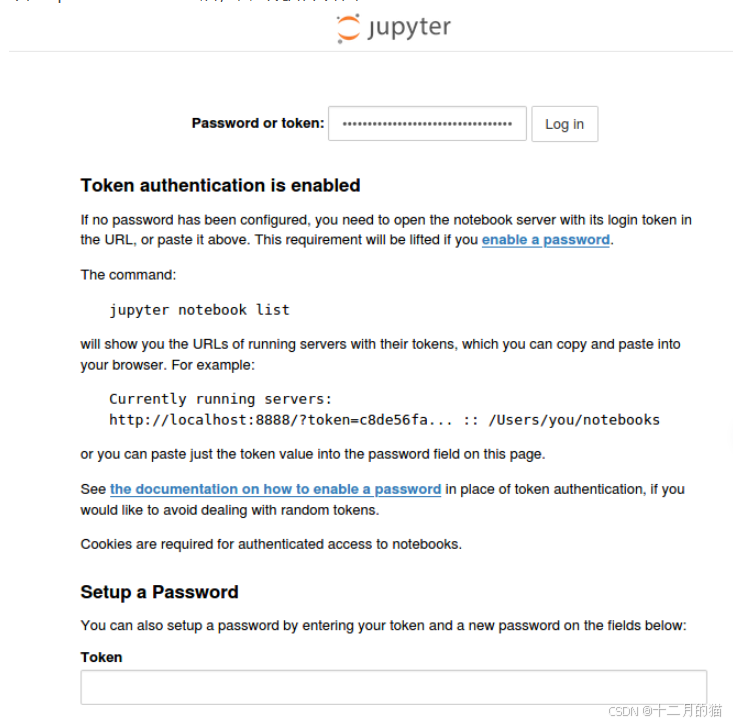
输入密码就可以连接上了。
5. 总结
本文到这里就结束啦~~
如果觉得对你有帮助,辛苦友友点个赞哦~
推荐专栏💘:
各种软件安装与配置_十二月的猫的博客-CSDN博客推荐文章💘:【一篇搞定配置】CLion安装配置与使用(含编译乱码、Build失败等问题的解决)(附破解方法)-CSDN博客 【一篇搞定配置】MySQL安装与配置_mysql配置-CSDN博客
【一篇搞定配置】小白安装labelimg常见问题及其原因(带知识点理解)_python labelimg 不好用-CSDN博客

更多推荐


 89
 0
- 0


 已为社区贡献2条内容

所有评论(0)