
JumpServer远程应用发布(jumpserver使用navicat/chrome)
·
环境配置
| 服务名称 | 服务版本 |
|---|---|
| jumpserver | 社区版 v3.10.10 |
| Windows | Windows Server 2016 |
注:官方只支持Windows Server 2016 /Windows Server 2019 作为应用发布机
创建应用发布机
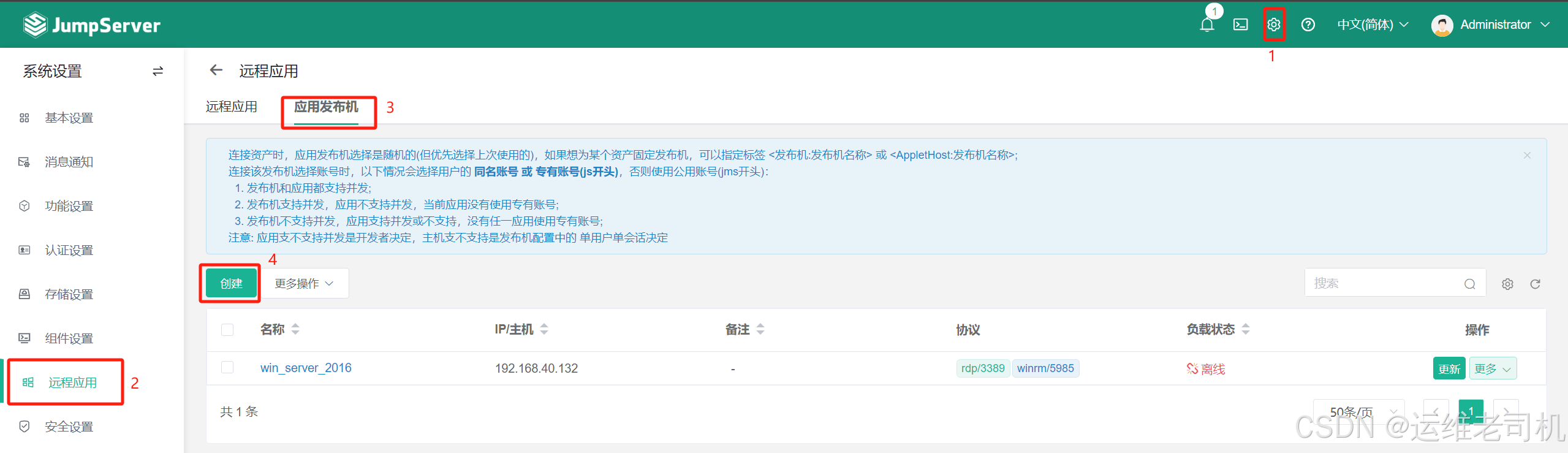
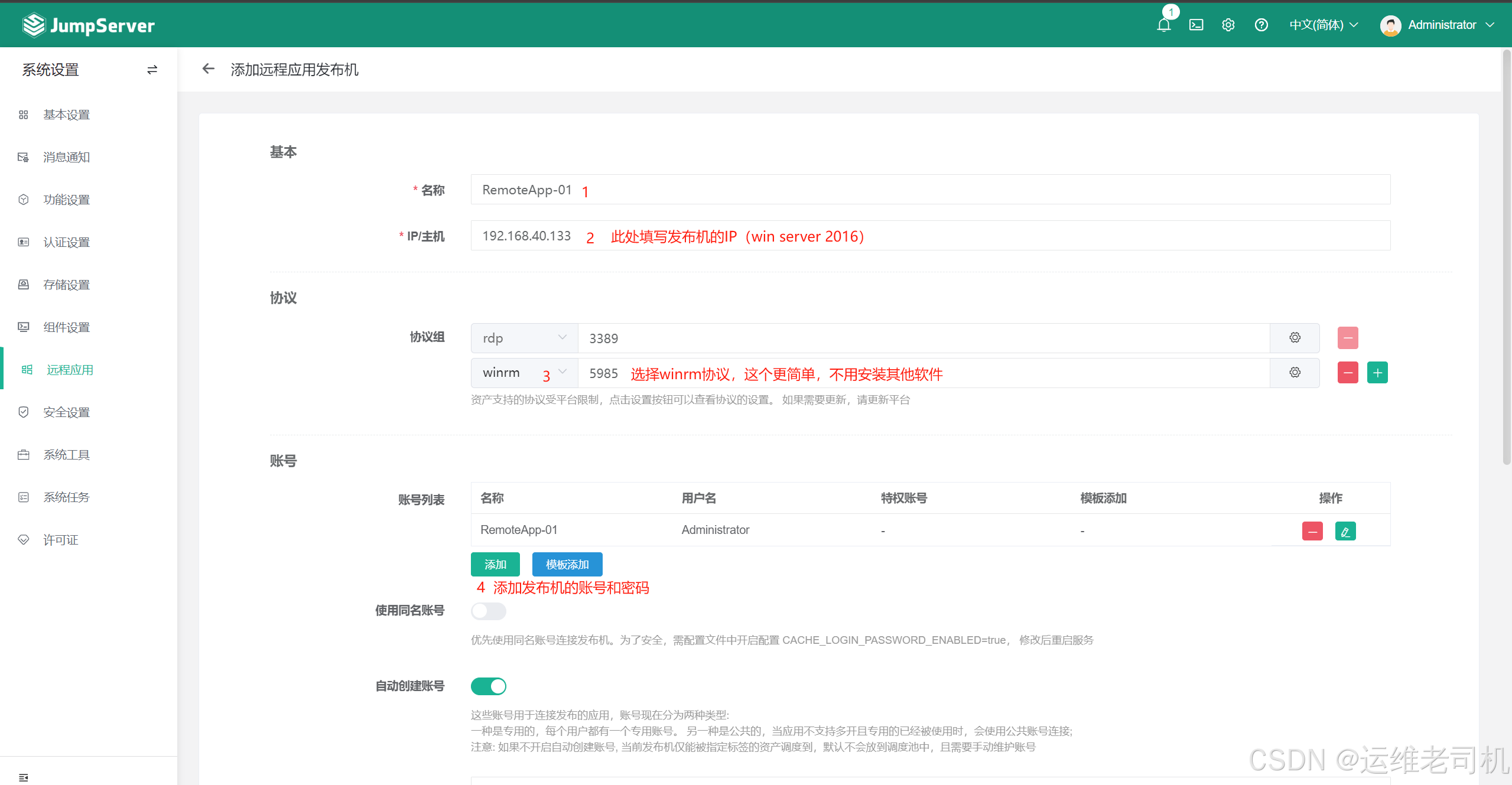
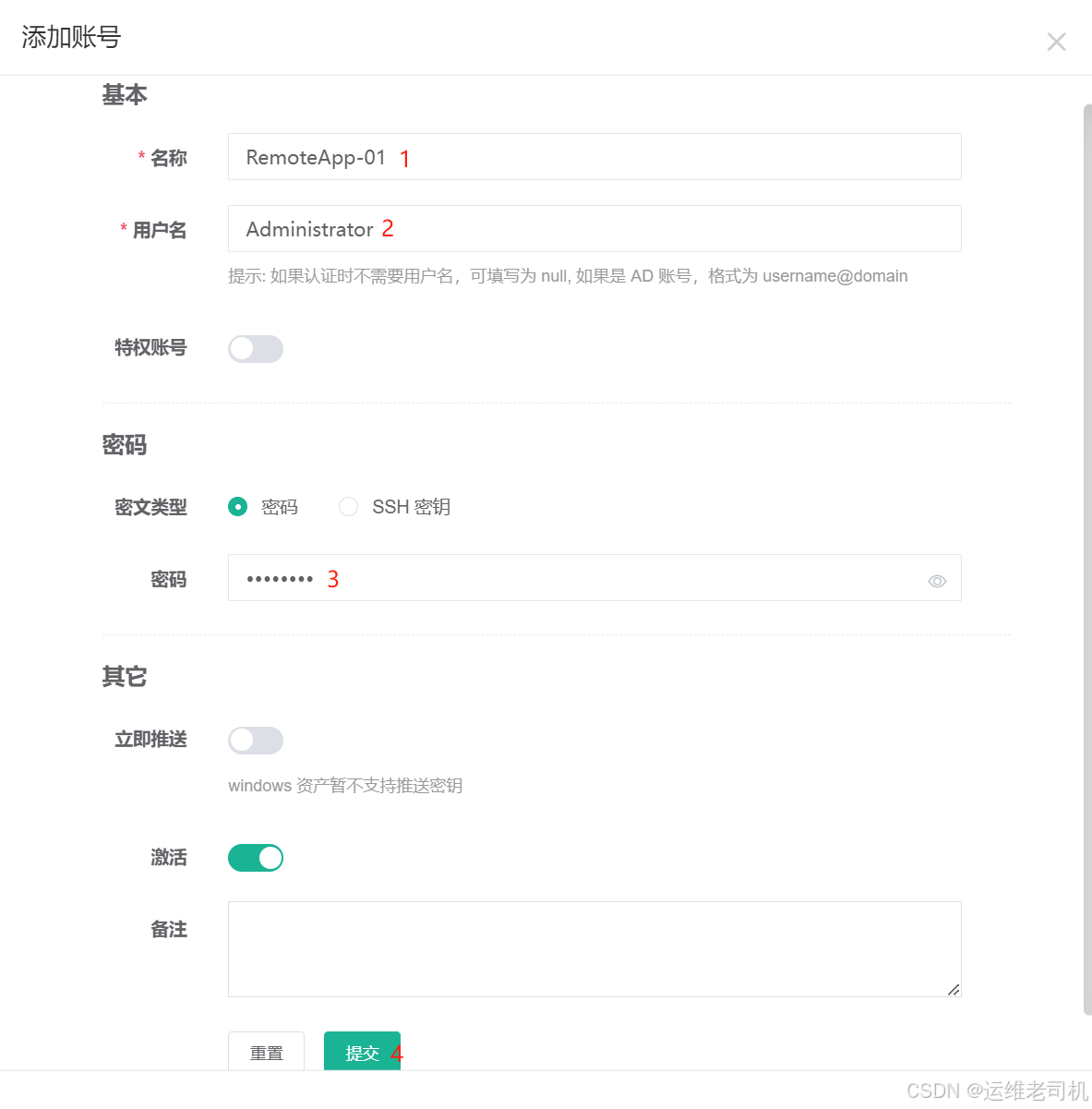
添加账号
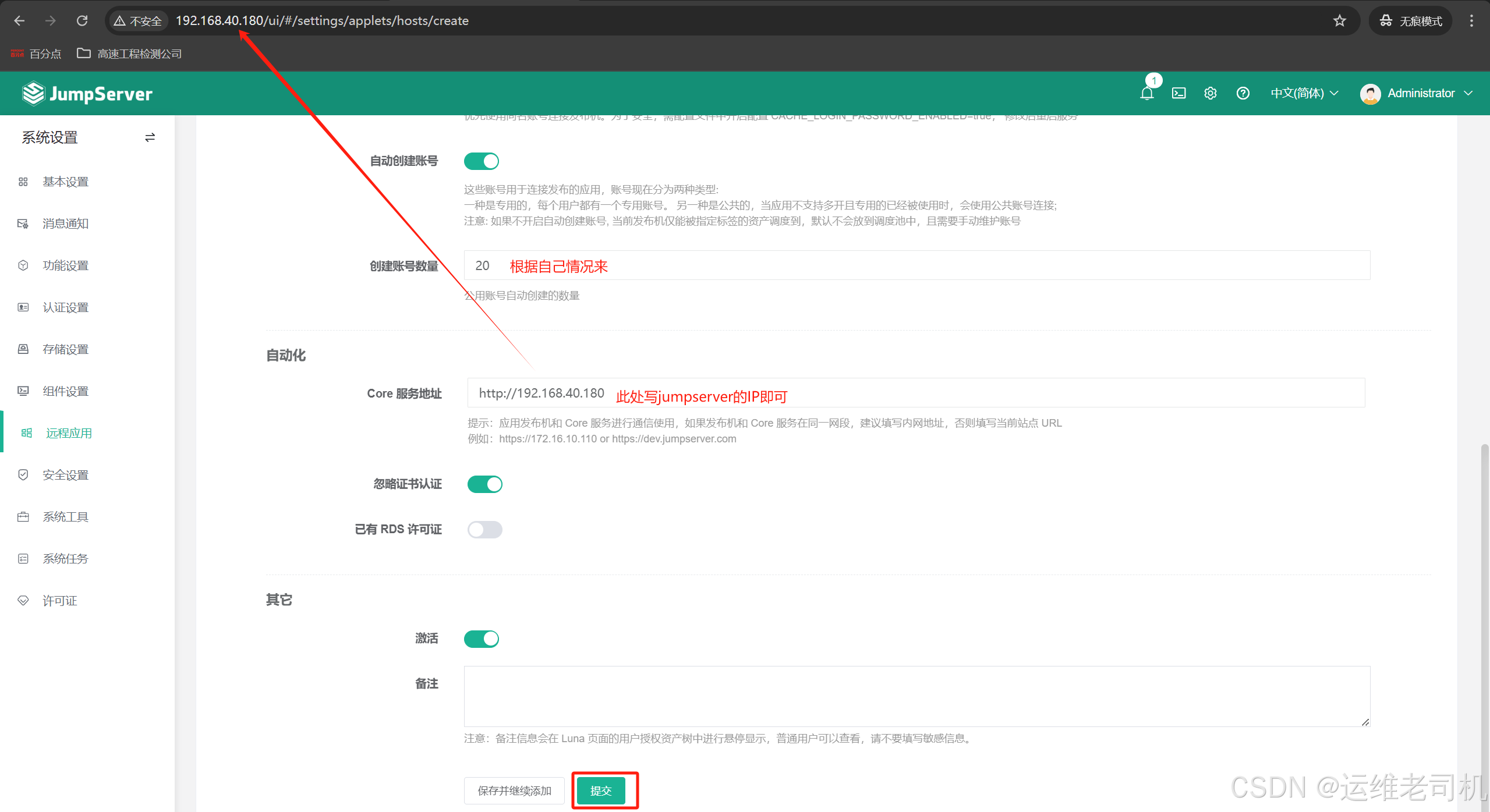
测试发布机

连接成功
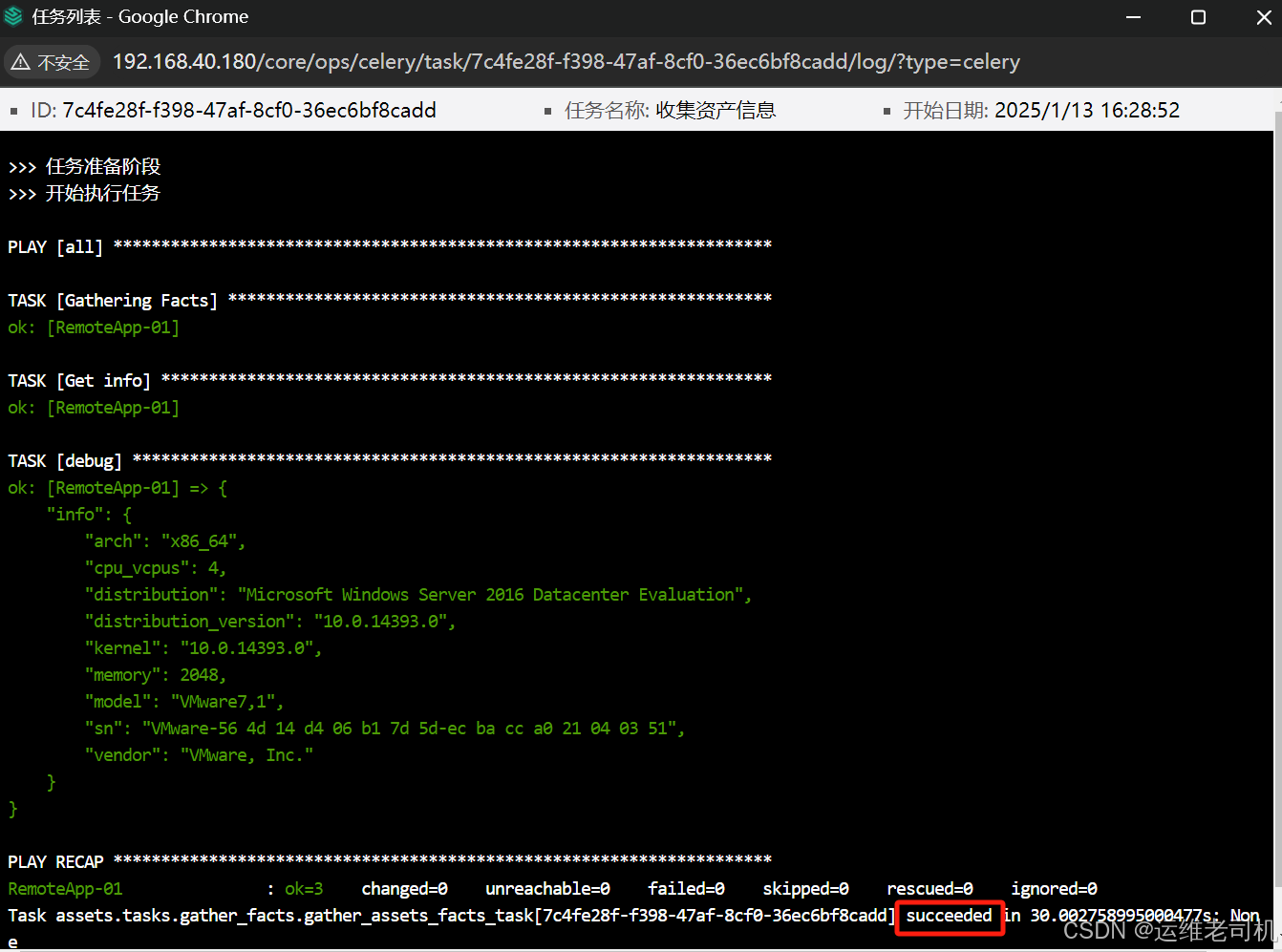
配置发布机
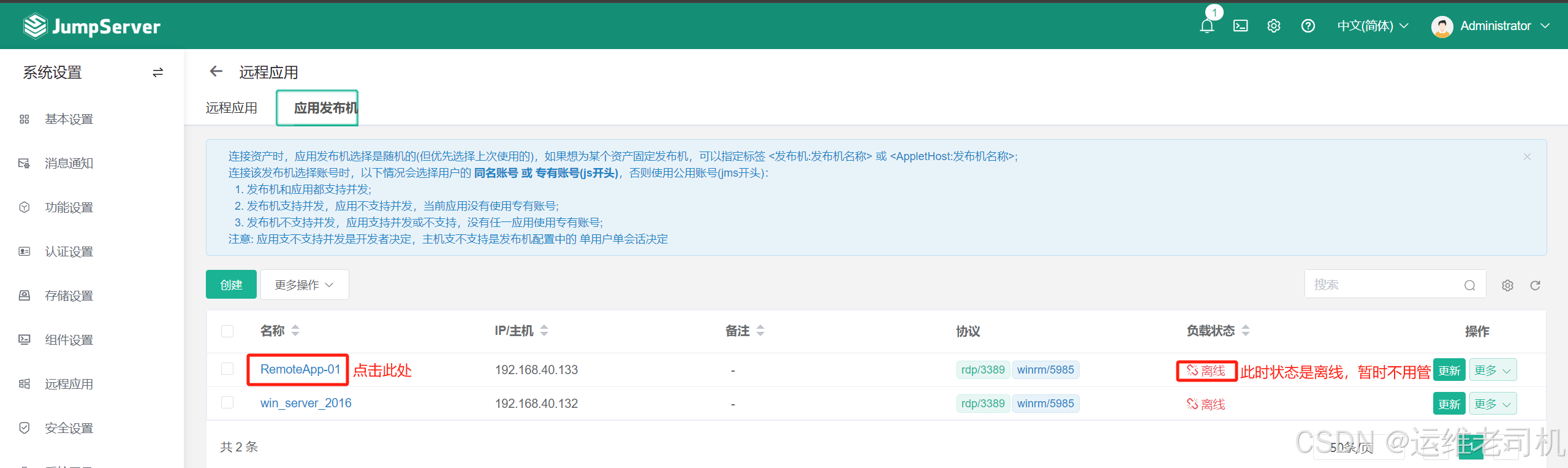
发布机账号列表。有很多禁用的都是刚才自动创建时候的账号,现在不用管。
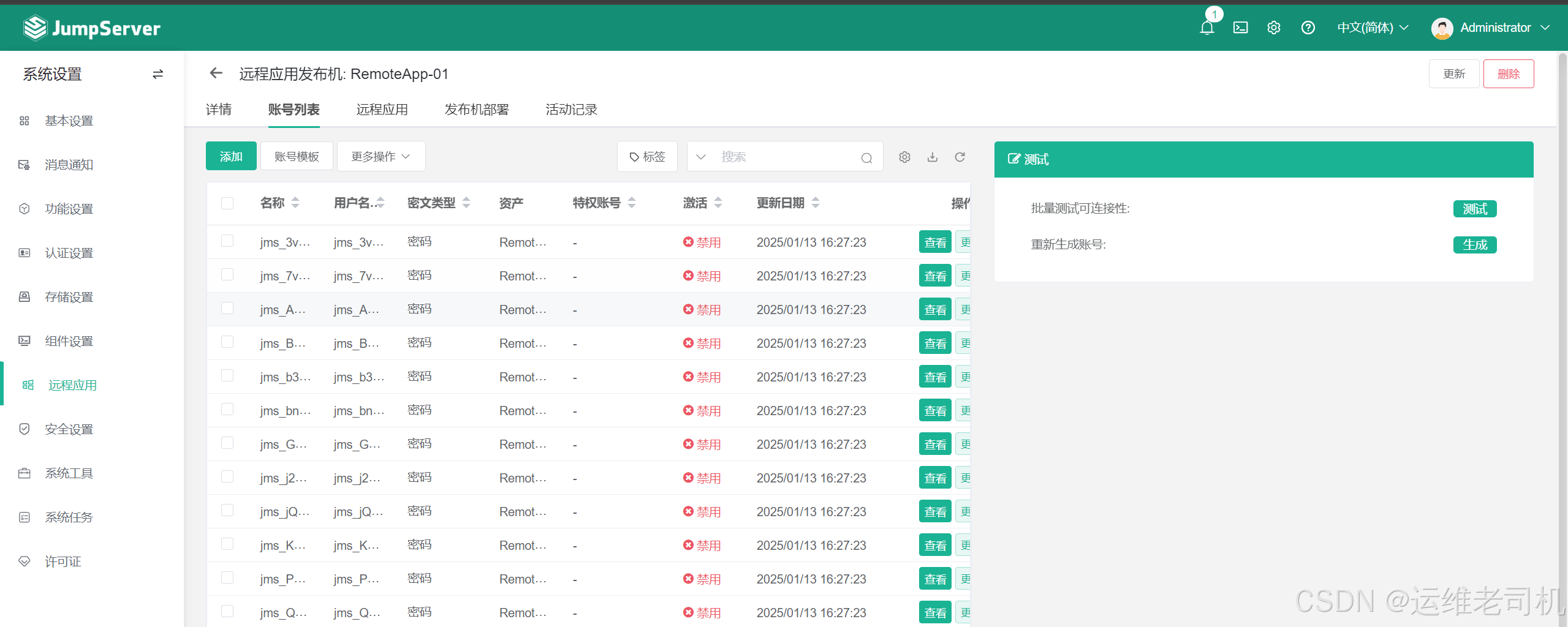
远程应用
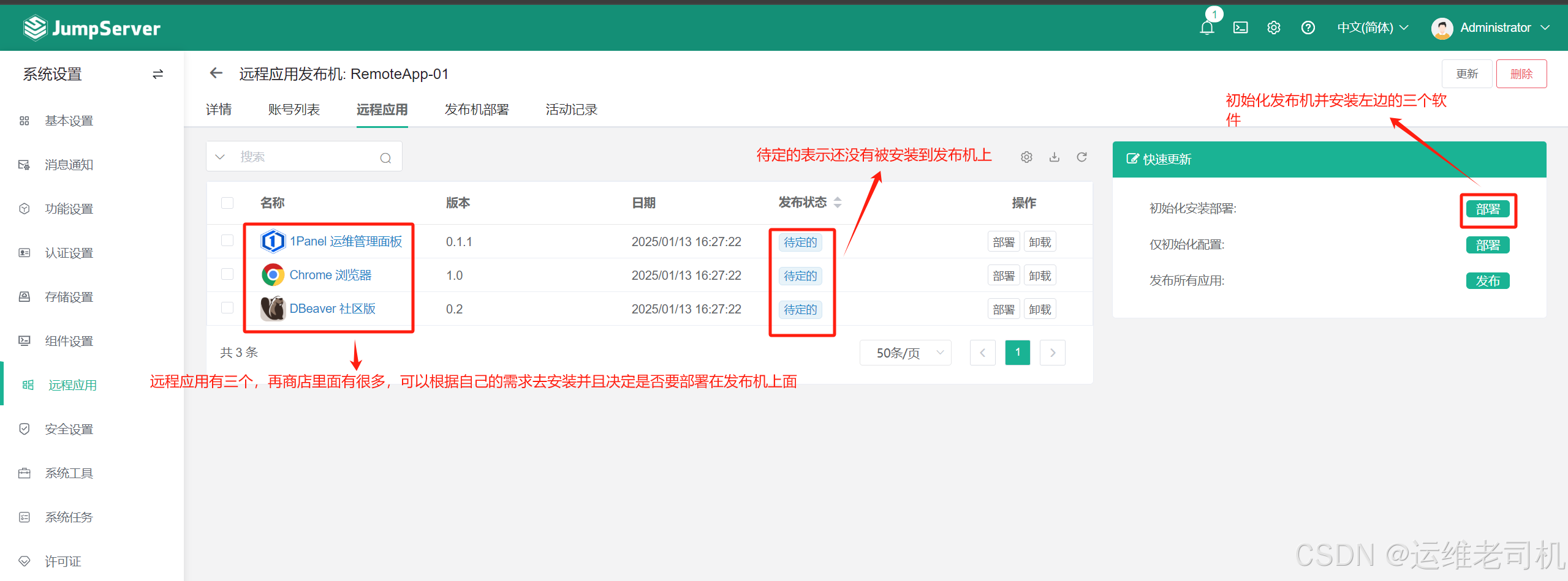
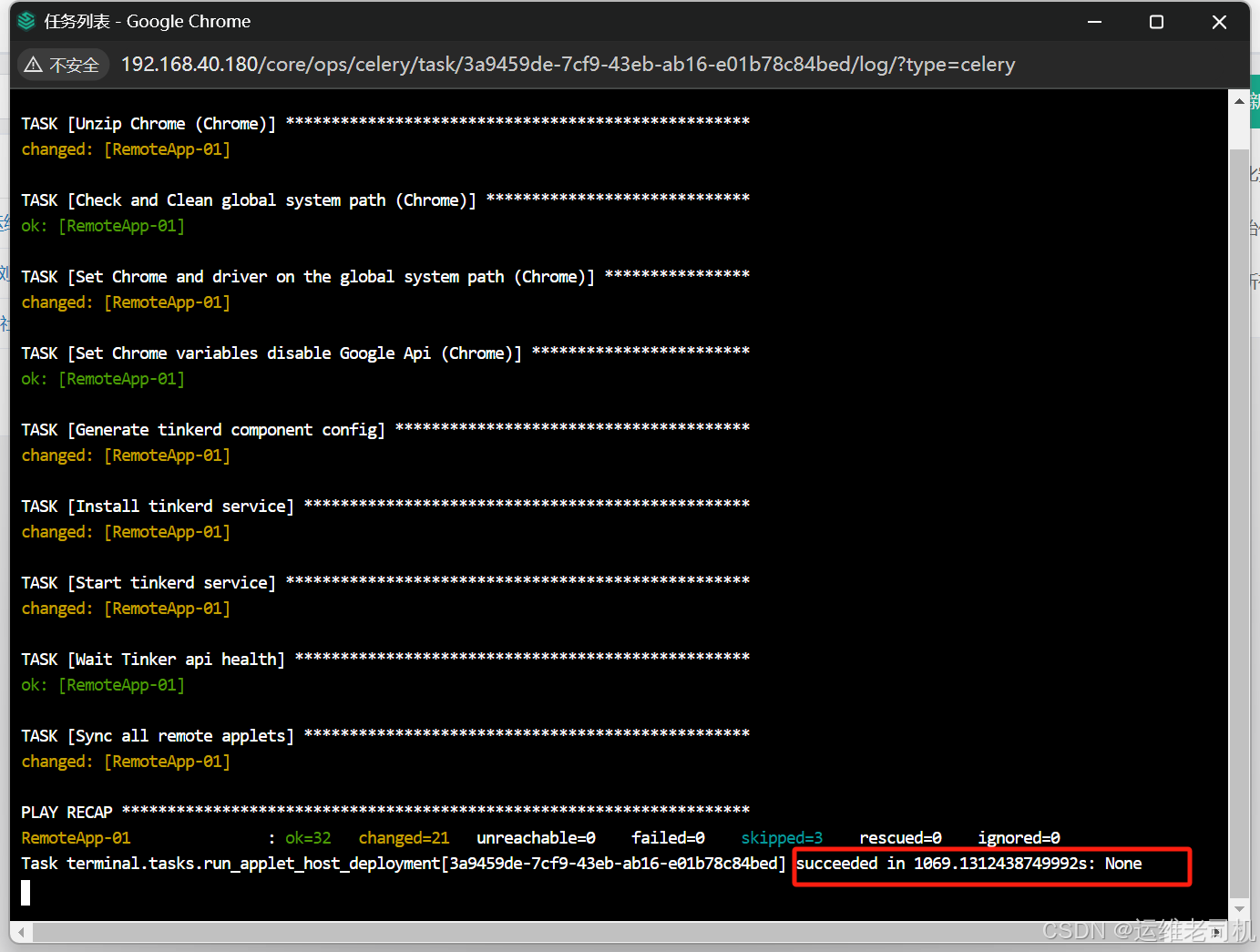
开始部署
出现下面标红的内容,证明初始化和部署成功了,用了十几分钟 。
检查账号列表
账号全是激活状态

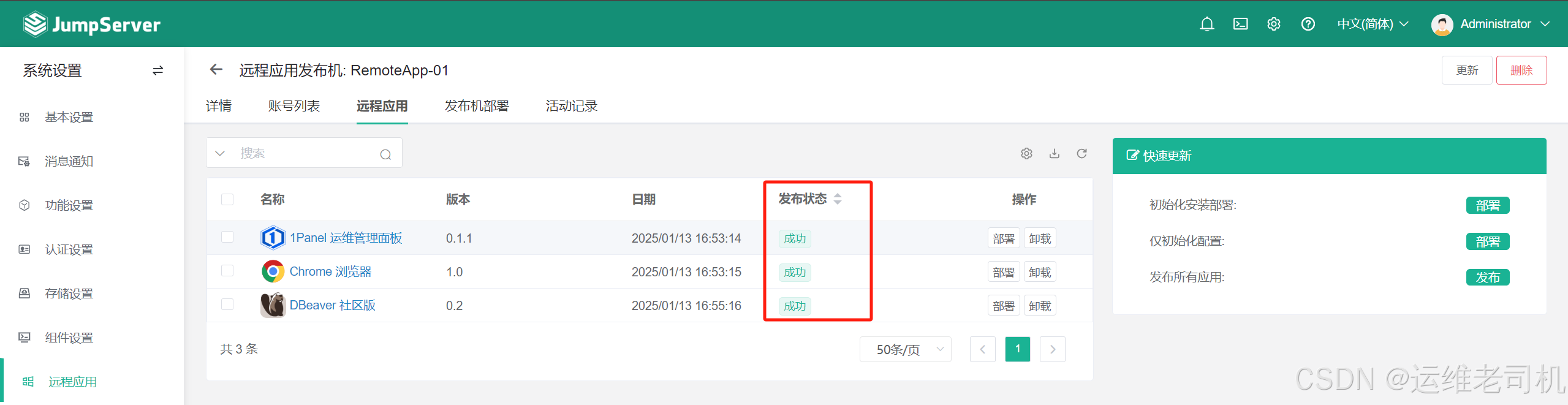
检查远程应用
远程应用已经发布成功
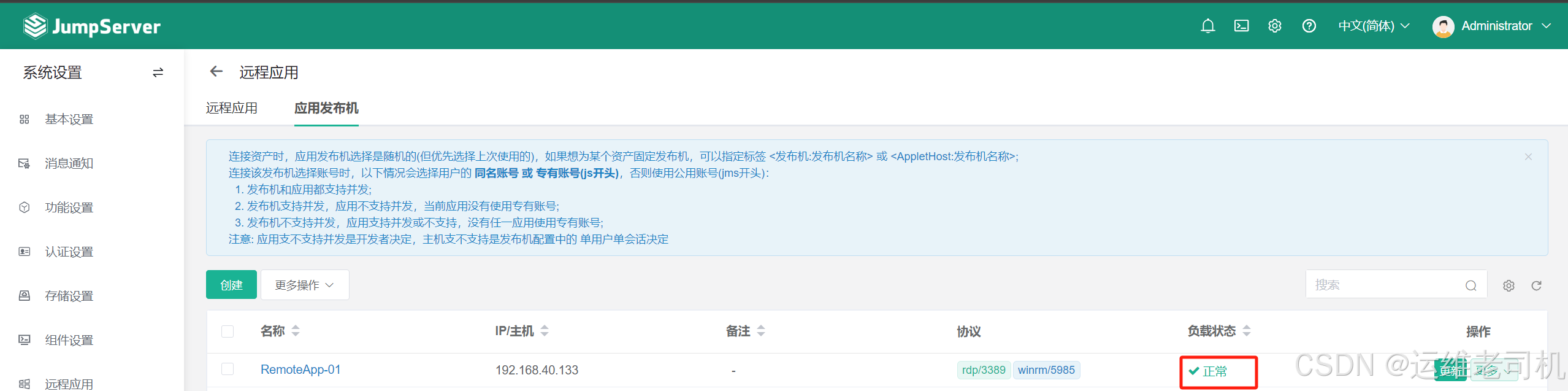
检查应用发布机
负载状态已经正常
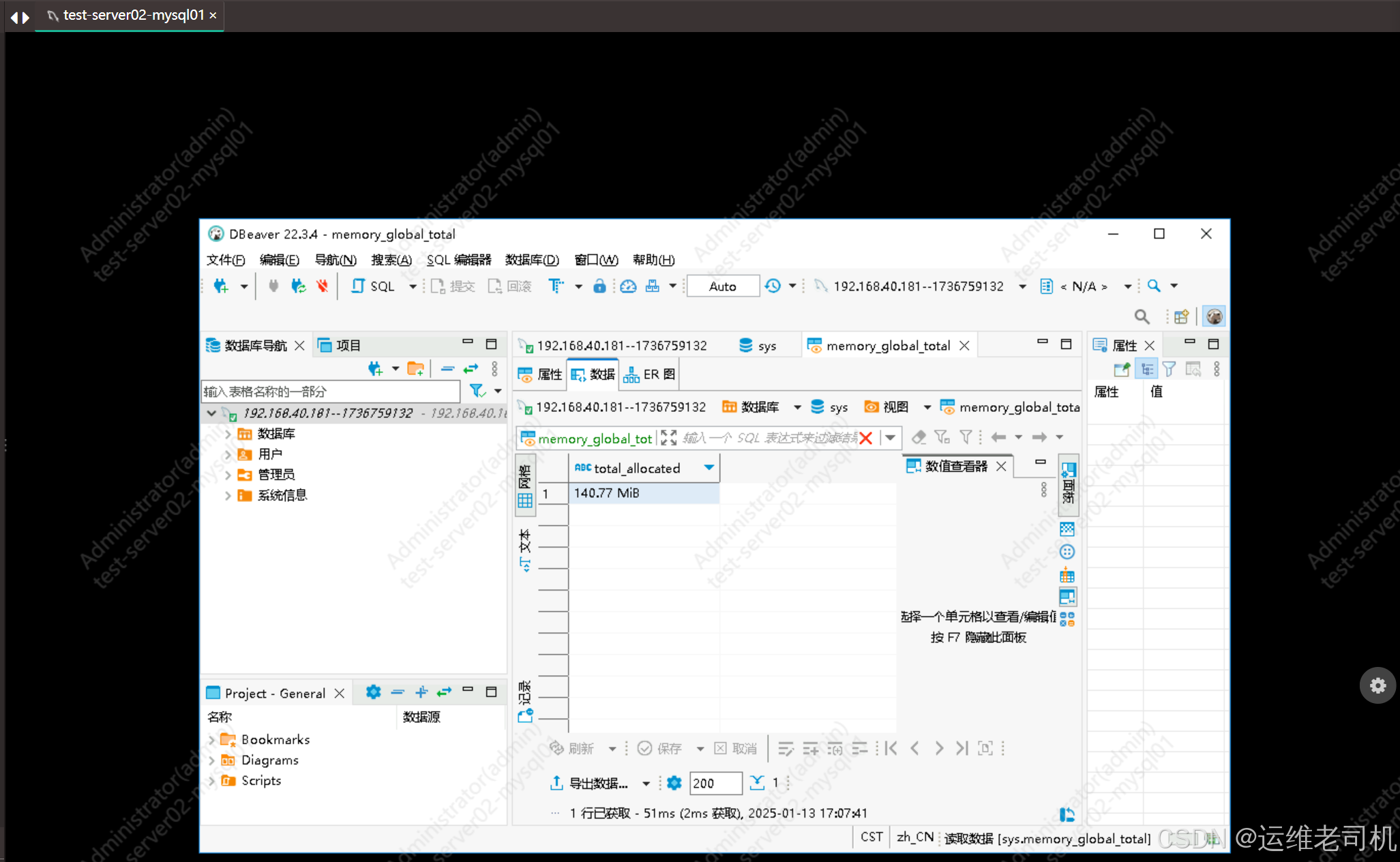
使用navicat连接数据库

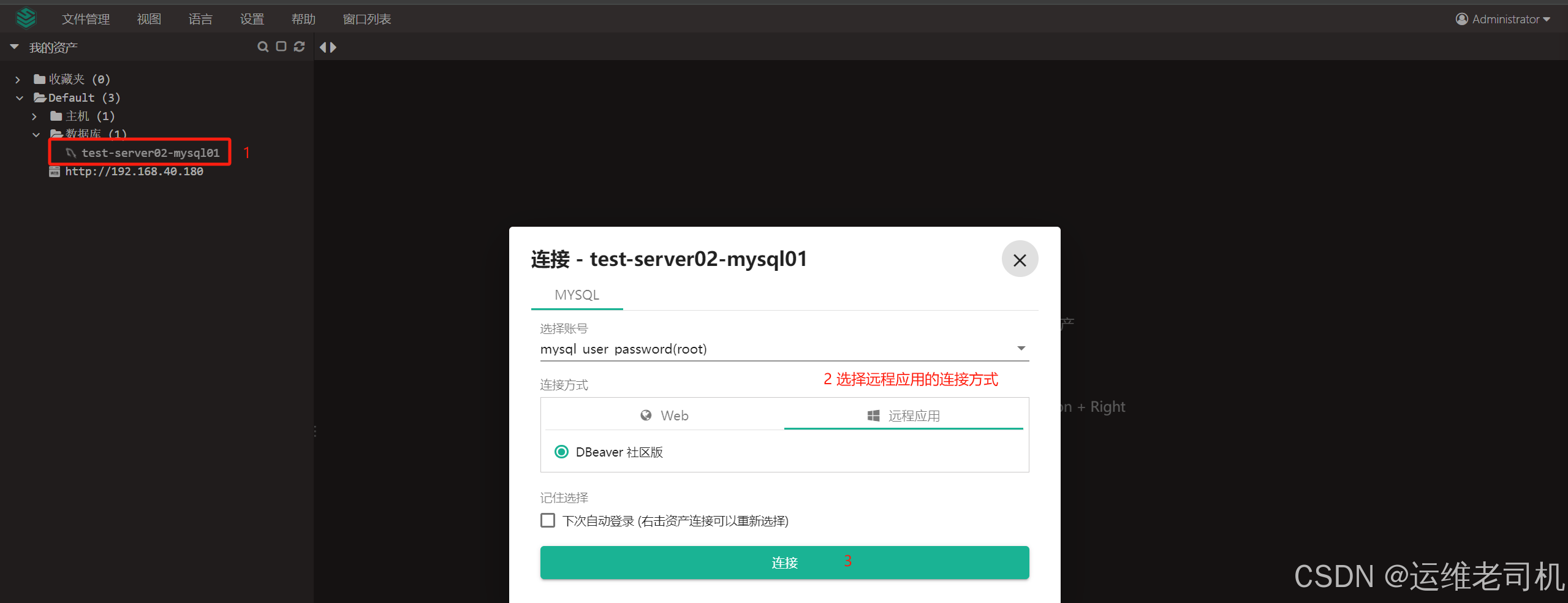
连接成功
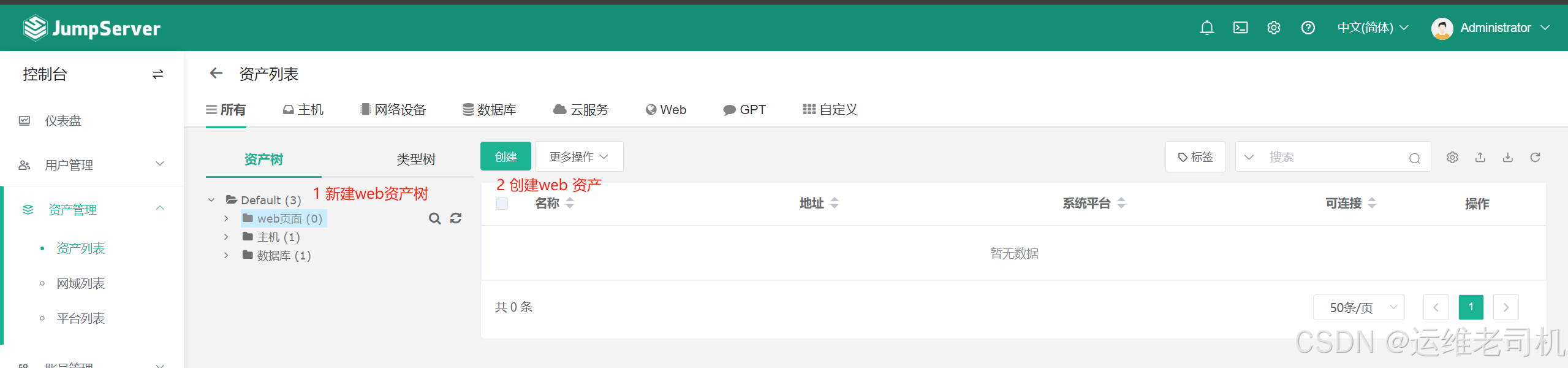
使用chorme连接web服务
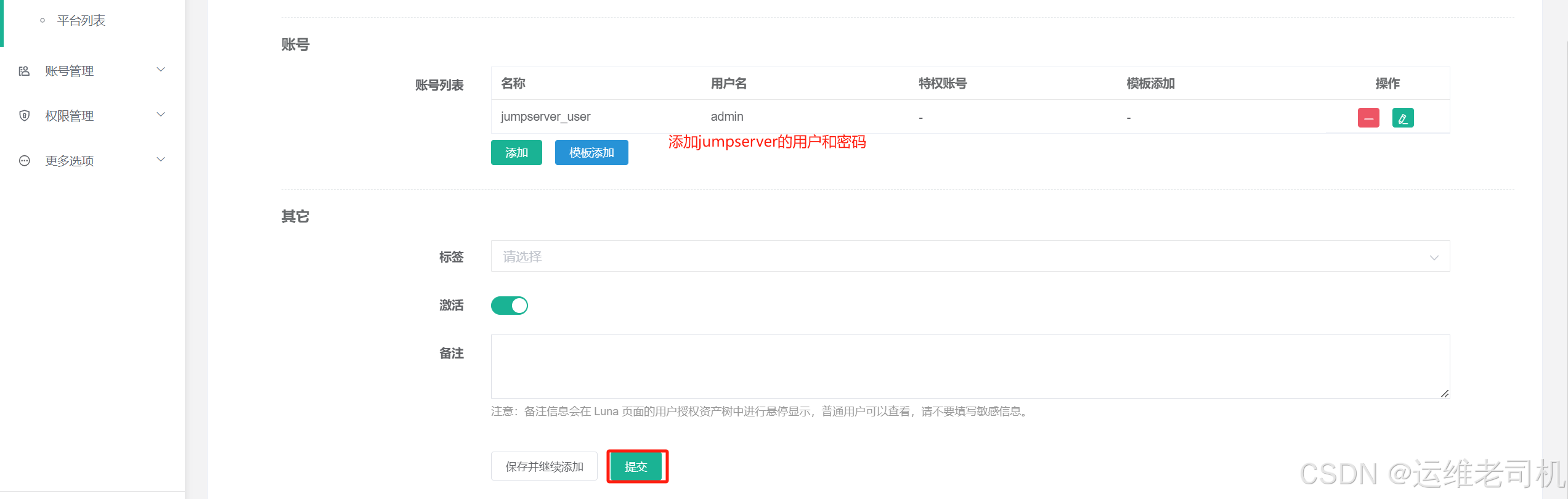
创建web资产
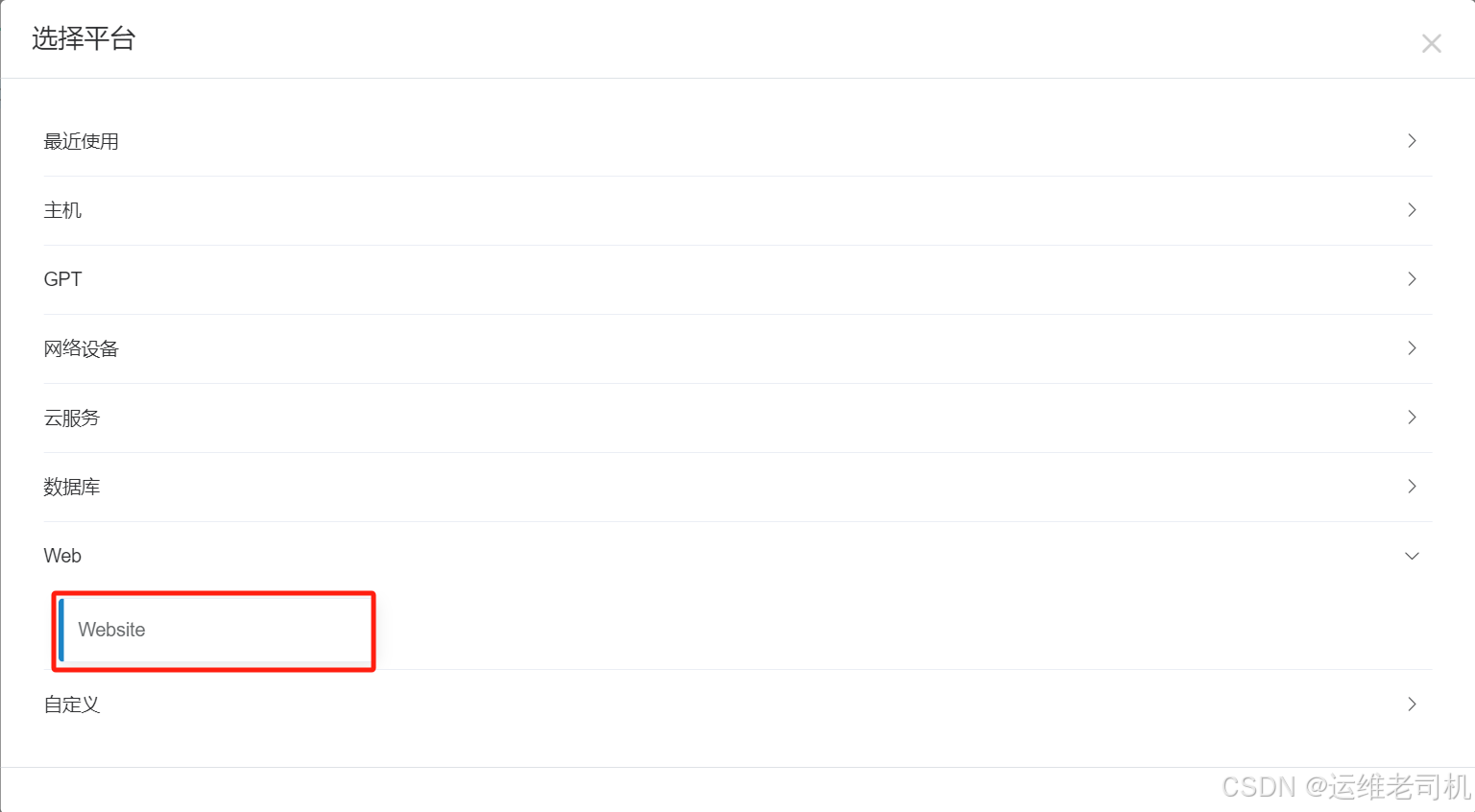
社区版本只支持Website模式
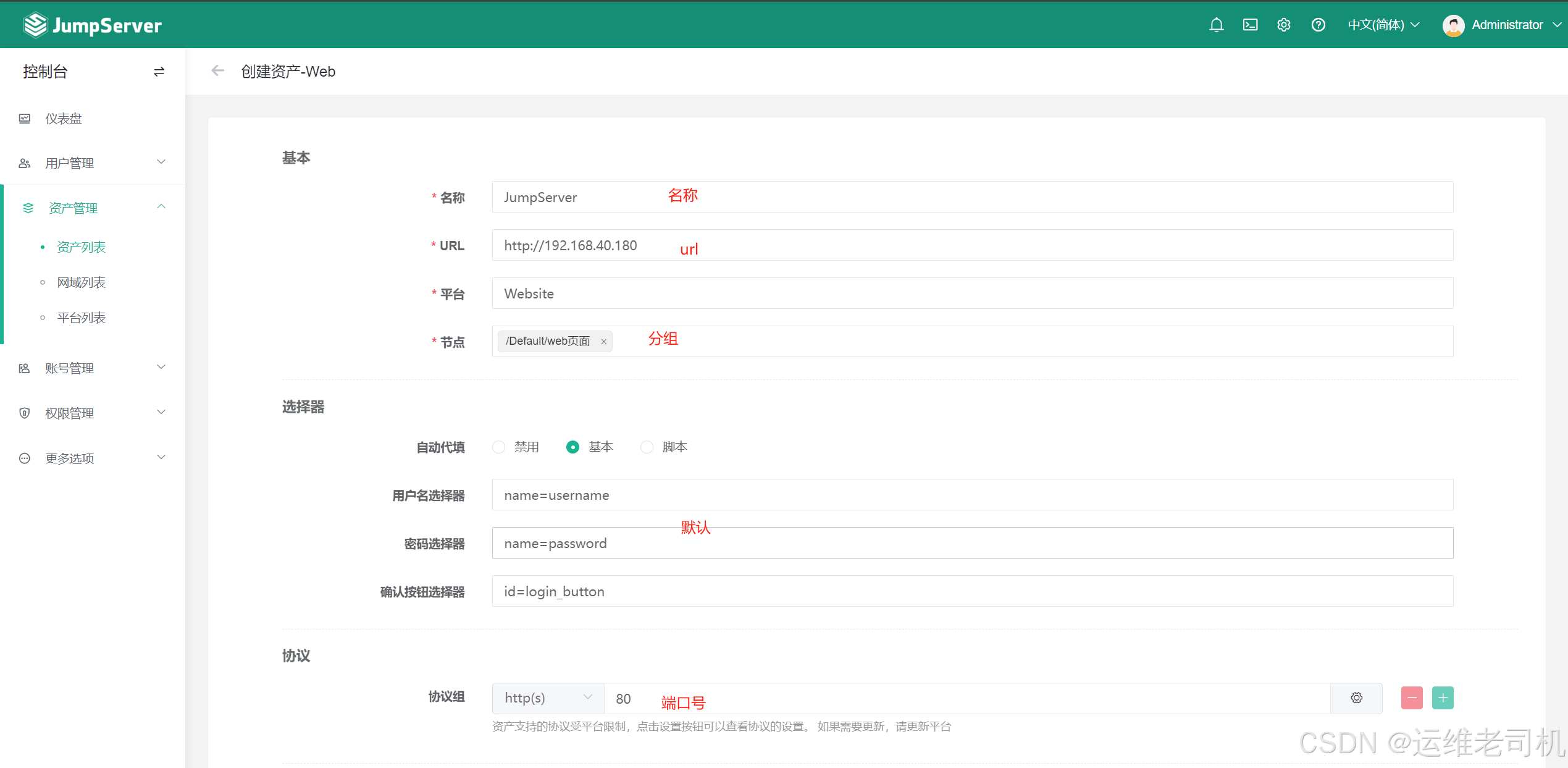
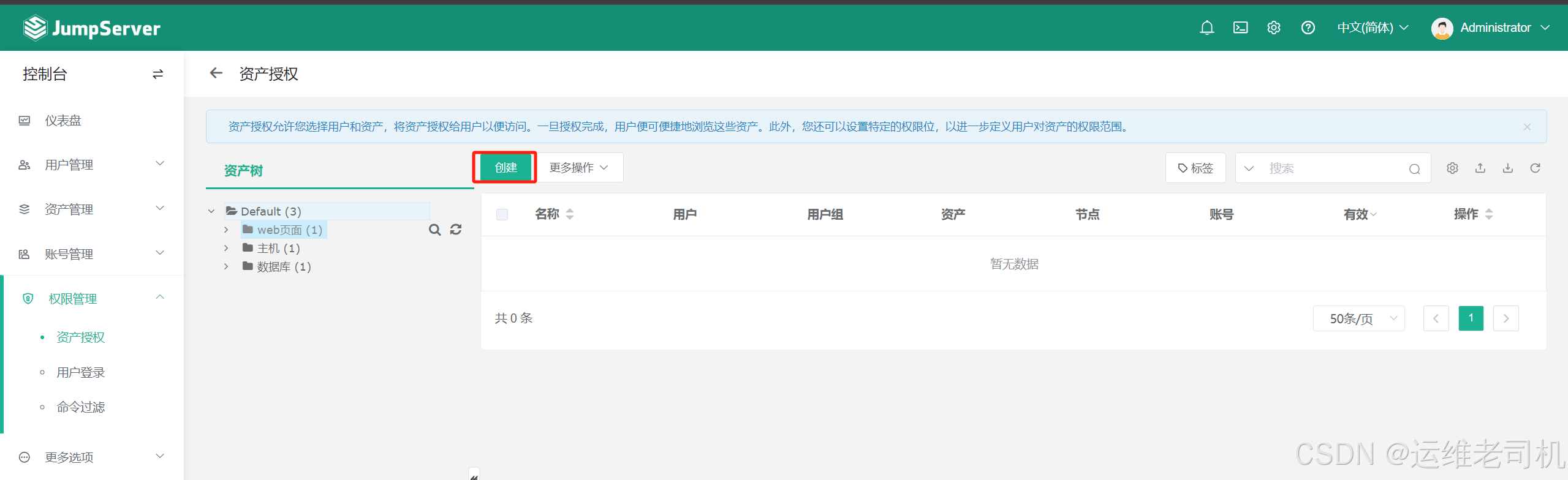
创建资产授权
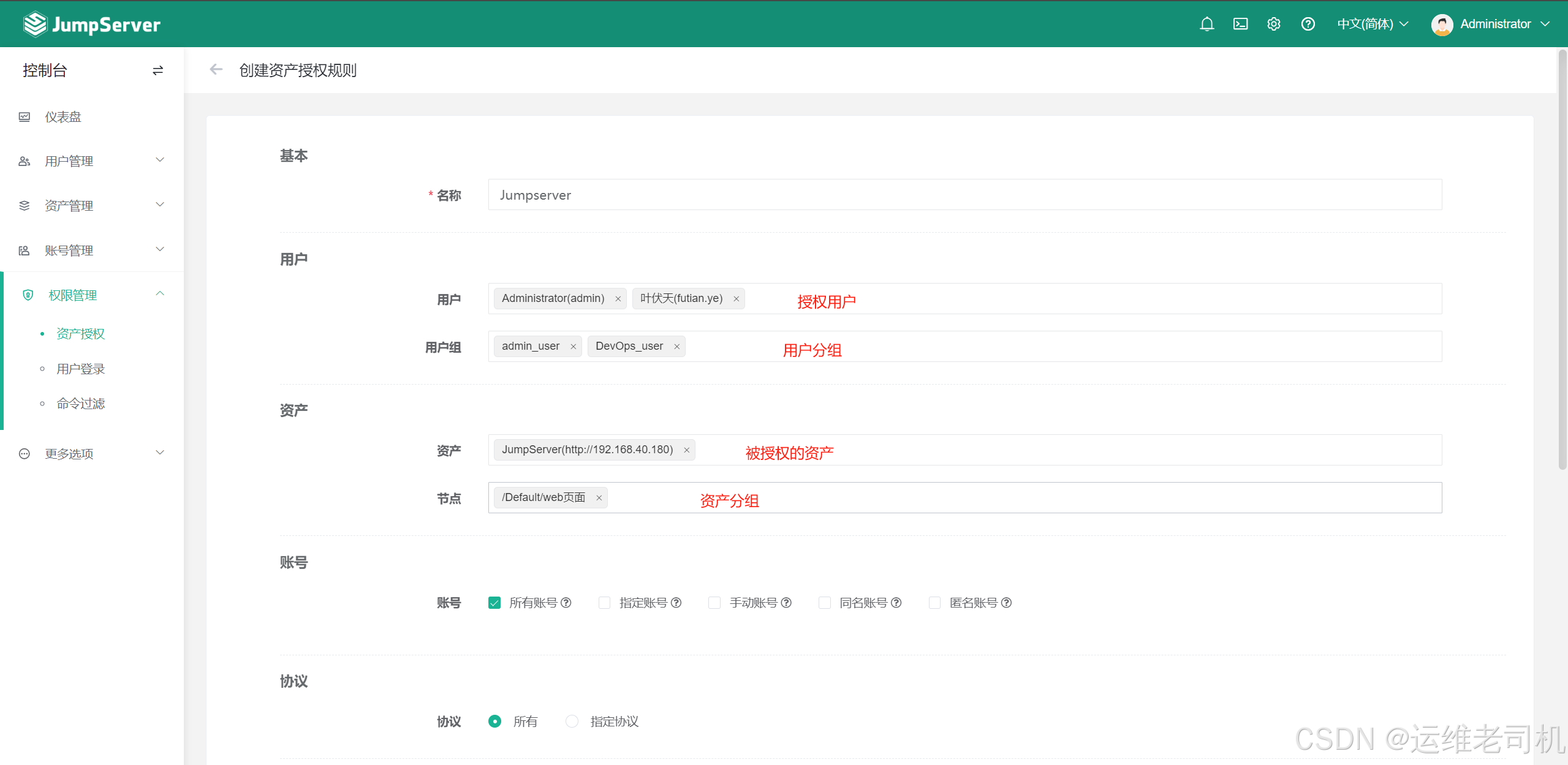
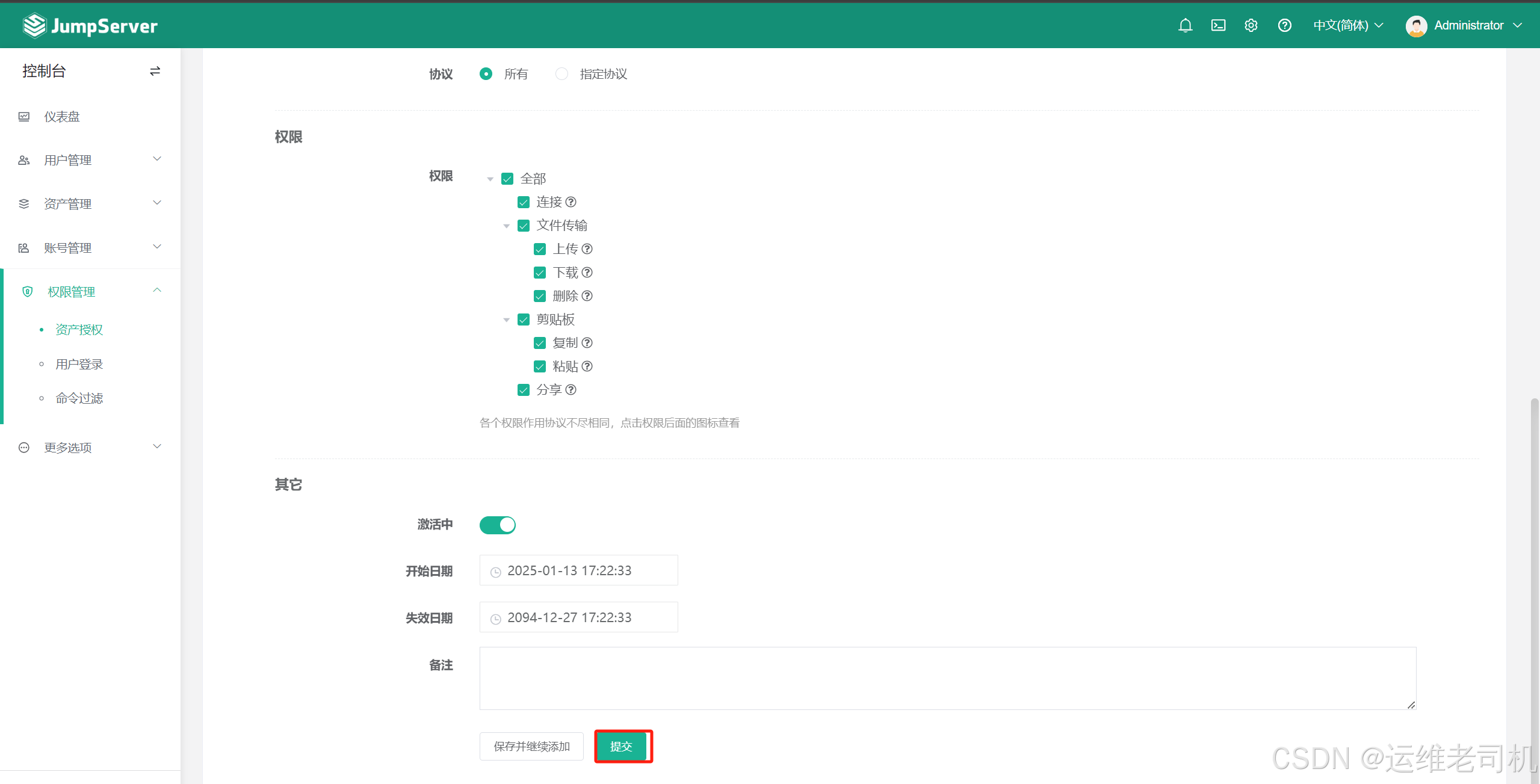
提交即可
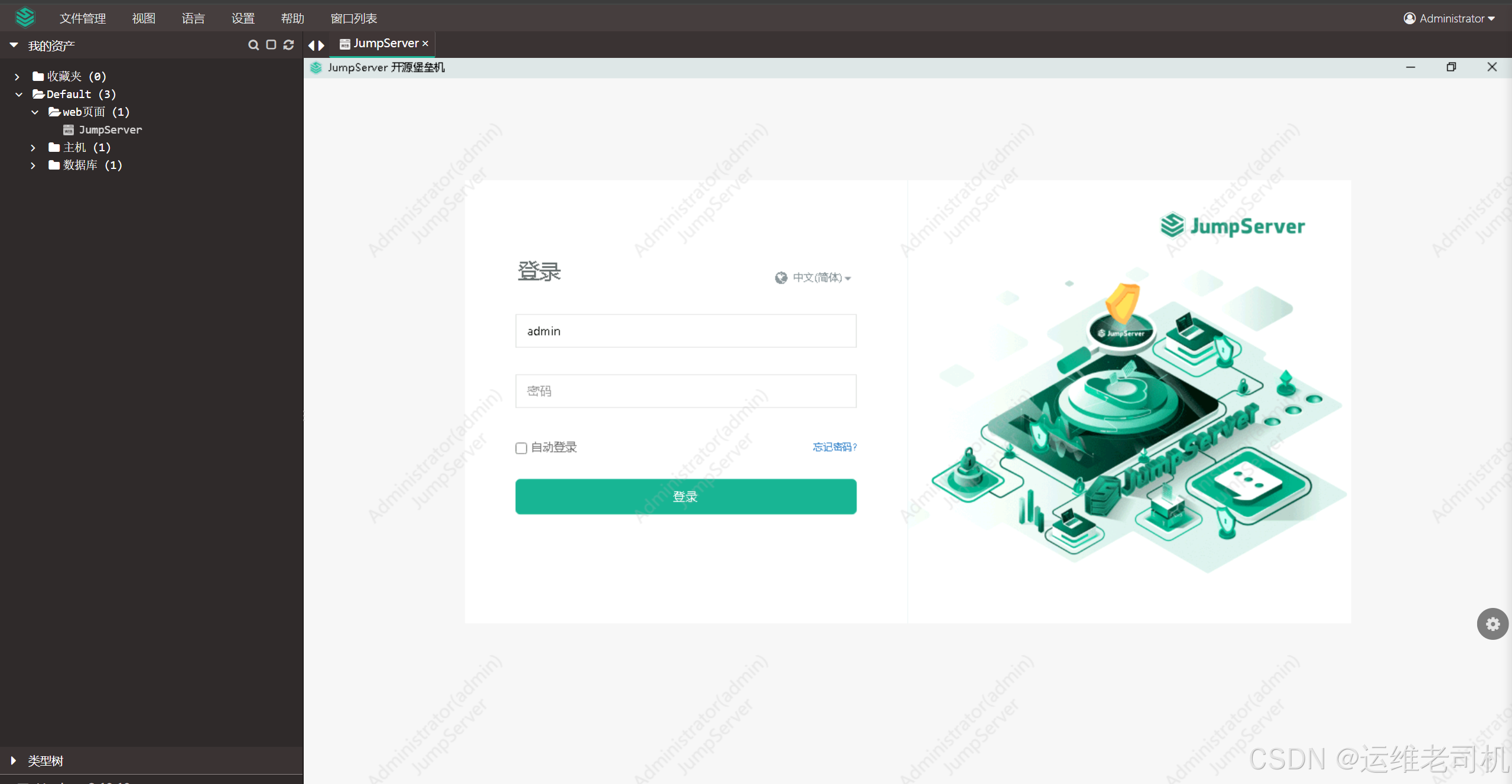
测试web页面连接
连接成功,此处还可以自动填充用户和密码,有需求可以按照官网来
更多推荐


 7
 0
- 0


 已为社区贡献4条内容

所有评论(0)