
gpmall应用系统与集群构建运维(Mycat、ZooKeeper、Kafka、redis)
①实战案例——构建读写分离的数据库集群(中间件)
1.案例目标
(1)了解Mycat提供的读写分离功能。
(2)了解MySQL数据库的主从架构。
(3)构建以Mycat为中间件的读写分离数据库集群。
2.案例分析
2.1规划节点
|
IP |
主机名 |
节点 |
|
192.168.88.3 |
mycat |
Mycat中间件服务节点 |
|
192.168.88.4 |
db1 |
MariaDB数据库集群主节点 |
|
192.168.88.5 |
db2 |
MariaDB数据库集群从节点 |
2.2基础准备
使用CentOS 7.2系统,创建3台虚拟机进行实验。
其中使用一台虚拟机部署Mycat数据库中间件服务,将用户提交的读写操作识别分发给相应的数据库节点。这样将用户的访问操作、数据库的读与写操作分给3台主机,只有数据库集群的主节点接收增、删、改SQL语句,从节点接收查询语句,分担了主节点的查询压力。
使用2台虚拟机db1和db2部署MariaDB数据库服务,搭建主从数据库集群;一台作为主节点,负责写入数据库信息;另一台作为从节点,负责读取数据库信息。
Yum源使用提供的gpmall-repo文件夹作为本地源,Mycat组件使用提供的Mycat-server-1.6-RELEASE-20161028204710-linux.tar.gz压缩包安装。
3.案例实施
3.1.基础环境配置
(1)修改主机名
使用hostnamectl命令修改3台主机的主机名:
Mycat节点修改主机名命令:

db1节点修改主机名命令:

db2节点修改主机名命令:

关闭3个节点的SELinux和防火墙:

(2)编辑hosts文件
3台集群虚拟机的/etc/hosts文件配置部分:

(3)配置yum安装源
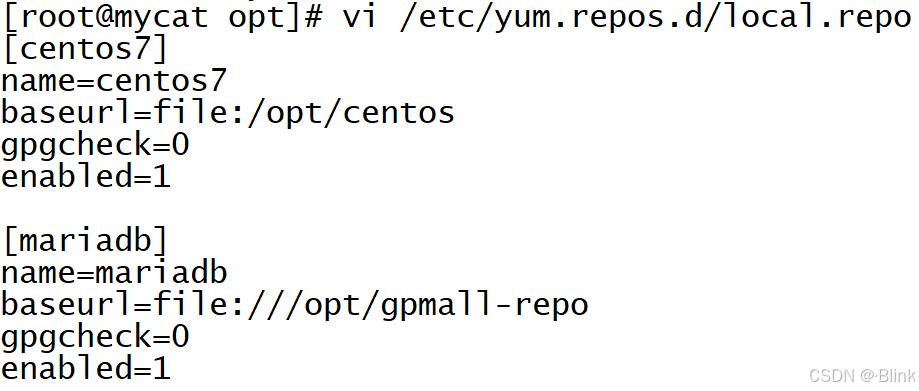
数据库集群需要安装MariaDB数据库服务,需要给集群虚拟机配置yum安装源文件,使用提供的gpmall-repo文件上传至3个虚拟机的/opt目录下,设置本地yum源。
首先使用命令新建名为centos的目录,用于存放挂再内容,挂载文件到所创建的目录下,把yum源移动至/media目录下,之后配置centos7 yum源。

将提供的gpmall-repo包上传到3个节点的/root目录下并移动至/opt目录下并解压:


3台集群虚拟机的Yum安装源文件配置部分:
(4)安装JDK环境
部署Mycat中间件服务需要先部署JDK 1.7或以上版本的JDK软件环境,这里部署JDK 1.8版本。
Mycat节点安装Java环境:


3.2部署MariaDB主从数据库集群服务
(1)安装MariaDB服务
通过yum命令在db1和db2虚拟机节点上安装MariaDB服务:

db1和db2,2个节点启动MariaDB服务,并设置MariaDB服务为开机自启:

(2)初始化MariaDB数据库
在db1和db2虚拟机节点上初始化MariaDB数据库,并设置MariaDB数据库root访问用户的密码为123456:


(3)配置数据库集群主节点
编辑主节点db1和db2虚拟机的数据库配置文件my.cnf,在配置文件my.cnf中增添下面的内容:
(框中第一个表示记录操作日记,第二个表示不同步MySQL系统数据库,第三个表示数据库集群中的每个节点id都要不同,一般使用IP地址的最后段的数字,例如192.168.88.4,server_id就写4)

编辑完成配置文件my.cnf后,重启MariaDB服务:

(4)开放主节点的数据库权限
在主节点db1虚拟机上使用mysql命令登录MariaDB数据库,授权在任何客户端机器上可以以root用户登录到数据库:

在主节点db1数据库上创建一个user用户让从节点db2连接,并赋予从节点同步主节点数据库的权限:

(5)配置从节点db2同步主节点db1
在从节点db2虚拟机上使用mysql命令登录MariaDB数据库,配置从节点连接主节点的连接信息。master_host为主节点主机名db1,master_user为在步骤(4)中创建的用户user:
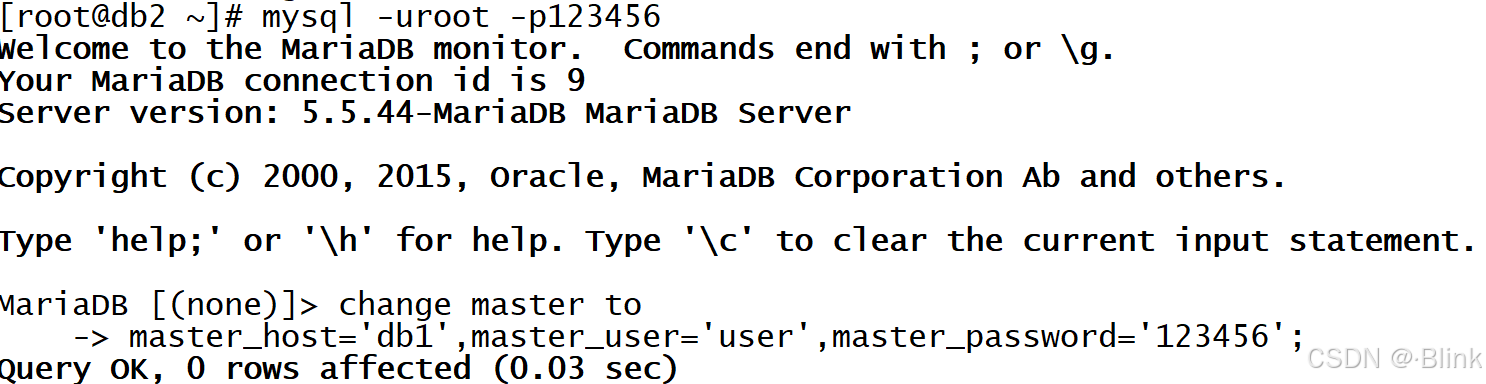
配置完毕主从数据库之间的连接信息之后,开启从节点服务。在从节点使用show slave status\G; 命令并查看从节点服务状态,如果Slave_IO_Running和Slave_SQL_Running的状态都为YES,则从节点服务开启成功:


(6)验证主从数据库的同步功能
先在主节点db1的数据库中创建库test,并在库test中创建表company,插入表数据。创建完成后,查看表company数据:
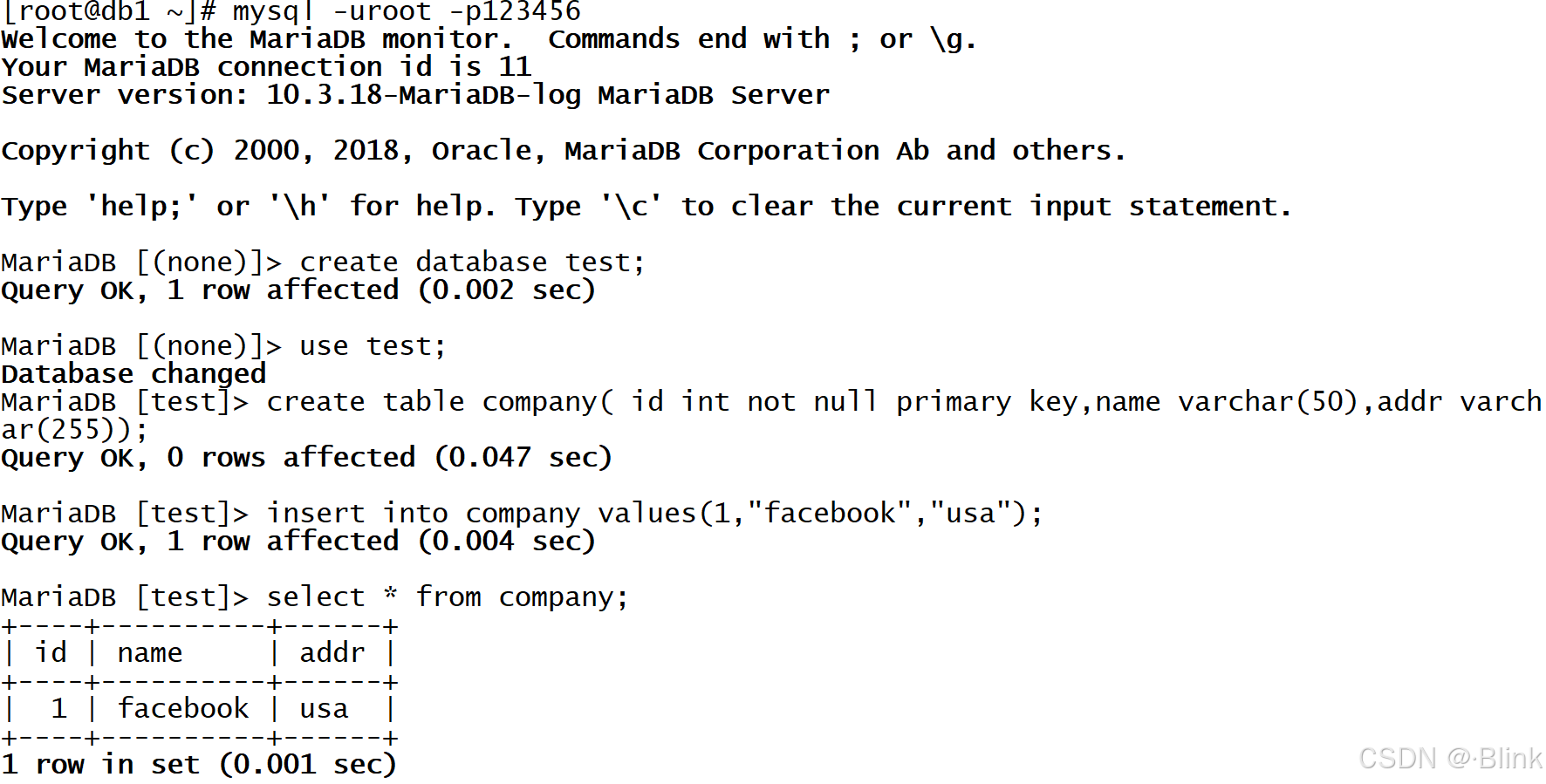
这时从节点db2的数据库就会同步主节点数据库创建的test库,可以在从节点查询test数据库与表company,如果可以查询到信息,就能验证主从数据库集群功能在正常运行。查询结果如下图:

3.3部署Mycat读写分离中间件服务
(1)安装Mycat服务
将Mycat服务的二进制软件包Mycat-server-1.6-RELEASE-20161028204710-linux.tar.gz上传到Mycat虚拟机的/root目录下,并将软件包解压到/use/local目录中。赋予解压后的Mycat目录权限

在/etc/profile系统变量文件中添加Mycat服务的系统变量,并生效变量:

(2)编辑Mycat的逻辑库配置文件
配置Mycat服务读写分离的schema.xml配置文件在/usr/local/mycat/conf/目录下,可以在文件中定义一个逻辑库,使用户可以通过Mycat服务管理该逻辑库对应的MariaDB数据库。在这里定义一个逻辑库schema,name为USERDB;该逻辑库USERDB对应数据库database为test(在部署主从数据库时已安装);设置数据库写入节点为主节点db1;设置数据库读取节点为从节点db2。(可以直接删除原来schema.xml的内容,替换为如下。)
(画线处的IP第一个改成db1的第二个改成db2的)

参数说明:
【sqlMaxLimit】:配置默认查询数量。
【database】:为真实数据库名。
【balance="0"】:不开启读写分离机制,所有读操作都发送到当前可用的writeHost上。
【balance="1"】:全部的readHost与stand by writeHost参与select语句的负载均衡,简单来说,当双主双从模式(M1->S1,M2->S2,并且M1与M2互为主备),正常情况下,M2、S1、S2都参与select语句的负载均衡。
【balance="2"】:所有读操作都随机的在writeHost、readhost上分发。
【balance="3"】:所有读请求随机地分发到wiriterHost对应的readhost执行,writerHost不负担读压力,注意balance=3只在1.4及其以后版本有,1.3版本没有。
【writeType="0"】:所有写操作发送到配置的第一个writeHost,第一个挂了需要切换到还生存的第二个writeHost,重新启动后已切换后的为准,切换记录在配置文件dnindex.properties中。
【writeType="1"】:所有写操作都随机的发送到配置的writeHost。
(3)修改配置文件权限
修改schema.xml的用户权限:

(4)编辑mycat的访问用户
修改 /usr/local/mycat/conf/目录下的server.xml文件,修改用户密码与数据库,密码设置为123456,访问Mycat的逻辑库为USERDB:

在配置文件的最后部分:

然后删除如下几行:

保存并退出server.xml配置文件。
(5)启动Mycat服务
通过命令启动Mycat数据库中间件服务,启动后使用netstat -ntpl命令查看虚拟机端口开放情况,如果有开放8066和9066端口,则表示Mycat服务开启成功。端口查询情况如下

3.4验证数据库集群服务读写分离功能
(1)用Mycat服务查询数据库信息
先在Mycat虚拟机上使用yum安装MariaDB-client服务:

在Mycat虚拟机上使用mysql命令查看Mycat服务的逻辑库USERDB,因为Mycat的逻辑库USERDB对应数据库test(在部署主从数据库时已安装),所以可以查看库中已经创建的表company:
(2)用Mycat服务添加表数据
在Mycat虚拟机上使用mysql命令对表company添加一条数据(2,"basketball","usa"),添加完毕后查看表信息:

(3)验证Mycat服务对数据库读写操作分离
在Mycat虚拟机节点使用mysql命令,通过9066端口查询对数据库读写操作的分离信息。可以看到所有的写入操作WRI TE_LOAD数都在db1主数据库节点上,所有的读取操作READ_LOAD数都在db2主数据库节点上。由此可见,数据库读写操作已经分离到db1和db2节点上了:

4.日志位置
4.1mycat日志位置及解析
安装目录在/usr/local/mycat目录下,使用cd命令切换到MyCat的logs目录,使用ls命令列出目录下的文件,确认日志文件的存在。使用tail、cat等命令查看日志文件内容。命令如下:
(这个命令会输出mycat.log文件的最后几行内容,并且会持续监控文件,实时显示新追加的日志内容)

该日志文件多次出现“create connections, because idle connection not enough”的提示,表明由于空闲连接不足,系统正在创建新的数据库连接。并显示了当前连接数(如“cur is 2”)和最小连接数要求(如“mincon is 10”)。
所有连接均以root用户身份连接到gpmall数据库。所有连接均尝试连接到IP地址为192.168.88.5的服务器,端口号为MySQL默认的3306。
日志中未显示任何异常或错误,所有连接尝试均成功,且详细记录了数据库连接活动的全过程,包括连接创建、获取以及相关的连接参数和状态信息。


查看错误日志:可以在当前目录下使用grep命令来搜索log_error配置项。

4.2数据库日志位置及解析
首先编辑主节点db1虚拟机的数据库配置文件my.cnf,在配置文件my.cnf 中的[mysqld]下添加错误日志路径,然后创建目录并检查文件权限,赋予目录足够的权限后重启MariaDB服务以确保所有设置生效。命令如下:

进入数据库可以使用命令show variables like 'log%'; 可以看到二进制日志的启用状态、存储位置、压缩设置、索引文件位置、信任设置、禁用语句类型以及错误日志文件的路径等等。命令如下:

其中可以使用命令SHOW VARIABLES LIKE 'log_error';查询错误日志的位置,然后查看错误日志的后50行,命令如下:
可以看到日志中未显示任何异常或错误,记录了数据库启动和初始化过程中的关键步骤和详细信息。

②实战案例——ZooKeeper集群部署
1.案例目标
(1)了解ZooKeeper分布式应用程序协调服务。
(2)使用3台机器搭建ZooKeeper集群。
(3)使用ZooKeeper集群。
2.案例分析
2.1规划节点
ZooKeeper集群系统的节点规划,见表:
|
主机名 |
节点 | |
|
192.168.88.6 |
zookeeper1 |
集群节点 |
|
192.168.88.7 |
zookeeper2 |
集群节点 |
|
192.168.88.8 |
zookeeeper3 |
集群节点 |
2.2基础准备
登录OpenStack平台,镜像使用CentOS-7-x86_64-DVD-1511.iso,flavor使用2vCPU/4GB内存/50GB硬盘创建云主机。使用提供的zookeeper-3.4.14.tar.gz包和gpmall-repo文件夹,安装ZooKeeper服务。
3.案例实施
3.1基础环境配置
(1)主机名配置
使用secureCRT对3台云主机进行连接:
修改主机名为zookeeper1、zookeeper2、zookeeper3的3个节点:

zookeeper2节点:

zookeeper3节点:

修改完之后重新连接secureCRT,并查看主机名:
zookeeper1节点:

zookeeper2节点:

zookeeper3节点:


(2)配置hosts文件
3个节点修改/etc/hosts文件,3个节点均修改成如下:

(3)配置YUM源
首先在3个节点上使用命令新建名为centos的目录,用于存放挂再内容,挂载文件到所创建的目录下,把yum源移动至/media目录下,之后配置centos7 yum源。

将提供的gpmall-repo目录上传到3个节点的/root目录下并移动至/opt目录下并解压:


3.2搭建ZooKeeper集群
(1)安装JDK环境
3个节点安装Java JDK环境,3个节点均执行如下命令:


(2)解压ZooKeeper软件包
将zookeeper-3.4.14.tar.gz软件包上传至3个节点的/root目录下,进行解压操作,3个节点均执行如下命令:

(3)修改3个节点配置文件
在zookeeper1节点,进入zookeeper-3.4.14/conf目录下,修改zoo_sample.cfg文件为zoo.cfg,并在文件最后添加内容如下:

参数解析:
【initLimit】:ZooKeeper集群模式下包含多个zk进程,其中一个进程为leader,余下的进程为follower。当follower最初与leader建立连接时,它们之间会传输相当多的数据,尤其是follower的数据落后leader很多。initLimit配置follower与leader之间建立连接后进行同步的最长时间。
【syncLimit】:配置follower和leader之间发送消息,请求和应答的最大时间长度。
【tickTime】:tickTime则是上述两个超时配置的基本单位,例如对于initLimit,其配置值为5,说明其超时时间为 2000ms * 5 = 10秒。
【server.id=host:port1:port2】:其中id为一个数字,表示zk进程的id,这个id也是dataDir目录下myid文件的内容。host是该zk进程所在的IP地址,port1表示follower和leader交换消息所使用的端口,port2表示选举leader所使用的端口。
【dataDir】:其配置的含义跟单机模式下的含义类似,不同的是集群模式下还有一个myid文件。myid文件的内容只有一行,且内容只能为1 - 255之间的数字,这个数字亦即上面介绍server.id中的id,表示zk进程的id。
注意:(zookeeper2和zookeeper3节点的操作与修改的配置和zookeeper1节点一样的)
(4)创建myid文件
在3台机器dataDir目录(此处为/tmp/zookeeper)下,分别创建一个myid文件,文件内容分别只有一行,其内容为1,2,3。即文件中只有一个数字,这个数字即为上面zoo.cfg配置文件中指定的值。ZooKeeper是根据该文件来决定ZooKeeper集群各个机器的身份分配。
创建myid文件,命令如下:
zookeeper1节点:

zookeeper2节点:

zookeeper3节点:

(5)启动ZooKeeper服务
在3台机器的zookeeper-3.4.14/bin目录下执行命令如下:

在此时我发现运行./zkServer.sh status命令时出现了错误,这是因为当配置了多集群的时候,启动单节点查询状态报这个错。
解决方法:(注意:查看状态出现问题时,所有节点都启动一下,再查看状态)

zookeeper2节点:

zookeeper3节点:

可以看到,3个节点,zookeeper2为leader,其他的都是follower。
至此,ZooKeeper集群配置完毕。
4.日志位置
zookeeper日志位置及解析
首先列出/root/zookeeper-3.4.14/bin目录下的内容,可以看到zookeeper.out这个文件可能是ZooKeeper服务运行时的输出日志,记录了服务运行的状态、错误信息等。
然后切换到zookeeper-3.4.14/bin目录下,使用cat命令查看zookeeper.out日志文件。
(下图中的日志信息全面记录了QuorumPeer服务在关闭过程中的一系列关键事件)

③实战案例——Kafka集群部署
1.案例目标
(1)了解Kafka分布式发布订阅消息系统。
(2)搭建Kafka分布式发布订阅消息系统。
(3)使用Kafka分布式发布订阅消息系统。
2.案例分析
2.1规划节点
Kafka集群的节点规划,见表:
|
IP |
主机名 |
节点 |
|
192.168.88.6 |
zookeeper1 |
集群节点 |
|
192.168.88.7 |
zookeeper2 |
集群节点 |
|
192.168.88.8 |
zookeeeper3 |
集群节点 |
2.2基础准备
使用ZooKeeper集群搭建的3个节点来构建Kafka集群,因为Kafka服务依赖于ZooKeeper服务,所以不再多创建云主机来进行试验。软件包使用提供的kafka_2.11-1.1.1.tgz软件包。
3.案例实施
3.1搭建Kafka集群
(1)解压Kafka软件包
将提供的kafka_2.11-1.1.1.tgz软件包,上传至3个节点的/root目录下,并执行解压操作,3个节点执行的解压:

(2)修改3个节点配置文件
在zookeeper1节点,进入kafka_2.11-1.1.1/config目录下,编辑server.properties文件。
在配置文件中找到以下两行并注释掉(在文本前加#):

然后在配置文件的底部添加如下3个配置:

命令解析:
【broker.id】:每台机器不能一样。
【zookeeper.connect】:因为有3台ZooKeeper服务器,所以在这里zookeeper.connect设置为3台。
【listeners】:在配置集群的时候,必须设置,不然以后的操作会报找不到leader的错误。
另外两台服务器,zookeeper.connect的配置跟这里的一样,但是broker.id和listeners不能一样。
zookeeper2节点:

zookeeper3节点:


(3)启动服务
在zookeeper1节点,进入kafka_2.11-1.1.1/bin目录下,启动服务命令如下:
zookeeper1节点:

zookeeper2节点:

zookeeper3节点:

(4)测试服务
在zookeeper1节点,进入kafka_2.11-1.1.1/bin目录下,创建topic命令如下。
zookeeper1节点:
(如果成功的话,会输出“Created topic "test".”)

查看topic,虽然topic是在192.168.88.3上创建的,但是在其他机器上也能看到。例如在任意启动的机器kafka_2.11-1.1.1/bin的目录中执行命令如下:
zookeeper2节点:


在此处我出现了错误。报错原因:虚拟机核心数与默认配置的 并行收集器的线程数不一致。
解决方法:在虚拟机的设置中,将处理器的处理器核心数量改成2,重新执行启动命令后,能够正常运行。

zookeeper3节点:
也像上述操作将处理器的处理器核心数量改成2

测试成功。
4.日志位置
kafka日志位置及解析
首先使用cd命令切换到Kafka集群日志文件目录(kafka_2.11-1.1.1/logs)然后执行ls命令列出目录下的所有文件和文件夹,目录中包含多种日志文件,这些文件记录了Kafka集群的运行状态和操作详情,对于监控和调试Kafka集群至关重要。
其中server.log记录了Kafka服务器的日志信息。

④实战案例——构建集群应用系统环境
1.案例目标
(1)了解集群部署应用系统的架构。
(2)构建Mycat读写分离数据库集群。
(3)构建ZooKeeper集群。
(4)构建Kafka集群。
(5)安装Redis服务。
2.案例分析
2.1规划节点
使用Mycat读写分离数据库作为应用系统的数据库后端,使用ZooKeeper集群,Kafka集群提供应用系统调度服务,使用Reids提供应用系统消息队列服务,节点规划见表:
|
IP |
主机名 |
节点 |
|
192.168.88.3 |
mycat |
Mycat中间件服务节点 |
|
192.168.88.4 |
db1 |
MariaDB数据库集群主节点 |
|
192.168.88.5 |
db2 |
MariaDB数据库集群从节点 |
|
192.168.88.6 |
zookeeper1 |
集群节点 |
|
192.168.88.7 |
zookeeper2 |
集群节点 |
|
192.168.88.8 |
zookeeper3 |
集群节点 |
|
192.168.88.9 |
redis |
消息队列服务节点 |
2.2基础准备
集群应用系统的数据库使用实战案例创建的Mycat读写分离数据库,ZooKeeper服务使用实战案例部署的Zookeeper集群,Kafka服务使用实战案例部署的Kafka集群,Redis服务使用单机部署(使用CentOS7.2系统,flavor使用2vCPU/4G内存/50G硬盘创建虚拟机)。YUM源使用提供的gpmall-repo文件夹。
3.案例实施
3.1修改数据库配置
(1)新建gpmall数据库
将提供的gpmall.sql数据库文件上传至数据库db1节点的/root目录下。登录db1节点,使用数据库用户名为root,密码为123456登录数据库,创建库gpmall,将提供的gpmall.sql文件导入到gpmall库中,命令如下:

gpmall.sql文件导入完毕后,退出数据库。
(2)修改Mycat配置
登录Mycat节点,修改schema.xml配置文件,文件位置在/usr/local/mycat/conf目录下,修改schema.xml文件内容如下:
(将schema name修改为gpmall,true修改为false,database修改为gpmall)

登录Mycat节点,修改server.xml配置文件,文件位置在/usr/local/mycat/conf目录下。
(在server.xml文件的最后部分,将<property name="schemas">USERDB</property>改成<property name="schemas">gpmall</property>),具体配置文件如下:

(3)重启Mycat服务
登录Mycat节点,进入/usr/local/mycat/bin目录下,重启Mycat服务,命令如下:

查看Mycat服务是否启动,命令如下,如果能看到8066端口,则说明Mycat服务启动成功,命令如下:

3.2安装Redis服务
(1)修改主机名
登录Redis节点,修改主机名为redis:


(2)修改Yum源
首先在redis节点上使用命令新建名为centos的目录,用于存放挂再内容,挂载文件到所创建的目录下,把yum源移动至/media目录下,之后配置centos7 yum源:

将提供的gpmall-repo文件夹上传至Redis节点的/root目录下并移动至/opt目录下,并解压:

redis节点的Yum安装源文件配置部分:

(3)安装Redis服务
使用Yum命令安装Redis服务:

(4)启动Redis服务
修改Redis配置文件,编辑/etc/redis.conf文件。
(将bind 127.0.0.1这一行注释掉,将protected-mode yes改为protected-mode no)

启动Redis服务命令如下:

检查Redis服务启动,命令如下,如果检查到6379端口,即证明Redis服务运行成功:

至此,应用商城集群部署需要的环境Mycat、Redis、Zookeeper、Kafka服务均已部署完毕。
4.日志位置
redis日志位置及解析
首先在redis.conf文件中,查找logfile配置项。该配置项后面跟着的就是日志文件的路径和文件名。

可以使用命令tail -f /var/log/redis/redis.log实时查看日志更新:

可以使用命令grep 'log_error' /var/log/redis/redis.log查看错误日志:

⑤实战案例——部署集群应用系统
1.案例目标
(1)了解Nginx负载均衡架构。
(2)构建Nginx负载均衡。
(3)构建集群应用系统。
2.案例分析
2.1规划节点
使用Mycat读写分离数据库作为应用系统的数据库后端,使用ZooKeeper集群,Kafka集群提供应用系统调度服务,使用Reids提供应用系统消息队列服务,节点规划见表:
|
IP |
主机名 |
节点 |
|
192.168.88.3 |
mycat |
Mycat中间件服务节点 |
|
192.168.88.4 |
db1 |
MariaDB数据库集群主节点 |
|
192.168.88.5 |
db2 |
MariaDB数据库集群从节点 |
|
192.168.88.6 |
zookeeper1 |
集群节点 |
|
192.168.88.7 |
zookeeper2 |
集群节点 |
|
192.168.88.8 |
zookeeper3 |
集群节点 |
|
192.168.88.9 |
redis |
消息队列服务节点 |
|
192.168.88.10 |
jar1 |
Tomcat1节点 |
|
192.168.88.11 |
jar2 |
Tomcat2节点 |
|
192.168.88.12 |
nginx |
Nginx服务器 |
2.2基础准备
使用CentOS 7.2系统,flavor使用2vCPU/4G内存/50G硬盘,创建3台虚拟机分别为jar1节点、jar2节点和Nginx节点。使用提供gpmall-shopping-0.0.1-SNAPSHOT.jar、gpmall-user-0.0.1-SNAPSHOT.jar、shopping-provider-0.0.1-SNAPSHOT.jar、user-provider-0.0.1-SNAPSHOT.jar 、dist这5个包部署应用系统,其中4个JAR包为后端服务包,在jar1节点和jar2节点上均运行,dist为前端包,在Nginx节点上部署。
3.案例实施
3.1基础环境配置
(1)修改主机名
登录192.168.88.10、192.168.88.11、192.168.88.12这3台虚拟机,使用hostnamectl命令修改3台主机的主机名:


192.168.88.12节点修改主机名命令:


(2)配置Yum源
首先在3个节点上使用命令新建名为centos的目录,用于存放挂再内容,挂载文件到所创建的目录下,把yum源移动至/media目录下,之后配置centos7 yum源:

将提供的gpmall-repo文件夹上传至jar1、jar2、nginx这3个节点的/opt目录下并解压:


(3)安装Java环境
因为需要在jar1、jar2节点上运行提供的4个JAR包,所以需要在jar1和jar2节点上配置Java环境。安装java环境命令如下:
jar1节点:

jar2节点:

3.2后端配置
(1)配置hosts文件
在jar1和jar2节点,编辑/etc/hosts配置文件,文件内容如下:
jar1节点:

jar2节点:

(2)运行jar包
将提供的4个jar包,上传至jar1、jar2节点的/root目录下,然后运行这4个jar包:
jar1节点:

检查jar包是否运行,命令如下:

jar2节点:

检查jar包是否运行,命令如下:

至此,应用系统部署完毕。
3.3前端配置
(1)安装Nginx服务
登录Nginx节点,安装Nginx服务:

(2)上传前端代码
将提供的dist文件夹上传至Nginx节点的/root目录下,然后将dist中的内容复制到nginx的项目目录。
首先将Nginx默认项目目录的文件删除:

将提供的dist文件夹上传至Nginx节点的/root目录下,然后将dist中的文件复制至/usr/share/nginx/html目录下:

(3)修改Nginx配置文件
修改Nginx配置文件/etc/nginx/conf.d/default.conf如下,添加红框中的部分,IP地址为运行JAR包的2个服务器的IP:


(4)启动Nginx服务
在nginx节点,启动Nginx服务:

查看Nginx是否启动,(查看80端口是否启动):

4.网站访问
打开浏览器,在地址栏中输入http://192.168.88.12,访问界面,如图所示:

单击右上角“头像”,进行登录操作,使用用户名/密码为test/test进行登录,如图所示:

登录后,可进行购买商品操作,单击首页“地平线8号”旅行箱图片,如图所示:

进入购买界面,单击“现在购买”按钮,进行购买商品操作,如图所示:

单击完“现在购买”按钮,跳转到提交订单界面,如图所示:

至此,集群部署应用系统完成。
5.日志位置
5.1jar日志位置及解析
如下图信息表明nohup已经成功启动脚本,并且将脚本的输出重定向到了nohup.out文件中。所以使用命令cat hohup.out就可以看到jar操作的所有日志了。

5.2nginx日志位置及解析
访问日志:访问日志记录了客户端对Nginx服务器的每一次请求,可以使用命令cat /var/log/nginx/access.log。

错误日志:错误日志记录了Nginx服务器在处理请求时遇到的错误和警告信息。可以使用命令cat /var/log/nginx/error.log。

更多推荐


 11
 0
- 0


 已为社区贡献1条内容

所有评论(0)