
vmware安装alpine
·
下载安装包
https://www.alpinelinux.org/downloads/

创建虚拟机


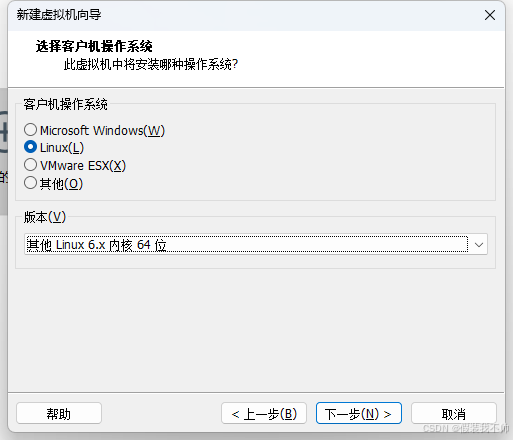


安装虚拟机


输入setup-alpine

键盘输入us,其他默认即可


ip addr
查看ip地址
远程连接

配置国内源
vi /etc/apk/repositories
添加镜像
# 清华源镜像,不行
https://mirrors4.tuna.tsinghua.edu.cn/alpine/v3.21/main
https://mirrors4.tuna.tsinghua.edu.cn/alpine/v3.21/community

#/阿里云镜像
http://mirrors.aliyun.com/alpine/v3.21/main
http://mirrors.aliyun.com/alpine/v3.21/community

更新索引
apk update
# 如果设置了用户需要su root切换登录root用户
如果不行则使用默认的也可以

安装docker
apk update

# 安装docker
apk add docker
# 开机启动
rc-update add docker boot
# 启动docker
service docker start


查看docker信息
docker version
service docker restart


解决方案,还原镜像,按照以下方式安装
addgroup username docker
apk add --no-cache docker openrc lxc musl-dev
openrc
mkdir -p /run/openrc/
touch /run/openrc/softlevel
rc-update add docker default
service docker start


还是不成功,最后发现没有开启vmware的虚拟化,先查看cpu的虚拟化是否开启


没有开启的话开启起来

解决警告问题
vi /etc/sysctl.conf

net.bridge.bridge-nf-call-ip6tables = 1
net.bridge.bridge-nf-call-iptables = 1

sysctl -p

解决
modprobe bridge
lsmod|grep bridge


我的电脑环境下这个问题一直未解决,如果有人解决了请告知一下
mkdir -p /etc/docker
# https://cr.console.aliyun.com/cn-hangzhou/instances/mirrors
vi /etc/docker/daemon.json
{
  "registry-mirrors": ["https://xxxx.mirror.aliyuncs.com"]
}

service docker restart

参考
https://mirrors.tuna.tsinghua.edu.cn/help/alpine/
https://blog.csdn.net/weixin_57489252/article/details/134090685
https://blog.csdn.net/xingcheng_518/article/details/135316352
https://blog.csdn.net/2302_78322638/article/details/138185278
更多推荐


 5
 0
- 0


 已为社区贡献30条内容

所有评论(0)