
vmware安装centos 7.9 最小化操作系统
vmware安装centos 7.9 最小化操作系统
1、下载centos 7.9 Minimal 操作系统镜像文件
本文选择centos 7.9 最小化安装镜像包
这里选择 2020年9月发布的 7.9 版本
官方下载链接 http://isoredirect.centos.org/centos/7/isos/x86_64/
这里选择清华开源镜像站 也可以选择其他镜像站
https://mirrors.tuna.tsinghua.edu.cn/centos/7.9.2009/isos/x86_64/
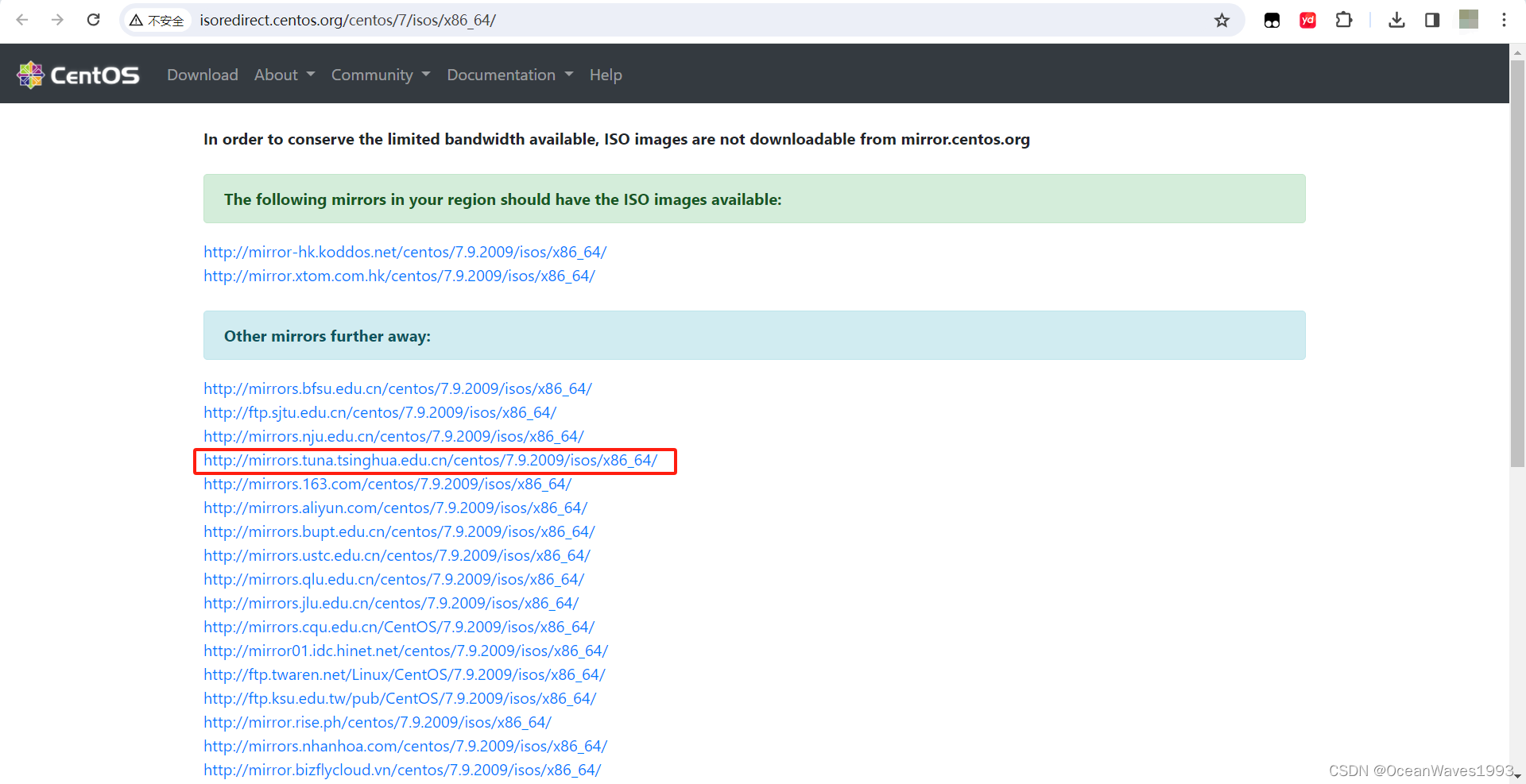
第一种是HTTP下载。
第二种是torrent 通过torrent下载一般会更快。
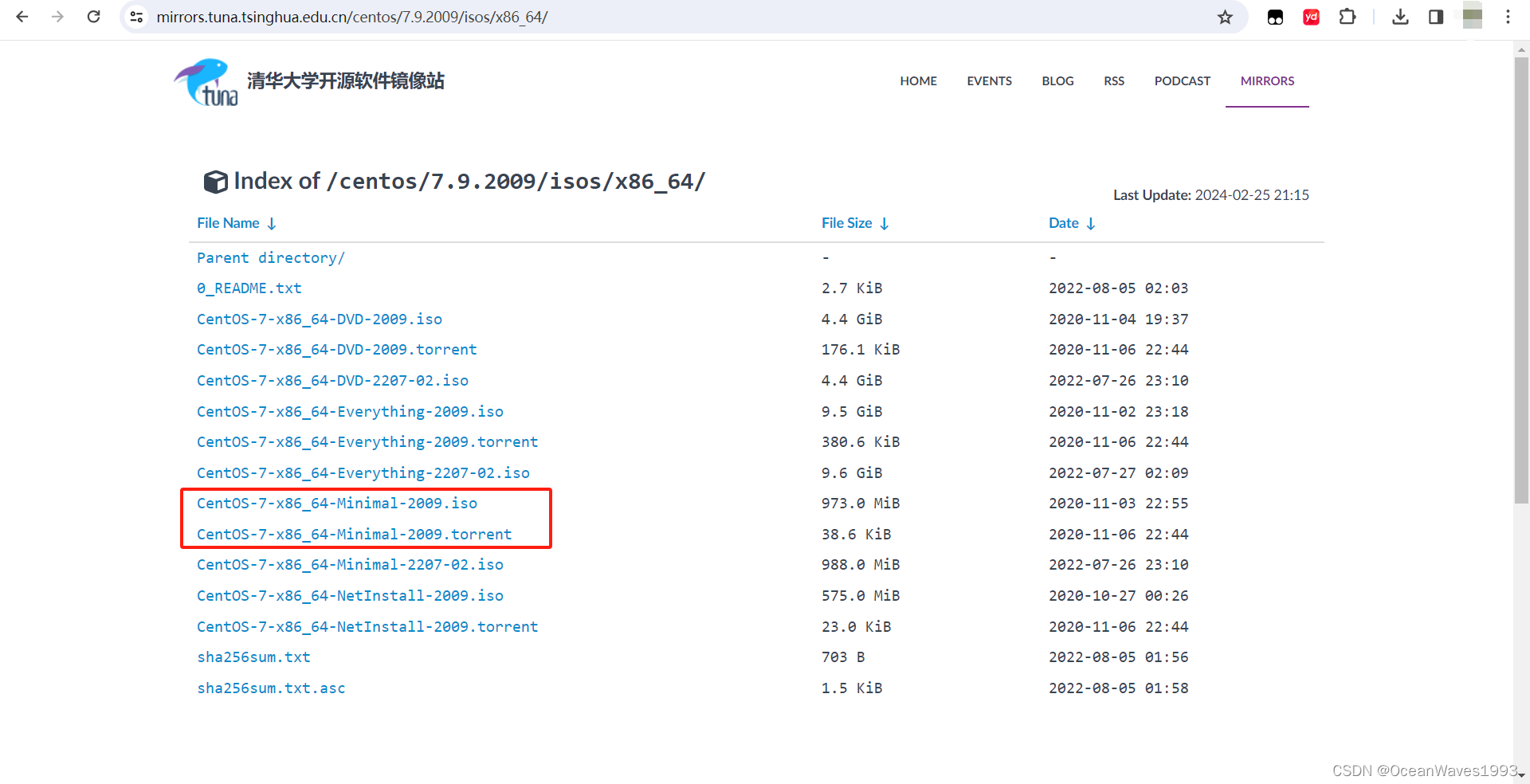
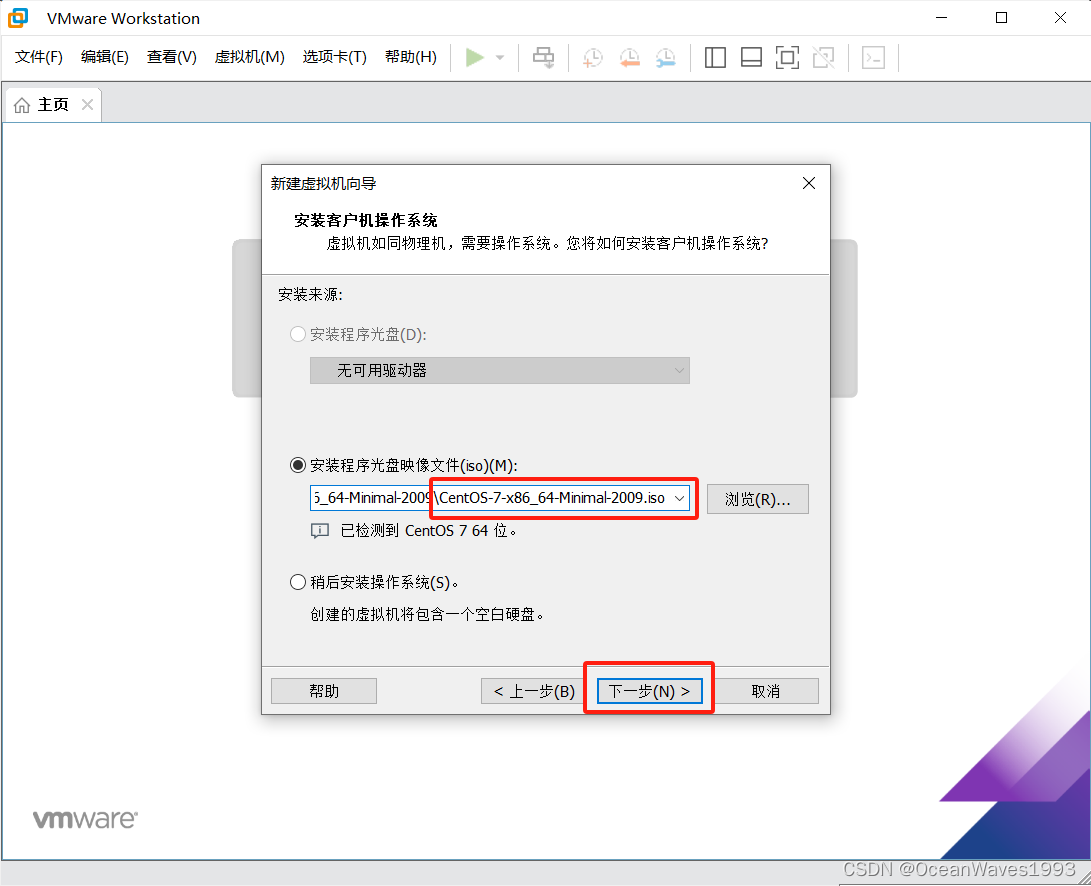
文件名:CentOS-7-x86_64-Minimal-2009.iso
SHA256:07b94e6b1a0b0260b94c83d6bb76b26bf7a310dc78d7a9c7432809fb9bc6194a
2、安装centos 7.9 Minimal 操作系统


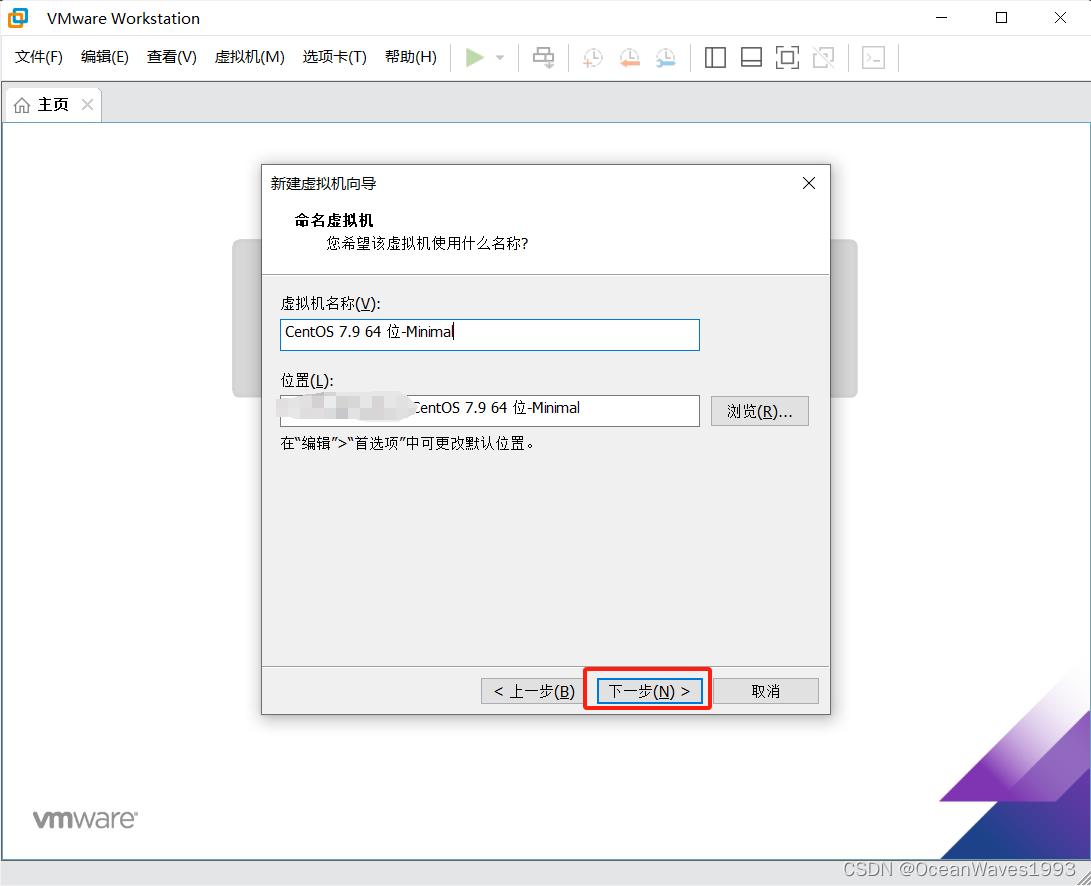
输入虚拟机名称
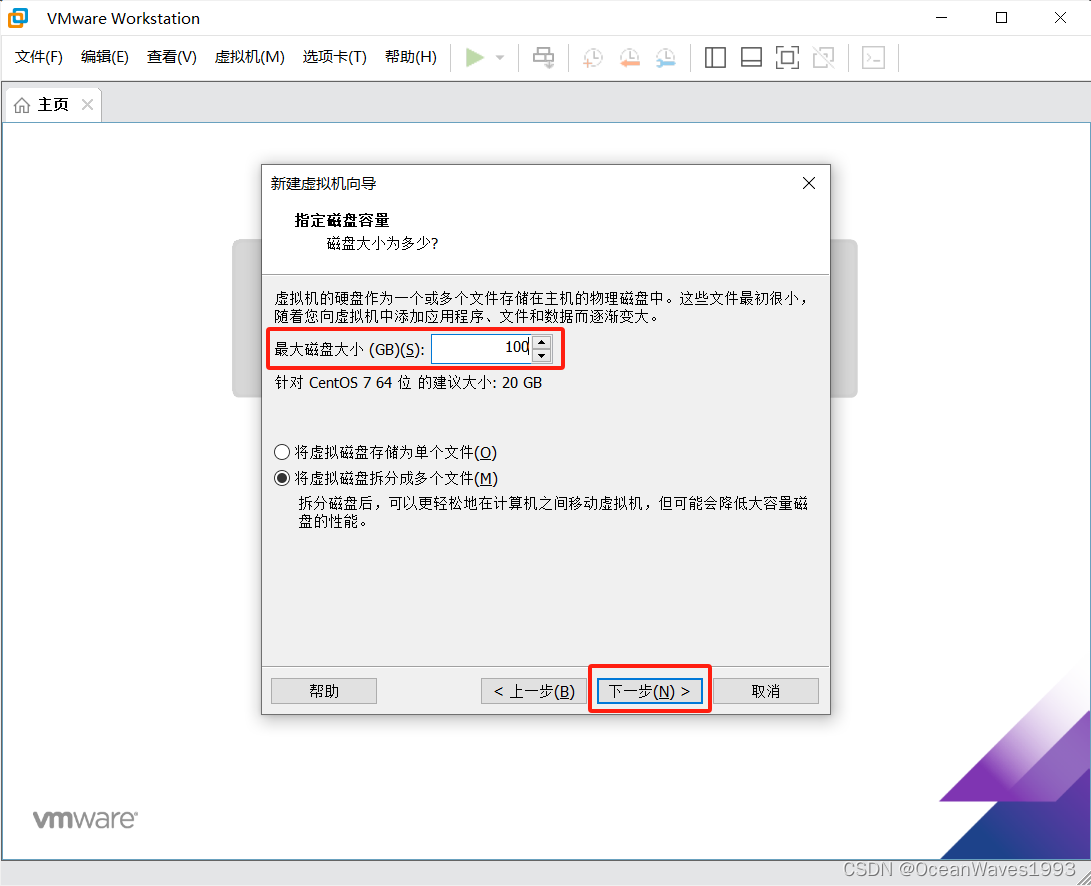
磁盘100G
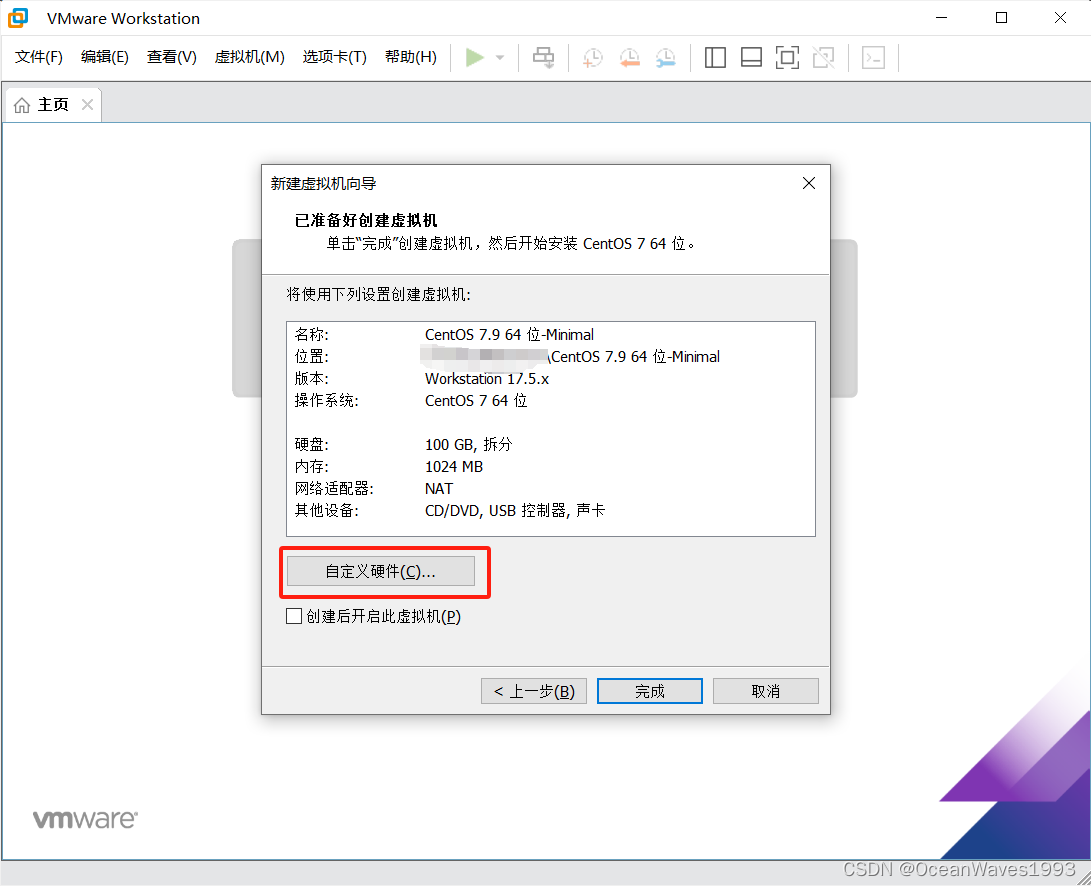
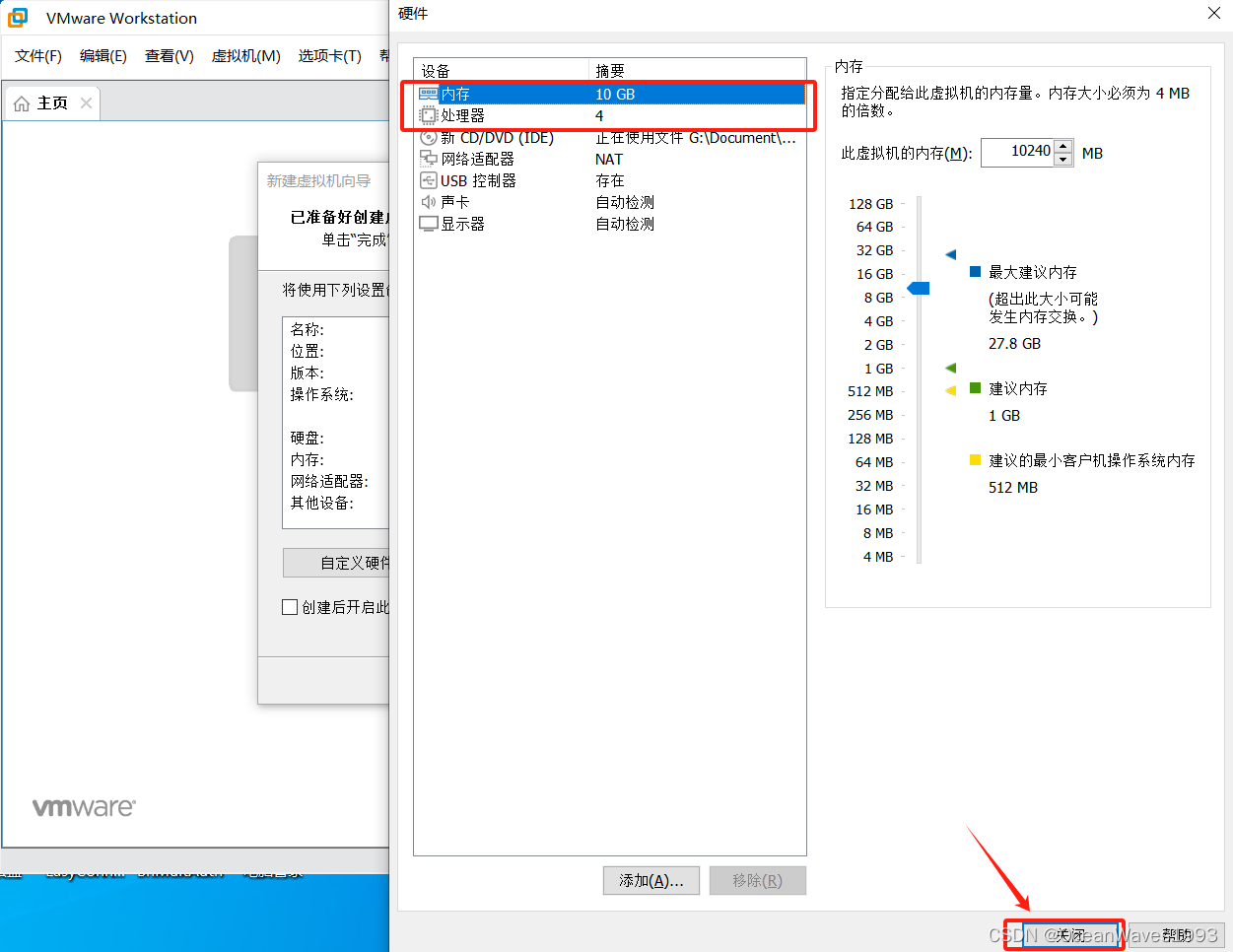
自定义硬件
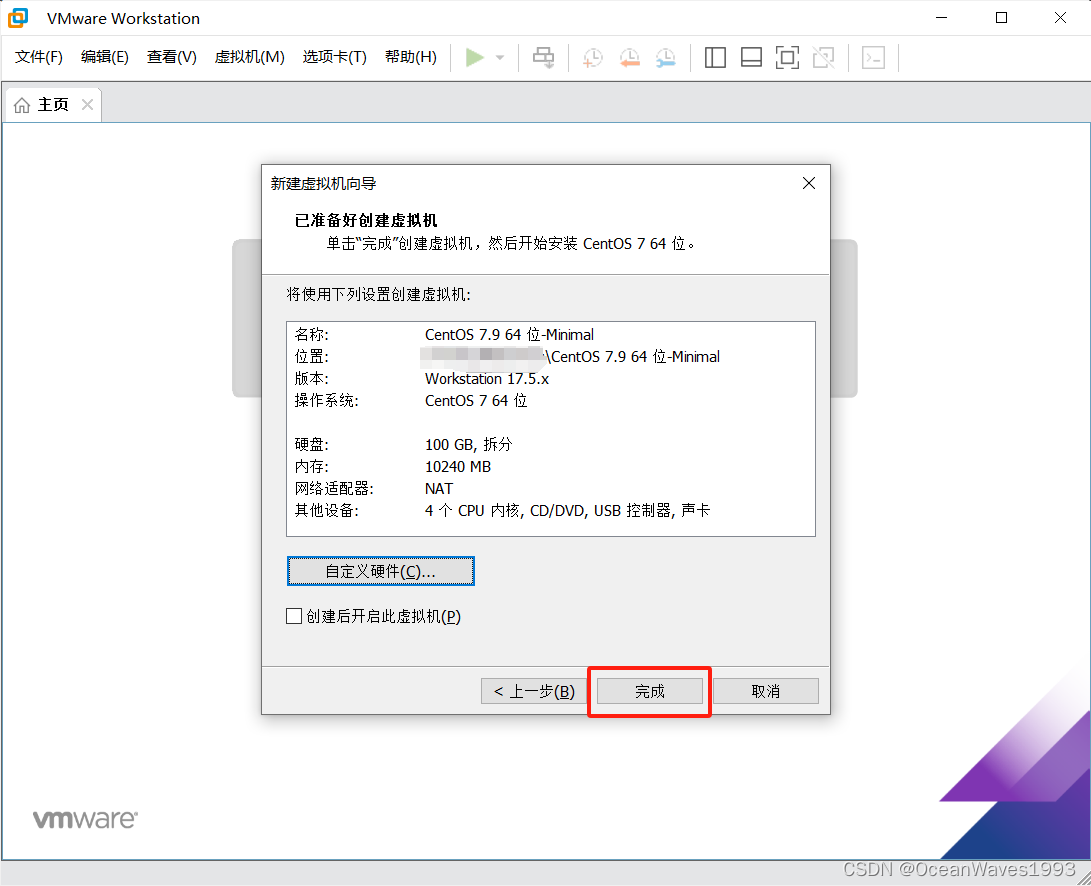
开启虚拟机
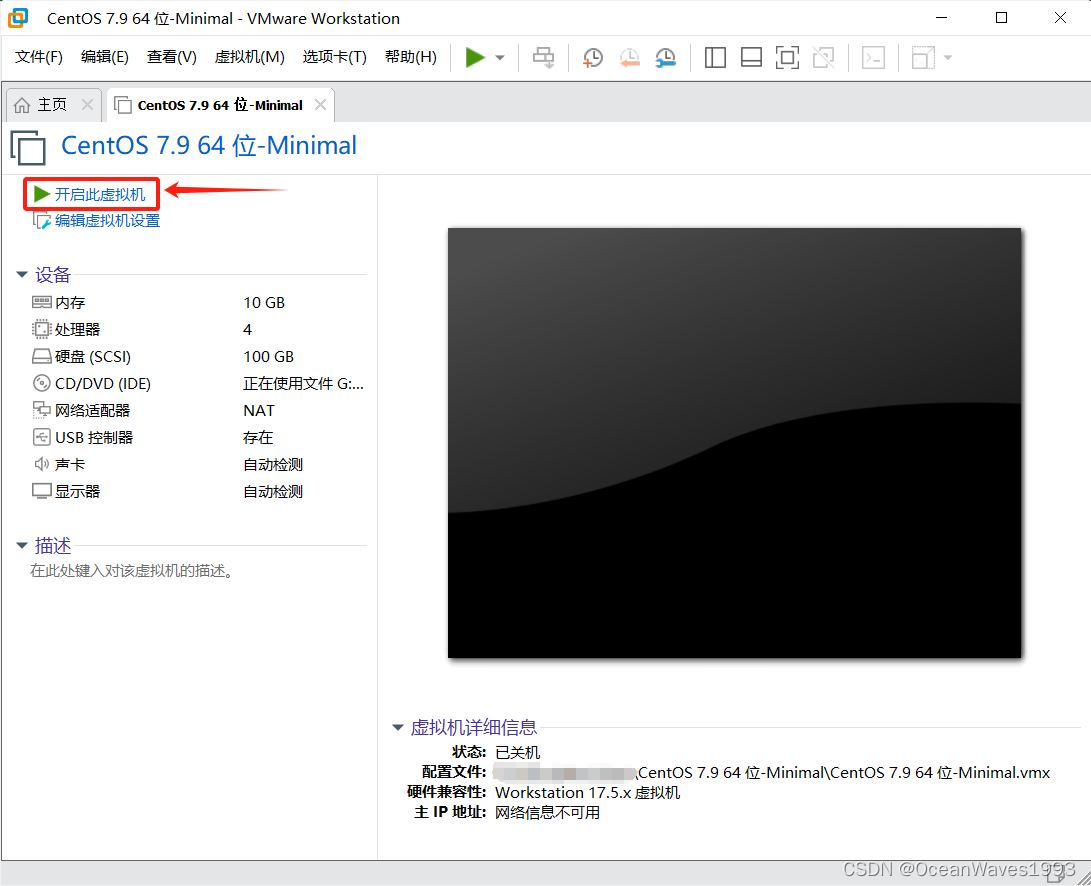
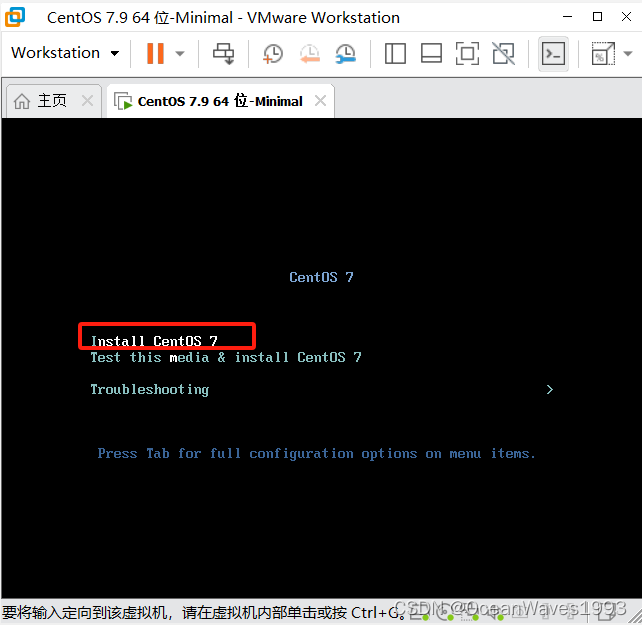
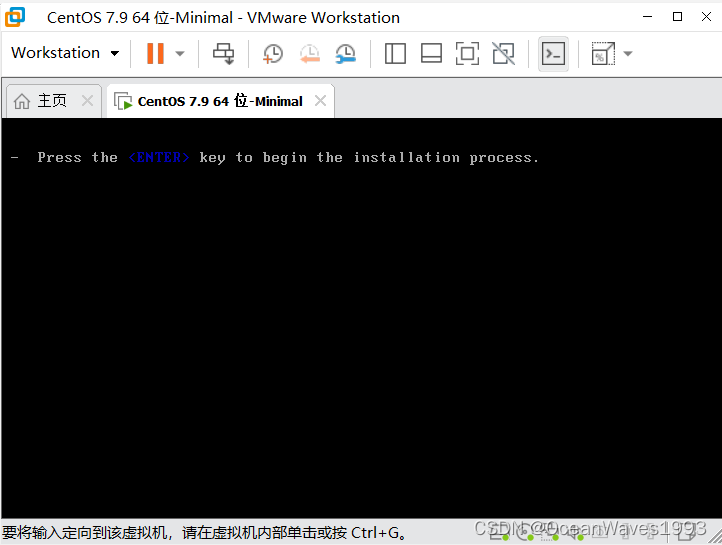
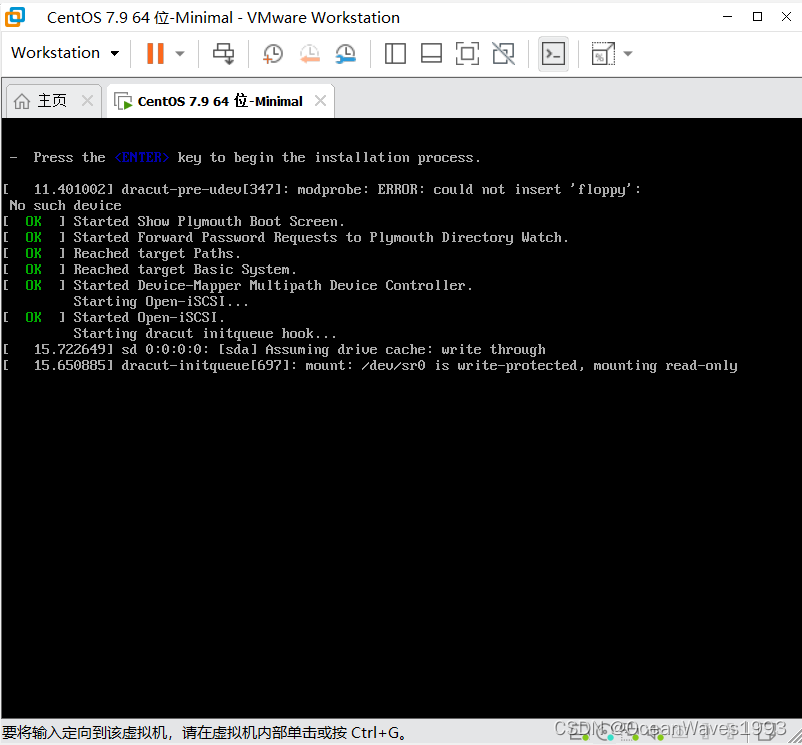
进入安装界面如下
选择语言
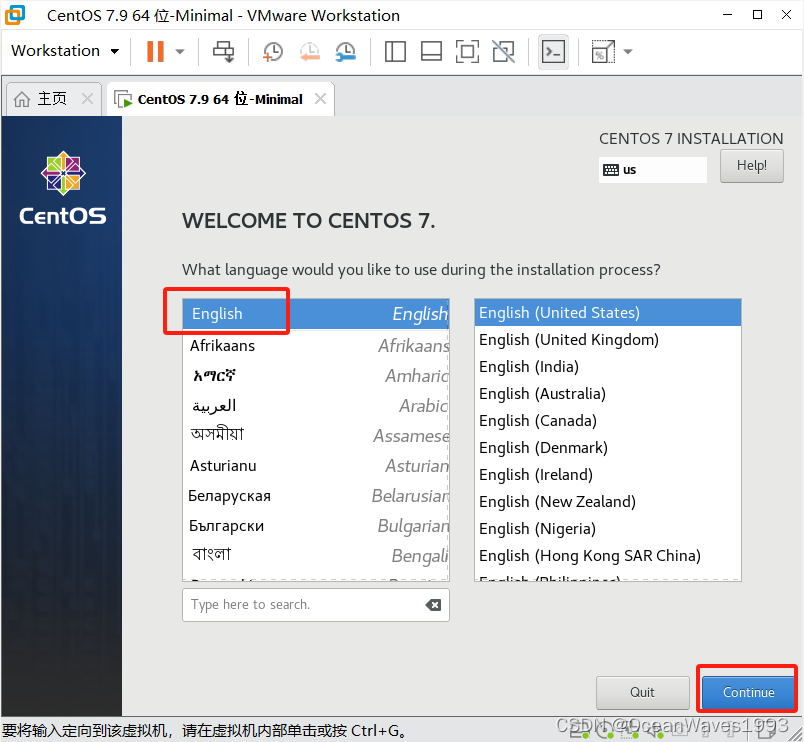
选择时区
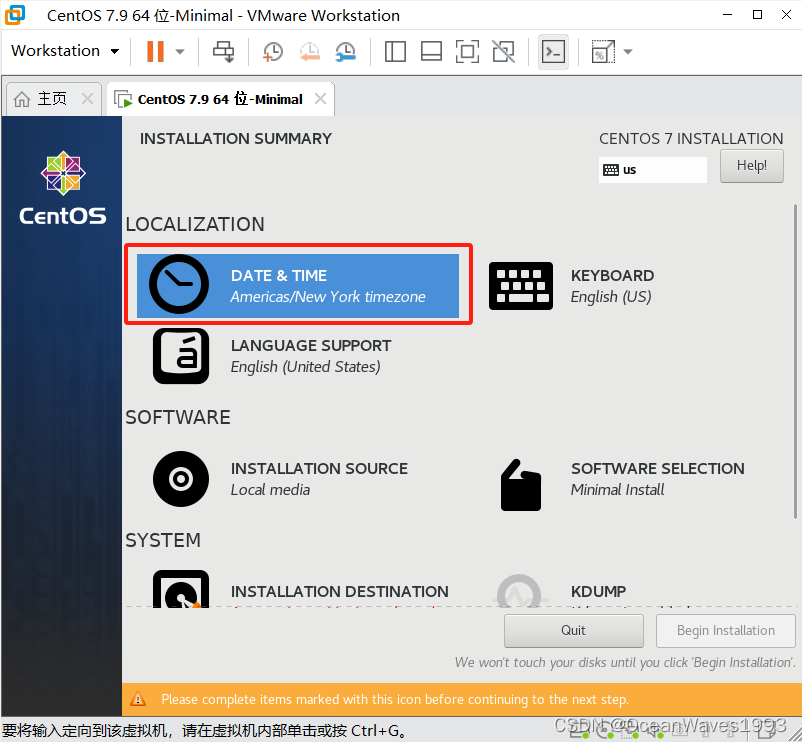
选择Asia Shanghai 点Done
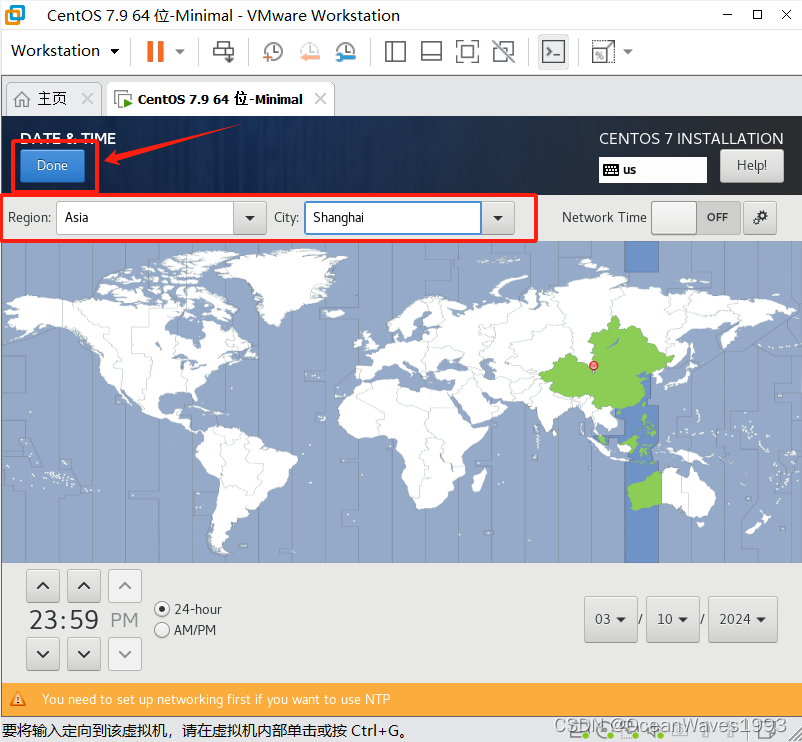
选择 Installation Destination
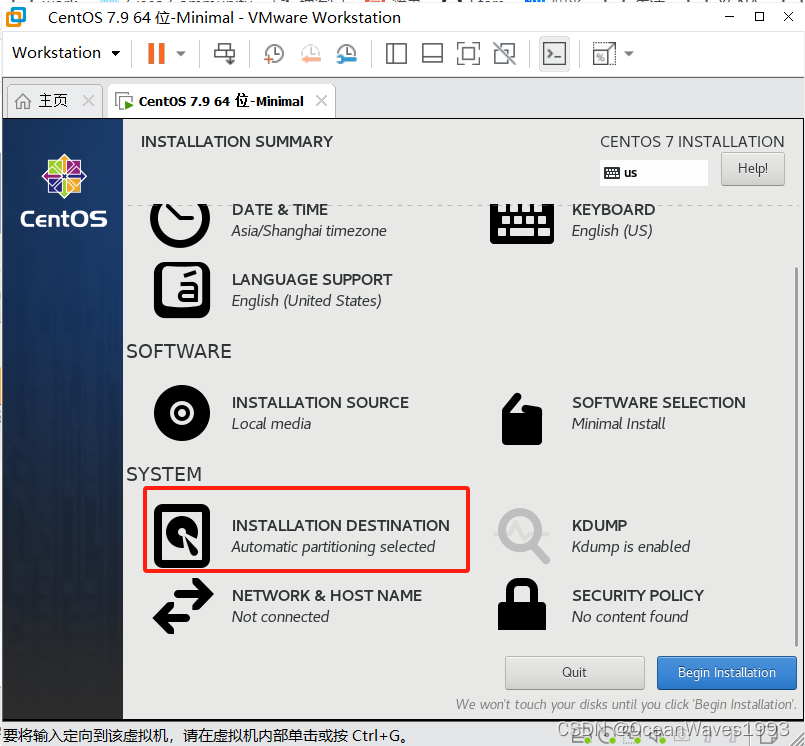
选择 I will configure partitioning. 点done
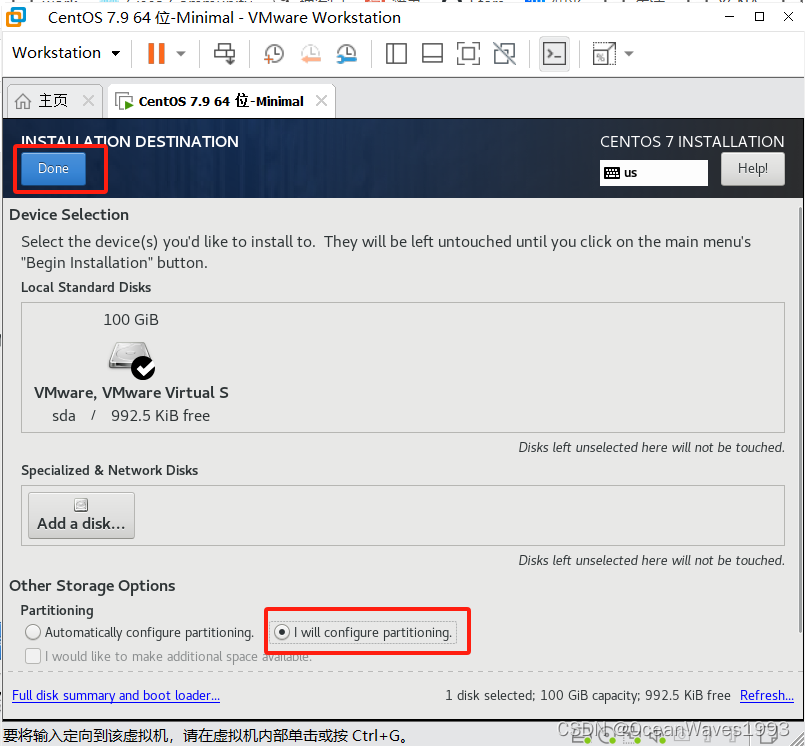
磁盘100G,进行以下分区策略
| 挂载点 | 分区名称 | 分区大小 | 分区文件系统 | 设备类型 |
|---|---|---|---|---|
| / | 根分区 | 50G | ext4 | LVM |
| /home | home分区 | 20G | ext4 | LVM |
| SWAP | SWAP分区 | 15G | SWAP | LVM |
| /var | var分区 | 14G | ext4 | LVM |
| /boot | boot分区 | 1G | ext4 | Stand Partition |
| biosboot | biosboot分区 | 2M | BIOS Boot | Stand Partition |
默认界面如下
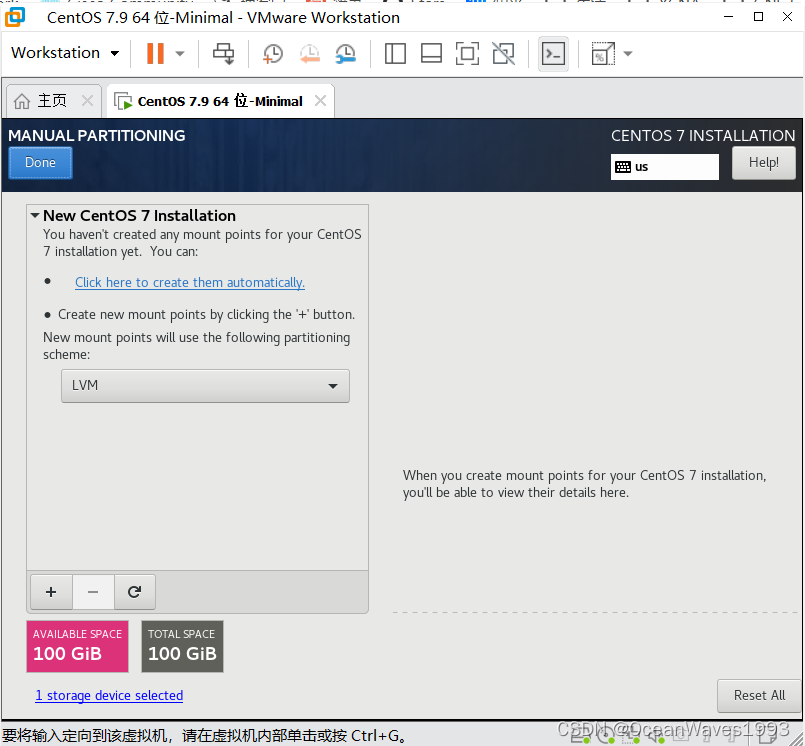
新分区使用LVM

点击左下角 + 创建第一个分区 /
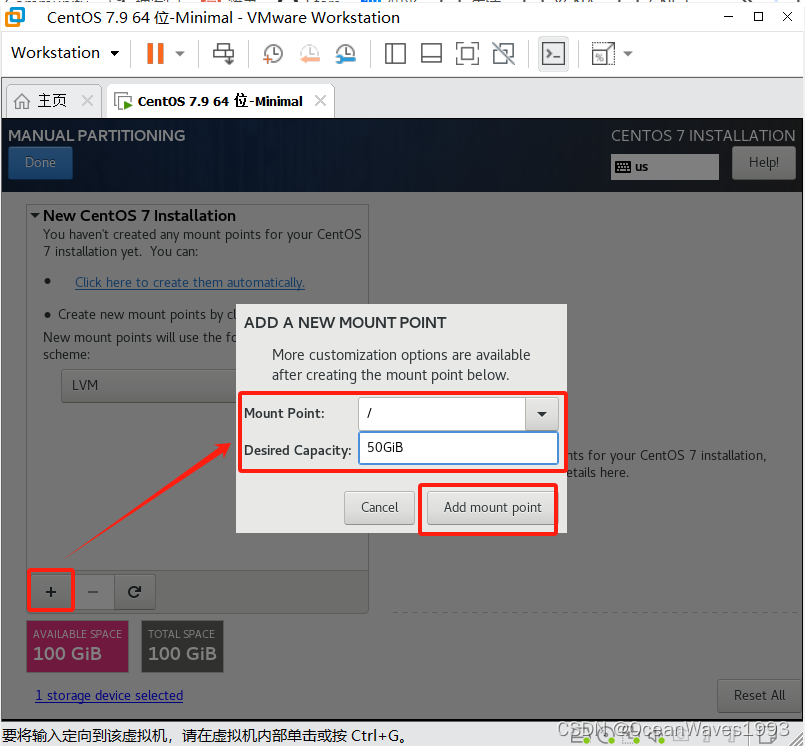
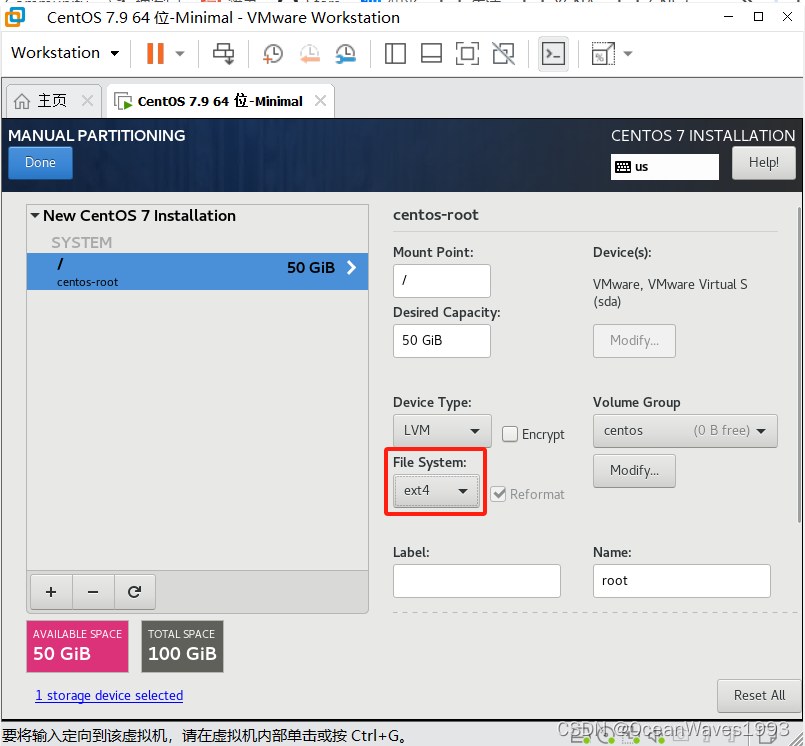
然后点击 左下角 + 创建 第二个分区 /home
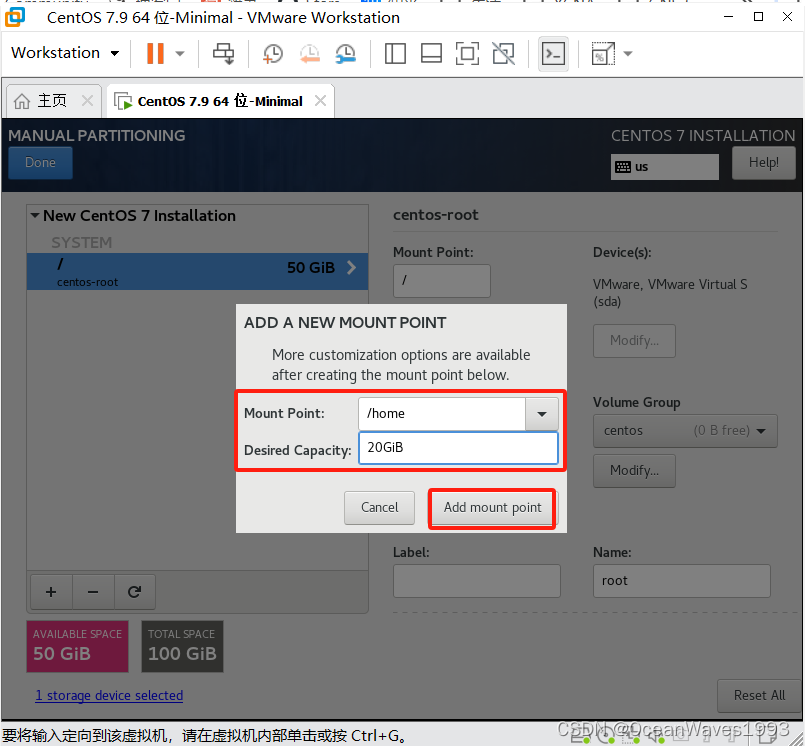
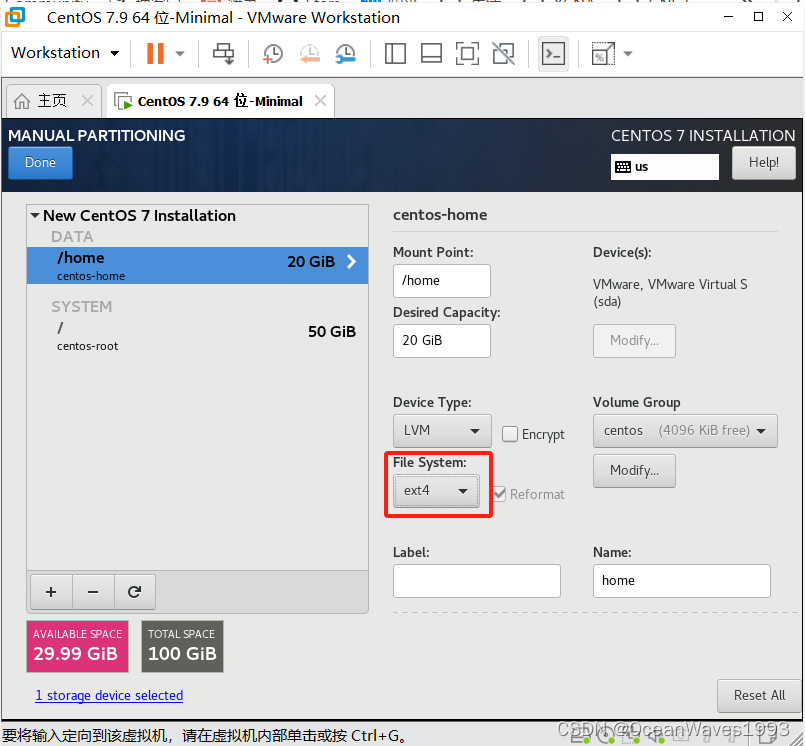
然后点击 左下角 + 创建 第三个分区 SWAP
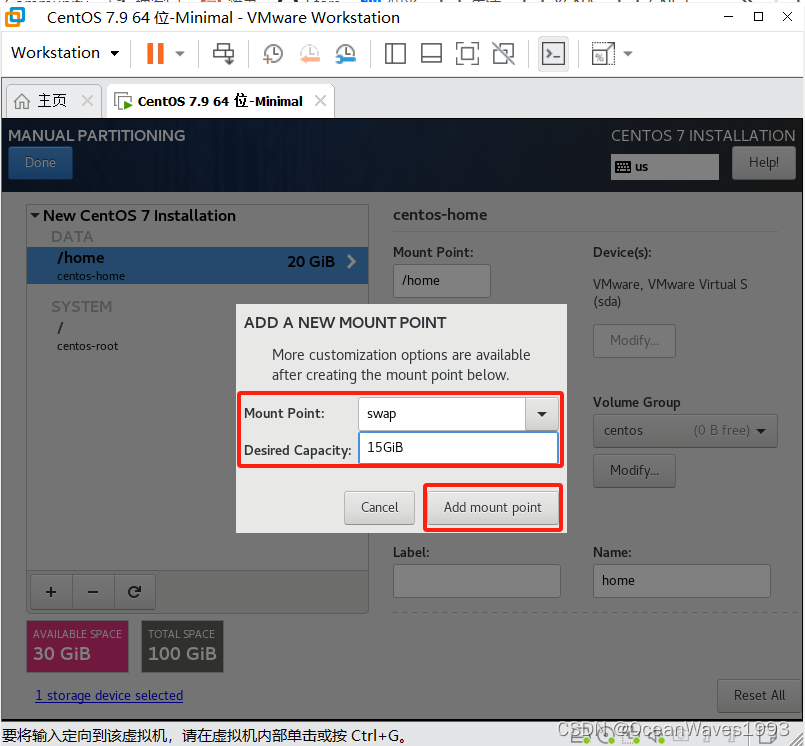
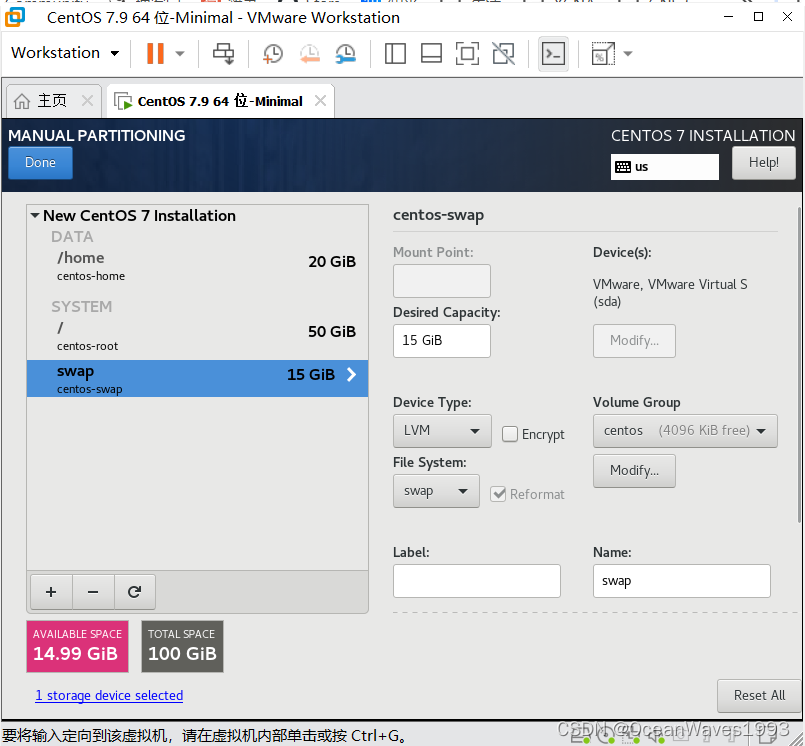
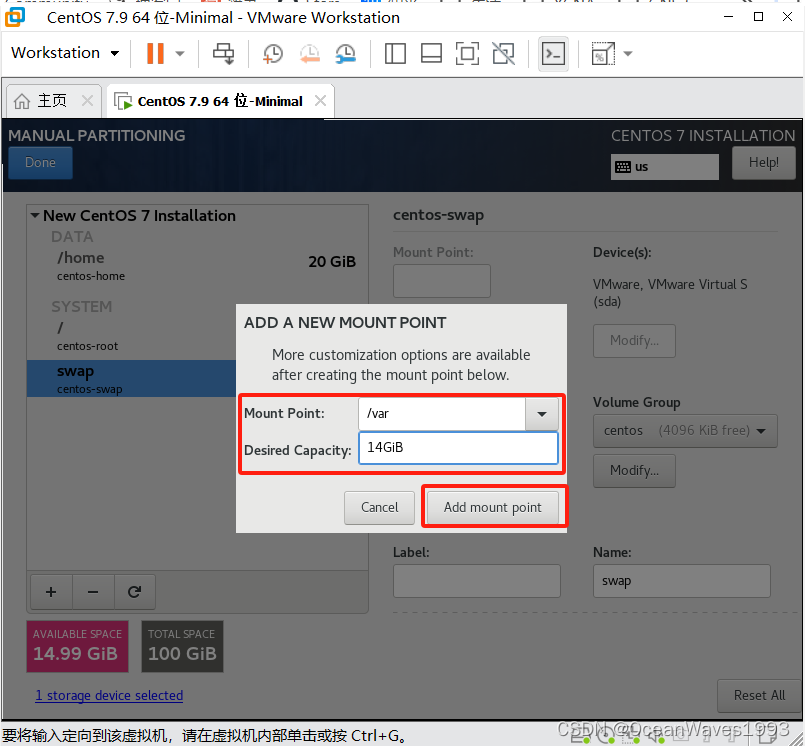
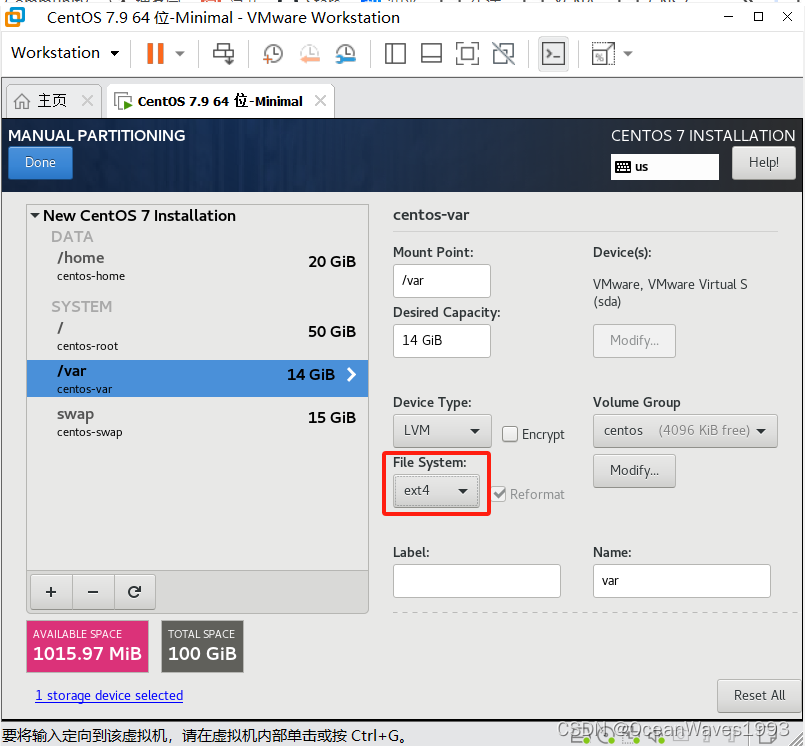
然后点击 左下角 + 创建 第四个分区 /var
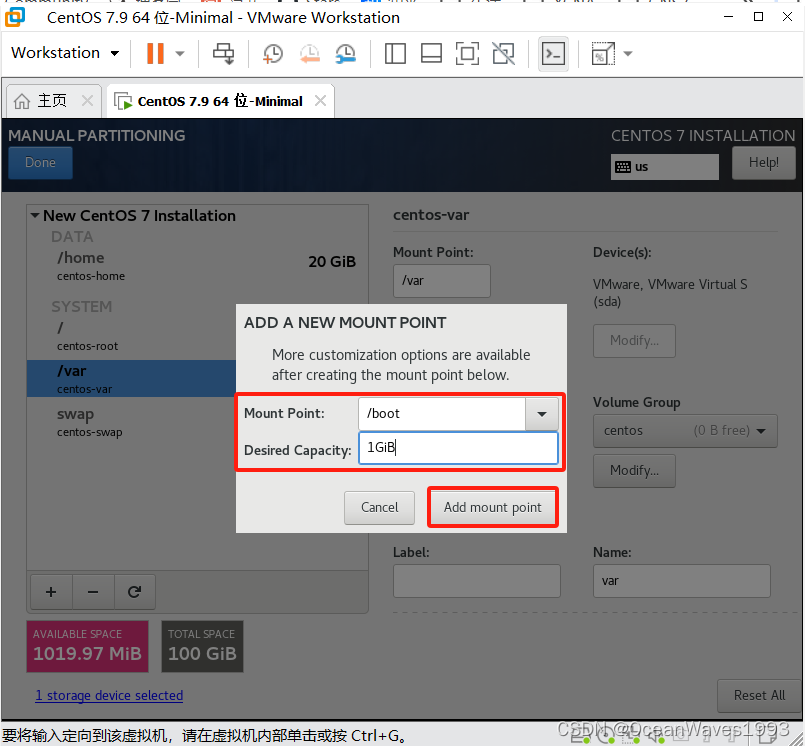
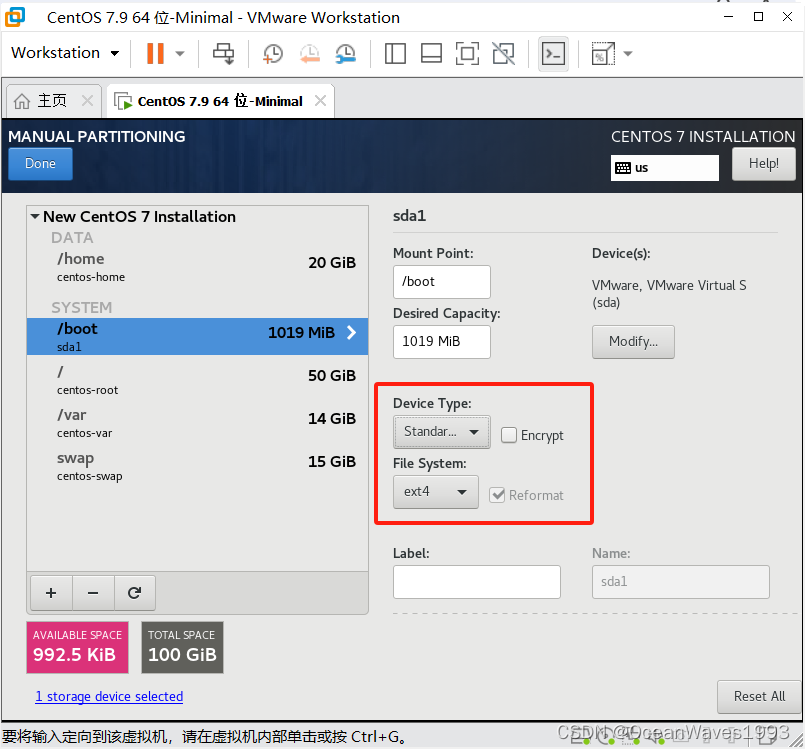
然后点击 左下角 + 创建 第五个分区 /boot
然后点击 左下角 + 创建 第六个分区 biosboot
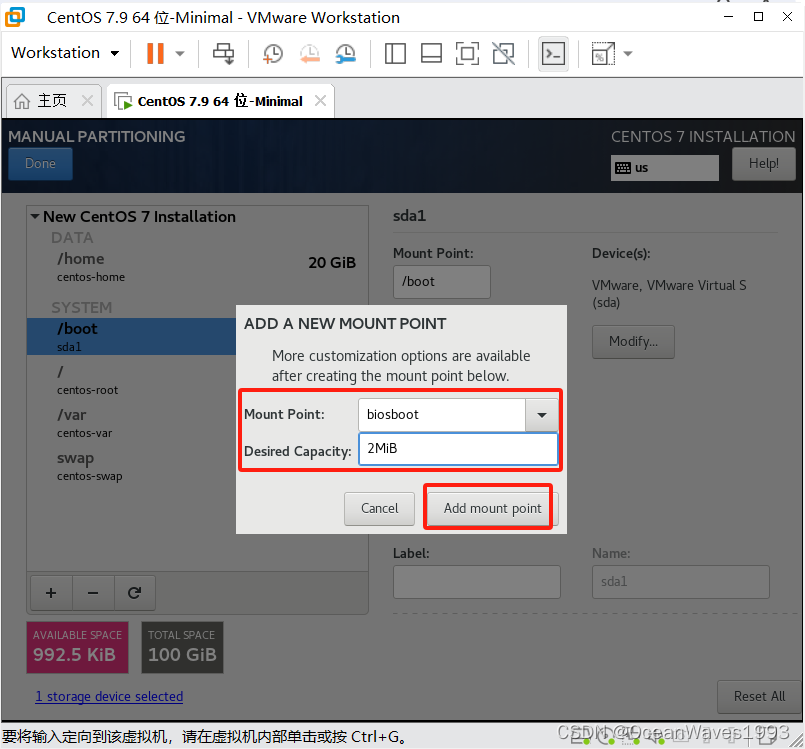
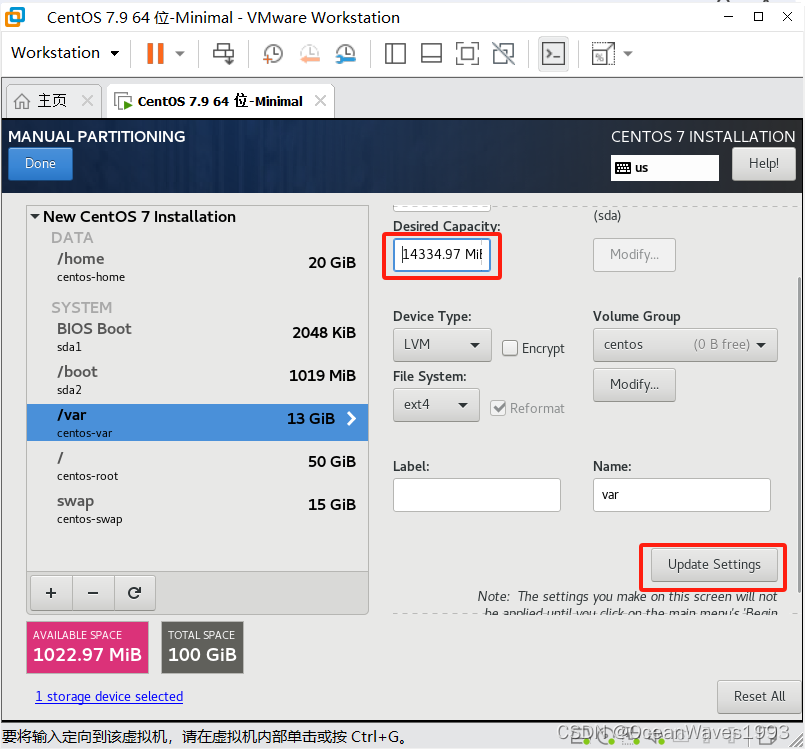
添加biosboot时 遇到剩余空间不足2M的情况 导致无法添加biosboot分区
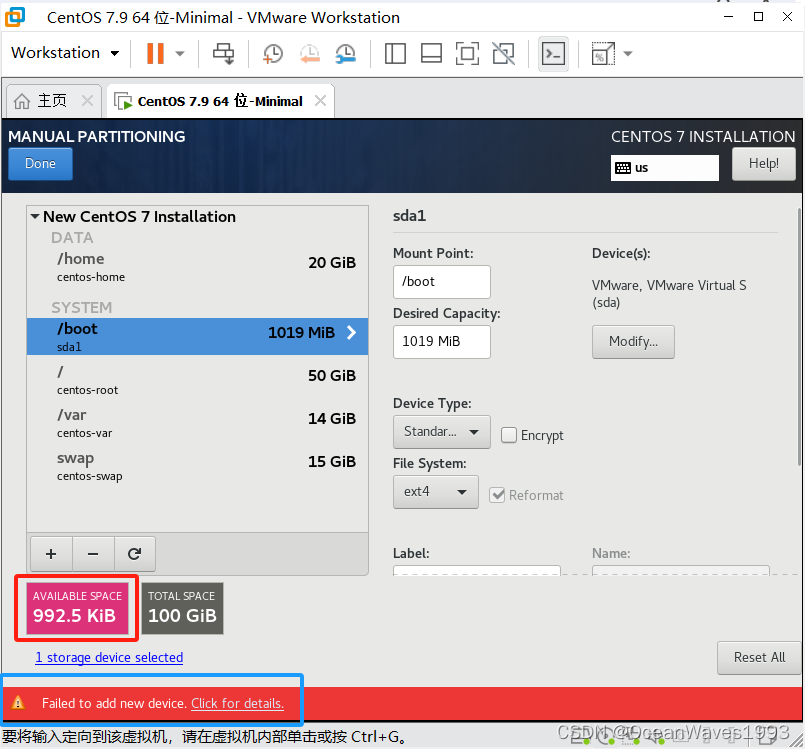
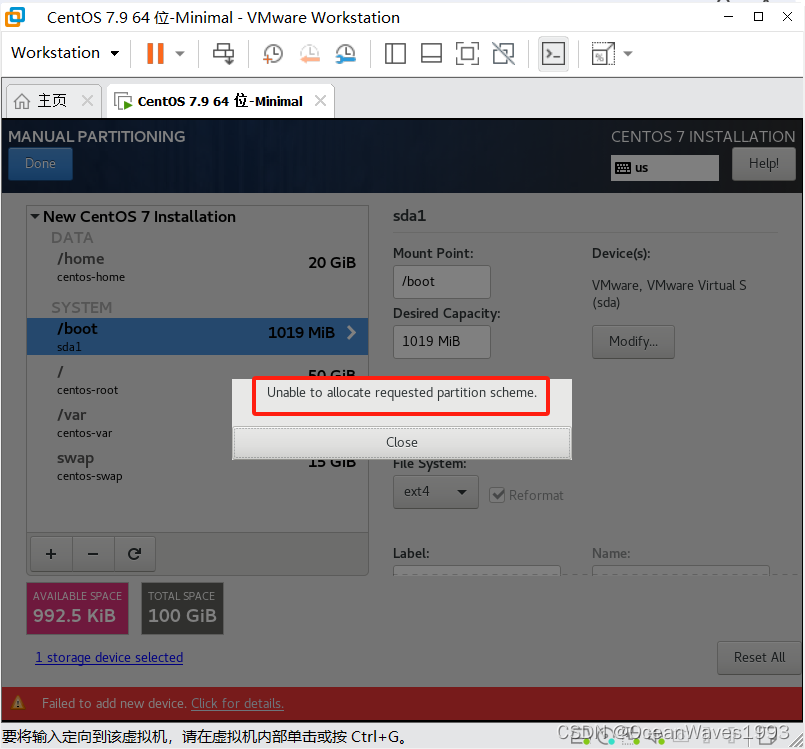
解决方法是 先缩小/var分区 到13G 这样就预留出来了1G
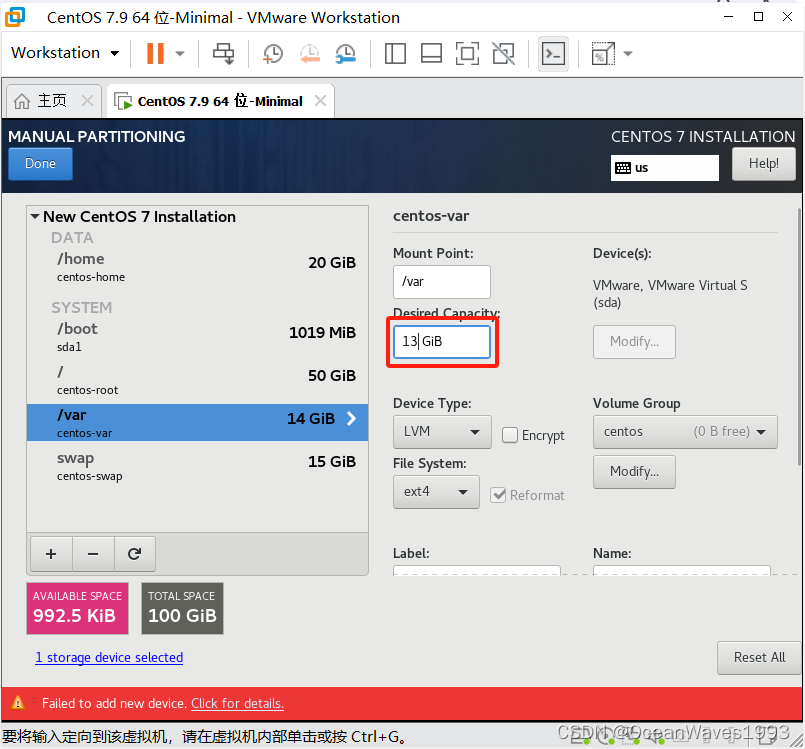
点Update Settings
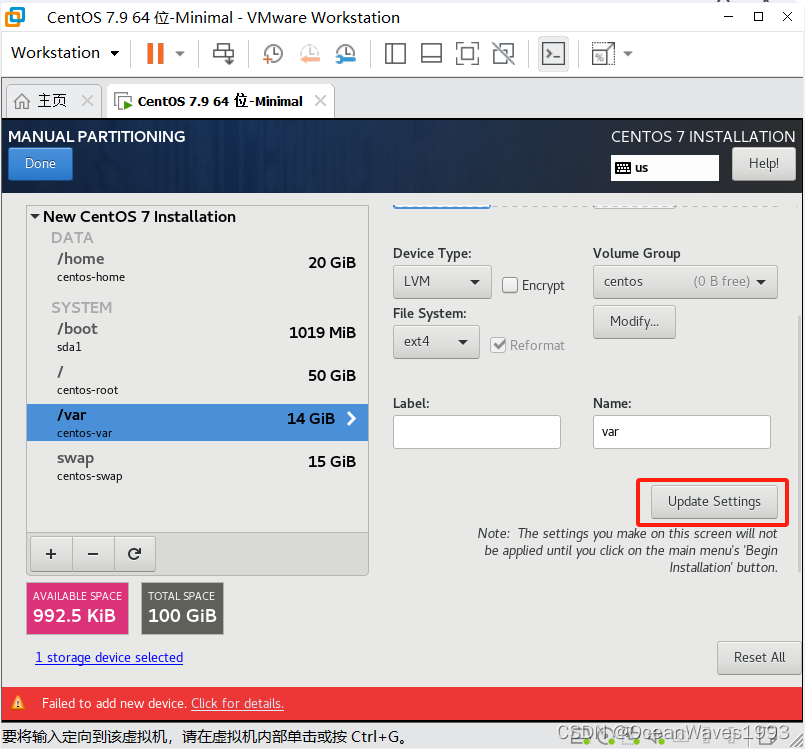
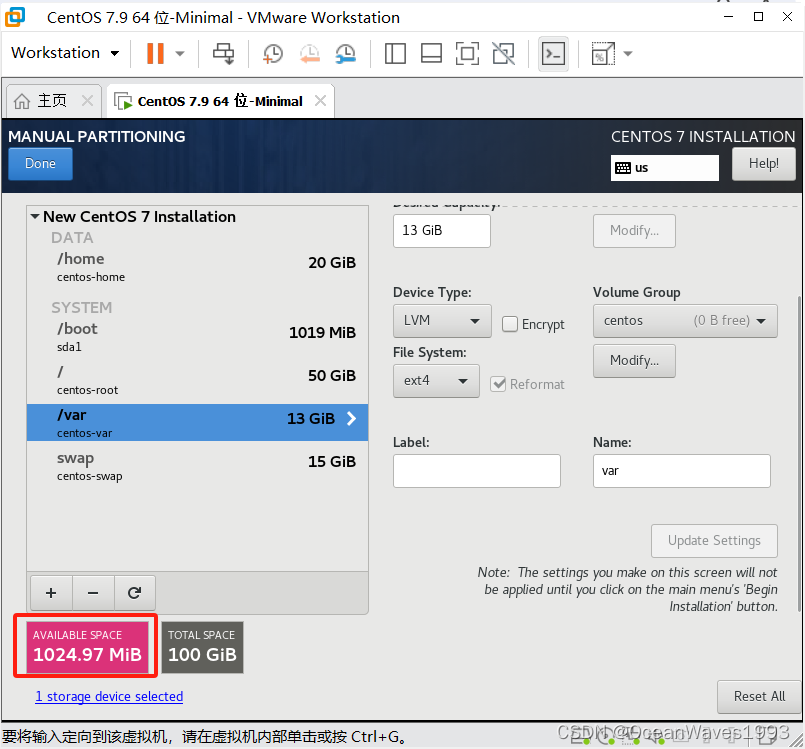
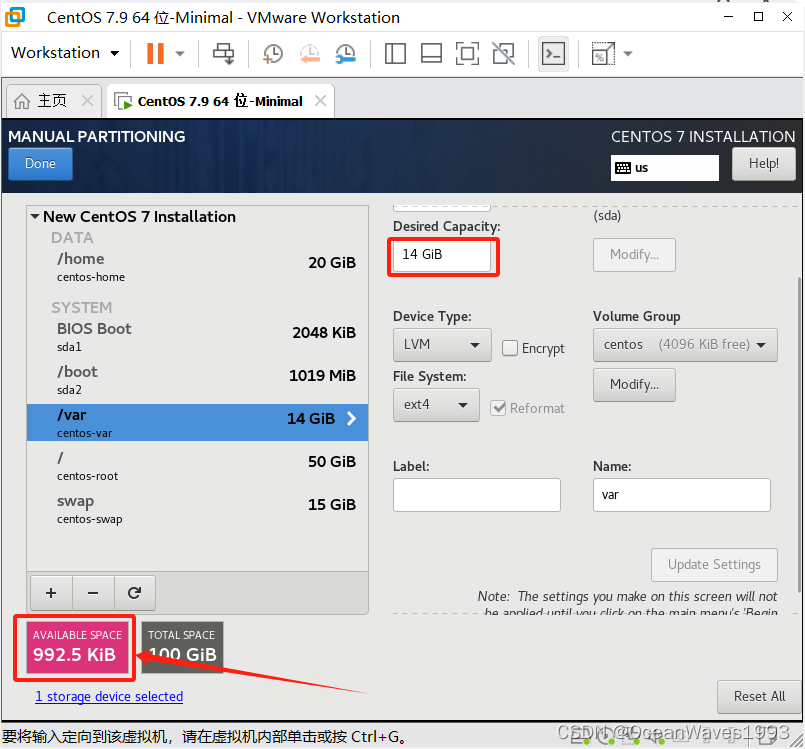
添加完成biosboot后,再把剩余所有空间分配给/var
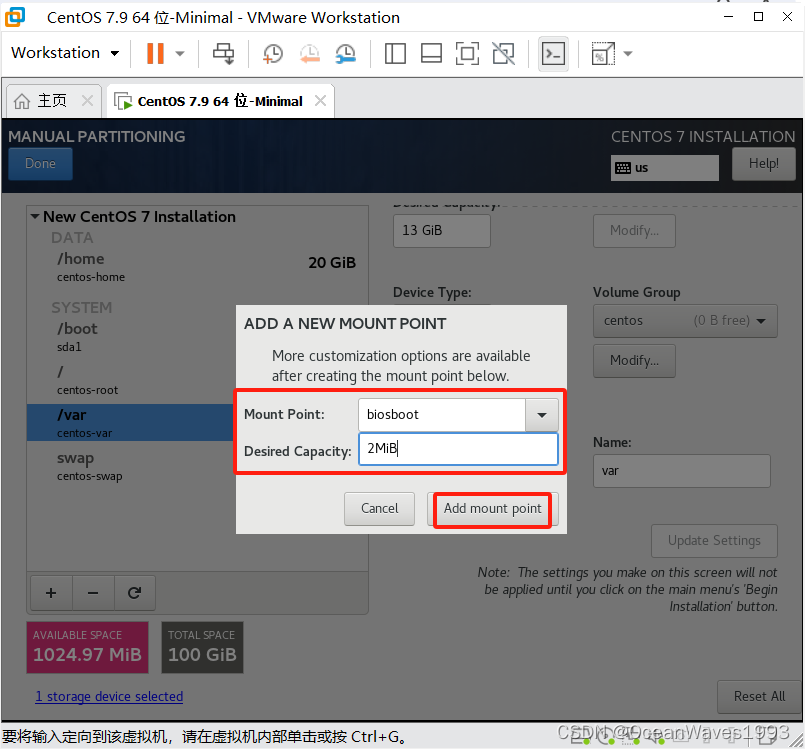
剩余1022.97M 空间再次分配给 /var分区
注意页面左下角会显示 当前剩余 可用空间
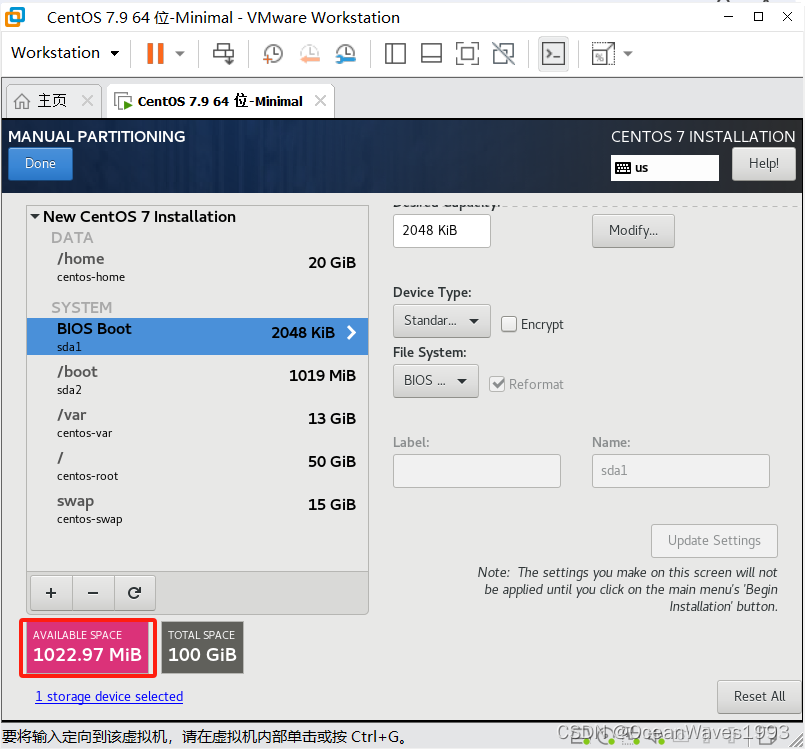
再次更新 /var分区大小 剩余所有空间分配给 /var分区
下拉页面 点击Update Settings 即可更新/var分区的大小
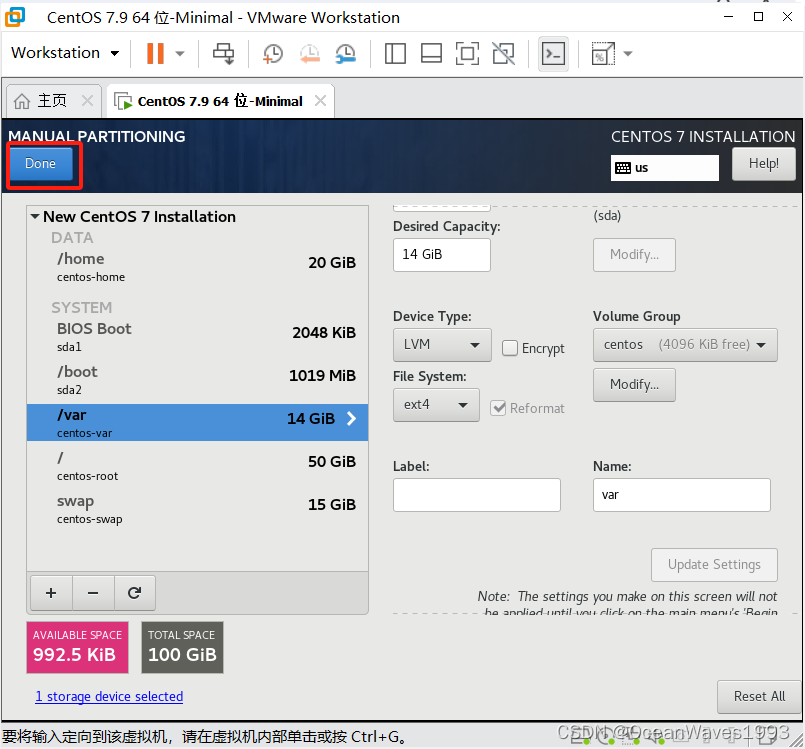
至此 分区创建完成
点击左上角 的 Done
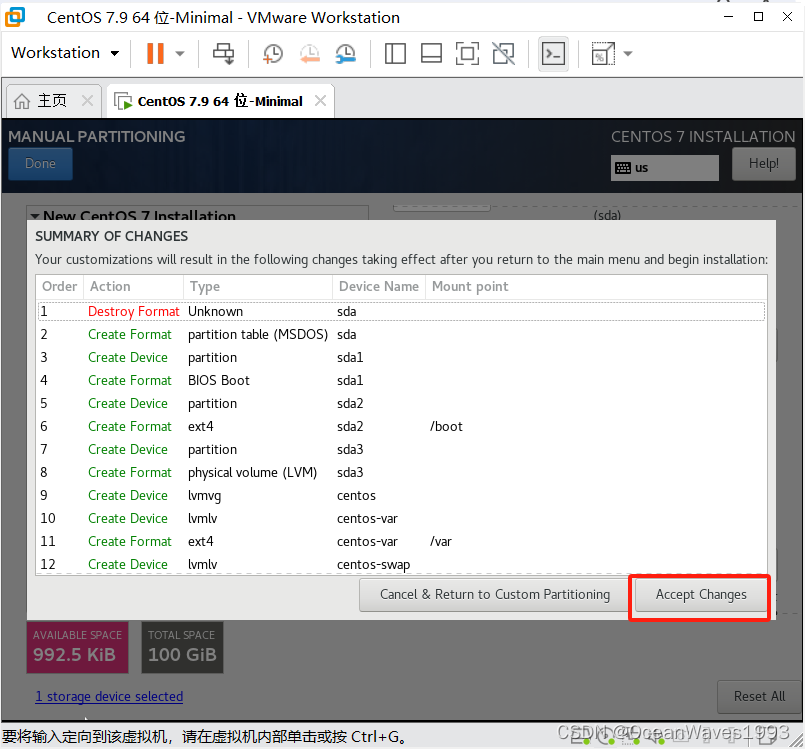
点击 NETWORK & HOST NAME
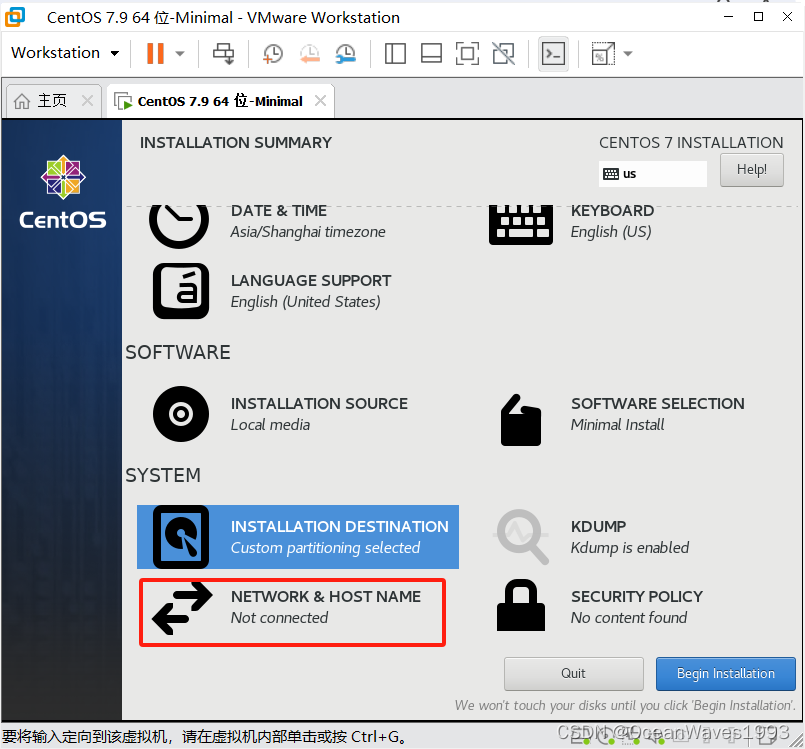
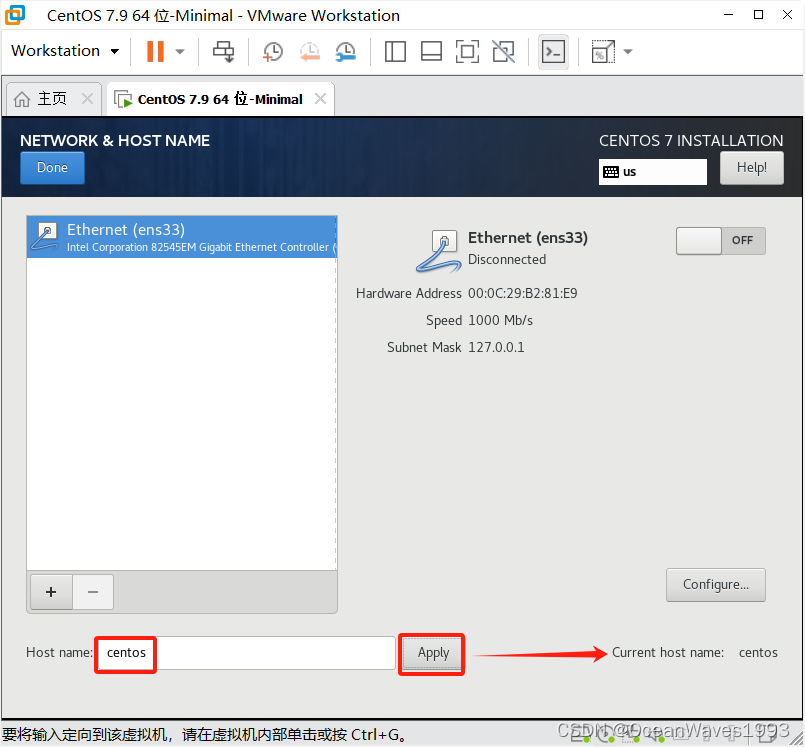
点击Done
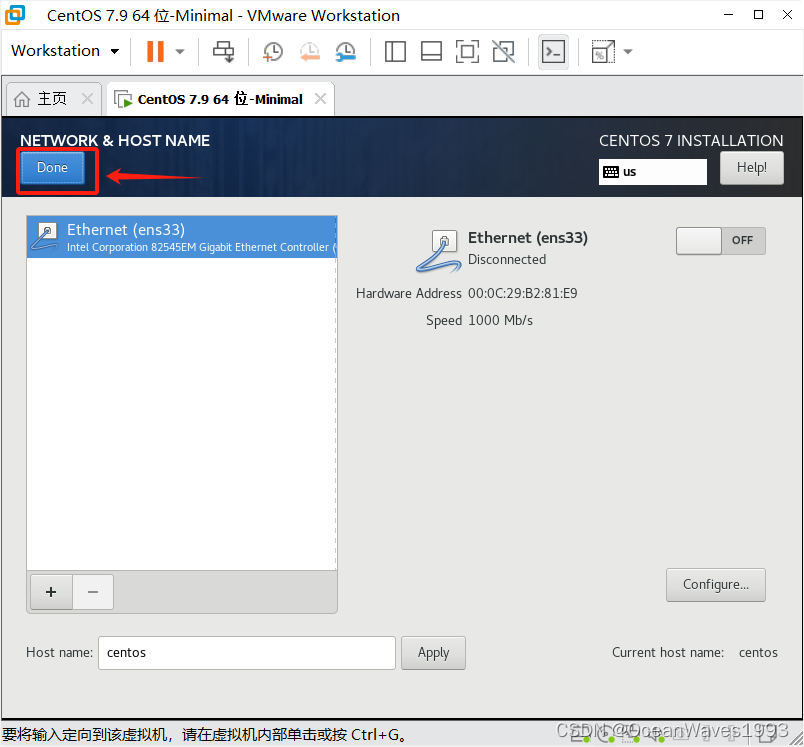
点击 Begin Installation
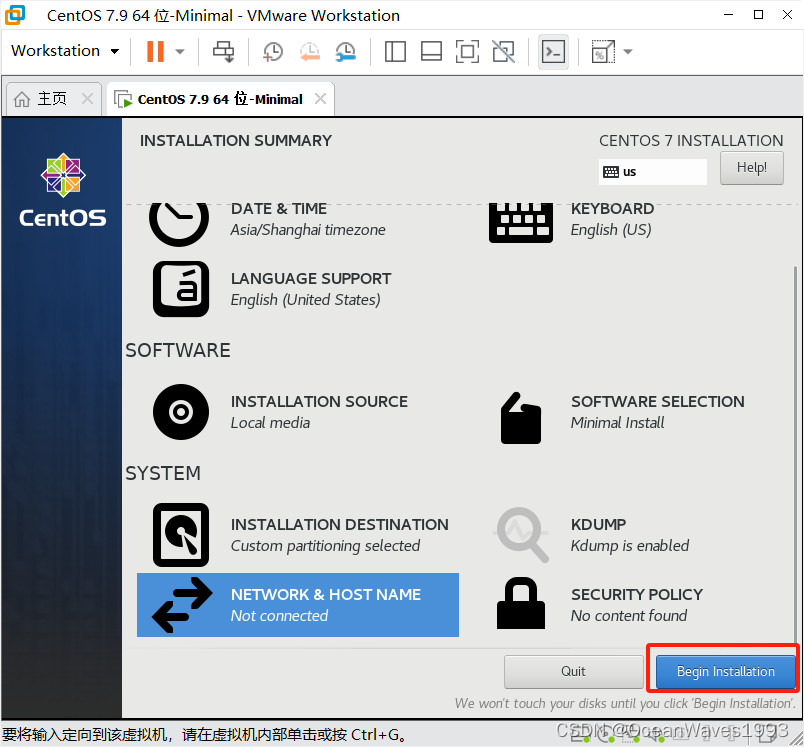
最开始就是创建自定义的 LVM分区
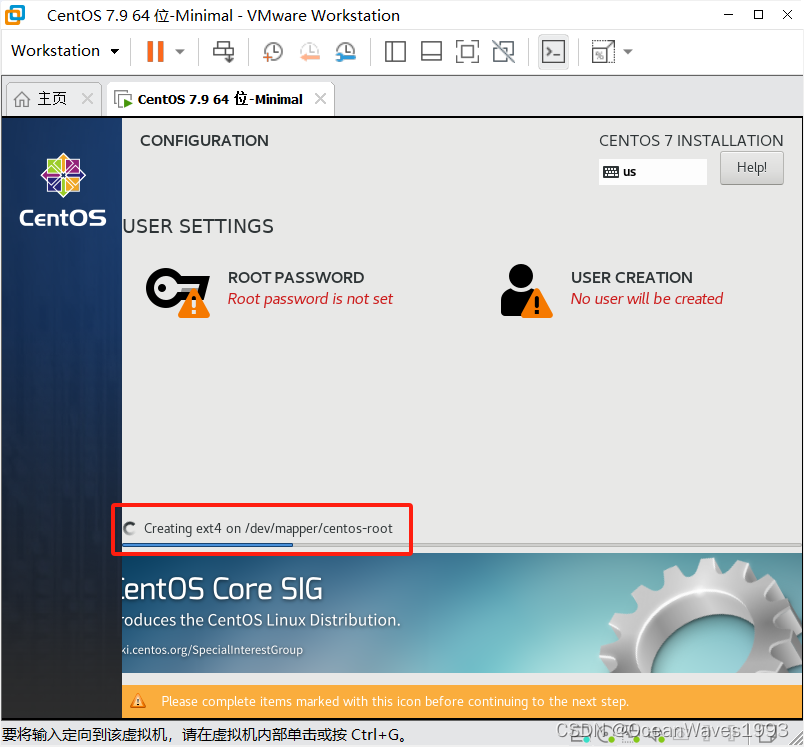
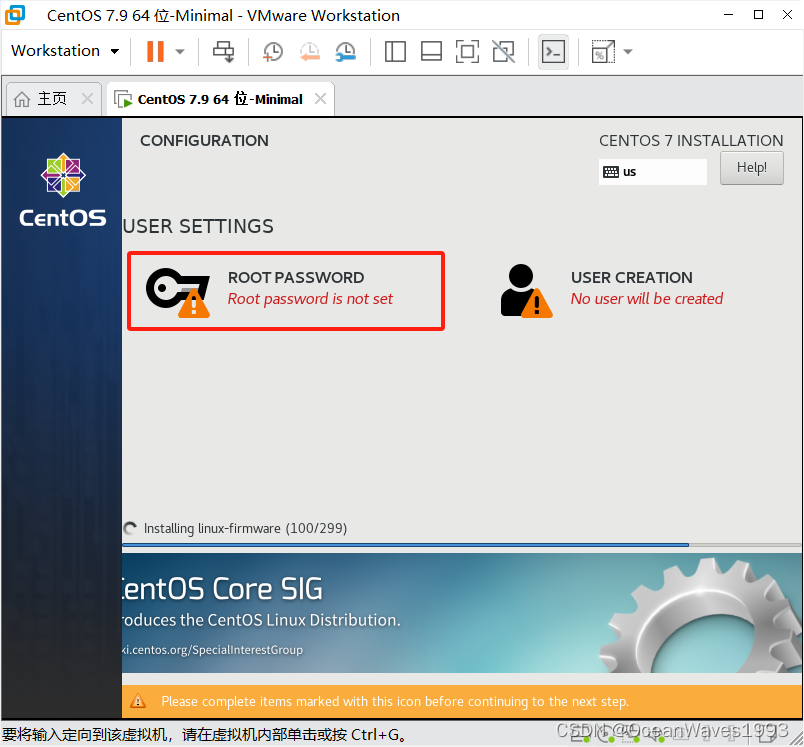
设置root密码
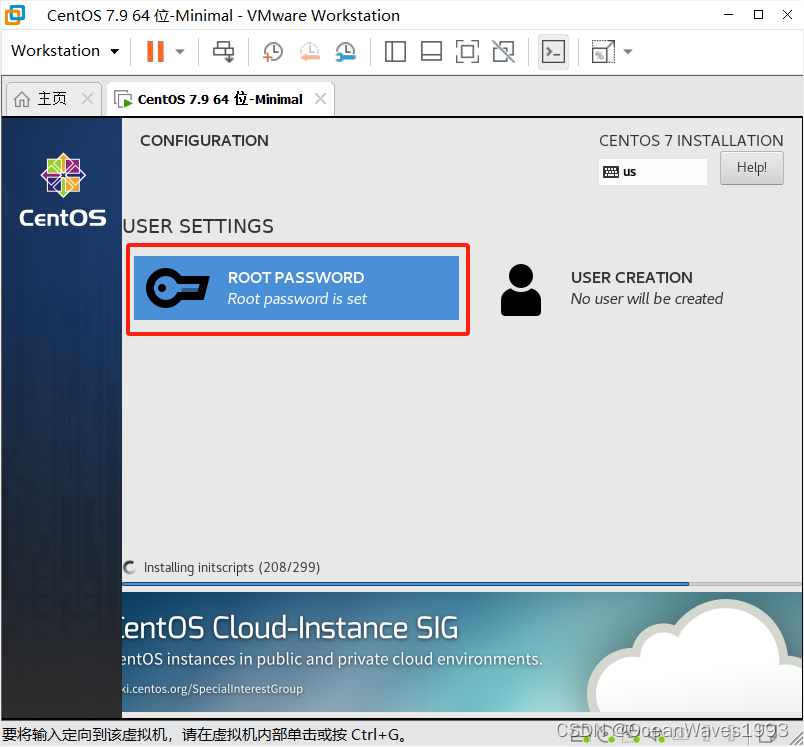
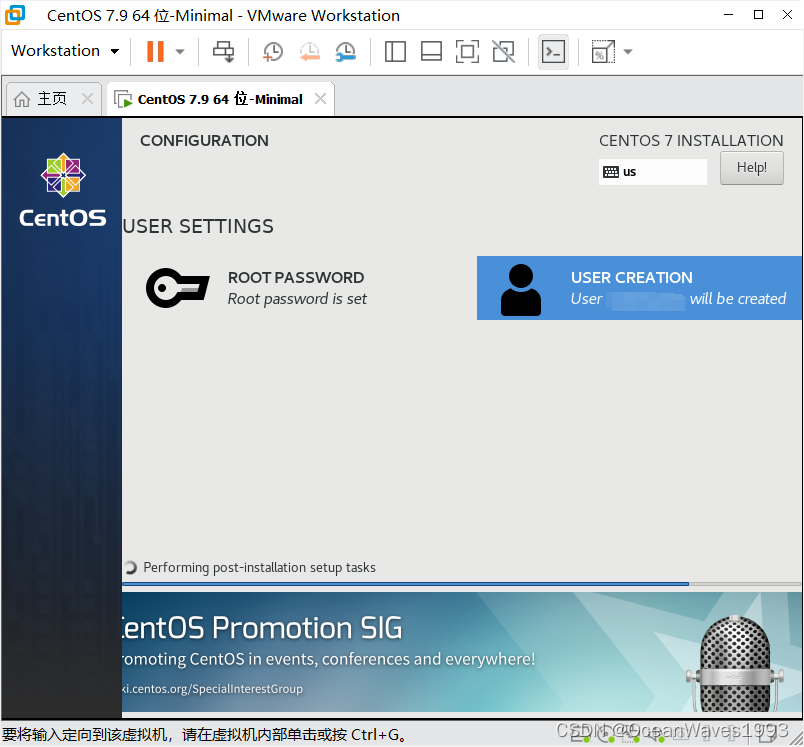
设置创建putong用户
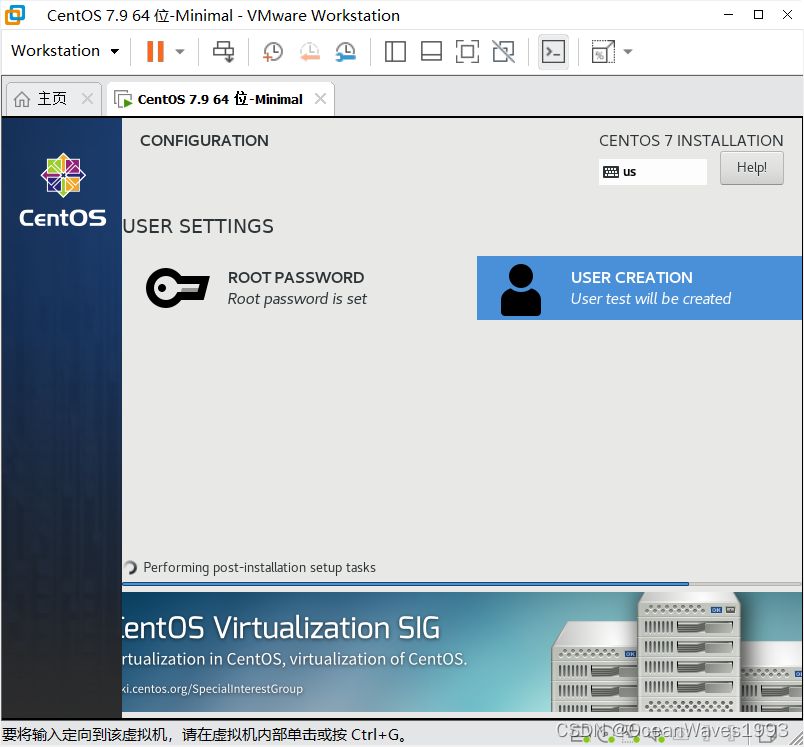
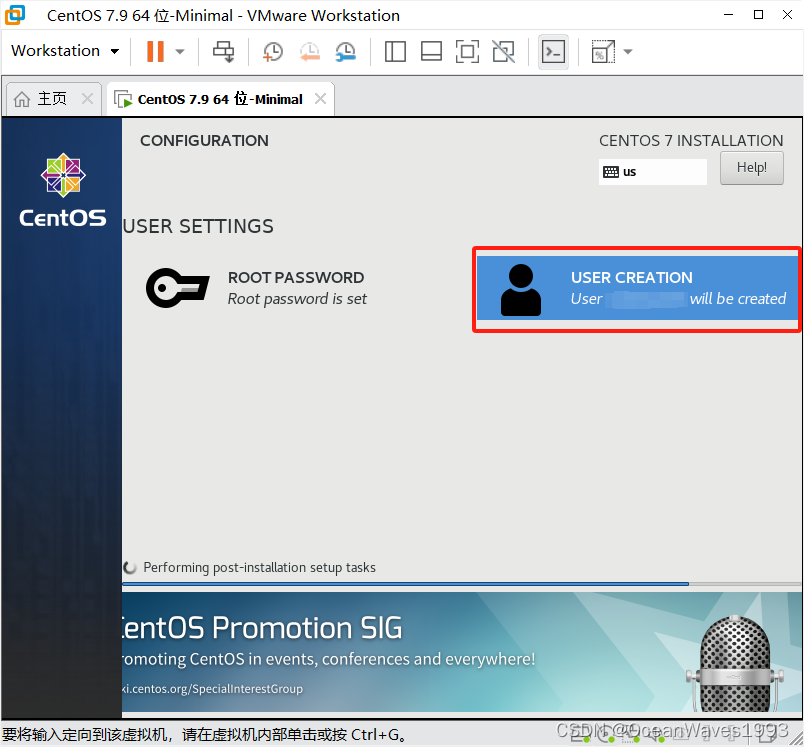
等待安装完成 just a moment
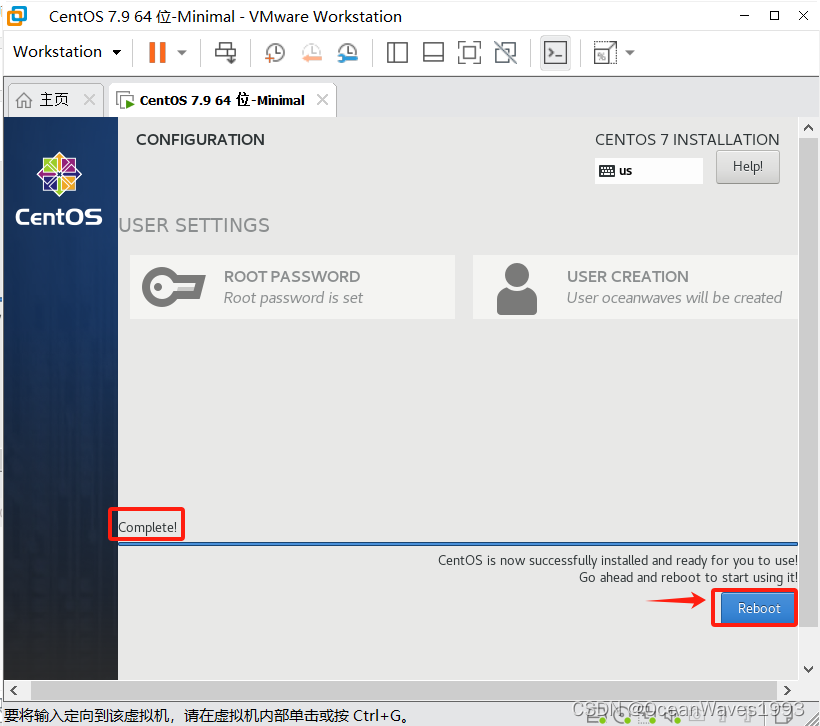
出现如下界面显示Complete! 即为安装完成 点击Reboot 重启系统
出现如下界面 即为重启成功
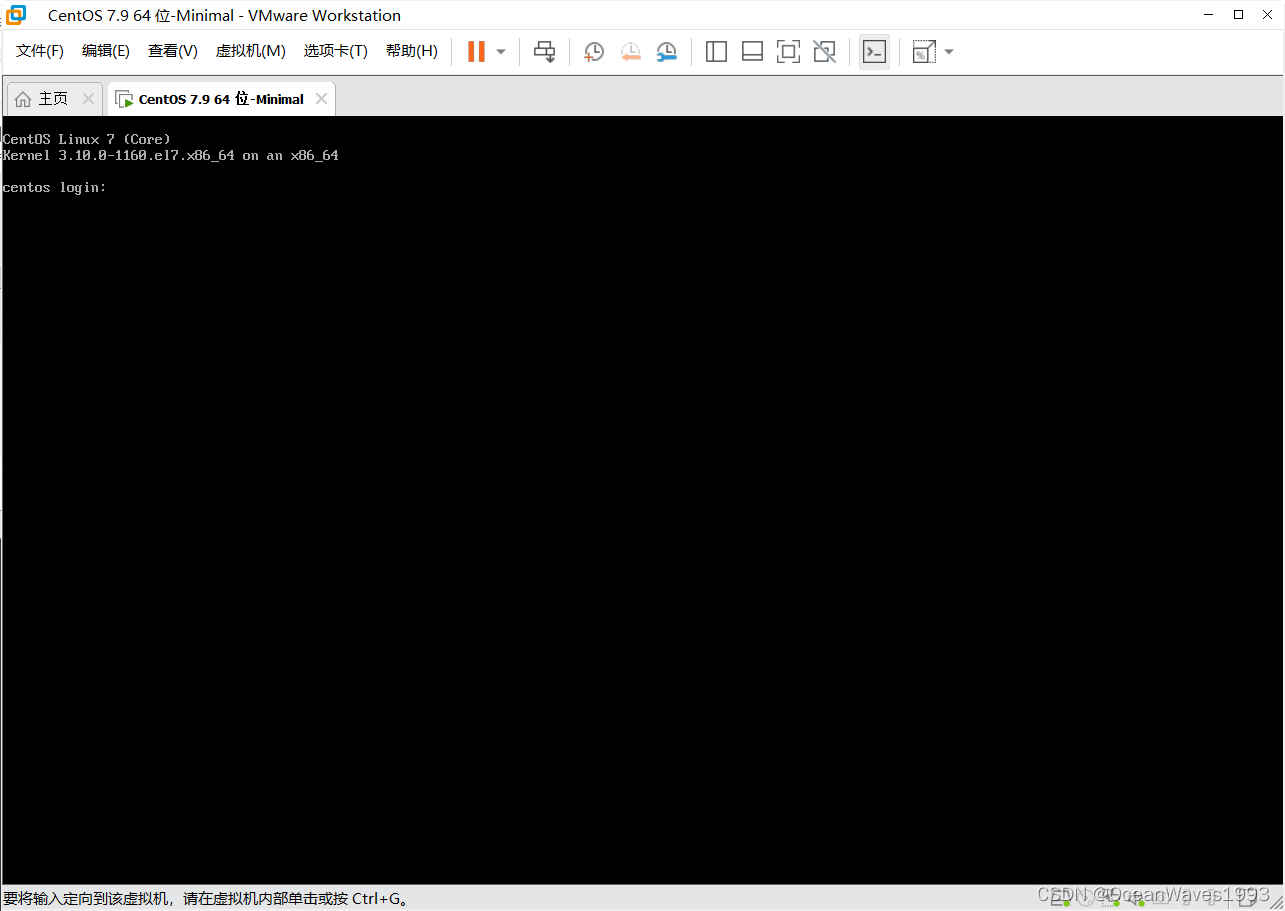
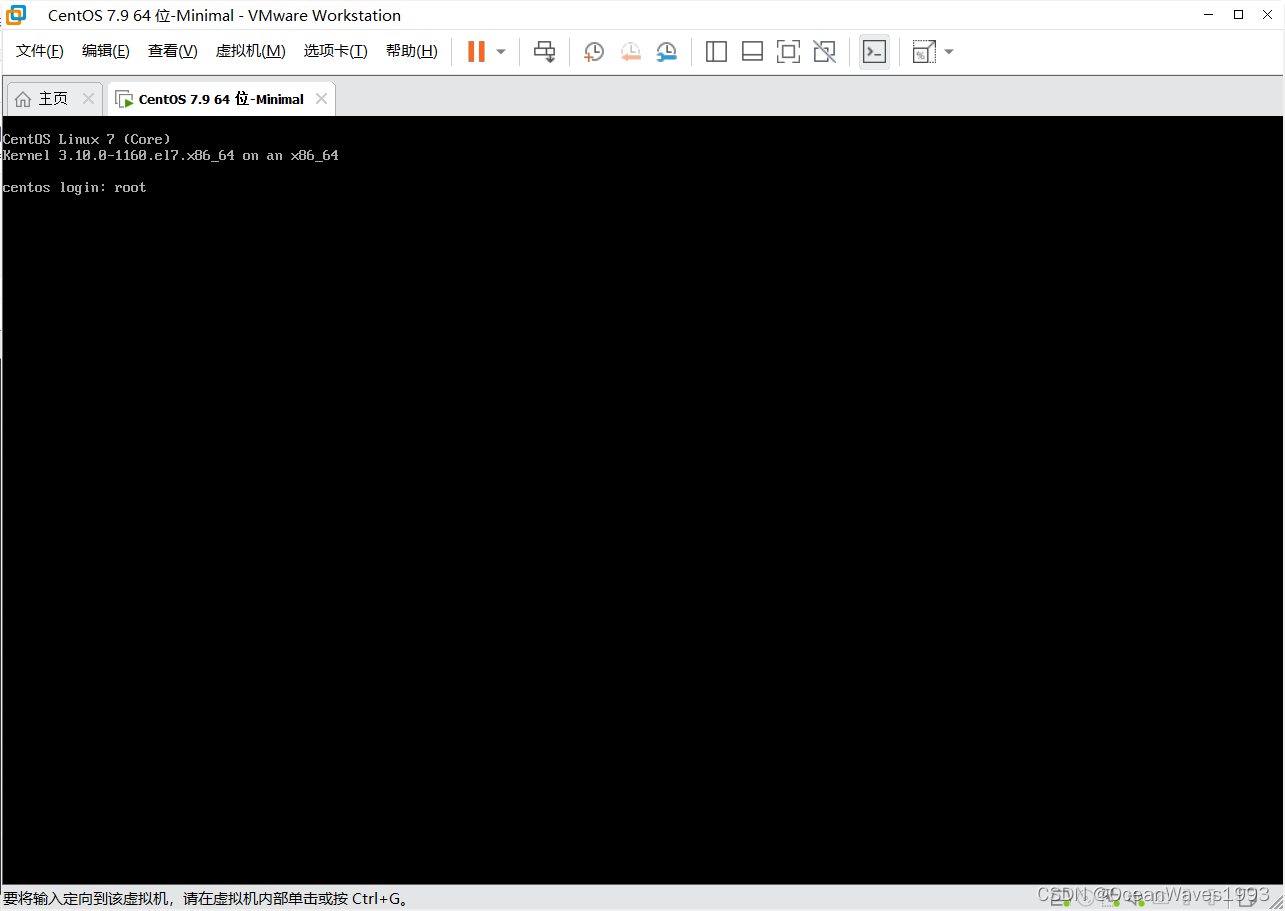
输入用户名:root 回车
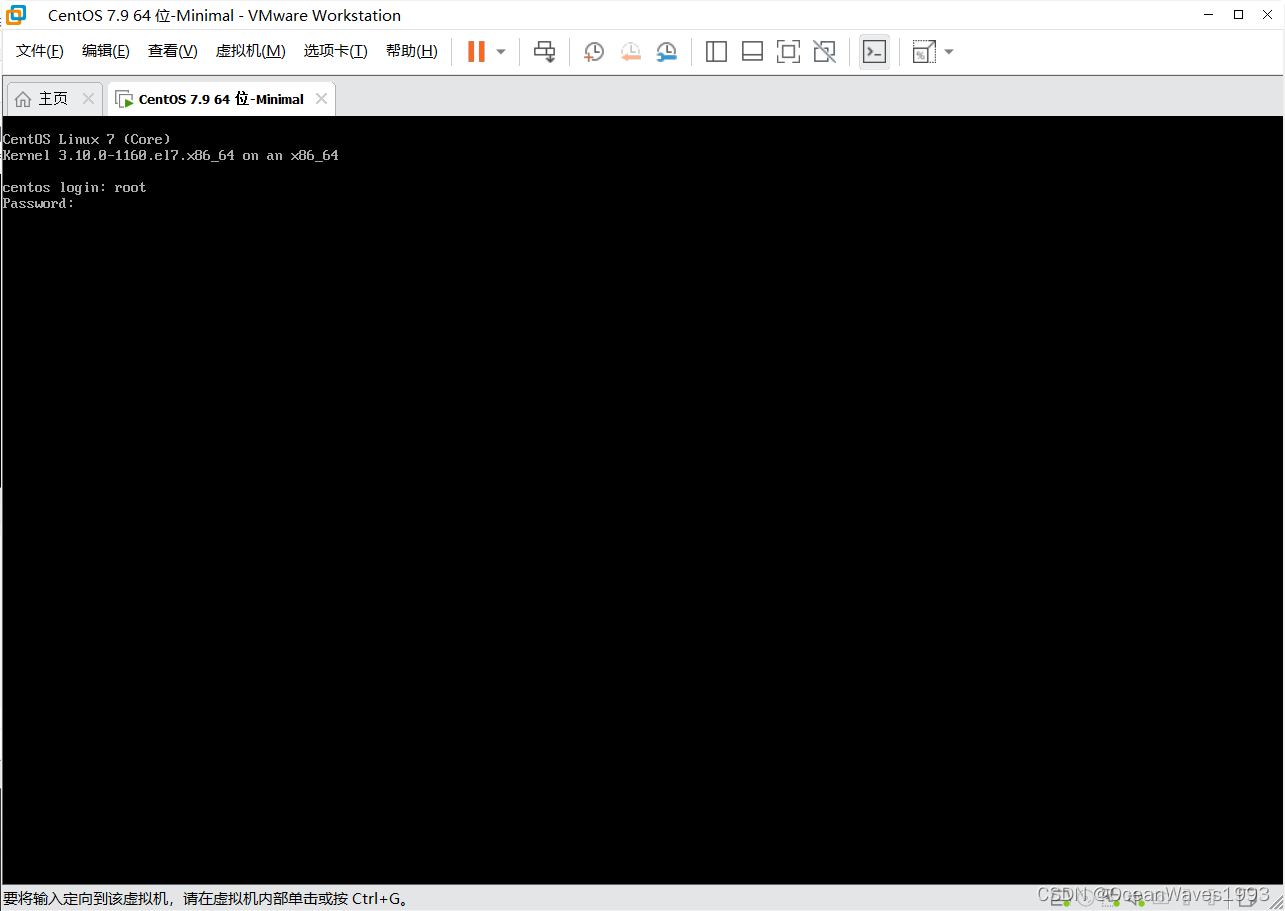
输入 root密码 回车
出现命令提示符 # 代表成功登录进了系统
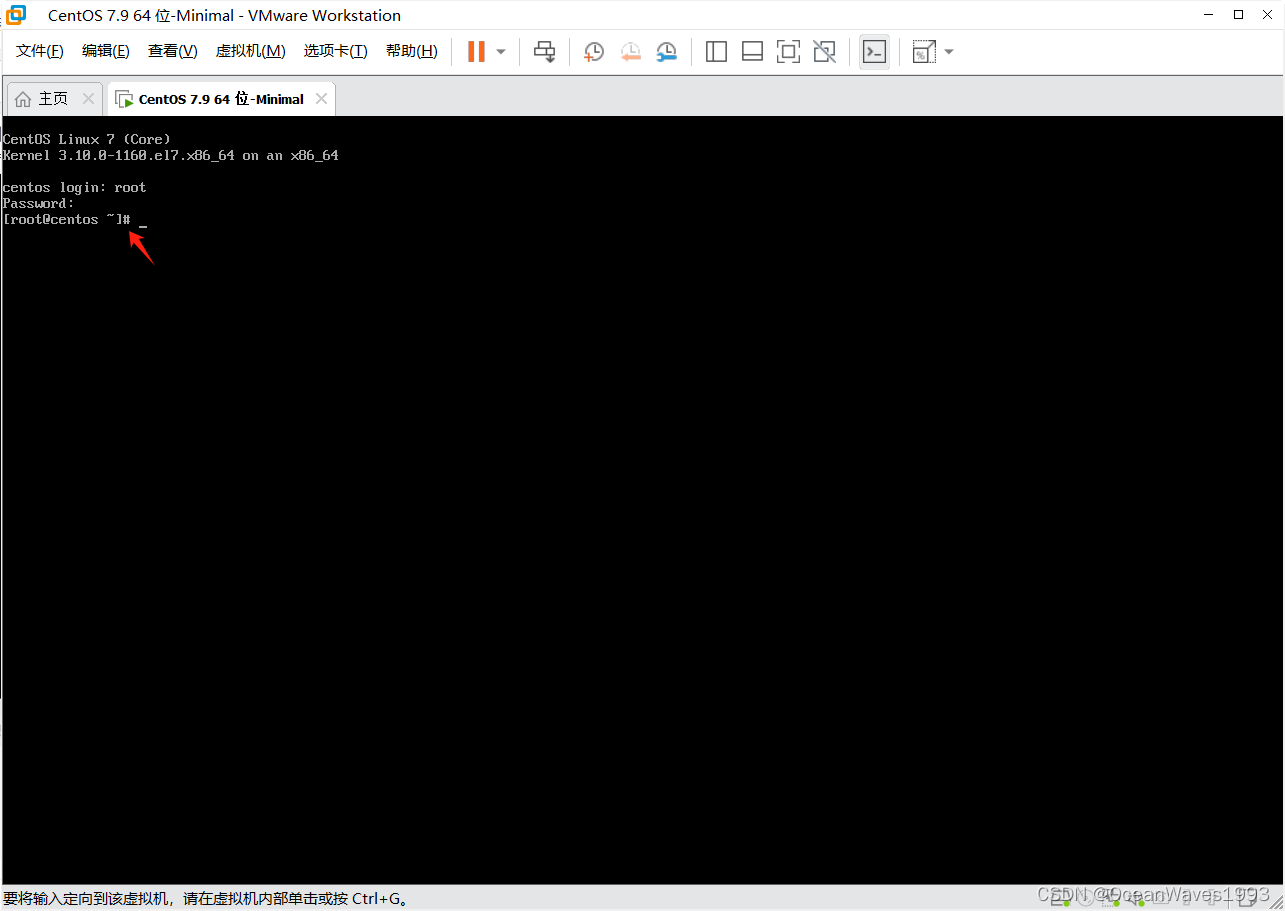
至此 安装centos 7.9 Minimal系统 成功。
3、配置centos 7.9 Minimal 操作系统
3.1、配置静态IP地址 和 dns
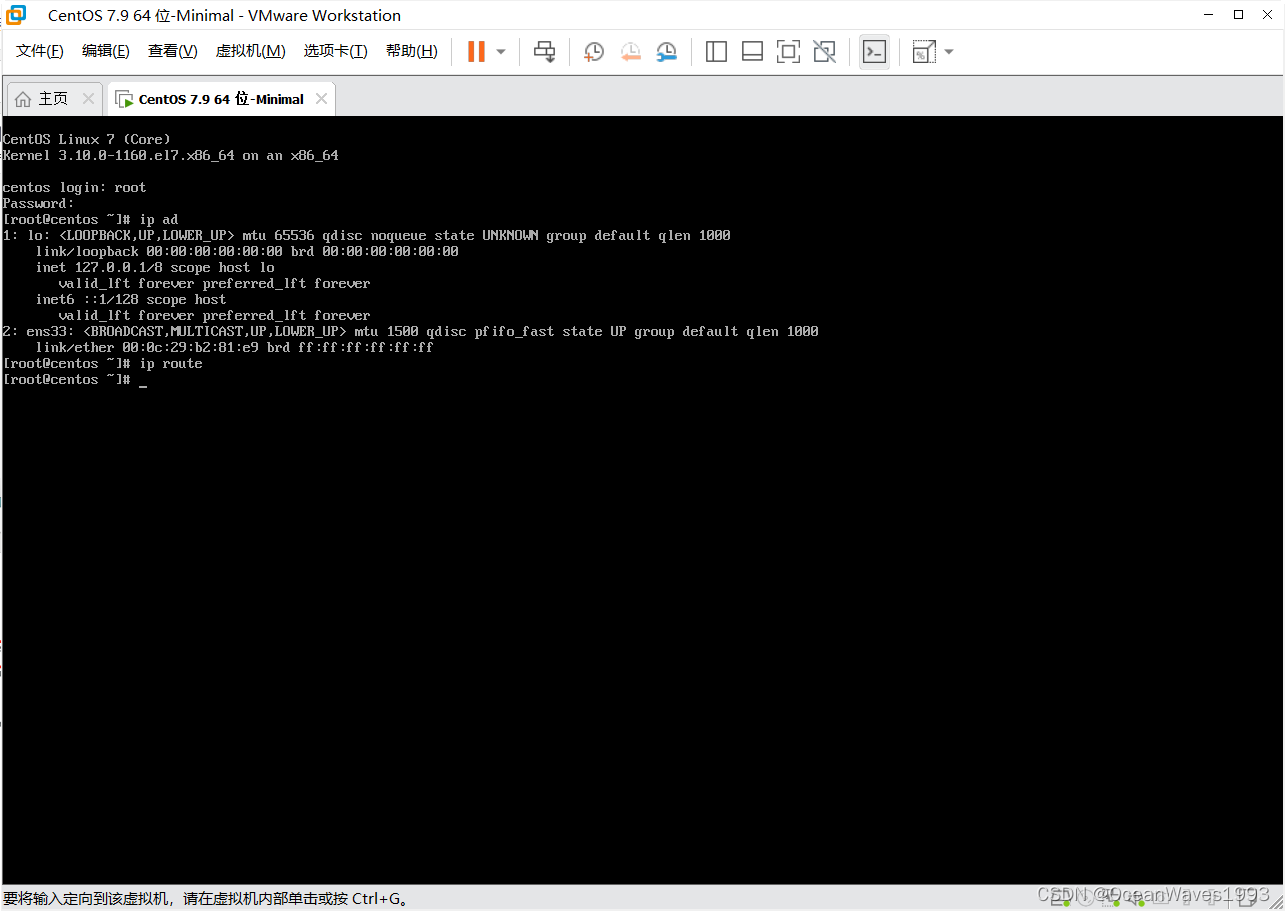
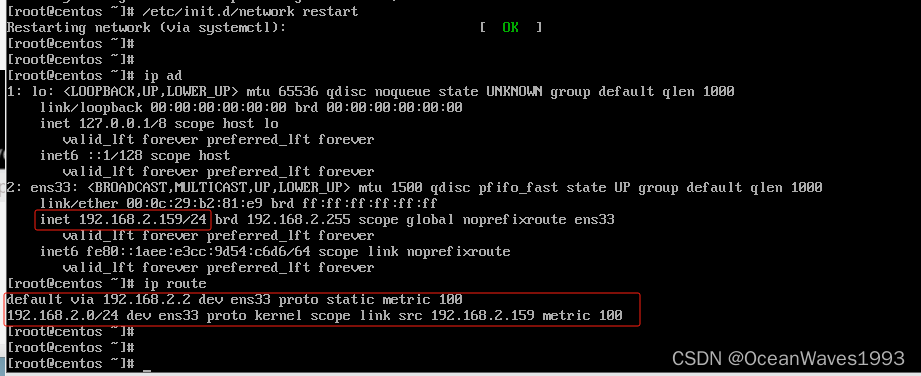
安装完成后 ip ad 查看地址 ip route 查看网管 还没有设置地址和网关
ip ad
ip route
备份ens33网卡配置文件
cp /etc/sysconfig/network-scripts/ifcfg-ens33 /etc/sysconfig/network-scripts/ifcfg-ens33.bak
编辑ens33网卡配置文件
vi /etc/sysconfig/network-scripts/ifcfg-ens33
①BOOTPROTO=dhcp 改为 BOOTPROTO=static 、ONBOOT=on 改为 ONBOOT=yes
②插入以下内容
以下内容要按照具体环境去配置。
IPADDR=192.168.2.159  #静态IP地址
NETMASK=255.255.255.0 #掩码
GATEWAY=192.168.2.2   #网关
DNS1=192.168.2.2      #首选DNS
DNS2=114.114.114.114  #备选DNS
网卡配置文件参考下述改动过程
更改前
TYPE=Ethernet
PROXY_METHOD=none
BROWSER_ONLY=no
BOOTPROTO=dhcp
DEFROUTE=yes
IPV4_FAILURE_FATAL=no
IPV6INIT=yes
IPV6_AUTOCONF=yes
IPV6_DEFROUTE=yes
IPV6_FAILURE_FATAL=no
IPV6_ADDR_GEN_MODE=stable-privacy
NAME=ens33
UUID=e7577a9c-8a42-4e77-9004-8cdf571ee398
DEVICE=ens33
ONBOOT=no
更改后
TYPE=Ethernet
PROXY_METHOD=none
BROWSER_ONLY=no
BOOTPROTO=static
DEFROUTE=yes
IPV4_FAILURE_FATAL=no
IPV6INIT=yes
IPV6_AUTOCONF=yes
IPV6_DEFROUTE=yes
IPV6_FAILURE_FATAL=no
IPV6_ADDR_GEN_MODE=stable-privacy
NAME=ens33
UUID=e7577a9c-8a42-4e77-9004-8cdf571ee398
DEVICE=ens33
ONBOOT=yes
IPADDR=192.168.2.159
NETMASK=255.255.255.0
GATEWAY=192.168.2.2
DNS1=192.168.2.2
DNS2=114.114.114.114
更改完成后网络服务使得更改生效
/etc/init.d/network restart

重启网络服务后ip地址和网关生效了
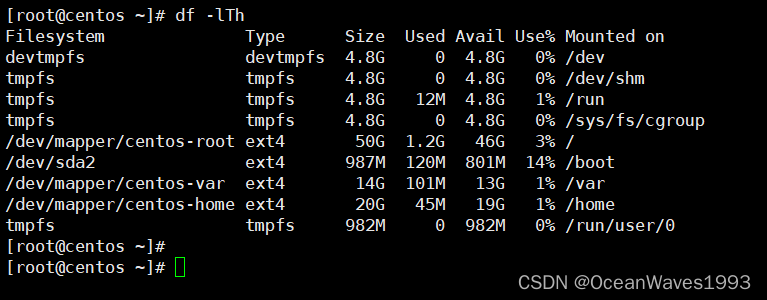
3.2、查看磁盘分区
安装系统完成后 查看磁盘分区
df -lTh
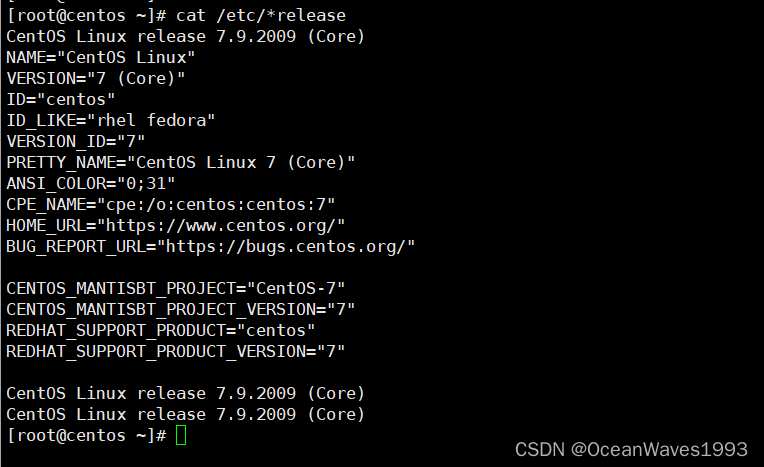
3.3、查看系统版本
cat /etc/*release
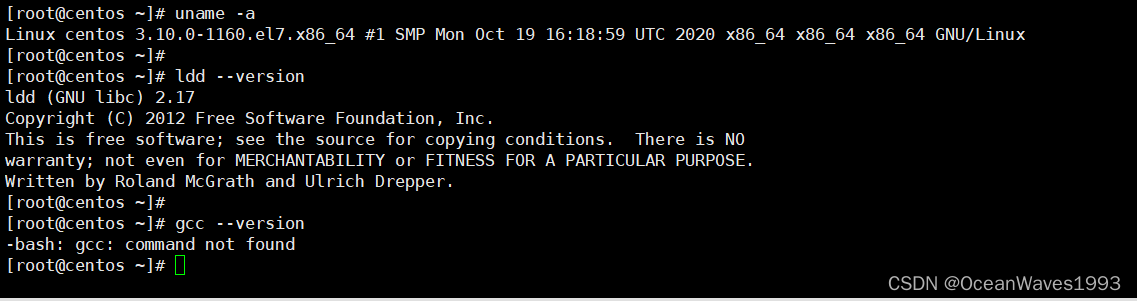
查看内核版本 glibc版本 gcc版本
内核版本是3.10.0 glibc版本是2.17 gcc默认没有安装
查看软件源
[root@centos ~]# cat /etc/yum.repos.d/CentOS-
CentOS-Base.repo           CentOS-Debuginfo.repo      CentOS-Media.repo          CentOS-Vault.repo
CentOS-CR.repo             CentOS-fasttrack.repo      CentOS-Sources.repo        CentOS-x86_64-kernel.repo
[root@centos ~]# cat /etc/yum.repos.d/CentOS-Base.repo
# CentOS-Base.repo
#
# The mirror system uses the connecting IP address of the client and the
# update status of each mirror to pick mirrors that are updated to and
# geographically close to the client.  You should use this for CentOS updates
# unless you are manually picking other mirrors.
#
# If the mirrorlist= does not work for you, as a fall back you can try the
# remarked out baseurl= line instead.
#
#

[base]
name=CentOS-$releasever - Base
mirrorlist=http://mirrorlist.centos.org/?release=$releasever&arch=$basearch&repo=os&infra=$infra
#baseurl=http://mirror.centos.org/centos/$releasever/os/$basearch/
gpgcheck=1
gpgkey=file:///etc/pki/rpm-gpg/RPM-GPG-KEY-CentOS-7

#released updates
[updates]
name=CentOS-$releasever - Updates
mirrorlist=http://mirrorlist.centos.org/?release=$releasever&arch=$basearch&repo=updates&infra=$infra
#baseurl=http://mirror.centos.org/centos/$releasever/updates/$basearch/
gpgcheck=1
gpgkey=file:///etc/pki/rpm-gpg/RPM-GPG-KEY-CentOS-7

#additional packages that may be useful
[extras]
name=CentOS-$releasever - Extras
mirrorlist=http://mirrorlist.centos.org/?release=$releasever&arch=$basearch&repo=extras&infra=$infra
#baseurl=http://mirror.centos.org/centos/$releasever/extras/$basearch/
gpgcheck=1
gpgkey=file:///etc/pki/rpm-gpg/RPM-GPG-KEY-CentOS-7

#additional packages that extend functionality of existing packages
[centosplus]
name=CentOS-$releasever - Plus
mirrorlist=http://mirrorlist.centos.org/?release=$releasever&arch=$basearch&repo=centosplus&infra=$infra
#baseurl=http://mirror.centos.org/centos/$releasever/centosplus/$basearch/
gpgcheck=1
enabled=0
gpgkey=file:///etc/pki/rpm-gpg/RPM-GPG-KEY-CentOS-7

[root@centos ~]#
3.4、安装后配置
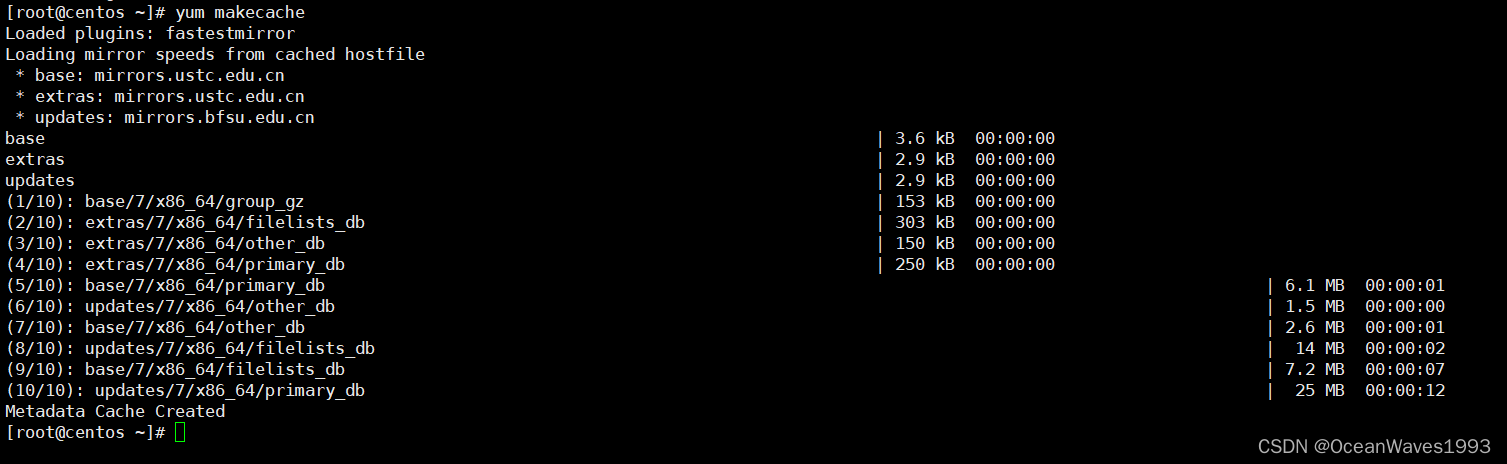
获取软件源元数据
yum makecache
centos 7.9 最小化安装后,默认输入命令按tab键是不能自动补全的,因为缺少bash-completion 包
yum install bash-completion
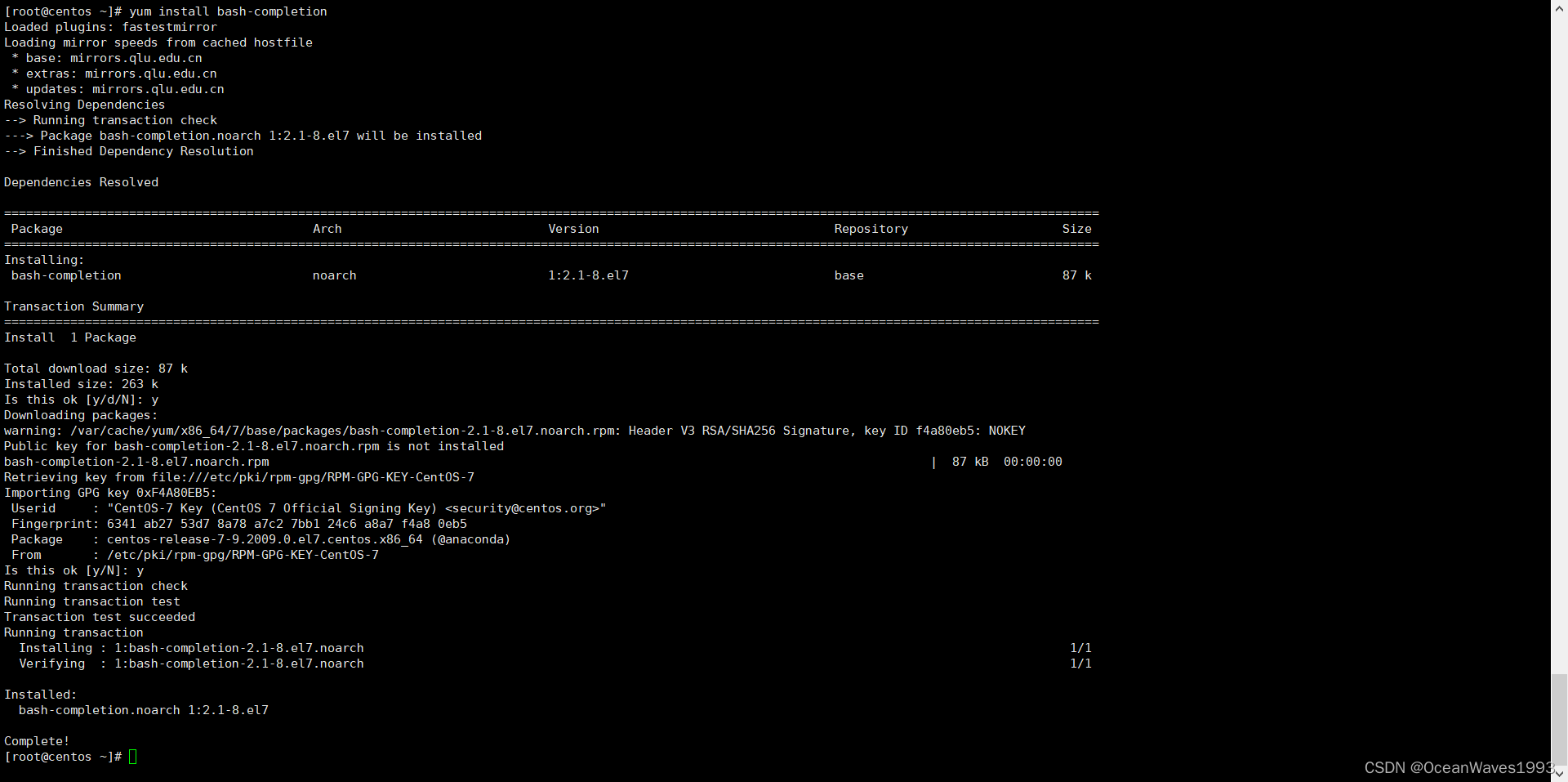
安装后执行su - root 或者注销重新登录后 ,输入命令按tab键即可自动补全。
安装常用软件包
centos 7.9 最小化安装后,默认没有这些软件包:telnet traceroute nc netstat lsof gcc gcc-c++ cmake zip unzip net-tools tree man-pages lrzsz
为了方便进后使用centos 7.9 最小化系统 安装一下这些软件包
yum -y install telnet traceroute nc netstat lsof gcc gcc-c++ cmake zip unzip net-tools tree man-pages lrzsz
至此配置完成,可以愉快地玩耍了。
更多推荐

 22
 0
- 0


 已为社区贡献18条内容

所有评论(0)