
Mac系统安装Tomcat、创建Java Web项目并配置Tomcat作为服务器
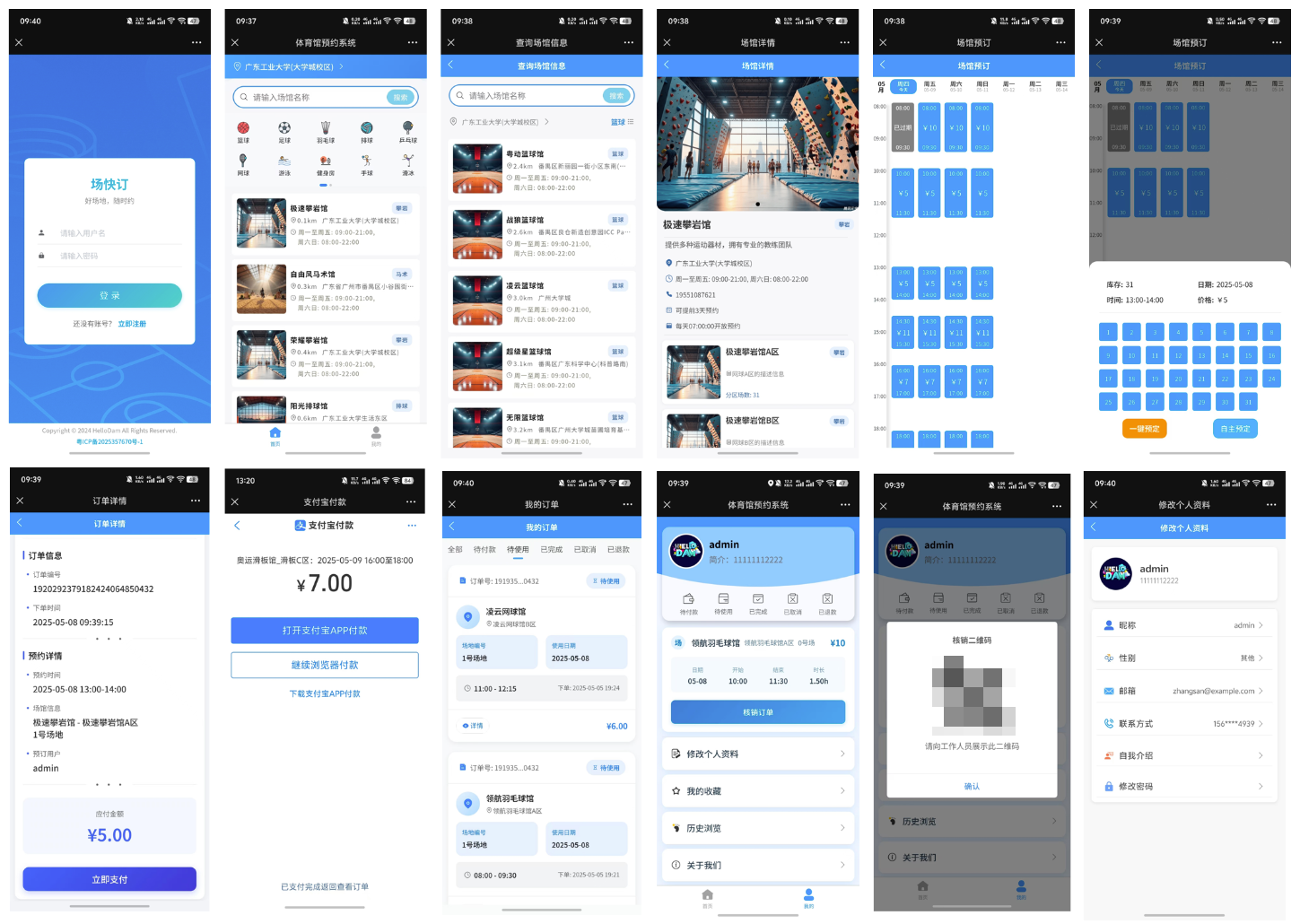
🌟“场快订” 场馆预定平台是我个人匠心打造的全栈免费开源项目,使用 Spring Cloud + Uniapp 开发,包含高并发设计(缓存击穿、缓存穿透处理)、大数据量查询优化、分库分表、IP 流量管控、分布式事务、分布式 ID、幂等处理、WebSocket 双向通信、消息队列异步执行、延时队列等内容,此外还包括域名购买与解析、项目打包上线、HTTP升级HTTPS等手把手教程,项目代码简洁,部分代码使用设计模式重构,非常适用于学习后端技术、毕业设计、相关计算机竞赛,感兴趣的朋友可以从以下链接进行学习:
📦 源码仓库:https://gitee.com/HelloDam/venue-reservation
📚 技术专栏:https://blog.csdn.net/laodanqiu/category_12877044.html
📱 在线体验:https://hellodam.website(建议手机访问)
Tomcat简介
Apache Tomcat 是一个免费开源的轻量级Servlet容器,由Apache软件基金会的Jakarta项目提供。它主要用于部署和运行Java Servlet和JavaServer Pages (JSP) 应用程序。Tomcat因其简单易用、配置灵活以及对最新Java EE标准的良好支持而受到开发者们的喜爱。自1999年发布以来,Tomcat已成为Java Web应用程序开发的标准平台之一。无论是初学者还是经验丰富的开发者,都可以轻松地使用Tomcat来搭建Web服务器环境,进行Java Web应用的开发与测试。
Mac安装Tomcat
首先去官网下载tomcat安装包,tomcat下载链接:https://tomcat.apache.org/download-80.cgi。

解压

进入tomcat的bin目录,然后运行 ./startup.sh 启动Tomcat

访问http://localhost:8080/,如果看到Tomcat的默认欢迎页面,说明tomcat启动成功。

启动成功之后,记得先执行./shutdown.sh来关掉tomcat,不然后面使用IDEA来启动时,会报端口已经被占用错误。
创建Java Web项目并配置Tomcat服务器
创建Java Web项目
本文通过maven来创建web项目,这样后面引入其他工具包会更加方便,注意创建项目的时候要添加webapp相关原型方便后续的Web开发。

刚创建出来的项目的文件目录如下,是没有java目录的。

首先需要创建出java目录,然后检查文件夹的颜色是否正常

不正常的话,标记一下文件夹,将其标记为源代码目录。

到这里文件项目创建就结束了。
配置Tomcat作为服务器
在IDEA中配置Tomcat服务器,选择Local模式以配置本地安装的Tomcat。

因为我们的tomcat是安装在本地的,所以直接选择Local的方式;如果安装在远程,则选择Remote。

如果Application server没有识别出你所安装的tomcat,就点击右边的Configure按钮,选择上面下载的tomcat所在文件夹,手动指定Tomcat的安装路径。

配置完tomcat作为服务器之后,需要创建Artifact,才可以将项目部署到服务器上面。


Application context一般可以设置为项目名,这个名字的作用是用来隔离不同的项目,后续访问的时候,链接为localhost:8080/项目名。

配置完Tomcat服务器,就可以启动服务。

出现下面的successfully,说明启动成功。

最后尝试访问网站,看看部署是否成功。

总结
本文档提供了Apache Tomcat的简介及在Mac上安装配置的指南。Tomcat是一个开源Servlet容器,用于部署Java Web应用。文档详细介绍了从官方网站下载Tomcat、解压缩安装包到最终验证安装成功的全过程。此外,还指导读者如何通过Maven创建Java Web项目,并在IntelliJ IDEA中配置Tomcat作为本地服务器,完成项目的部署和启动,确保可以通过浏览器访问。
更多推荐


 27
27 0
0- 0


 已为社区贡献8条内容

所有评论(0)