
Azure DevOps Server (TFS2022)远程服务器部署源码管理
由于项目原因切换了源码管理器,才接触到TFS 之前都是用的SVN与Git ,
开始不怎么会用,回家在自己买的服务器上搭建了一个小型的源码管理借此熟悉,在网上翻看了好多资料,发现资料都还停留在10年前,我也只做了个大概了解,打算在这里做个记录,希望也能帮助其他人。
下载TFS2022
安装路径:https://learn.microsoft.com/zh-cn/azure/devops/server/download/azuredevopsserver?view=azure-devops
有90天免费使用期限
安装教程官网有哈各位自行查看一下。

安装好会默认生成一个集合。
先去创建windows用户。

添加完成之后点击 全局安全性
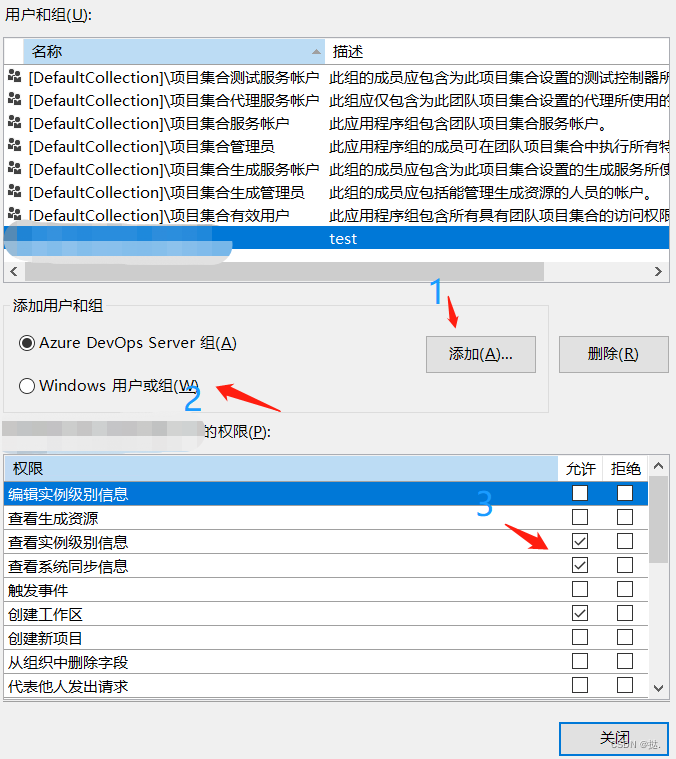
完成之后我们回到本地VS连接 TFS 登录admin账号将项目添加。
这里打开 vs视图找到团队资源管理器-》管理连接-》 连接服务器-》
输入TFS服务器的地址。



登录后点击主页-》项目和我的团队 -》新建团队项目 -》

输入账号和密码后进入web端进行创建项目,这里版本要选择Team Foundation 版本控制,点击创建稍作等待。
项目创建好了,可以看到成员只有一位,那么怎么把我们刚刚新增的用户添加到本项目中呢。我们点击项目设置-》团队

点击团队

点击添加

搜索我们刚刚添加的用户
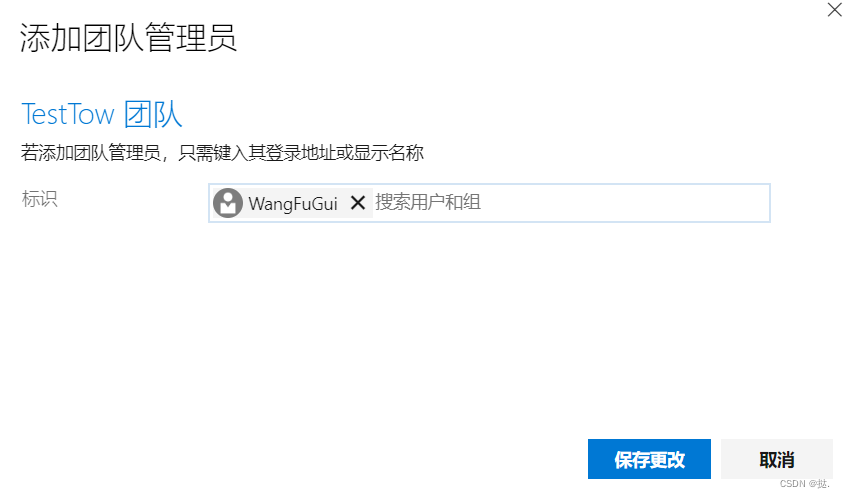
点击保存,我们刚刚新增的用户就以及分配在此项目中了。

接下来我们将刚刚创建的解决方案添加到TFS新增的项目中
鼠标右键-》解决方案-》向源代码管理中添加解决方案


签入后我们点击源码源码管理器查看一下。新增项目已经包含在testTow里面,
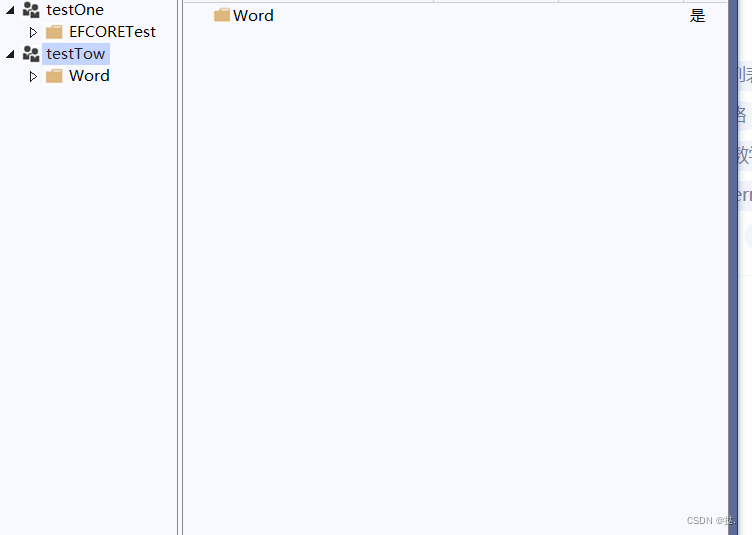
添加完成之后,我们切换TFS的连接账户,登录我们刚刚在服务器分好的用户角色,进行拉取代码。
那么如何切换tfs连接账户呢,首先退出VS 打开控制面板-》用户账户-》凭证管理器-》普通凭证-》找到自己的服务器地址并进行删除

在打开VS找到团队资源管理器,找到新建项目并输入在服务器创建的Windows账户密码

连接成功,点击源代码管理器-》获取最新版-》创建本地映射区

创建完成后,我们的代码就可以通过 微软的 TFS来做源码管理了。
更多推荐


 5
5 0
0- 0


 已为社区贡献1条内容

所有评论(0)