
(Redis)windows下redis服务的安装
·
(Redis)windows下redis服务的安装
下载地址
https://github.com/MicrosoftArchive/redis/releases
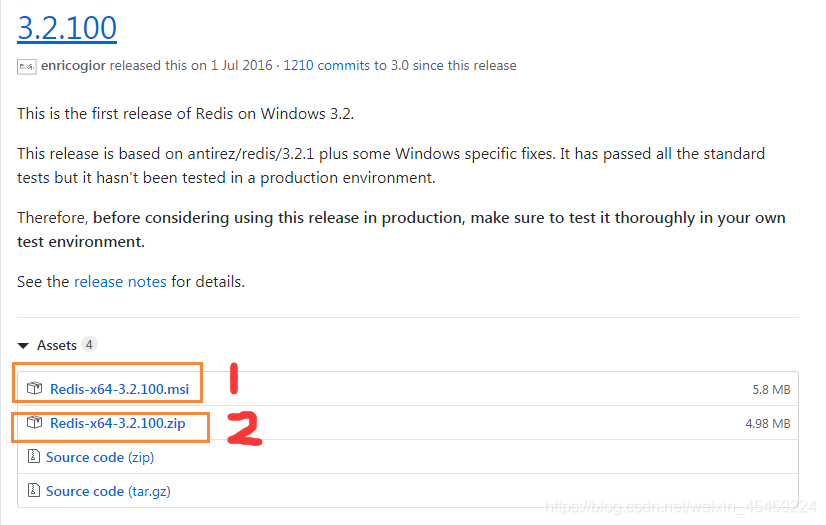
- 第一种安装方式:点击第一个方框Redis-x64-3.2.100.msi直接下载,下载完成,在电脑上找到Redis-x64-3.2.100.msi文件,然后双击安装程序。
- 第二种安装方式:点击第二个方框Redis-x64-3.2.100.zip直接下载,下载完成后解压。
- 第一种和第二种安装后,文件夹为:
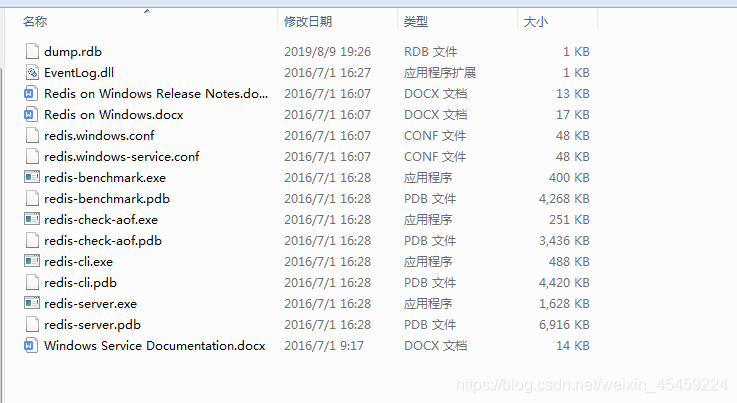
Redis服务安装
Redis临时服务
- 打开cmd,进入到安装redis文件夹的目录下,启动临时服务:在命令行终端输入:redis-server.exe redis.windows.conf 。
- 注意:通过这个命令,会创建Redis临时服务,不会在window Service列表出现Redis服务名称和状态,此窗口关闭,服务会自动关闭。
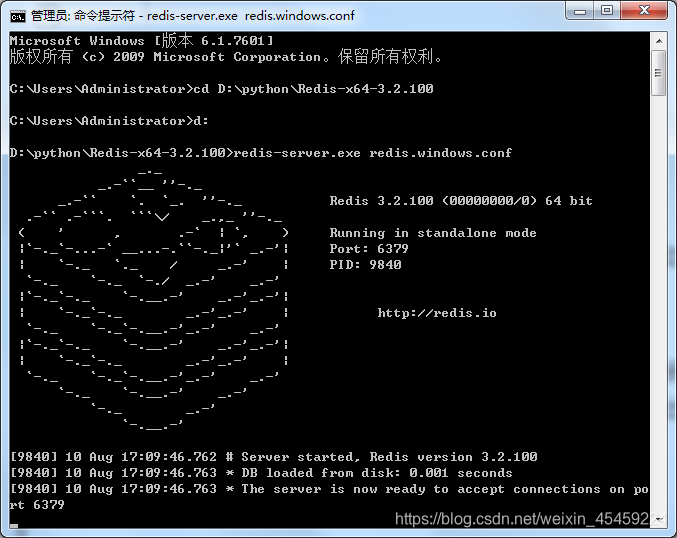
- 不要关闭第一个窗口,重新打开另一个cmd窗口,进入到安装redis文件夹的目录下,在命令行终端输入:redis-cli.exe -h 127.0.0.1 -p 6379,其中127.0.0.1表示本地ip,6379表示端口号。
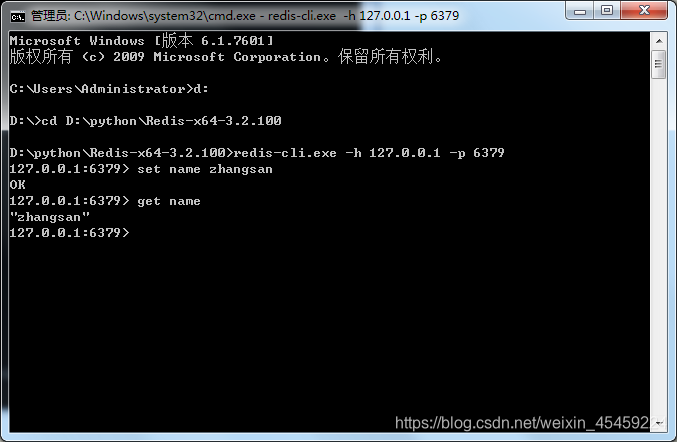
- 当出现如图所示的信息时,表示Redis临时服务启动正常。
Redis自定义windows服务安装
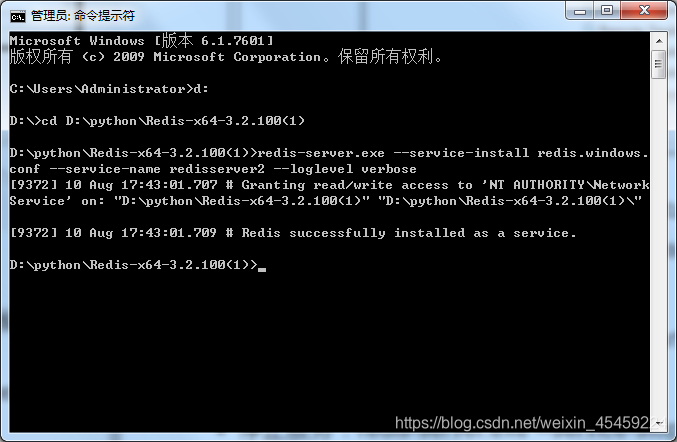
- 打开cmd,进入到安装redis文件夹的目录下,在命令行终端输入:redis-server.exe --service-install redis.windows.conf --service-name redisserver1 --loglevel verbose
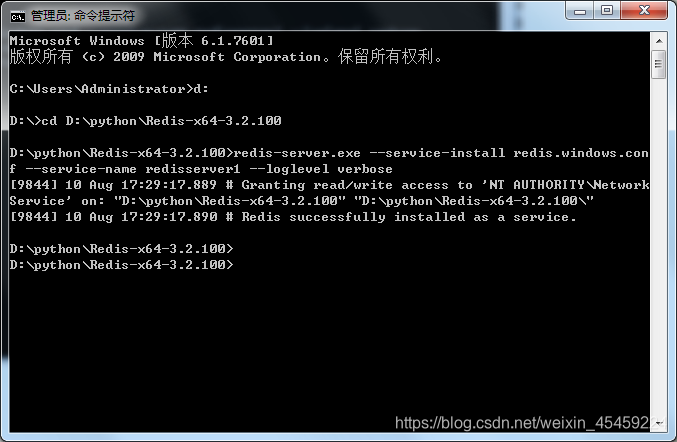
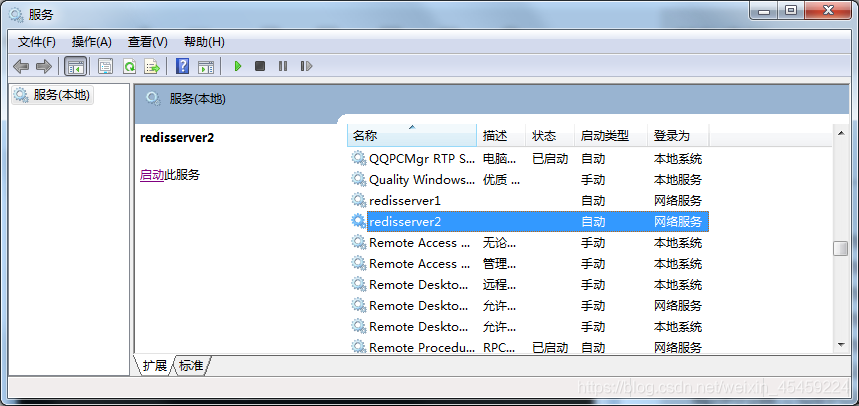
- 查找本地服务,使用win+r,输入services.msc,可以看到服务安装成功。
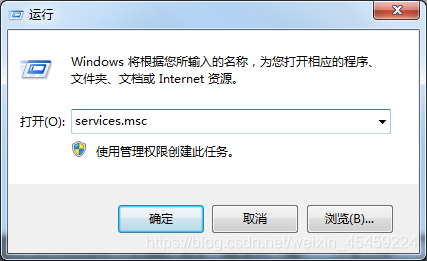
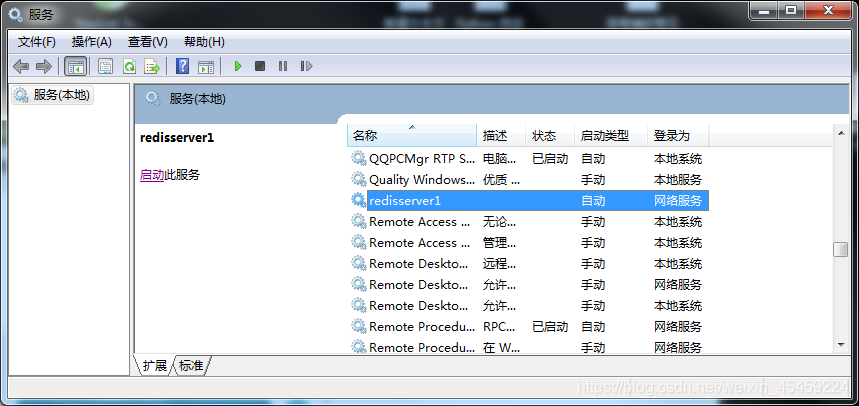
对服务redisserver1在命令行上的命令:
- 安装服务:redis-server.exe --service-install redis.windows.conf --service-name redisserver1 --loglevel verbose
- 启动服务:redis-server.exe --service-start --service-name redisserver1
- 停止服务:redis-server.exe --service-stop --service-name redisserver1
- 卸载服务:redis-server.exe --service-uninstall --service-name redisserver1
主从服务器(了解)
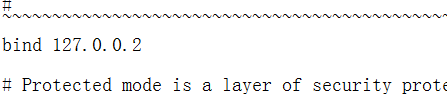
- 在安装redis文件夹的上一级目录下,新建一个文件夹叫Redis-x64-3.2.100(1),把Redis-x64-3.2.100文件夹的东西拷贝到Redis-x64-3.2.100(1)文件夹下,将redis-windows.conf配置文件中的ip 和端口号改一下,然后按照上面的步骤按照一个服务即可。

更多推荐


 1
1 0
0- 0


 已为社区贡献1条内容

所有评论(0)