
Visual Studio 2022 社区版下载
说明:
现在下载VS默认直接就是2026了。
https://visualstudio.microsoft.com/zh-hans/downloads/
vs2026,界面这些更舒服了,但是有些小毛病。故而本文说明如何下载VS2022的最高版本。
Visual Studio官方旧版下载页面没有提供以前社区版的下载。
VS历史版本下载网址:
https://visualstudio.microsoft.com/zh-hans/vs/older-downloads/
故而下载VS2022社区版得多费点事。
方法1:VisualStudioSetup_2022 的引导程序
VisualStudioSetup_2022 的引导程序(就是那个几 MB 的 .exe 小文件)。
打开运行就行。
见我绑定的资源。
https://download.csdn.net/download/cctv1324/93250640
百度网盘:
通过网盘分享的文件:Visual Studio 引导程序
链接: https://pan.baidu.com/s/1Xj1rVoFiC5y8d_RyN9dv6Q?pwd=tyq5 提取码: tyq5
方法2:PowerShell 包管理器
如果你的电脑已经装了 winget 或者 Visual Studio Installer,直接用命令行最省事。
打开 PowerShell,先查一下有哪些版本:
Win + R 打开运行
打开PowerShell
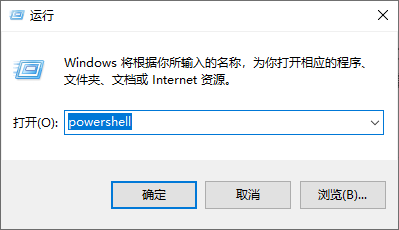
先查一下有哪些版本,确认最高版
winget show --versions "Microsoft.VisualStudio.2022.Community"
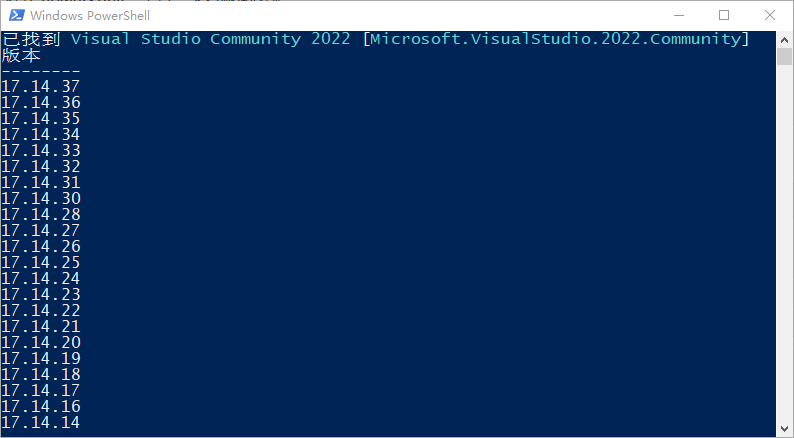
看到版本号后,直接安装最高版本,比如:
winget install -v 17.14.37 "Microsoft.VisualStudio.2022.Community"
很多企业环境确实默认没有 winget,或者被组策略限制无法使用。请使用方法1,直接使用引导程序进行安装。
后记:VS2026大纲显示问题
VS2026现在(2026年8月9日)有个奇怪的问题。它代码的“大纲显示”功能老是莫名其妙的没有启用。
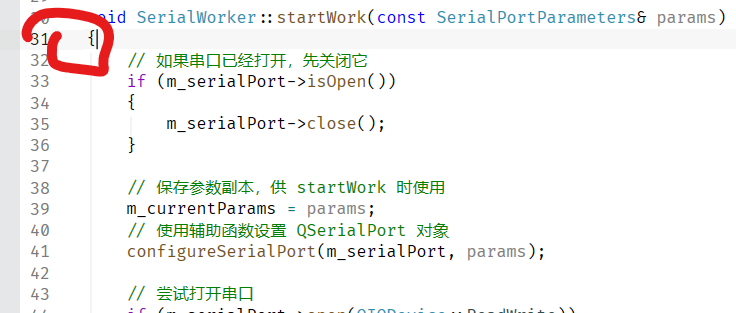
得自己先停止,再启动
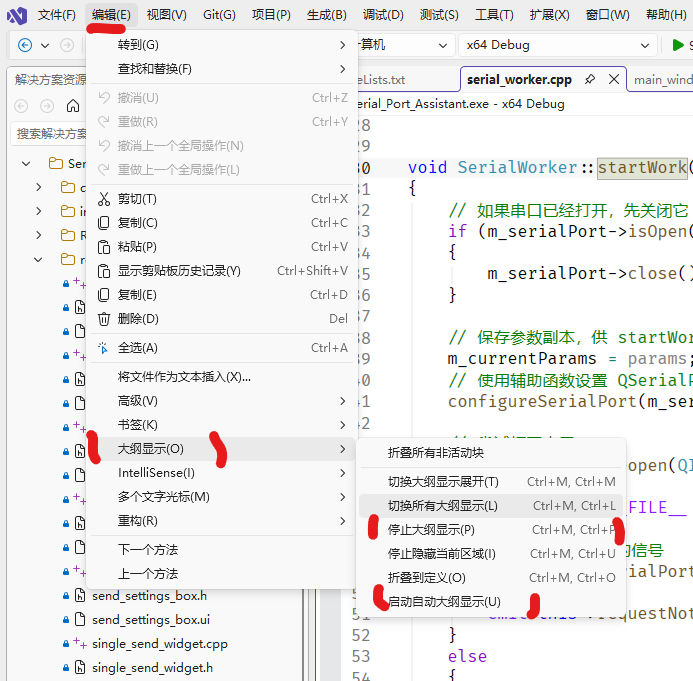
它UI逻辑也不对呀,现在如果是“启用”的状态,应该只有停止才对,怎么还能再启用。
先停止,再启动之后,它功能恢复了,但是只对一个文件有效。
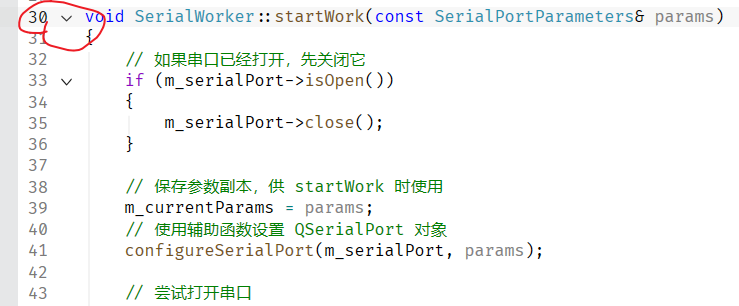
有没有手眼通天的兄弟,能让微软把vs2026的bug修了。
要没这破事,我都不会弄这篇文。
更多推荐

 11
11 0
0- 0


 已为社区贡献1条内容

所有评论(0)