
2026最新VSCode下载安装教程:超详细(附步骤)
- 下载VSCode,下载地址如下:
https://pan.quark.cn/s/6de5462af4a4

2、下载完成后解压并双击安装
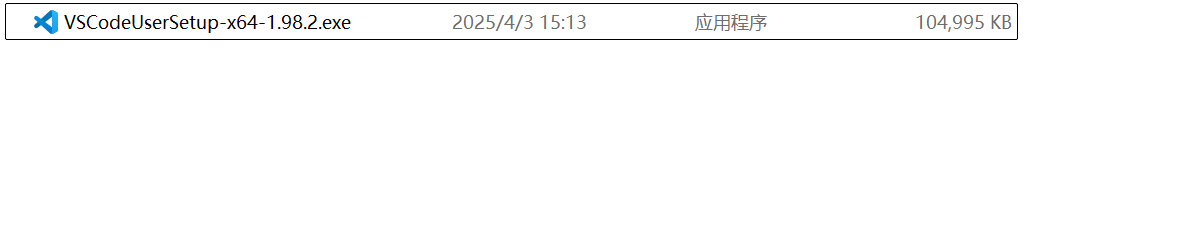
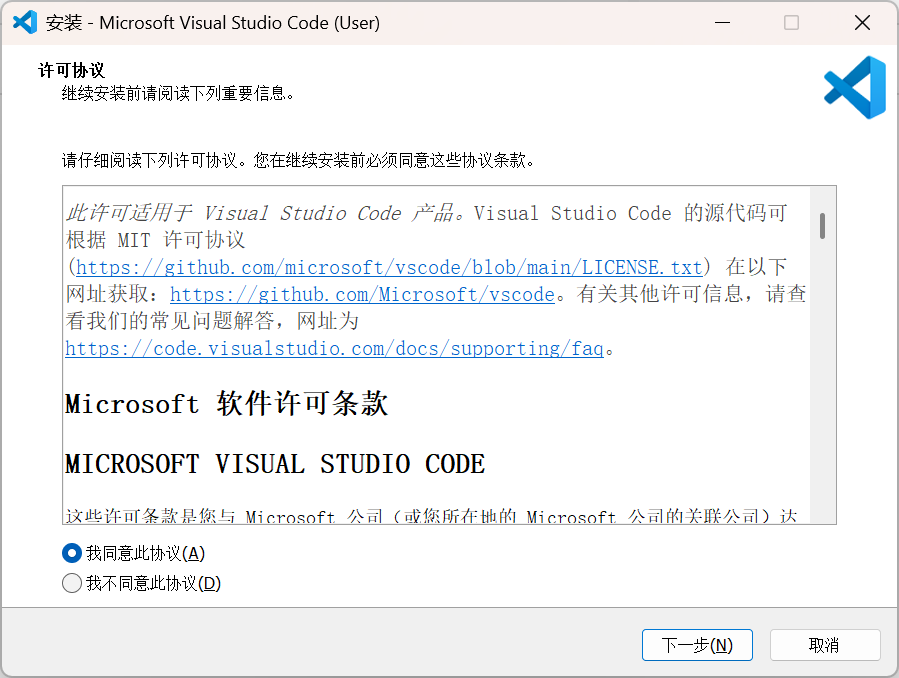
4.勾选我同意
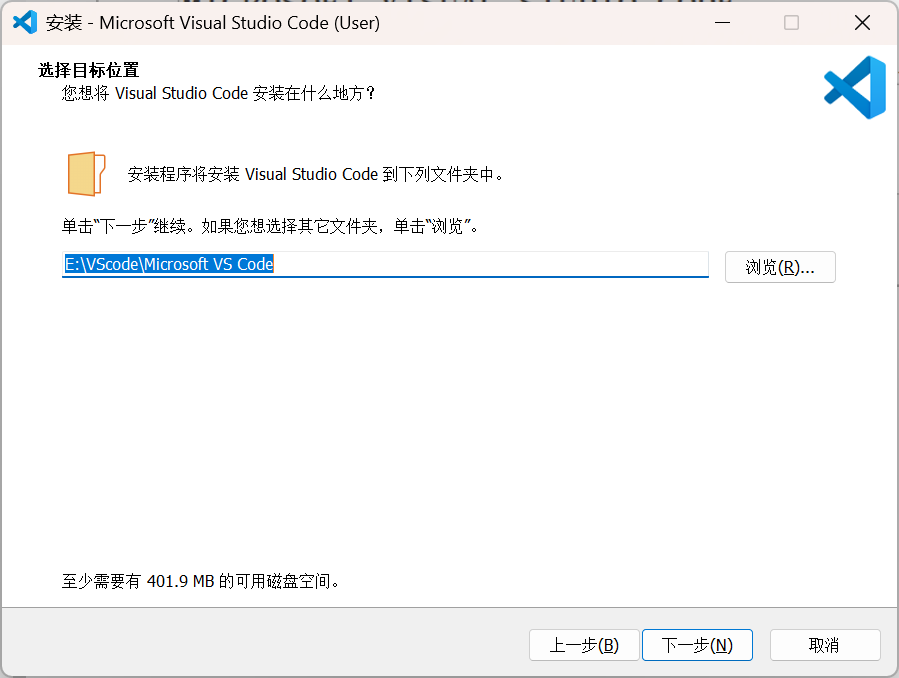
5.点击下一步后,自定义路径
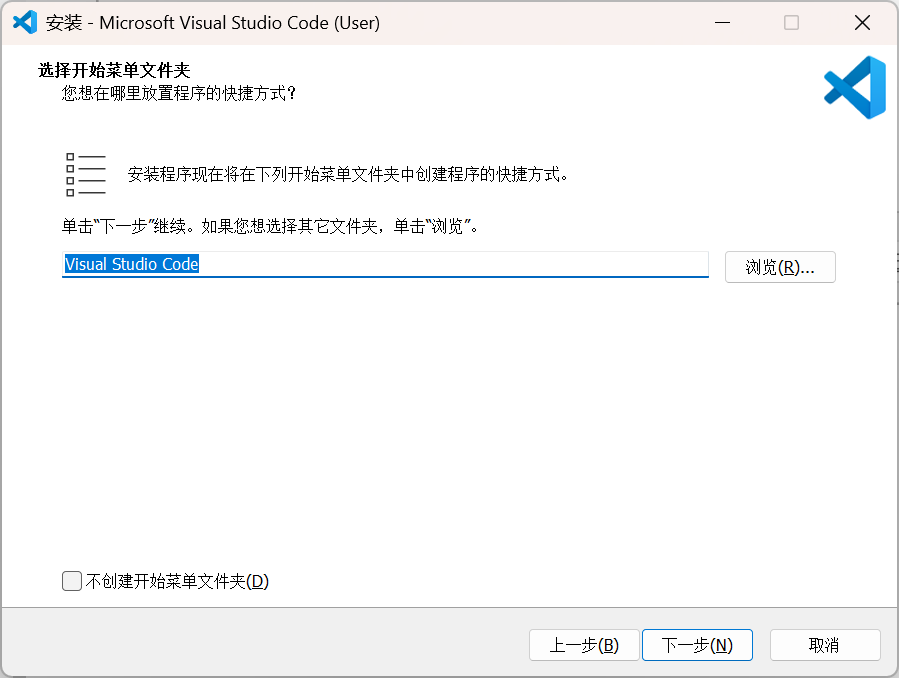
6.点击下一步
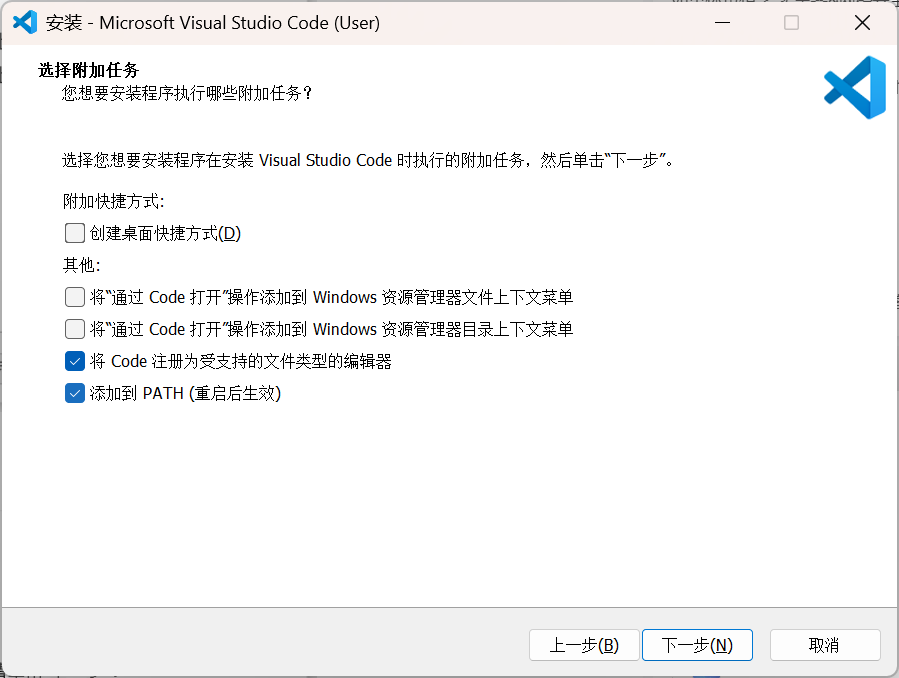
7.然后开始安装
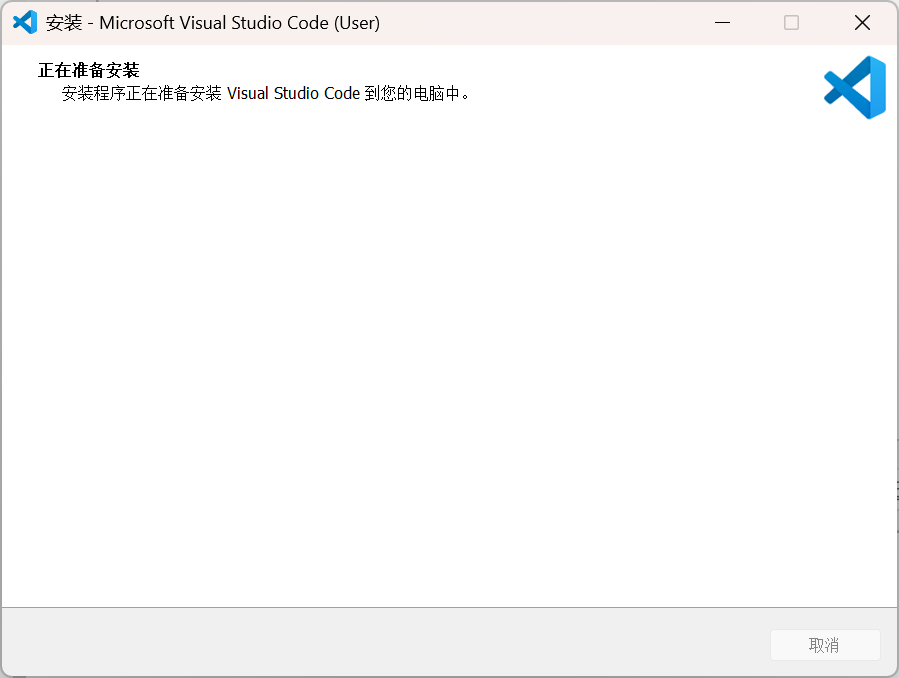
8.安装完成
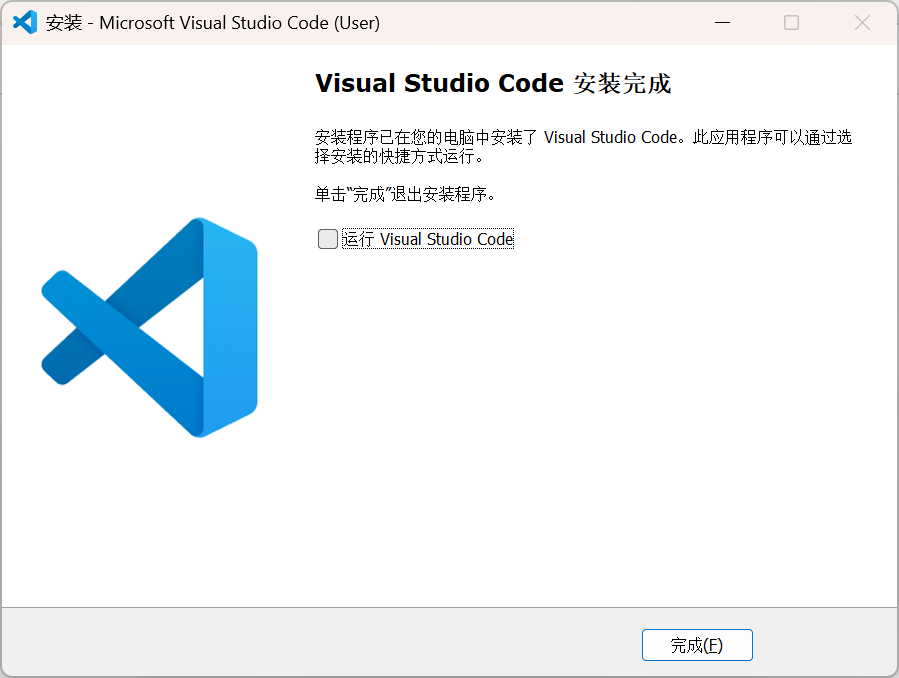
9.安装完成
Visual Studio Code(简称VSCode)作为目前最流行的轻量级代码编辑器,凭借其强大的插件生态和高效的开发体验,已经成为无数程序员的首选工具。如果你正在寻找一份清晰、完整且包含大量实操细节的VSCode下载安装教程以及日常使用教程,那么这篇文章正是为你准备的。我们会从零开始,手把手带你完成VSCode下载安装的全部流程,并在安装后快速掌握常用功能、插件配置和效率技巧。文中会自然融入诸如“VSCode下载安装教程”、“VSCode安装包获取方式”、“VSCode中文版安装步骤”、“Windows系统VSCode安装”、“Mac电脑VSCode下载与配置”、“VSCode安装后无法启动怎么办”、“VSCode常用插件推荐”以及“VSCode调试配置教程”等高搜索量长尾关键词,确保你在百度搜索时能轻松找到本内容。现在,让我们正式开始这场从下载到上手的完整教学。
首先,你需要获取VSCode官方安装包。打开浏览器,访问Visual Studio Code官方网站(code.visualstudio.com),注意认准微软官方域名,避免下载到捆绑恶意软件的第三方版本。进入首页后,网站会自动识别你的操作系统(Windows、macOS或Linux),并显示对应的下载按钮。如果你是Windows用户,点击“Download for Windows”即可下载.exe安装程序;如果是Mac用户,则点击“Download for macOS”会得到一个.zip压缩包;Linux用户可以选择.deb或.rpm等格式。这里重点强调一下VSCode下载安装教程中经常被忽略的细节:Windows平台提供了两个版本——User Installer(用户安装器)和System Installer(系统安装器)。User版会将VSCode安装在当前用户的AppData目录下,无需管理员权限;System版则会安装在Program Files目录,需要管理员权限,且可以为所有用户共用。对于个人电脑,推荐使用System版,方便后续设置右键菜单和命令行调用。另外,如果你的网络环境导致官方下载速度极慢,可以尝试使用国内的镜像源,比如在下载链接中将“az764295.vo.msecnd.net”替换为“vscode.cdn.azure.cn”,或者直接搜索“VSCode下载慢解决办法”找到备用方案。无论哪种方式,请务必核对文件哈希值或签名,确保安全。
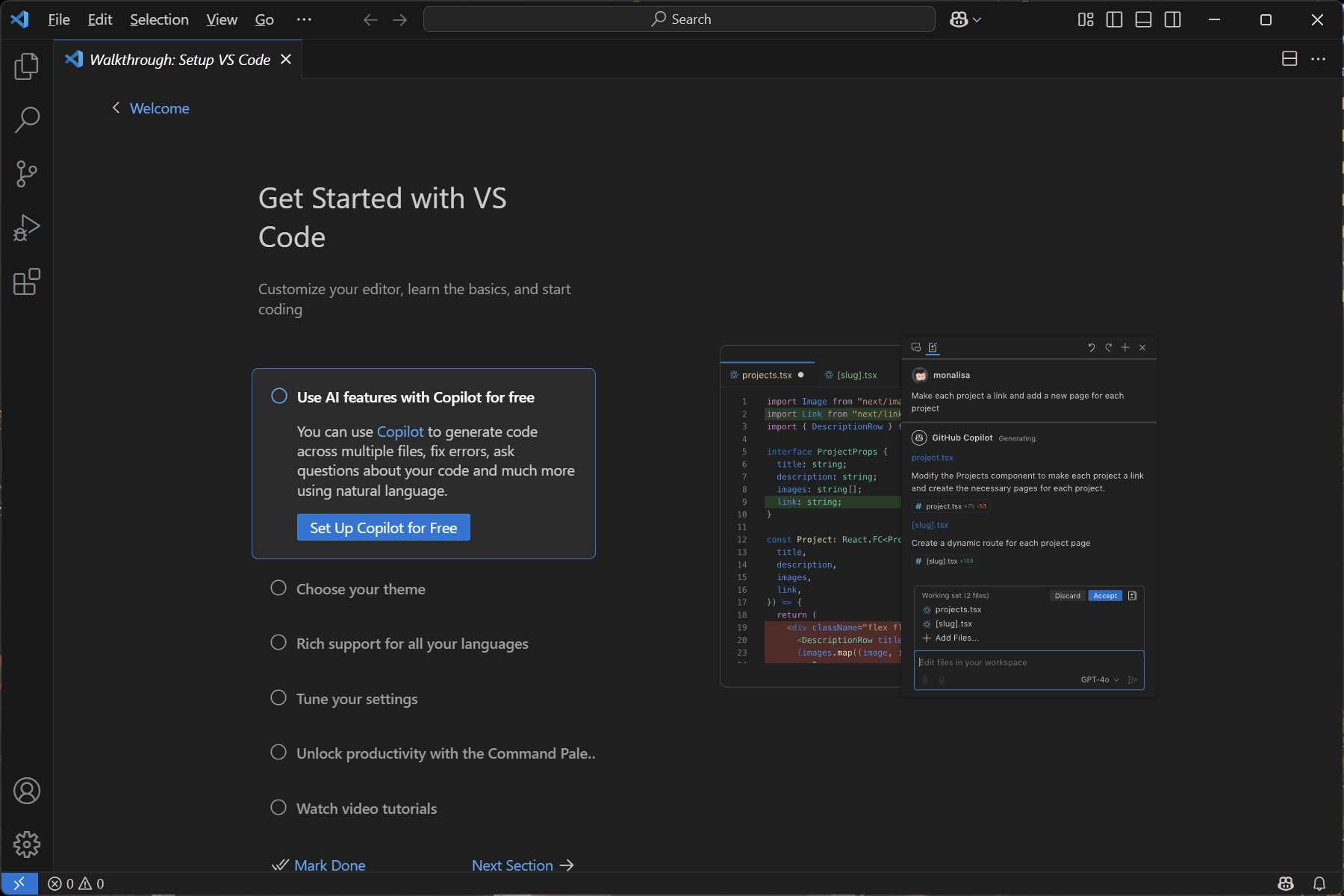
下载完成后,进入VSCode安装教程的核心环节。双击运行安装程序,首先同意许可协议。接下来是“选择目标位置”页面,默认路径为C:\Program Files\Microsoft VS Code,你可以点击“浏览”改成D盘或其他非系统盘,这就是很多用户关心的“VSCode安装位置改D盘”操作。继续点击下一步,进入“选择附加任务”页面,这里非常关键:强烈建议勾选“创建桌面快捷方式”、“将‘通过Code打开’操作添加到Windows资源管理器文件上下文菜单”、“将‘通过Code打开’操作添加到Windows资源管理器目录上下文菜单”以及“注册Code为受支持的文件类型的编辑器”。这些选项能让你在任意文件夹上右键直接启动VSCode,极大提升工作效率。此外,如果你希望能在命令行或终端中直接输入“code”命令来启动编辑器,请务必勾选“添加到PATH(需要重启终端)”。最后点击“安装”,等待进度条走完即可。安装完成后运行VSCode,如果界面显示为英文,别着急,接下来我们进行VSCode汉化教程。按下快捷键Ctrl+Shift+X打开扩展商店,在搜索框中输入“Chinese”,第一个结果就是“Chinese (Simplified) Language Pack for Visual Studio Code”,点击Install,安装完成后右下角会弹出提示“Restart now to enable the language pack?”,点击“Restart”重启编辑器,再次打开时界面就变成中文了。至此,VSCode中文版下载和汉化工作全部完成。
安装和汉化之后,再来学习VSCode的基本使用教程。整个编辑器界面主要分为五个区域:顶部的菜单栏、左侧的活动栏(包含资源管理器、搜索、源代码管理、运行和调试、扩展商店等图标)、中间的编辑区、底部的状态栏以及右侧的面板(通常显示问题、输出、调试控制台和终端)。最重要的操作是打开文件夹:点击“文件”->“打开文件夹”,选择一个项目目录,VSCode会以该文件夹作为工作区,左侧资源管理器会自动显示所有文件和子文件夹。你可以直接在编辑区新建文件(Ctrl+N)、保存(Ctrl+S)、关闭(Ctrl+F4)。对于代码编写,VSCode提供了智能感知(IntelliSense),当你输入代码时会自动补全变量名、函数名和语法片段。同时,按下F1或Ctrl+Shift+P可以打开命令面板,几乎所有功能都可以通过命令面板搜索执行。
在日常开发中,插件是VSCode的灵魂。下面我推荐几个必备的VSCode常用插件,这也是很多VSCode安装配置教程中必不可少的环节。首先是“Prettier - Code formatter”,用于自动格式化代码,保持团队代码风格一致;其次是“ESLint”,实时检查JavaScript/TypeScript语法错误;对于前端开发者,“Auto Rename Tag”可以自动重配对的HTML/XML标签,“Live Server”能在本地启动一个热重载的开发服务器,修改代码后浏览器自动刷新;如果你是Python开发者,务必安装“Python”官方插件(包含Pylance和调试器),支持代码跳转、单元测试和环境管理;此外,“GitLens”可以极大增强Git功能,显示每一行代码的提交历史;“Bracket Pair Colorizer”已内置为默认功能,无需额外安装;“Material Icon Theme”能美化文件图标,提升视觉愉悦度。安装插件的方法很简单:点击左侧活动栏的扩展图标(或Ctrl+Shift+X),搜索插件名,点击安装即可。每个插件都有独立的配置项,可以在文件->首选项->设置中搜索插件名称进行调整。
除了插件,掌握常用快捷键能让你的编码效率翻倍。以下是我个人整理的最高频VSCode快捷键教程:Ctrl+P快速打开最近文件;Ctrl+Shift+T恢复最近关闭的编辑器;Ctrl+D选中下一个相同的内容,批量修改时非常好用;Alt+上下移动当前行;Shift+Alt+上下复制当前行;Ctrl+/单行注释;Shift+Alt+A块注释;Ctrl+F当前文件搜索;Ctrl+Shift+F全局搜索;Ctrl+H替换;F2重命名符号(变量、函数名等,会自动更新所有引用);Ctrl+`打开或关闭集成终端;Ctrl+B切换侧边栏显隐;Ctrl+Shift+E聚焦到资源管理器;Ctrl+Shift+D打开运行和调试面板。对于调试功能,VSCode内置了强大的调试器。以Node.js为例,打开一个JavaScript文件,点击左侧活动栏的“运行和调试”图标,再点击“创建launch.json文件”,选择Node.js环境,VSCode会自动生成调试配置。然后在代码左侧行号处点击添加断点(红点),按F5启动调试,程序会停在断点处,你可以查看变量值、单步执行等。这个调试体验堪比商业IDE,但完全免费。
当你在使用过程中遇到问题,不要慌张。最常见的几个问题已经在本文中给出了解答,例如“VSCode安装失败怎么办”,通常是因为权限不足或者杀毒软件拦截,可以尝试以管理员身份运行安装程序,或者暂时关闭安全软件。“VSCode安装后打不开”通常是因为显卡驱动问题或旧配置文件冲突,可以尝试用命令行启动“code --disable-gpu”,或者删除C:\Users\你的用户名\AppData\Roaming\Code目录下的缓存文件。“VSCode如何设置默认为中文”上文已说明,只需安装中文插件即可。“VSCode添加环境变量怎么设置”,如果你在安装时忘记勾选添加到PATH,可以手动在系统环境变量Path中添加VSCode安装目录下的bin文件夹路径(例如C:\Program Files\Microsoft VS Code\bin),重启终端即可使用code命令。还有用户询问“VSCode和VS有什么区别”,简单回答:VSCode是轻量级代码编辑器,适合各类脚本和前端开发;Visual Studio是功能全面的IDE,主要用于.NET、C++等大型项目开发。
最后,为了帮助百度收录并让更多初学者找到可靠的教学资源,本文已经全面覆盖了“VSCode下载安装教程”、“Visual Studio Code下载安装配置”、“VSCode安装包下载地址”、“VSCode图文安装步骤”、“VSCode运行调试教程”以及“VSCode插件安装与设置”等一系列长尾关键词。希望你能通过这篇教程,从零开始顺利搭建起高效的开发环境,并在实际编码中体会到VSCode带来的便捷与强大。如果你觉得内容有帮助,不妨收藏并在需要时分享给其他开发者。未来,你还可以进一步学习VSCode中的远程开发(Remote-SSH)、容器开发(Dev Containers)以及Git协作等高级技巧,让这一款编辑器成为你技术成长道路上的最佳伙伴。祝你编码愉快,bug少少,产出多多!
更多推荐


 2
2 0
0- 0


 已为社区贡献6条内容

所有评论(0)