
windows删除并创建恢复分区
·
恢复分区
一、删除恢复分区

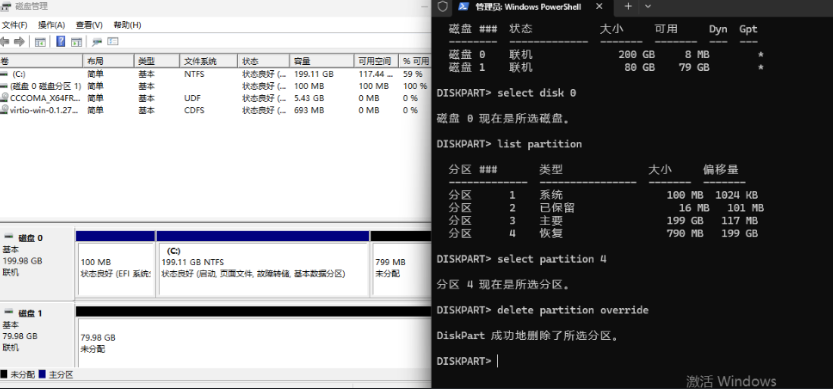
1. 以管理员权限打开【windows终端】
2. 运行 DiskPart 工具
diskpart
3. 列出当前磁盘
list disk
4. 选择包含【恢复分区】的磁盘
select disk 0
5. 查看磁盘分区信息
list partition
6. 选择【恢复分区】
select partition X
7. 删除【恢复分区】
delete partition override
二、收缩系统分区大小
1. 选择操作系统分区
select partition Y
2. 收缩系统分区:收缩大小 = 1024 - 当前未分配大小
shrink desired=320

三、创建恢复分区
1. 创建新的【恢复分区】
create partition primary size=1024
2. 格式化新分区为 NTFS
format fs=ntfs quick label="Recovery"
3. 注册分区为新的【恢复分区】
set id=de94bba4-06d1-4d40-a16a-bfd50179d6ac override
4. 锁定分区以防止误修改
get attributes=0x000000000000001
注:8和1之间共14个零
5. 退出 Diskpart 工具
exit

四、提取 winre.wim 恢复文件
1. 挂载 Windows 11 ISO 文件,并记住所在盘符


2. 创建临时文件夹
mkdir "%USERPROFILE%\Downloads\Images" "%USERPROFILE%\Downloads\Mount"
3. 复制安装文件
xcopy "F:\Sources\install.wim" "%USERPROFILE%\Downloads\Images\" /H /E /C /I /Y

4. 确认映像对应的索引号
dism /Get-WimInfo /WimFile:F:\Sources\install.wim
5. 挂载 Install.wim镜像,推荐专业版
dism /Mount-Image /ImageFile:"%USERPROFILE%\Downloads\Images\install.wim" /Index:4 /MountDir:"%USERPROFILE%\Downloads\Mount"
6. 拷贝 wimre.wim 恢复文件
xcopy "%USERPROFILE%\Downloads\Mount\Windows\System32\Recovery\winre.wim" "C:\Windows\System32\Recovery\" /H /E /C /I /Y

五、启用恢复环境
1. 启用 WinRE
reagentc /enable
2. 验证恢复环境状态
reagentc /info

3. 卸载映像并清理
dism /Unmount-Image /MountDir:"%USERPROFILE%\Downloads\Mount" /discard
dism /Cleanup-Wim
4. 删除临时文件夹
rmdir /S /Q "%USERPROFILE%\Downloads\Images"
rmdir /S /Q "%USERPROFILE%\Downloads\Mount"

六、验证
完成以上所有步骤后,Windows 11 的「恢复分区」就已经重建成功。你可以通过以下步骤测试是否正常可用:
1. 按Windows + I快捷键打开「设置」,依次选择「系统」>「恢复」。
2. 点击「高级启动」旁边的「立即重新启动」按钮。如果系统加载到恢复界面,则说明「恢复分区」配置成功

本文为同步搬运内容,原创首发于个人独立博客网站:https://www.zheng-chang-ren.xyz
平台更新优先级说明:所有技术笔记、实验教程、踩坑总结均会优先发布、长期维护于个人独立博客;CSDN 仅作为辅助分发渠道。
若想查阅全部完整文集、获取最新首发内容,建议收藏并优先访问我的个人博客网站。
更多推荐


 5
 0
- 0


 已为社区贡献2条内容

所有评论(0)