
【2026最新附图文】JDK25 下载、配置、卸载 保姆级教学(全程附实操步骤图)
·
本文以 windows 10 系统操作演示,详细介绍了 jdk 25 的下载、配置、卸载
目录
JDK(Java Development Kit,Java 开发工具包)是 Oracle 公司提供的用于开发和运行 Java 应用程序的官方软件开发工具包。
JDK 的主要作用是:让开发者能够编写、编译、调试和运行 Java 程序。它包含了开发 Java 应用所需的核心工具和库,例如:
- javac:Java 编译器,把
.java源代码编译成.class字节码; - java:Java 虚拟机(JVM)启动器,用于运行编译后的字节码;
- javadoc:生成 API 文档;
- jar:打包 Java 项目为 JAR 文件;
- jdb:调试工具;
- 以及 Java 标准类库(如
java.lang、java.util等)。
简单说:没有 JDK,就无法开发 Java 程序;而普通用户只需 JRE(Java 运行环境)就能运行 Java 程序,但开发者必须安装 JDK。
一、下载 JDK
- 打开浏览器,访问 Oracle 官方 Java 下载页面:
https://www.oracle.com/cn/java/technologies/downloads/ - 向下滚动,找到 JDK (这里以 jdk 25 为例),选择Windows,选择 Installer
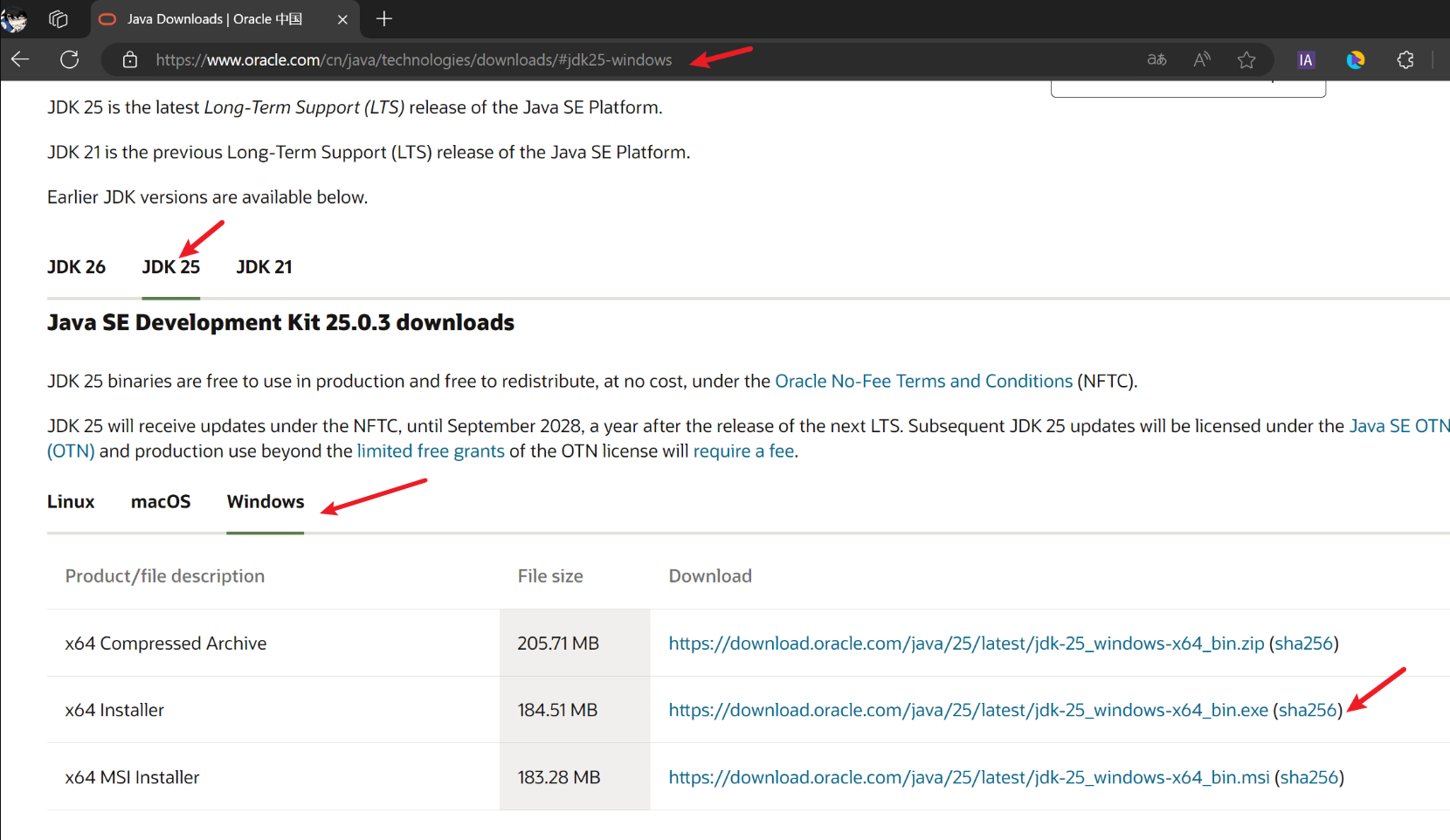
不同的也有区别,如下表所示:
| 类型 | 文件格式 | 是否需要手动配置 | 是否适合新手 | 特点 |
|---|---|---|---|---|
| Compressed Archive | ZIP | 必须手动 | 不推荐 | 可自定义 |
| Installer (.exe) | EXE | 自动配置 | 推荐 | 安装简单 |
| MSI Installer | MSI | 自动配置 | 不推荐 | 批量安装 |
二、运行安装程序
- 找到下载的
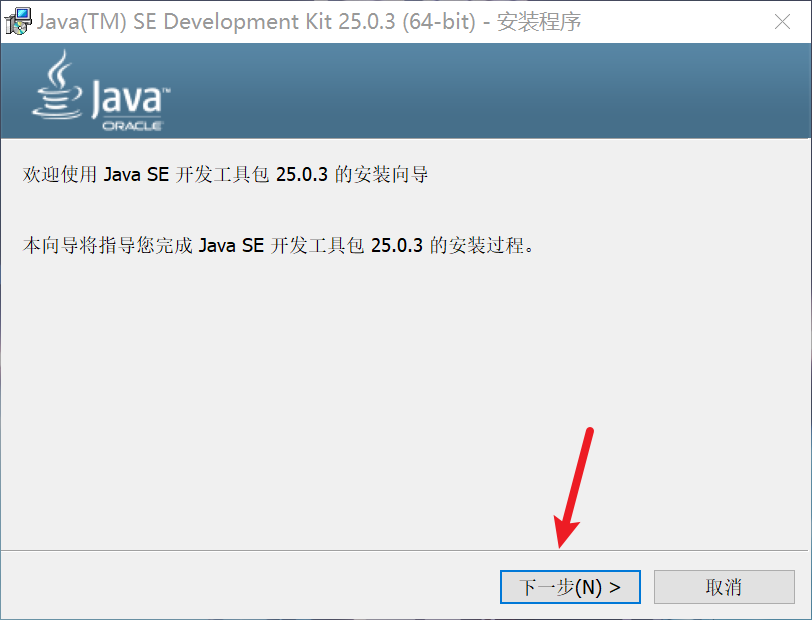
.exe文件(如jdk-25_windows-x64_bin.exe) - 双击运行 → 弹出安装向导
- 点击 “下一步(N)”
三、设置安装路径
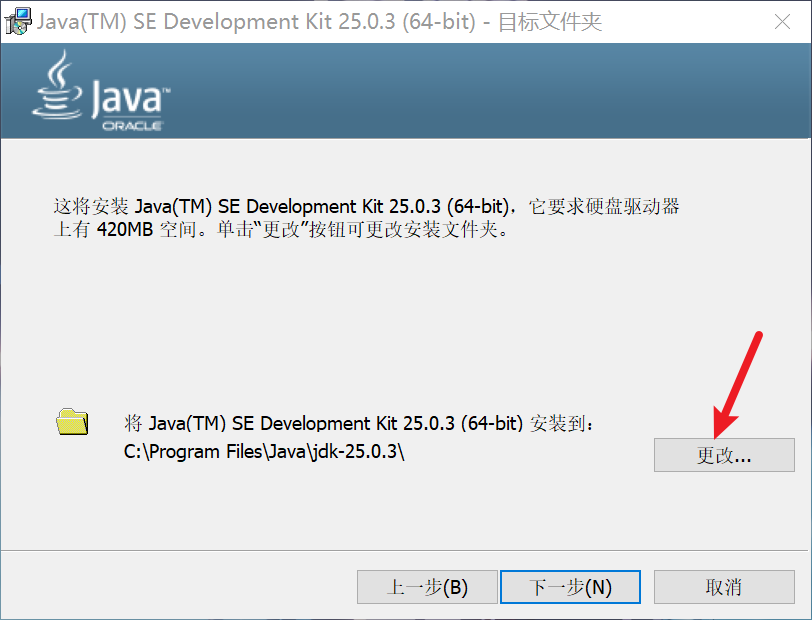
- 默认路径为
C:\Program Files\Java\jdk-25.0.3\ - 点击“更改...”,修改为自定义路径
- 注:
- 确保安装目录有足够空间
- 路径建议是纯英文
- 放在能找到的地方
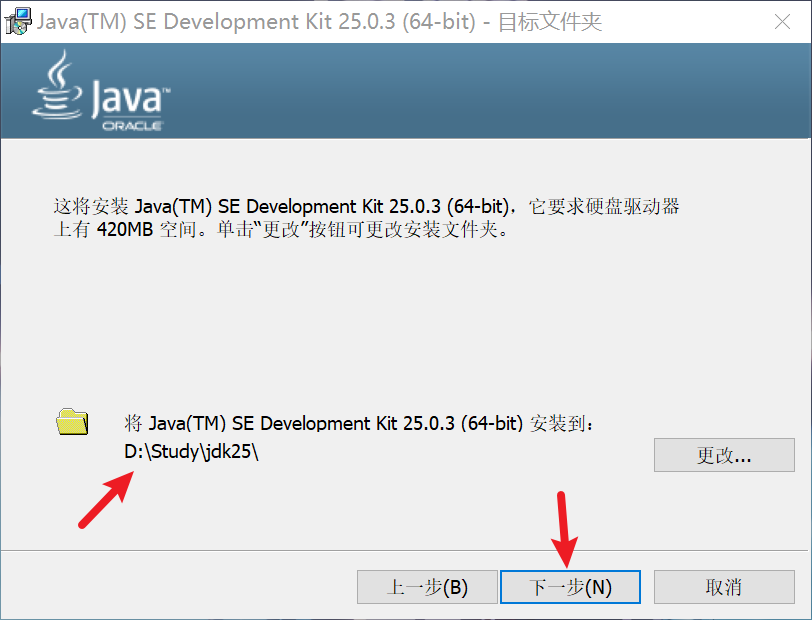
我这里是改到了 D 盘
四、完成安装
- 安装程序自动复制文件
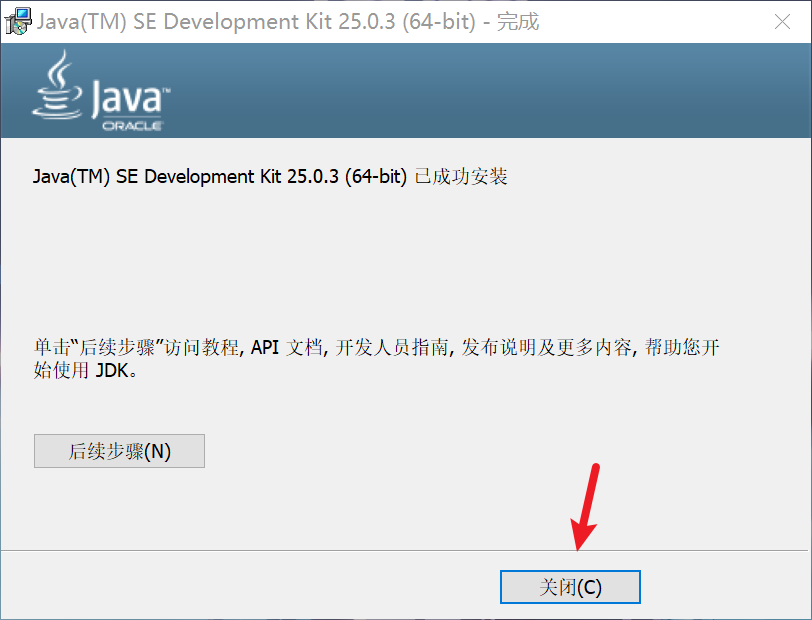
- 安装完成后弹出成功提示窗口:
-
“Java(TM) SE Development Kit 25.0.3 (64-bit) 已成功安装”
- 点击 “关闭(C)”
五、配置环境变量
5.1 打开环境变量设置
- 按
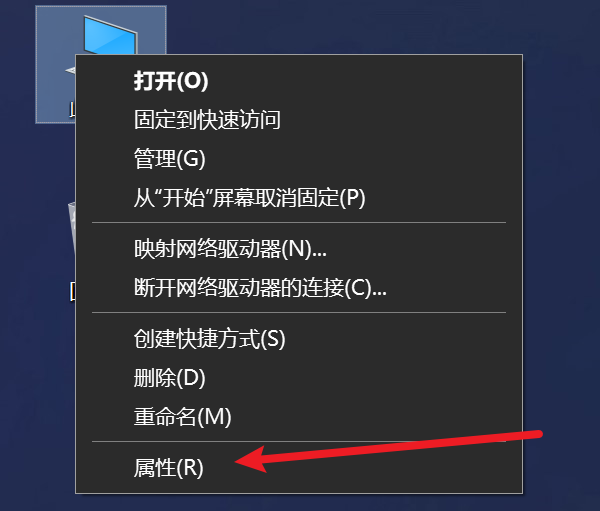
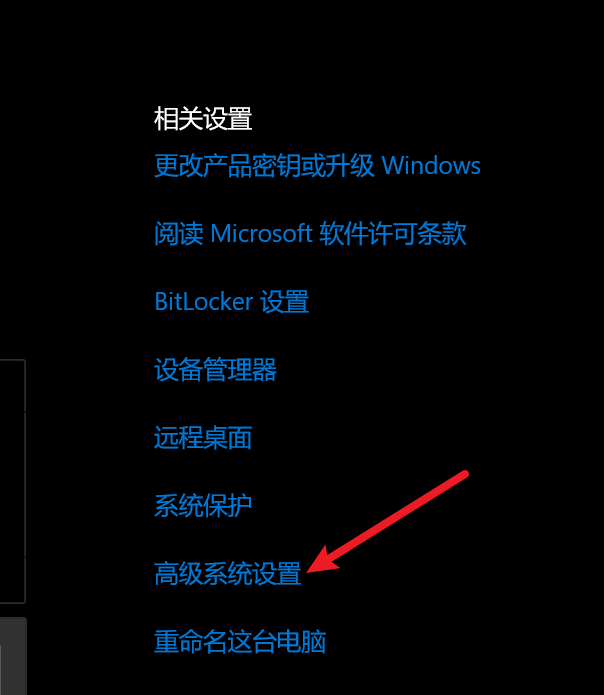
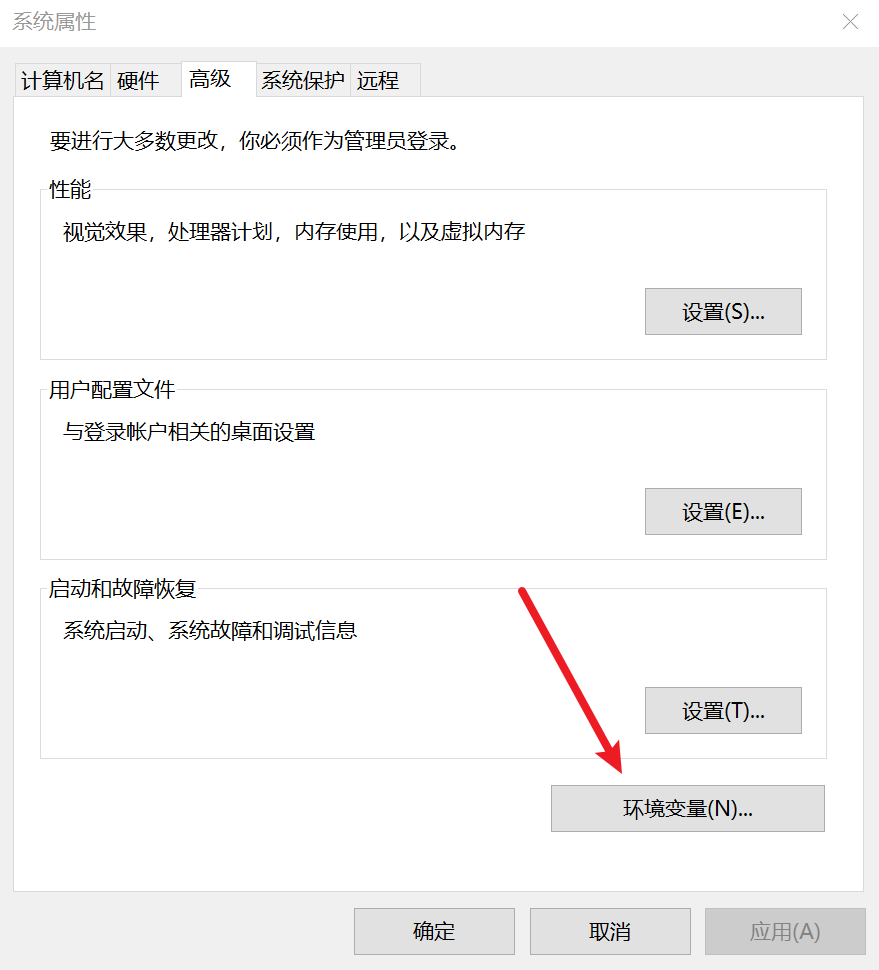
Win + R→ 输入sysdm.cpl→ 回车 - 或:右键“此电脑” → “属性” → “高级系统设置” → “环境变量”
5.2 新建 JAVA_HOME
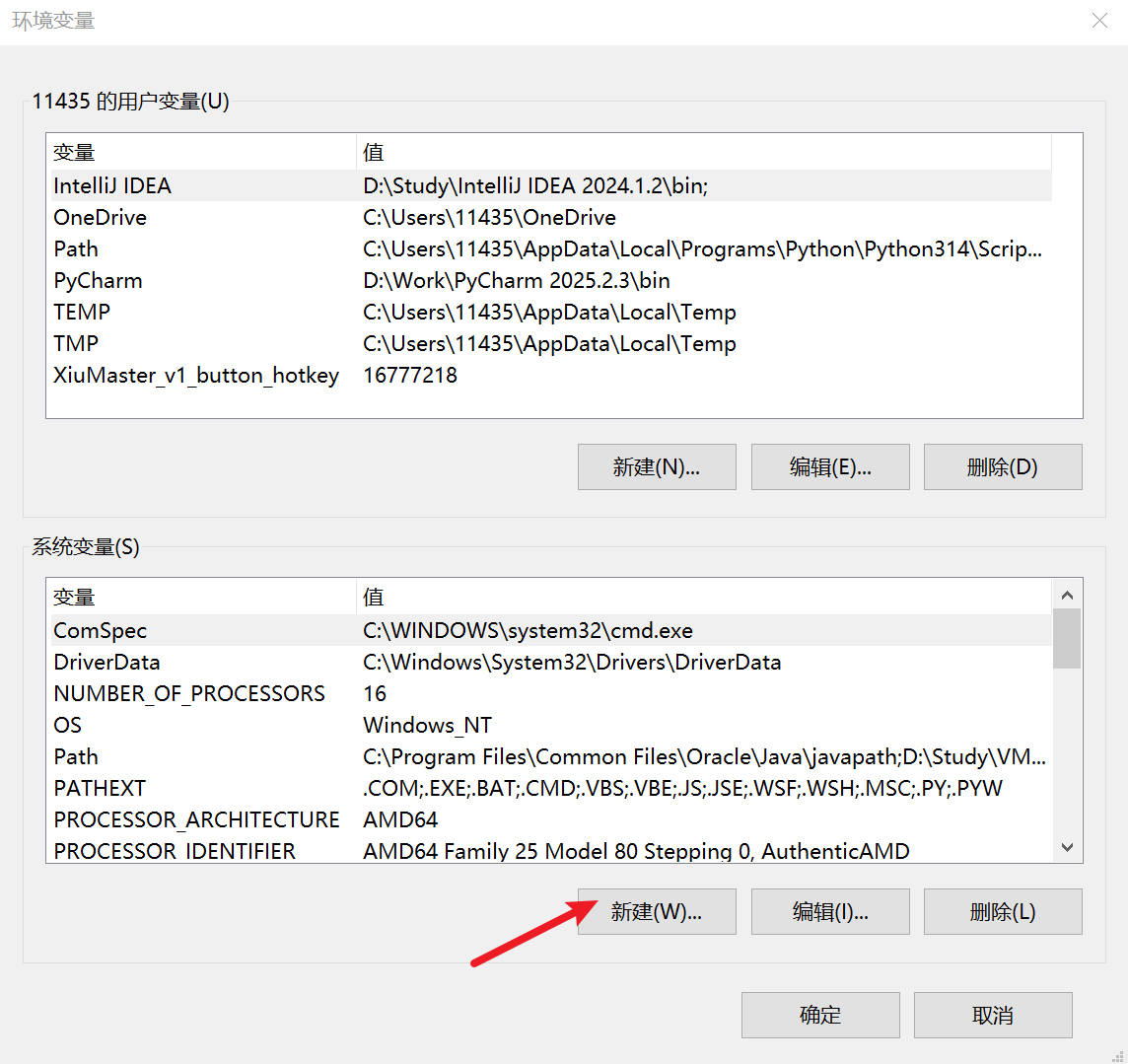
- 在 “系统变量” 区域 → 点击 “新建(W)...”
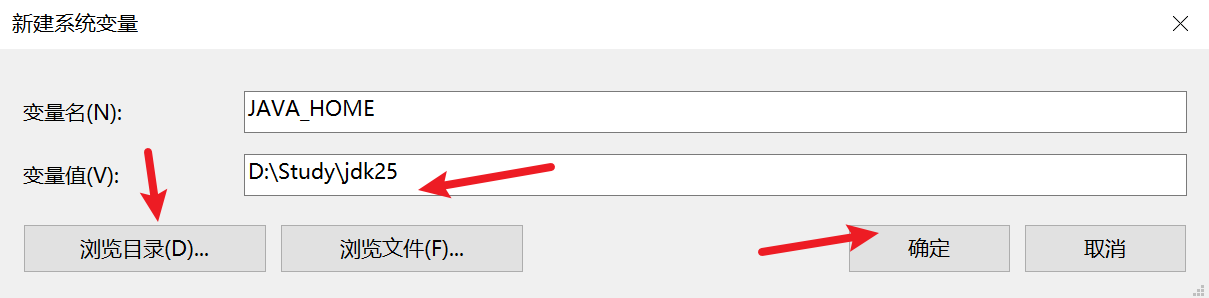
- 变量名:
JAVA_HOME - 变量值:(这里写你刚刚配置的安装路径)
- 点击 “确定”
5.3 编辑 Path 变量
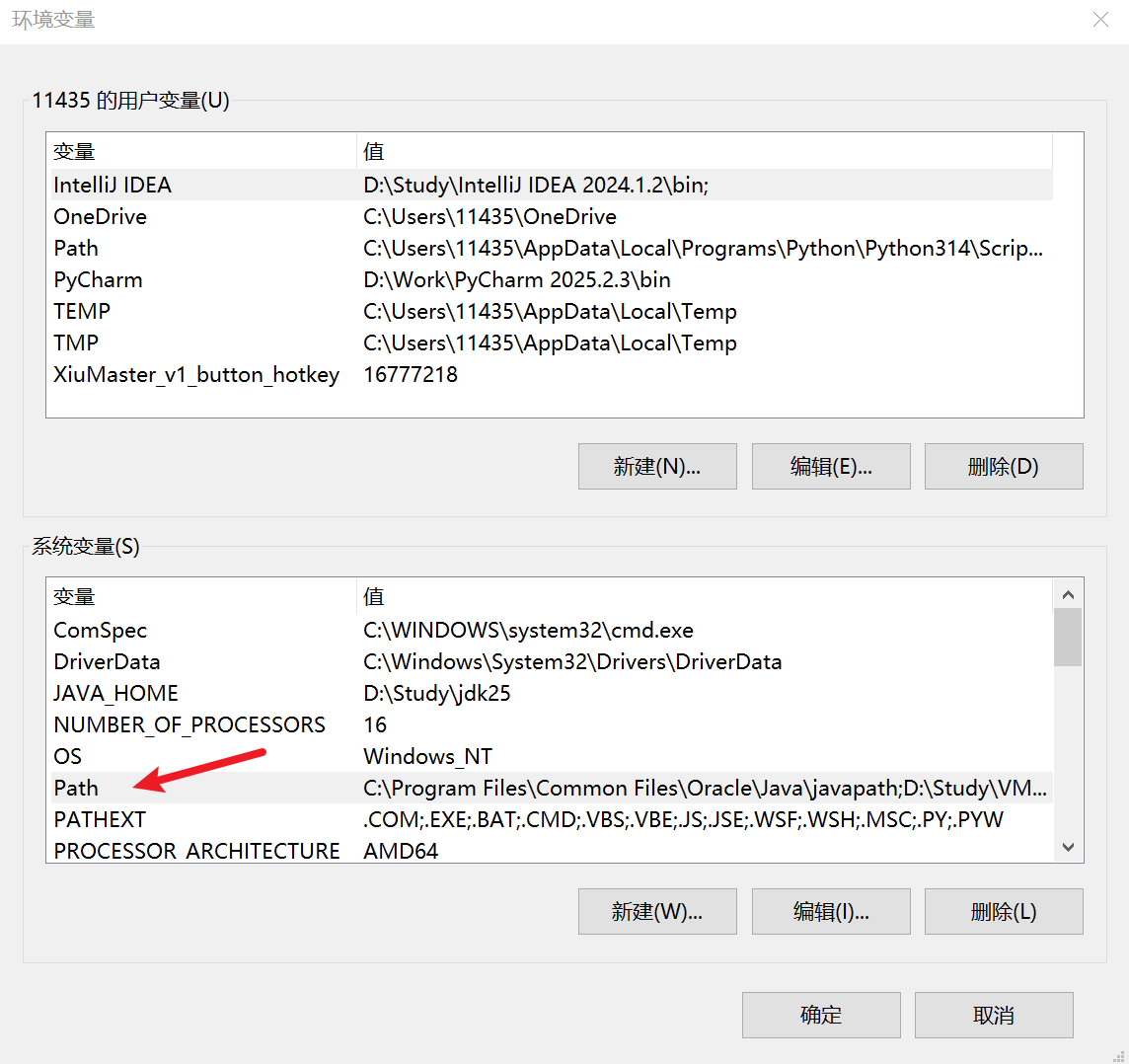
- 在系统变量中找到
Path→ 点击 “编辑”
- 点击 “新建” → 输入
%JAVA_HOME%\bin
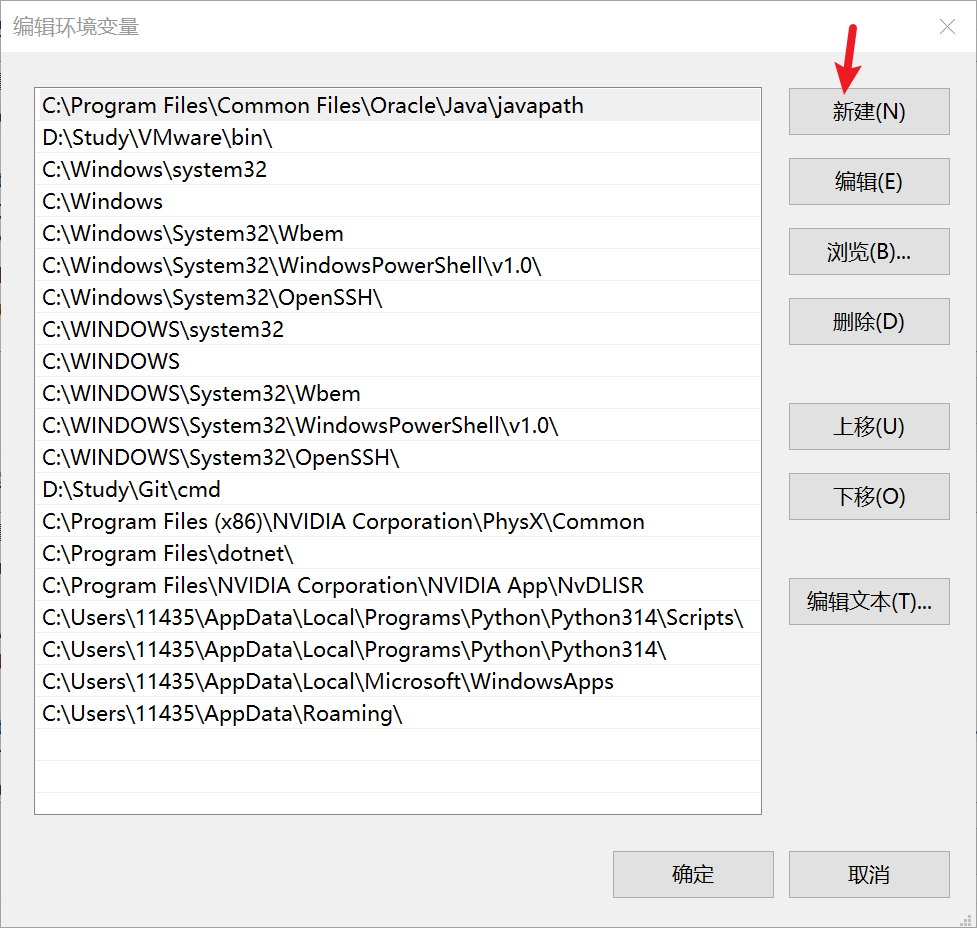
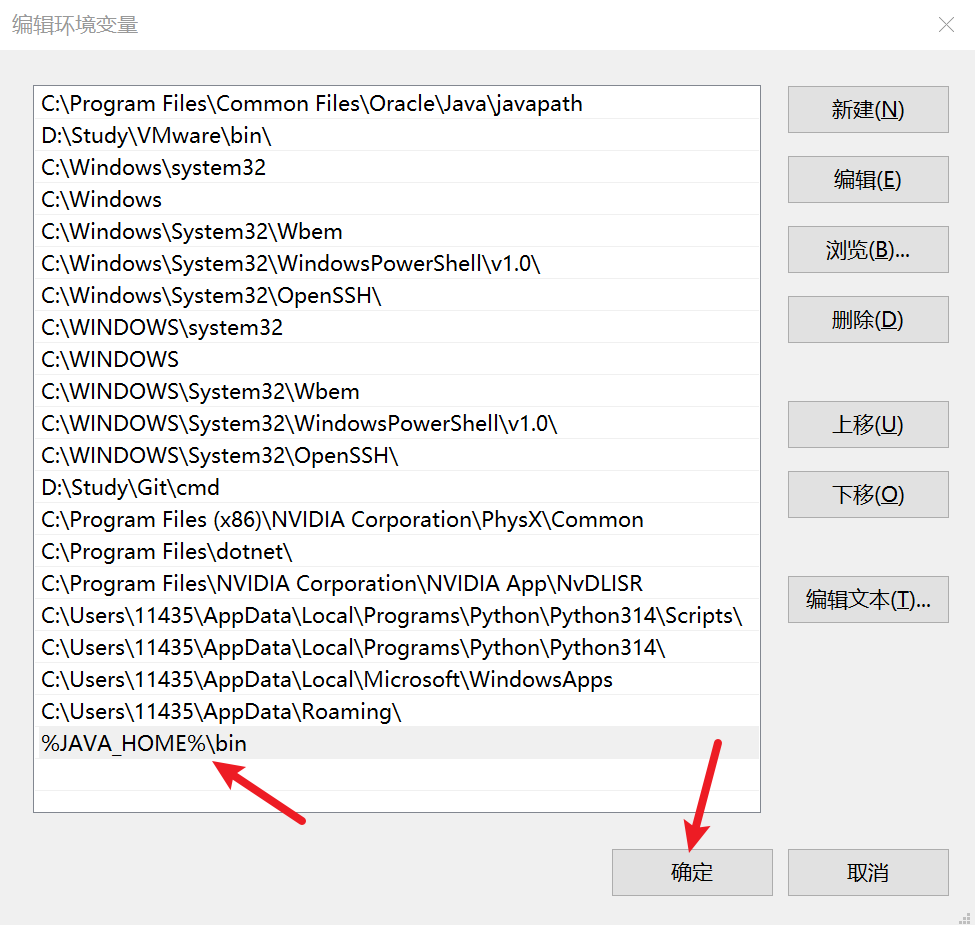
- 点击 “确定” 保存所有更改
六、验证安装
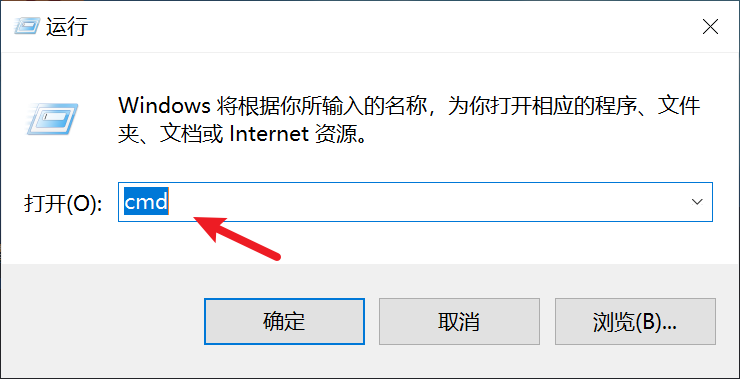
6.1 打开命令提示符
- 按
Win + R→ 输入cmd→ 回车
6.2 检查 Java 版本
输入命令:
java -version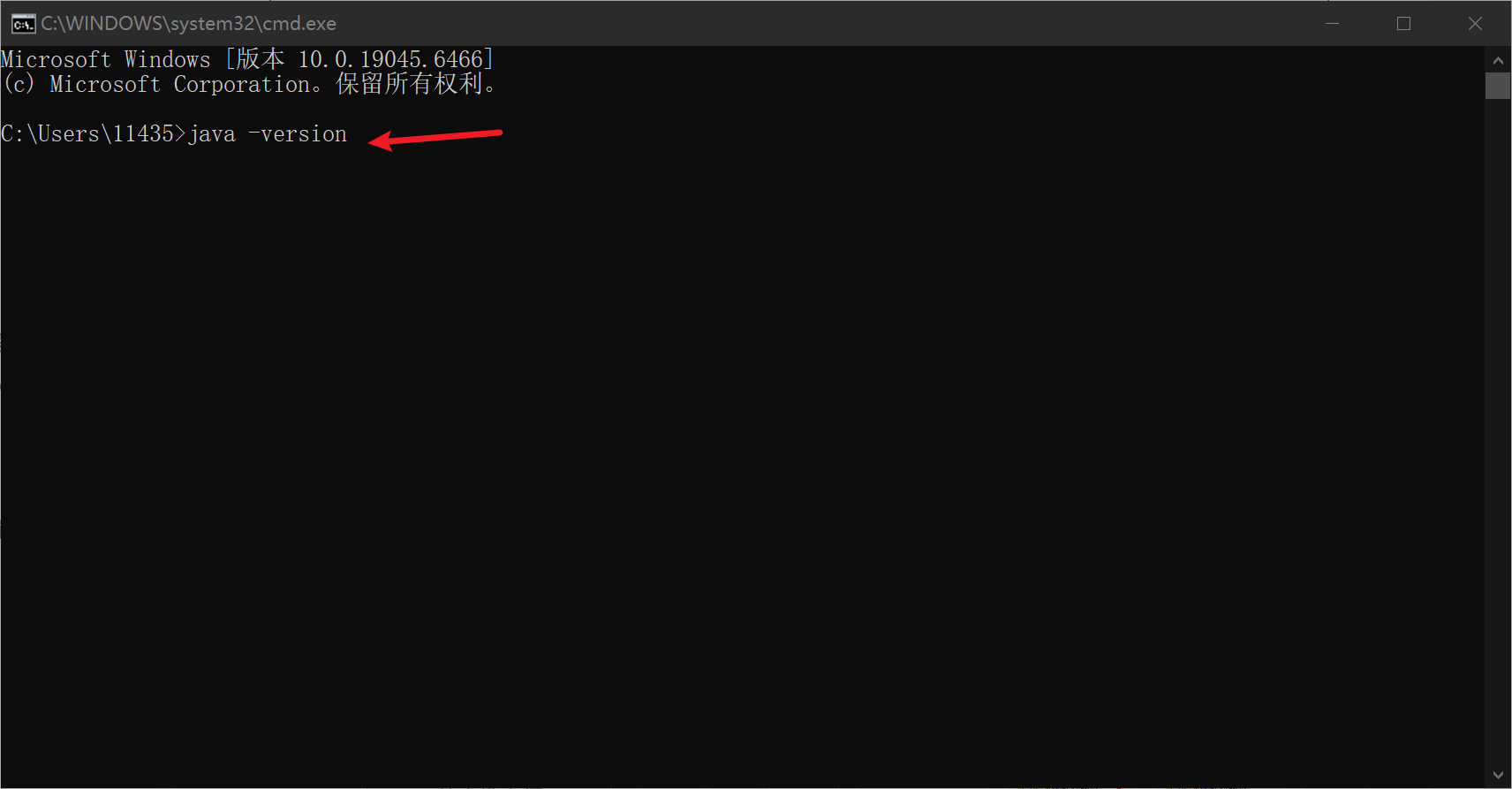
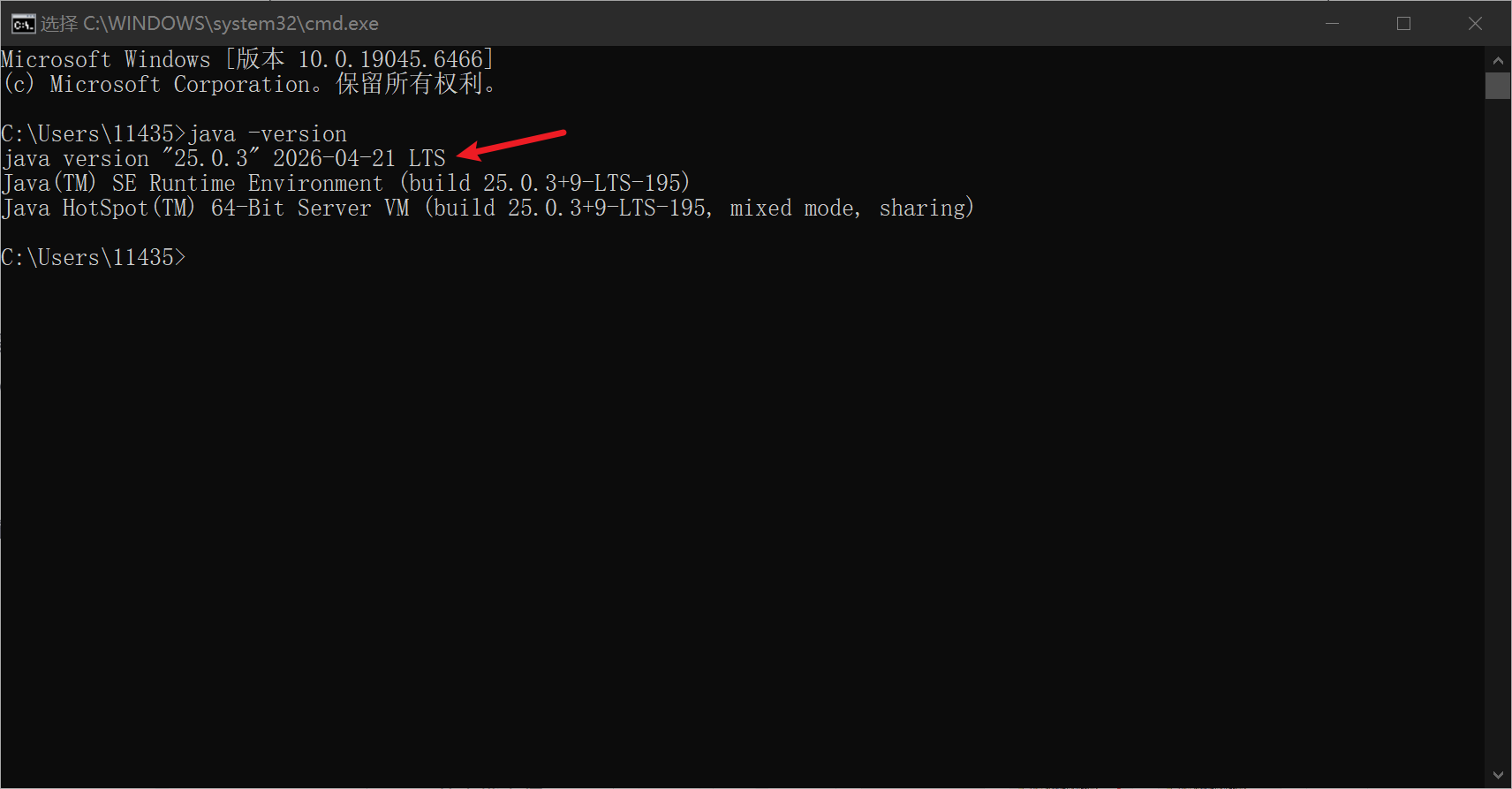
正确输出应为:(只要显示的版本和你刚下载的版本一致即可)
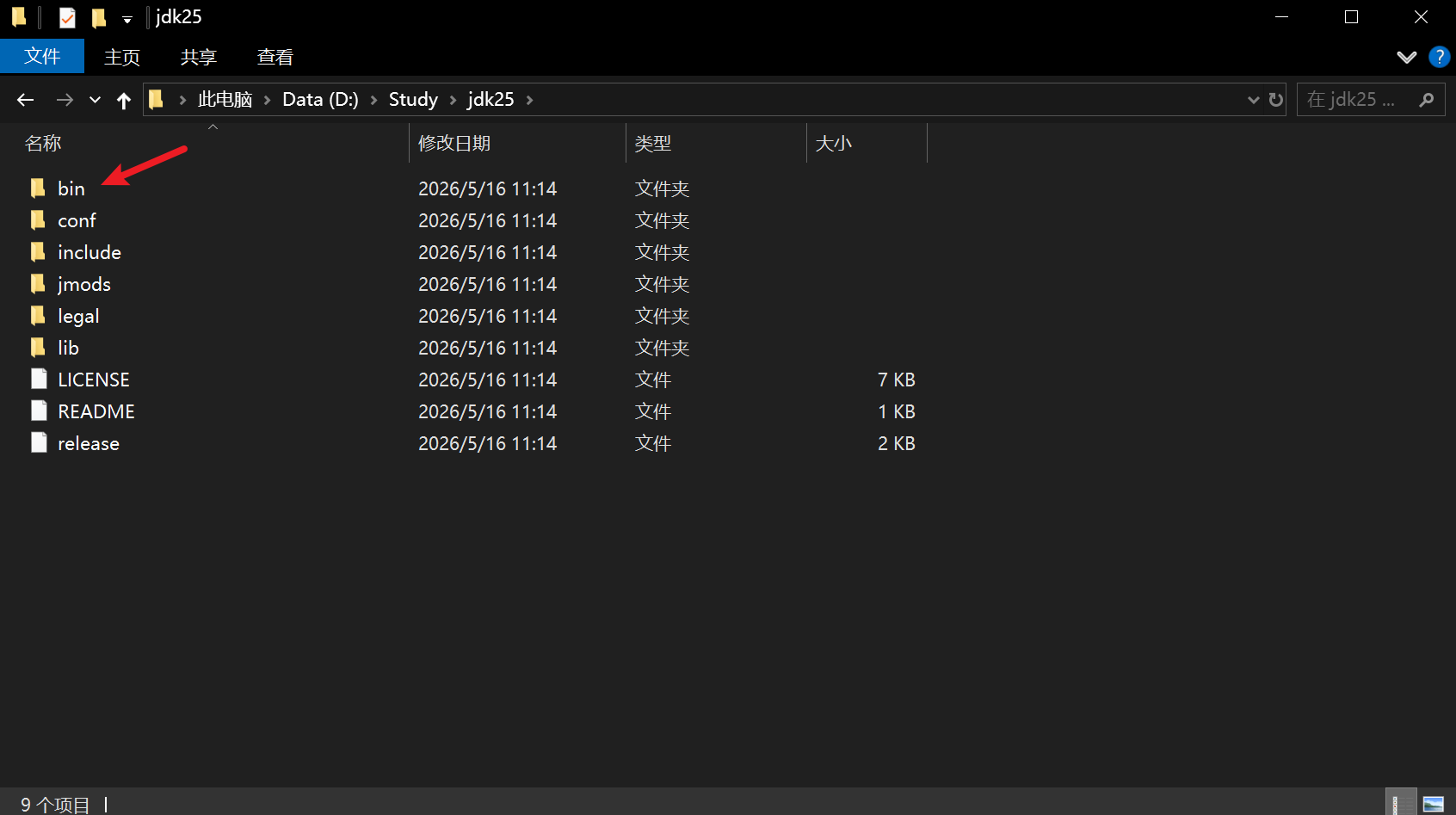
七、JDK 目录结构(参考)
安装完成后,应包含以下关键目录:
bin/:核心命令(java.exe,javac.exe等)lib/:类库include/:JNI 头文件conf/:配置文件
可能看到
bin中有大量api-ms-win-core-*.dll,属正常系统依赖文件。
八、卸载 JDK 25
8.1 通过 Windows 设置卸载
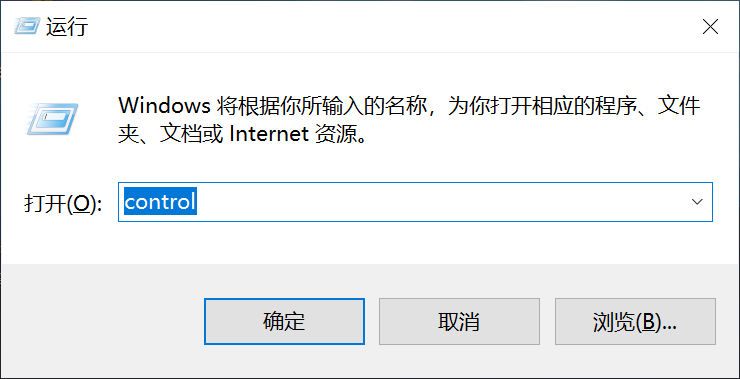
- 按
Win + R→ 输入control→ 回车
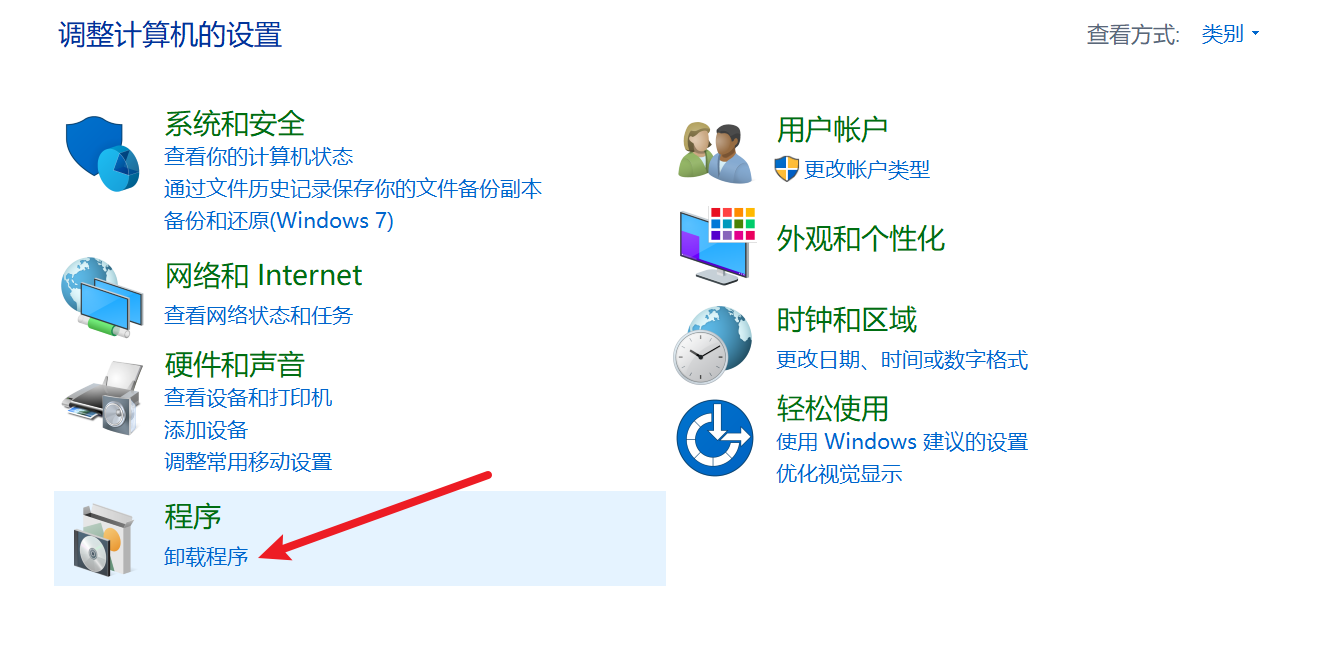
点击“卸载程序”
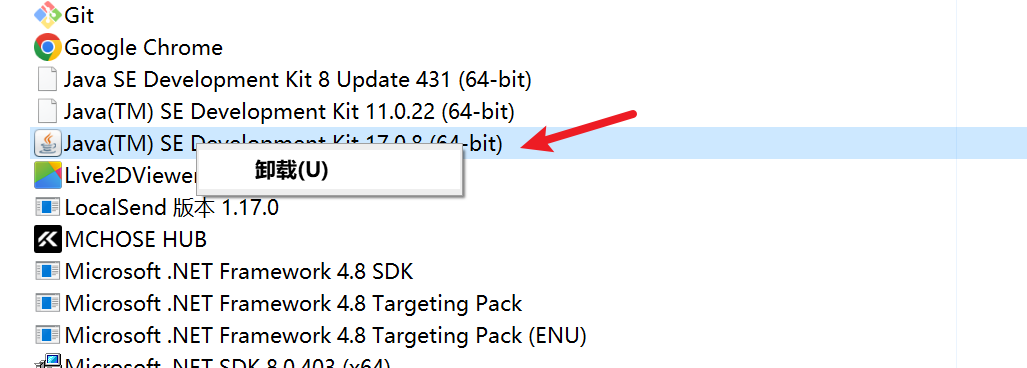
找到你想卸载的 jdk 版本,点击卸载
8.2 手动清理残留
即使卸载后,仍建议手动操作:(没有就跳过)
删除安装目录
删除 D:\Study\jdk25 整个文件夹(这里依然是举例,选择你自己的安装路径)清理环境变量
- 打开 环境变量(打开环境变量如之前所示一致)
- 删除系统变量中的
JAVA_HOME
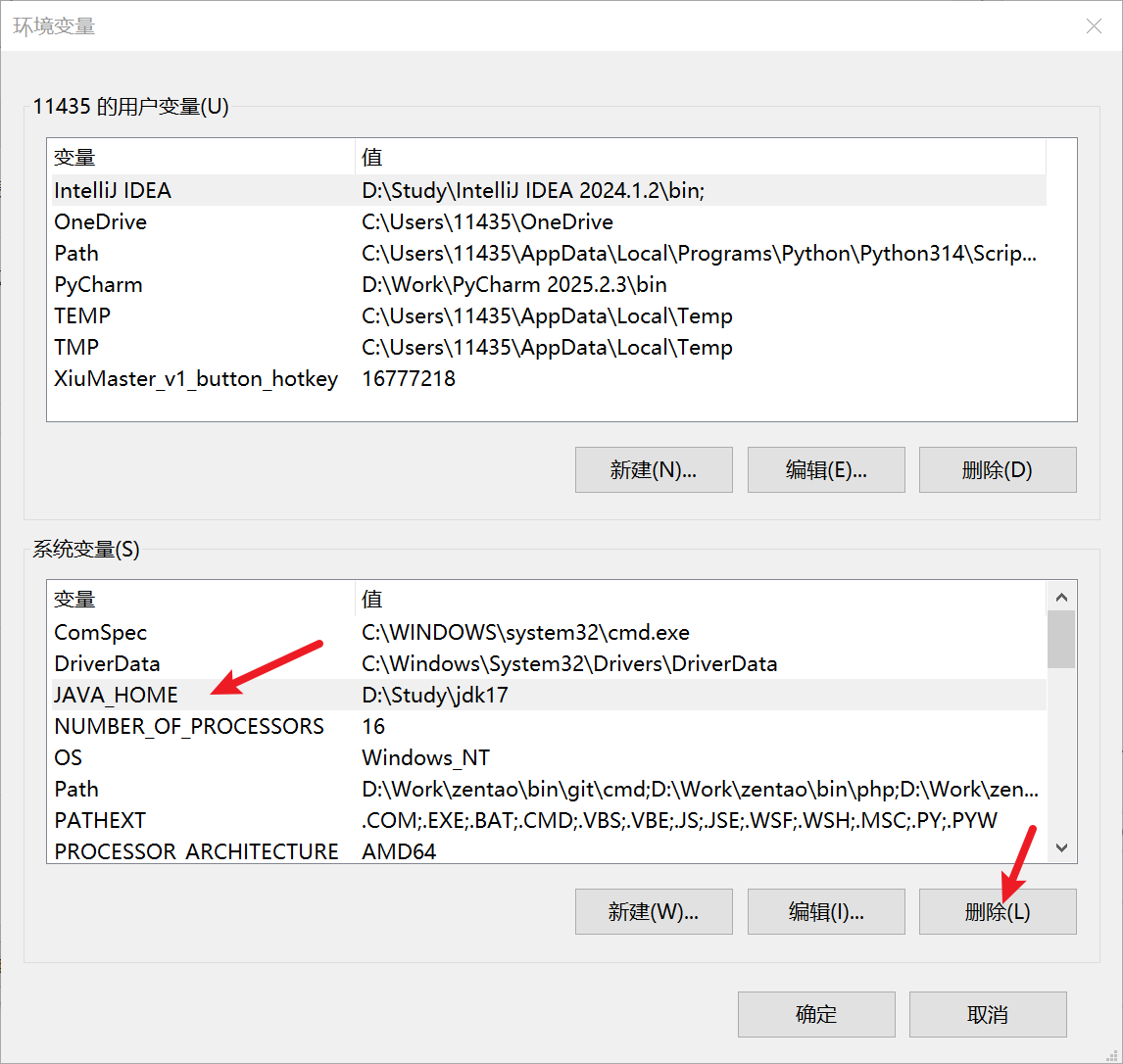
- 编辑
Path,移除%JAVA_HOME%\bin条目
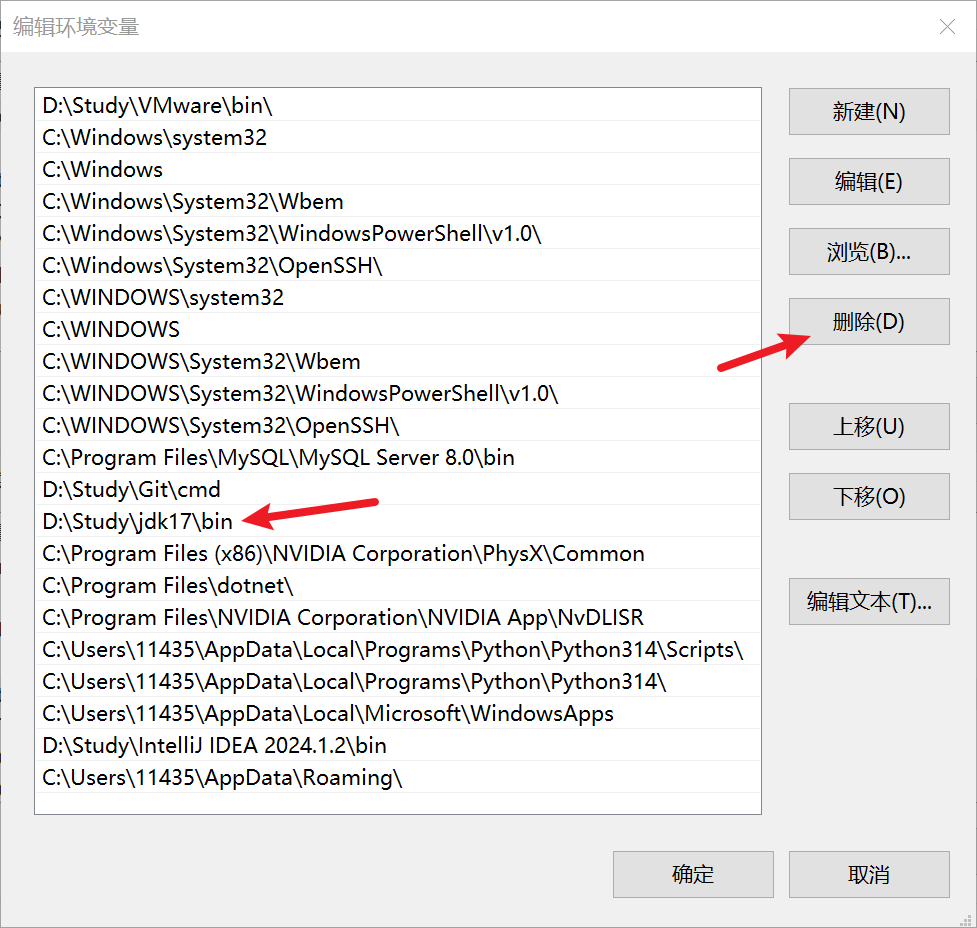
- 然后点击确定
启命令行验证
新开 cmd 窗口,运行 java -version 应提示“不是内部或外部命令”
九、多 JDK 管理建议
你的系统中存在多个 JDK(如 JDK 17、JDK 25),建议:
- 使用
JAVA_HOME切换当前默认版本 - IDE(如 IntelliJ IDEA、PyCharm)可独立指定 JDK 路径,不受系统影响
十、常见问题
| 问题 | 原因 | 解决方案 |
|---|---|---|
java 不是命令 | Path 未配置 | 检查 %JAVA_HOME%\bin 是否在 Path 中 |
| 显示旧版本 | Path 顺序错误 | 将新 JDK 路径移到 Path 顶部 |
| 安装不了 | 残留环境变量 | 手动删除 JAVA_HOME 和 Path 条目 |
结尾:希望对大家有帮助!
更多推荐


 18
18 0
0- 0


 已为社区贡献2条内容

所有评论(0)