
傲梅分区助手下载安装和扩容C盘分区调整教程 (附安装
一、引言
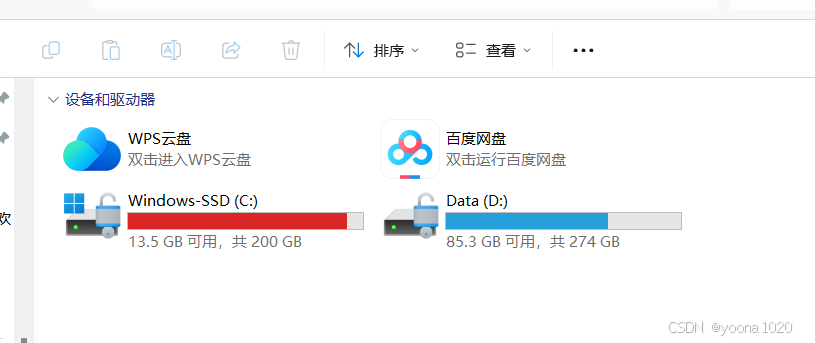
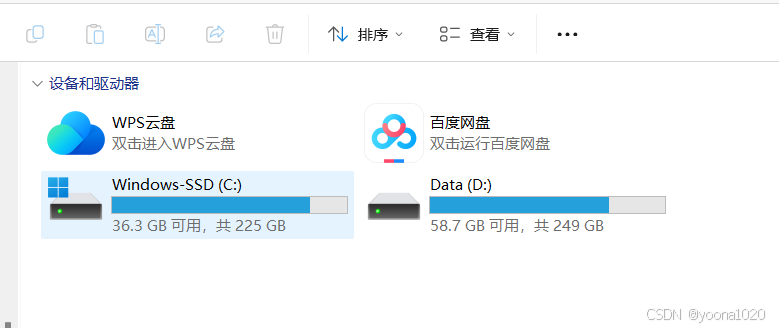
通常我们购买一台电脑后,硬盘已由厂商或者是装机 人员分好区,并装好系统。有的默认只分了一个区,资源管理器只能访问C分区;或者有的可能将硬盘分为了C,D两个可见分区,并且随着电脑使用时间的增长C盘空闲空间也会越来越少其它分区剩余空间还有很多(如下图),那么我们可能需要重新调整分区大小。
网盘镜像下载链接:https://pan.quark.cn/s/b06578071f04
注意!!!
在分区前,对于一些重要的数据,您可以使用专业备份软件:
傲梅轻松备份,它支持备份系统、磁盘、分区、文件、定时备份等等。
✬ 如果磁盘中有隐藏分区(比如系统保留),那么不建议对其操作,如果不慎删除隐藏分区,系统可能面临无法启动的问题。
Windows 自带的磁盘管理工具可以调整分区大小吗?可以!需要在删除D盘后再扩展C盘,然后重新创建D盘,操作复杂且会删除所有D盘数据!
二、分配空闲空间
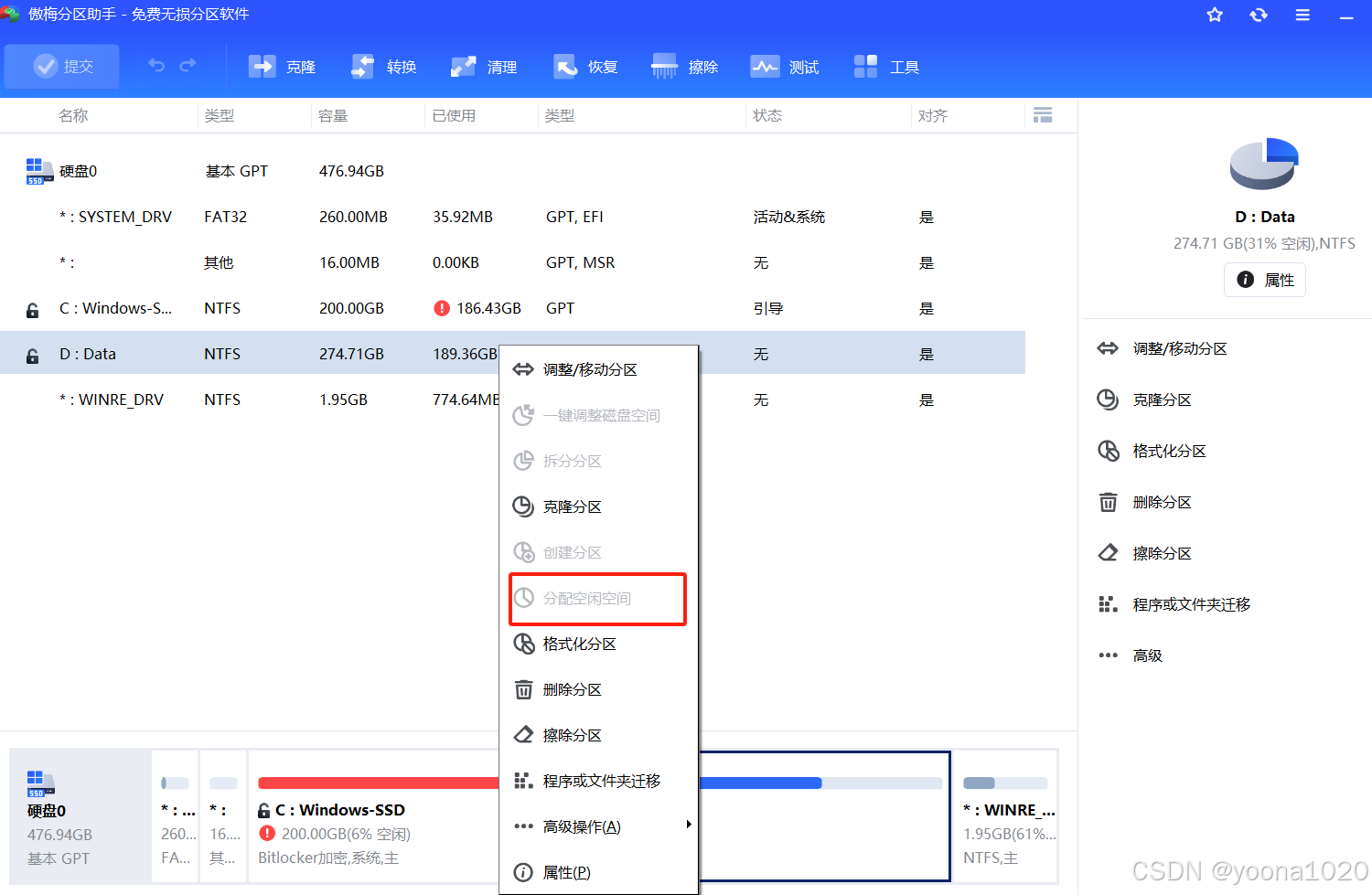
1、运行傲梅分区助手 ,选中有空闲空间的分区,点击鼠标右键选择
“分配空闲空间” 。
我这里是
D盘有空闲,我点击d盘,右键选择,但是分配空闲空间是灰色的,如果遇到这种情况,参考博客,把bitlocker关闭就好啦。点击传送🚪
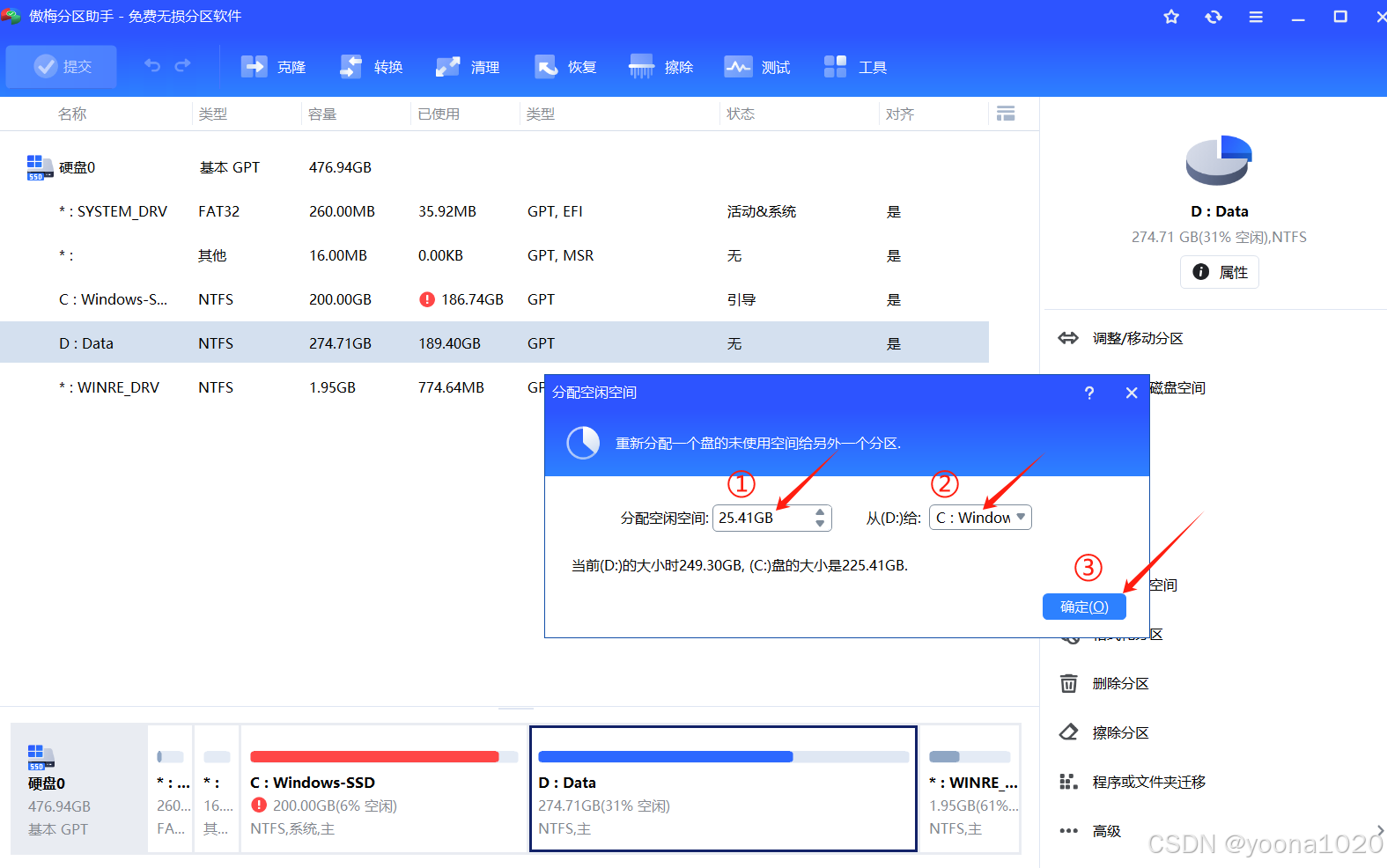
2、在弹出的窗口中输入分配空闲空间的容量,并选择将空间给哪个分区。(这里选择C盘)
3、返回主界面,单击 “提交” 查看预览,确认无误后单击 “执行”开始分配空闲空间。
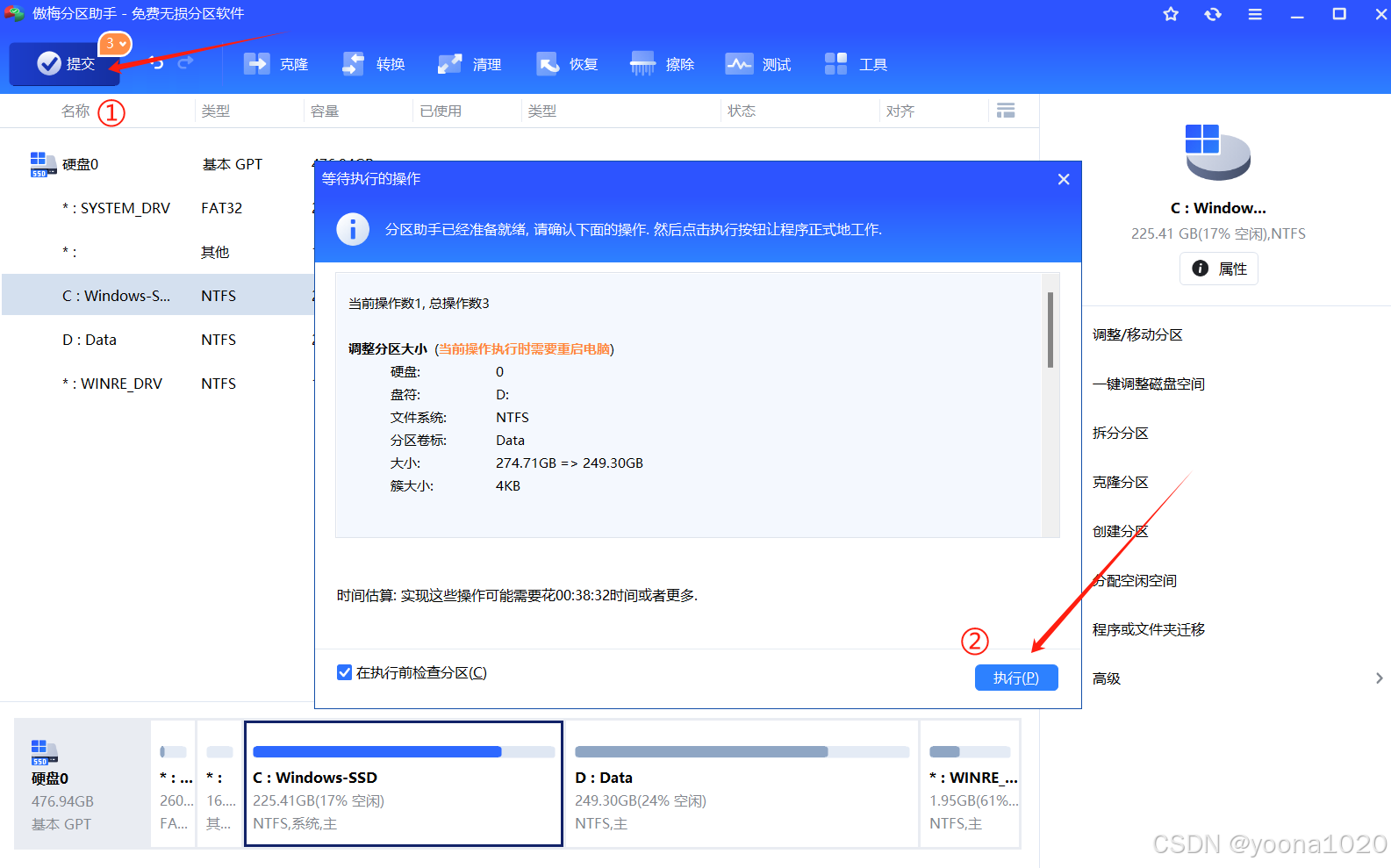
4、点击 确定 然后我这里是等待创建 Windows PE。
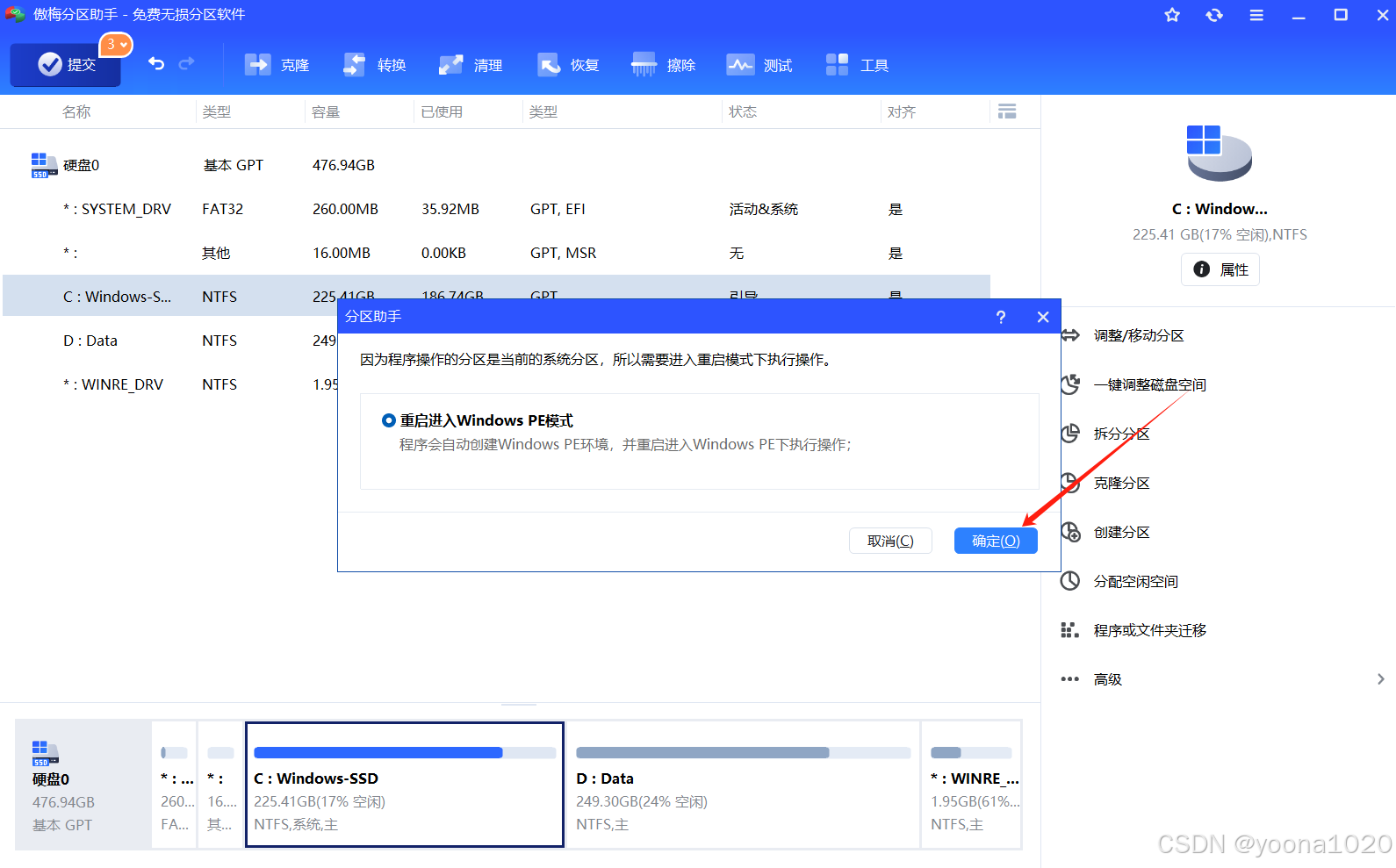
然后电脑会自动重启就好啦!
三、调整分区大小后,可以删除*号分区吗?
在上面的示例中,你可能看到磁盘上除了C和D分区,还有另外一个分区,没有盘符,在分区助手 中以“*:系统保留
”号显示,这个分区可以删掉吗?不可以!
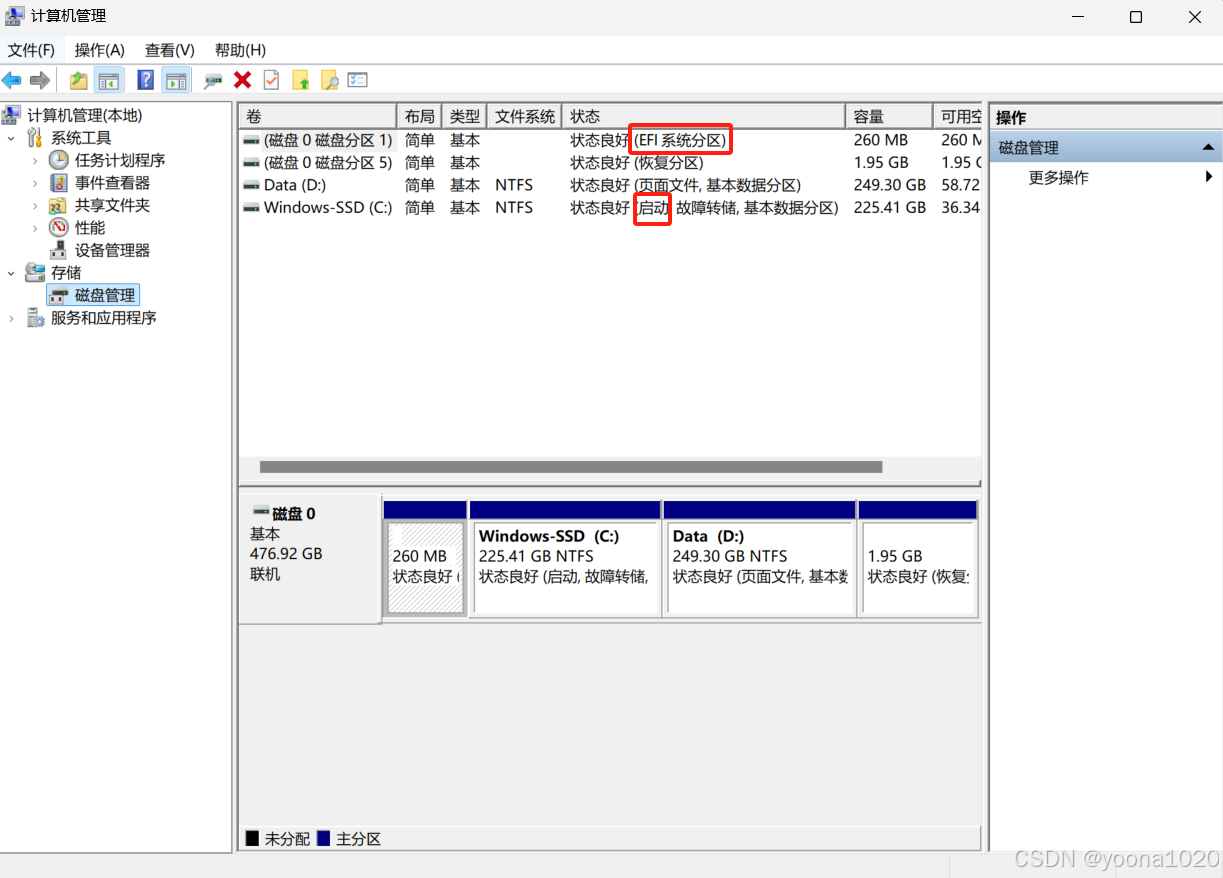
一个正常启动的Windows系统,需要有“系统(System)”和“引导”或者“启动”(Boot)标志的分区,如果缺少其中一个,系统都将无法启动。
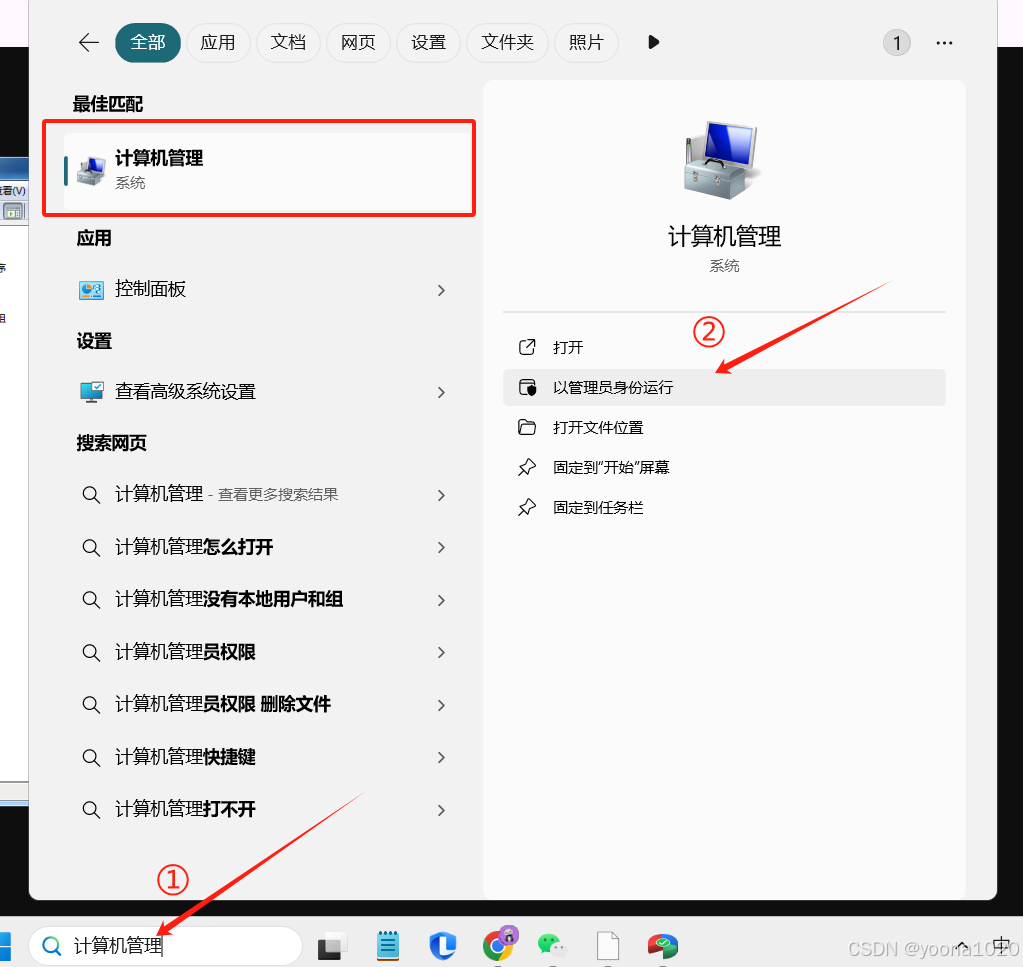
我们可以通过磁盘管理 器或者分区助手查看它们的标志。
从下图我们可以看到,“*:系统保留”分区的分区状态为“活动&系统”,因此在调整分区的过程中,是不能直接删除该分区。若删除系统保留分区
,系统将出现无法启动的情况。
更多推荐


 31
 0
- 0


 已为社区贡献6条内容

所有评论(0)