
Qrant windows环境安装部署
参考:安装 - Qdrant 向量数据库
【2025最新!Windows系统下完整安装Qdrant向量数据库环境(超详细图文教程)】_qdrant安装-CSDN博客
1. 环境准备与安装
在生产环境部署前,请先确认服务器环境符合以下要求,以规避一些已知的潜在问题。
-
操作系统:确保系统是 Windows 10 或 Windows Server 2016 及以上版本,Windows 7 不受支持。
-
系统依赖:务必安装 最新版的 Microsoft Visual C++ Redistributable。这是程序运行的基础,安装后可能需要重启服务器以使配置生效。
-
文件系统:推荐使用 NTFS 文件系统。
-
防火墙:生产环境的服务器通常有防火墙限制,请确保开放
6333(HTTP API) 和6334(gRPC API) 两个端口。 -
存储设备:强烈建议使用 SSD 或 NVMe 固态硬盘,以保证最佳的读写性能。
1、下载安装包地址:Release v1.17.1 · qdrant/qdrant · GitHub
Releases · qdrant/qdrant-web-ui

2、核心配置:config.yaml
这是确保服务性能和稳定性的关键一步。在 qdrant.exe 同级目录下,创建一个 config.yaml 文件,并复制以下生产环境推荐配置:
# 生产环境推荐配置
log_level: INFO  # 生产环境建议设为 INFO 或 WARN,避免过多调试日志
storage:
  storage_path: ./storage
  snapshots_path: ./snapshots
  on_disk_payload: true  # 关键!将元数据存储于磁盘,显著降低内存占用
performance:
  max_search_threads: 0   # 设为 0 以自动利用所有 CPU 核心,最大化搜索吞吐量
service:
  host: 0.0.0.0           # 允许外部访问,生产环境必设
  http_port: 6333
  grpc_port: 6334
  enable_cors: true       # 若需通过浏览器 Web UI 访问,此项设为 true
cluster:
  enabled: false          # 单机部署,务必关闭集群模式
启动与验证
-
以管理员身份打开命令提示符(CMD)或 PowerShell。
-
进入 Qdrant 所在目录,例如
cd D:\qdrant。 -
运行以下命令启动服务:
.\qdrant.exe --config-path config.yaml
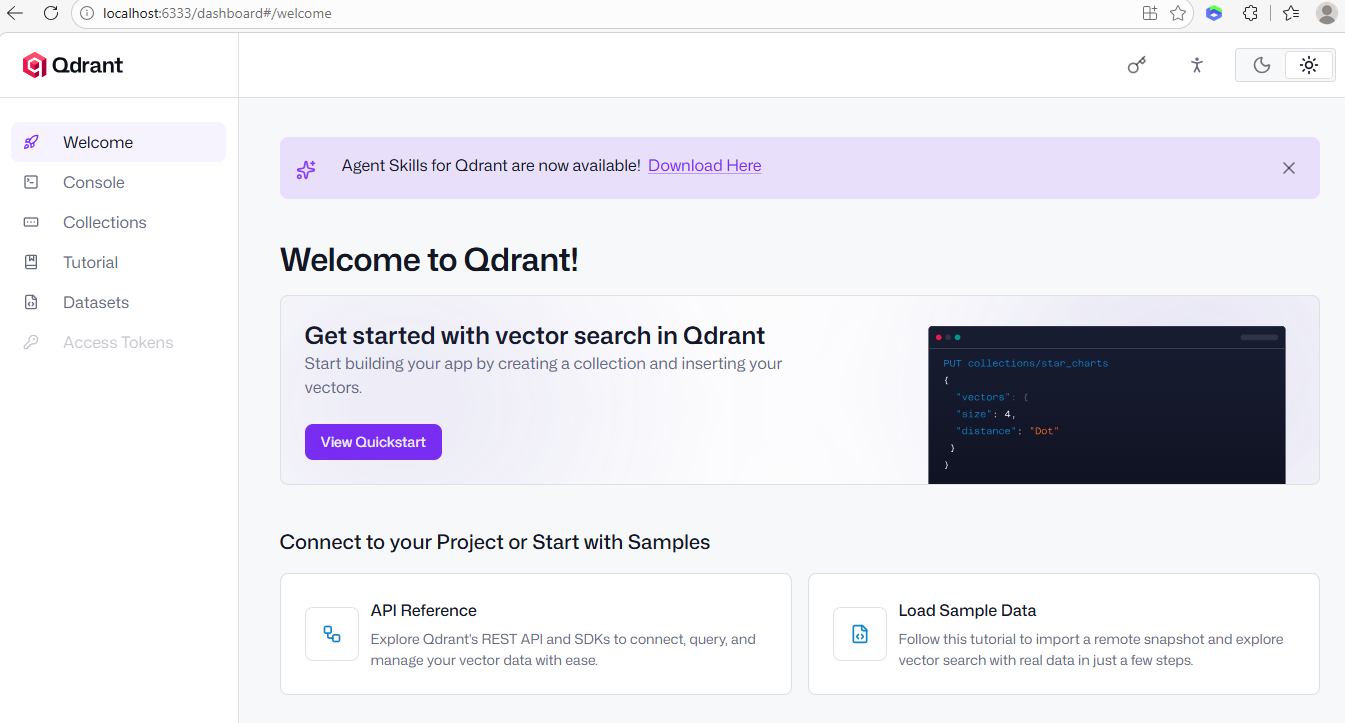
Web UI 无法访问怎么办?
直接运行的二进制文件默认不包含 Web UI 静态资源。如果你希望使用 Web UI,需要手动配置:
-
访问 Qdrant Web UI Releases 页面,下载最新的
dist.zip文件。 -
在
qdrant.exe所在的目录下,新建一个名为static的文件夹。 -
将
dist.zip解压,并把所有内容复制到static文件夹中。 -
重启 Qdrant 服务,再次访问
http://<你的服务器IP>:6333/dashboard即可。



更多推荐

 7
7 0
0- 0


 已为社区贡献13条内容

所有评论(0)