
从零开始linux下的yolov11环境配置(含liunx修改中文)
·
1. 安装中文语言包
在终端输入以下内容即可:
Ubuntu / Debian 用户:
sudo apt update
sudo apt install language-pack-zh-hans fonts-wqy-microhei
CentOS / RHEL 用户
sudo yum install kde-l10n-Chinese
# 或者对于新版
sudo dnf install langpacks-zh_CN
2. 修改系统语言设置
# 设置系统默认语言为简体中文
sudo localectl set-locale LANG=zh_CN.UTF-8

# 刷新配置(或者重新登录/重启生效)
source /etc/default/locale
3.yolov11的配置
3.1 anconda的安装
我们在主目录里面新建一个yolo 用来存放我们想要的数据或者代码
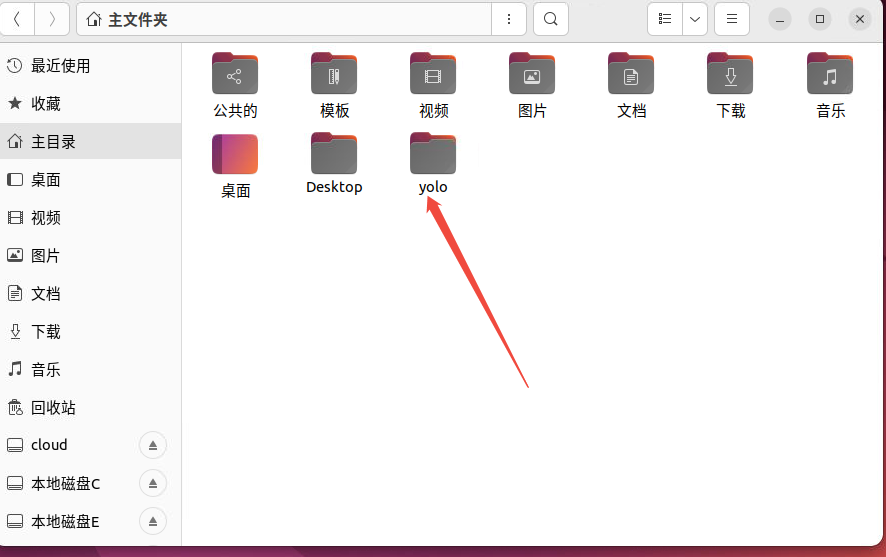
点击在终端打开

输入以下命令安装 anaconda
# 进入下载目录(推荐放在用户目录下)
cd ~

# 下载安装脚本 (2025/2026 最新稳定版链接)
wget https://repo.anaconda.com/archive/Anaconda3-2024.10-1-Linux-x86_64.sh
输入后等待下载完成即可

下载完之后进行安装
bash Anaconda3-2024.10-1-Linux-x86_64.sh
安装过程中的关键操作:
-
查看协议:按 Enter 开始阅读,然后按住 空格键 快速翻页,直到看到提示。
-
接受协议:看到
Do you accept the license terms? [yes|no]时,输入yes并回车。 -
确认路径:它会提示安装在
~/anaconda3,直接按 Enter 确认即可。 -
初始化(非常关键):最后会问
Do you wish to update your shell profile to automatically initialize conda?,一定要输入yes
将环境永久设置在conda下
conda init bash
source ~/.bashrc
3.2 创建yolov11环境
# 1. 创建名为 yolo11 的环境,指定 Python 3.10
conda create -n yolo11 python=3.10 -y

# 2. 激活这个环境 (激活后命令行开头会从 (base) 变成 (yolo11))
conda activate yolo11
如下图
3.3 安装 PyTorch 与 Ultralytics
3.3.1 安装显卡驱动对应的 PyTorch(如果没有显卡,去掉后面的 --index-url...)输入后等待下载完成即可
pip install torch torchvision torchaudio --index-url https://download.pytorch.org/whl/cu121
3.3.2 安装 YOLOv11 核心包:也是等待下载完成即可
pip install ultralytics
此时就配置好了 后面会更新给大家在liunx下训练数据的文章
更多推荐


 7
 0
- 0


 已为社区贡献1条内容

所有评论(0)