
windows下安装gdal环境
·
前言
后端是java的,昨天项目组来了个新人,gdal我这边能跑通的方法,他那边反复报错。在我这打了个jar包给他跑了一下,还是报错,说明是环境问题。那只能是gdal了。
我的电脑是接手的二手电脑,不知情情况下已经安装并配置了gdal,记录一下gdal下载到安装的过程。
一、下载gdal包
这个是gdal官网 ,如果你跟我一样准备去下载个编译好的包,恭喜你是找不到的。官网只提供源代码,可以自己编译。
想直接下载成品,去这里:包分发站。问了一嘴AI:这个是其核心开发者之一Tamas Szekeres个人维护的社区。
由于我用的是3.8.0,那么我去老版本里下载一个。我这里选择了安装版
这里是一个下载好的,蓝凑云连接
**注意**如果你选择了zip,安装后目录结构和安装版不一样
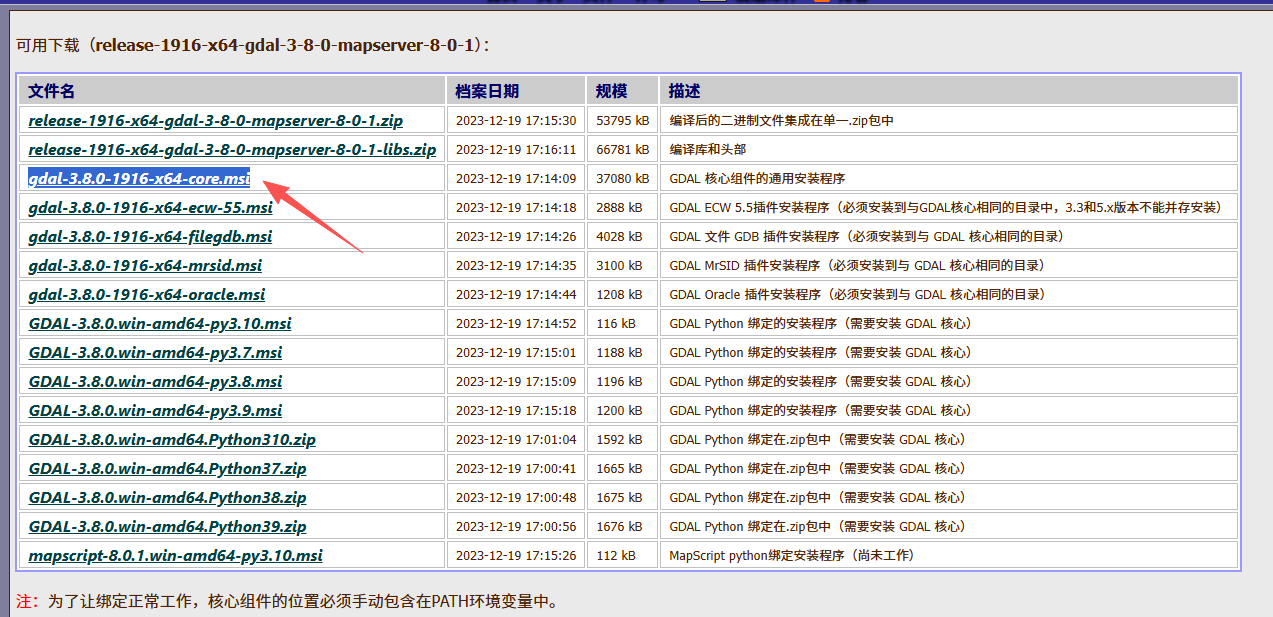
问一下AI各个包差异
| 文件名称 | 核心内容 | 主要用途 | 给Java开发者的建议 |
|---|---|---|---|
release-1916-x64-gdal-3-8-0-mapserver-8-0-1.zip | 所有编译好的二进制文件(可执行程序、库文件、头文件等)。 | 需要完整GDAL功能进行开发或使用的用户。 | ✅ 首选下载。这个包最全,包含了您需要的所有DLL库文件和Java绑定(JAR)。 |
release-1916-x64-gdal-3-8-0-mapserver-8-0-1-libs.zip | 编译好的库文件(.dll)和头文件(.h)。 | 专注于程序开发(如C++),需要链接库的用户。 | 内容已包含在上面的完整包中,无需单独下载。 |
gdal-3.8.0-1916-x64-core.msi | GDAL核心组件的Windows安装程序。 | 希望像安装普通软件一样一键安装到系统目录的用户。 | 可选。安装程序会配置系统路径,但自定义程度低。对于开发,手动解压ZIP包更灵活。 |
gdal-3.8.0-1916-x64-filegdb.msi 等插件 | 对特定商业数据格式(如Esri的FileGDB)的读写支持插件。 | 需要处理对应专有格式数据的用户。 | 按需下载。如果您的项目需要读写这些格式,请下载并安装到核心组件的相同目录。 |
GDAL-3.8.0.win-amd64-py3.X.msi 等 | Python语言绑定。 | Python开发者。 | ❌ 无需下载。您使用Java开发,这些文件用不上。 |
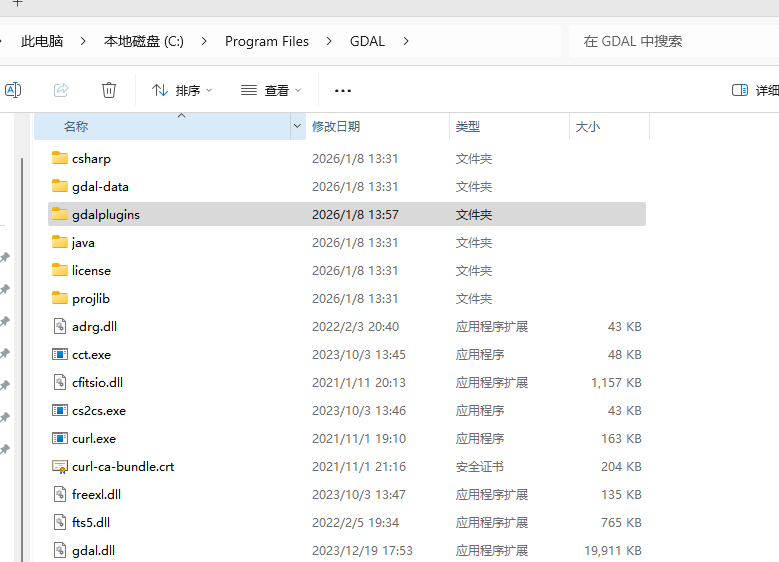
安装版的文件目录
二、配置环境变量
以下我均配置的系统环境变量,前边路径记得换成自己安装路径
GDAL_DATA= C:\Program Files\GDAL\gdal-data
PROJ_LIB= C:\Program Files\GDAL\projlib
非必须,看使用情况,比如我的没用到这里,没配置此目录代码跑起来毫无问题。但是建议配置一下
GDAL_DRIVER_PATH= C:\Program Files\GDAL\gdalplugins
PATH增加一个安装目录的配置

获取一下,验证一下是否成功
gdalinfo --version
好好好,直接失败又成功了。能看见gdal版本,但是有个dll加载不了

C:\Users\我的用户>gdalinfo --version
ERROR 1: Can't load requested DLL: C:\Program Files\GDAL\gdalplugins\ogr_MSSQLSpatial.dll
126: 找不到指定的模块。

ERROR 1: Can't load requested DLL: C:\Program Files\GDAL\gdalplugins\ogr_MSSQLSpatial.dll
126: 找不到指定的模块。

GDAL 3.8.0, released 2023/11/09
这玩意是sqlserver的一个库,我这里用的金仓数据库,完全用不到这玩意,其实可以忽略。我直接把文件后缀名改了,一身轻松
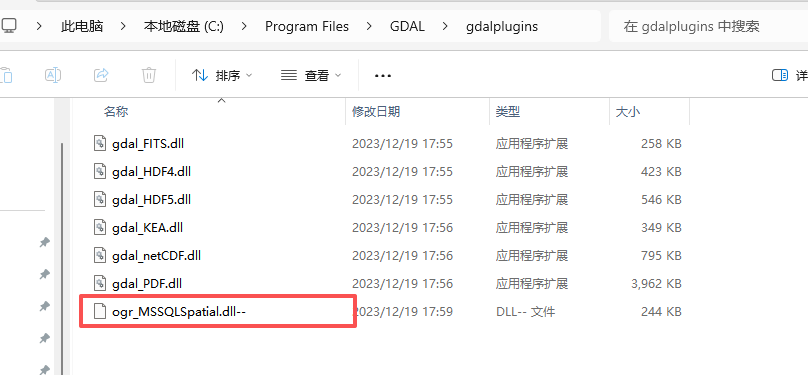
再测一下,这次没那个烦人的提示了

C:\Users\我的用户>gdalinfo --version
GDAL 3.8.0, released 2023/11/09
总结
压缩包版本的结构不一样,这个没试。感兴趣的可以自己试试
更多推荐


 24
24 0
0- 0


 已为社区贡献1条内容

所有评论(0)