
【2026最新】Jmeter超详细下载安装(带图文)
·
目录
一、JMeter下载安装
1.官网下载
官网最新版本为5.6.3,下载较慢,不推荐
也可以科学上网去官网下载,应该比国内下载快。
链接:https://jmeter.apache.org/download_jmeter.cgi
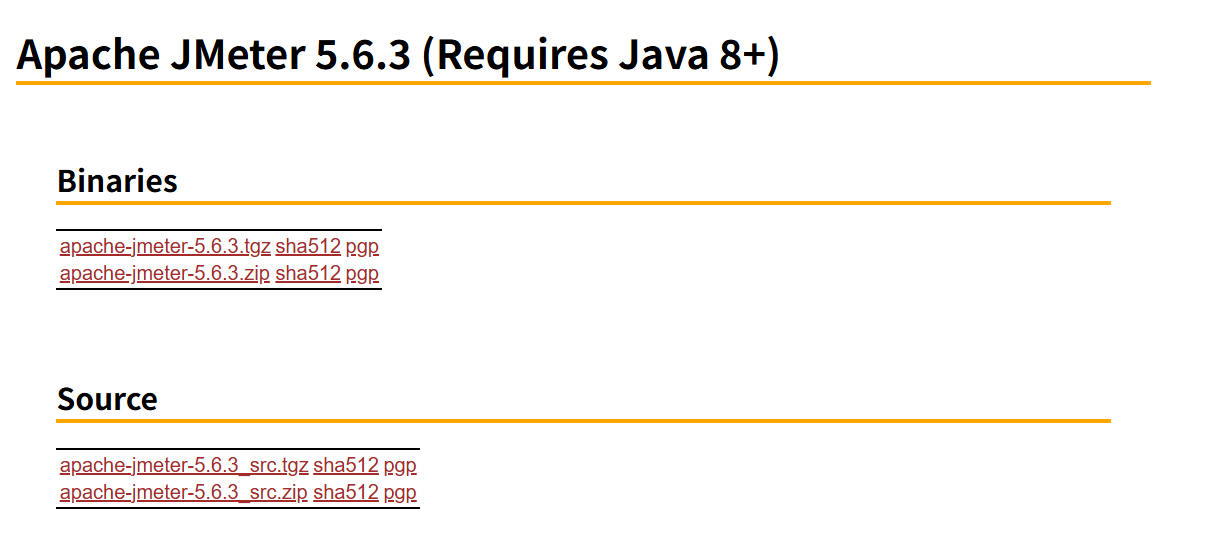
点击Binaries下的apache-jmeter-5.6.3.zip下载,这是可执行包,如果要下载源码,就点击Source下的文件,进行二次开发。
2.阿里云镜像下载(较快)。
链接:https://mirrors.aliyun.com/apache/jmeter/

点击binarier/进入下图:

点击apache-jmeter-5.6.3zip下载,应该是较快的,几秒就下完了。
其他博客中也有推荐从网盘下载的,感觉没vip的话下载较慢,我就不推荐了。
二、环境配置
下载完成后,解压到你经常写开发的文件夹里,(这里是默认下载过java的jdk),我的是解压到以下文件夹。

然后找到设置-系统-系统信息
点击高级系统设置如下图:

点击环境变量

点击新建,变量:JMETER_HOME 值:你解压的文件路径 这里以我的路径为例,千万不要弄错了,要填你自己的文件路径。
然后点击Path编辑,然后点击新建

输入: %JMETER_HOME%\bin
等价于 D:\develop\apache-jmeter-5.6.3\bin,也可以不配JMETER_HOME,直接填具体路径。
然后一路确定。
三、检验是否正确
进入jmeter的bin目录
找到jmeter.bat文件

如果没找到,可能是下载错了或者没有打开文件后缀

然后双击即可


有上边这个图片应该就下载成功了。
验证环境配置是否正确
-
验证JMeter环境变量配置
-
键盘win+R输入cmd进入命令行,输入jmeter然后回车,JMeter启动,出现上图则配置成功
更多推荐


 17
 0
- 0


 已为社区贡献3条内容

所有评论(0)