
基于Rust开发的高性能编辑器Zed到底有多快,用完你可以卸载VScode了
Zed 是什么
Zed 是一个代码编辑器,它的源代码放在 GitHub 上,很多人能看到并参与改进。这个项目写在 Rust 这种语言里,是面向开发者用来写代码的工具。Rust 本身是一个追求性能和安全的编程语言,它的运行效率比较高,不容易出现内存错误这类问题。Zed 的说明里有一句话说它是高性能的多人协作代码编辑器,它是由 Atom 和 Tree-sitter 的创造者团队做出来的。([GitHub][1])
Zed 出现的背景有点像现在很多编辑器,比如 VS Code、Sublime、Neovim 这些,就是给程序员写代码用的。Zed 的关注点是响应速度、编辑体验和团队协作,这是它自己在项目说明中提到的。([GitHub][1])
这个项目还有一个特点是开源,它的星标数量在 GitHub 上已经超过七万,这说明有不少人注意到它,并愿意把它收藏起来看。([GitHub][2])
写代码的时候,很多人关心性能和延迟,尤其是在打开大文件、多文件切换或者协作环境里。Zed 希望在这些场景里提供一个比较顺畅的体验。它用了 Rust 和其他一些技术来让编辑过程响应比较快。([Jimmy Song][3])

基于 Rust 的编辑器到底有多快
Rust 本身编译出来的程序是本地二进制运行,它不像一些基于 Electron 的编辑器那样需要运行在 Chromium 这样的环境里。Rust 的一个好处是它在编译阶段就检查很多错误,可以减少运行时错误,同时这类程序运行在本地,处理用户输入和输出时延迟比较低。
Rust 的性能和一些低级语言比较接近,这意味着它可以更好利用多核 CPU、内存管理上减少不必要的开销。Zed 项目里利用这点,把编辑逻辑、文件处理、界面渲染等都放在 Rust 的程序里,这会让程序对键盘输入、光标移动、文件变化这些常见的操作有更快的响应。具体快多少跟操作系统、硬件状态有关,简单说就是不用等待太久。
因为它不是用浏览器这种重层渲染来做界面,所以在一些简单动作上反应会快一点。像滑动文件、快速输入大量文字、不停开关标签页这种日常写代码的动作,Rust 写的程序不需要额外那种解释层,直接运行本地代码,这里对延迟会少一些。

Zed 的特点和功能
下面是我整理下来比较重要、在日常用编辑器时会用到的东西。
多人协作
Zed 有多人实时协作的功能,它允许多个人同时在同一个项目里编辑代码。这种功能以前多数依赖在线服务或者插件,但 Zed 把这种特性放到核心里。可以让团队成员在同一个文件、同一个光标位置看到彼此的修改,就像在线文档一样协作。([GitHub][1])
跨平台可用
Zed 支持 macOS、Linux 和 Windows,这几个常见平台都可以使用。安装方式有不同的选项。([Zed 中文网][4])
编辑体验
Zed 的编辑体验包括语法高亮、结构理解、代码折叠和自动完成等功能。它内部集成了语言服务器协议(LSP),这让它能支持多种语言的智能提示,还能在写代码时看到错误提示、重构建议等。对 Rust 这类语言它有专门支持,可以很快看到语法的反应。([Zed][5])
扩展和插件
Zed 不是封闭的,它有扩展架构。可以通过添加扩展来增强功能,例如支持更多语言、显示不同主题、加入新的工具等。扩展的开发是用 Rust 写 WebAssembly,然后放到 Zed 里去加载。([Zed 中文网][6])
命令面板和快捷操作
在 Zed 里有一个命令面板,通过快捷键打开后可以输入指令来完成一些常见操作,比如新建文件、打开项目、切换标签页等。这个设计和很多现代 IDE 类似。([Zed 中文网][4])
其他工具集成
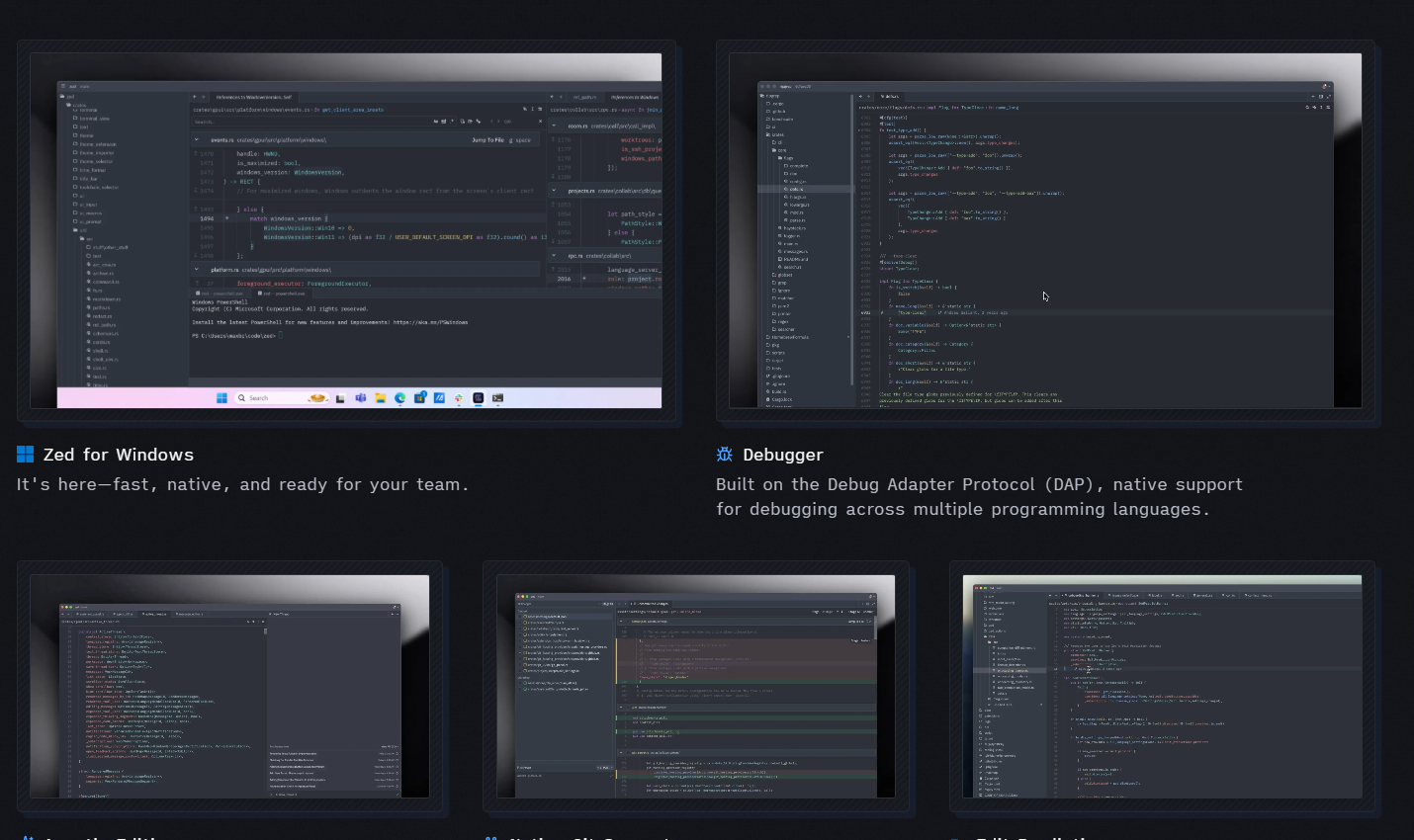
Zed 支持一些工具集成,比如调试器、远程开发等,是为了让代码写完后更方便检查、运行、测试和调试。([Zed 编辑器][7])
安装教程
Zed 的安装方法有几种,看你用的是什么系统。
macOS
在 macOS 上,可以直接去 Zed 的官网下载对应的安装包,运行安装程序就行。或者如果你用 Homebrew 管理软件,也可以用 Homebrew 安装它:
brew install --cask zed
这两种方式都可以让你把 Zed 放在系统里,用 Finder 或者终端打开。([Zed 中文网][4])
如果想用预览版,也可以通过 Homebrew 加标签来安装:
brew install --cask zed@preview
这样的版本会比稳定版更早获得一些新变化。([Zed 中文网][4])
Linux
Linux 的安装也有几个方案。最简单的方式是下载他们提供的安装脚本,在终端运行就能安好:
curl -f https://zed.dev/install.sh | sh
运行这个命令之后,它会在本地安装好 Zed。安装完成后可以用 zed 命令打开程序。([Zed 中文网][4])
如果你想测试最新功能,也可以换成预览频道的脚本:
curl -f https://zed.dev/install.sh | ZED_CHANNEL=preview sh
还有些 Linux 发行版的包管理库里有 Zed 的包,比如 Arch、Fedora 等,也能通过这些包管理器安装。([Zed 编辑器][8])
Windows
Windows 也 supported 。可以去官网下载最新版本安装包,运行就能装好。如果想自己从源码编译也有办法。编译前需要按说明准备 Rust 的工具链和一些额外依赖,然后通过 Cargo 运行编译命令。([Zed 编辑器][9])
日常用法
安装好之后,打开 Zed 程序就能看到界面。打开项目或者文件夹,像平时写代码那样编辑就行。不同语言会有不同的提示和高亮效果。对于多人协作那块,你需要按照它的协作说明去邀请其他人加入会话。
对一些常用操作熟悉以后,比如用命令面板找文件、切换标签页、搜索替换等,都可以提升写代码的效率。
一些注意点
Zed 是一个比较年轻的开源项目,有自己的方向和取舍。功能在不断变化,有时预览版本会比稳定版早得到一些更新。不同系统上的表现和兼容性可能会不一样,尤其是在 Linux 和 Windows 上各种库的支持。
如果你碰到某些功能找不到,可以去它的官方文档或者社区里查一下,有很多人讨论使用经验。
更多推荐


 21
 0
- 0


 已为社区贡献7条内容

所有评论(0)