
WinHex使用(含下载文件)
·
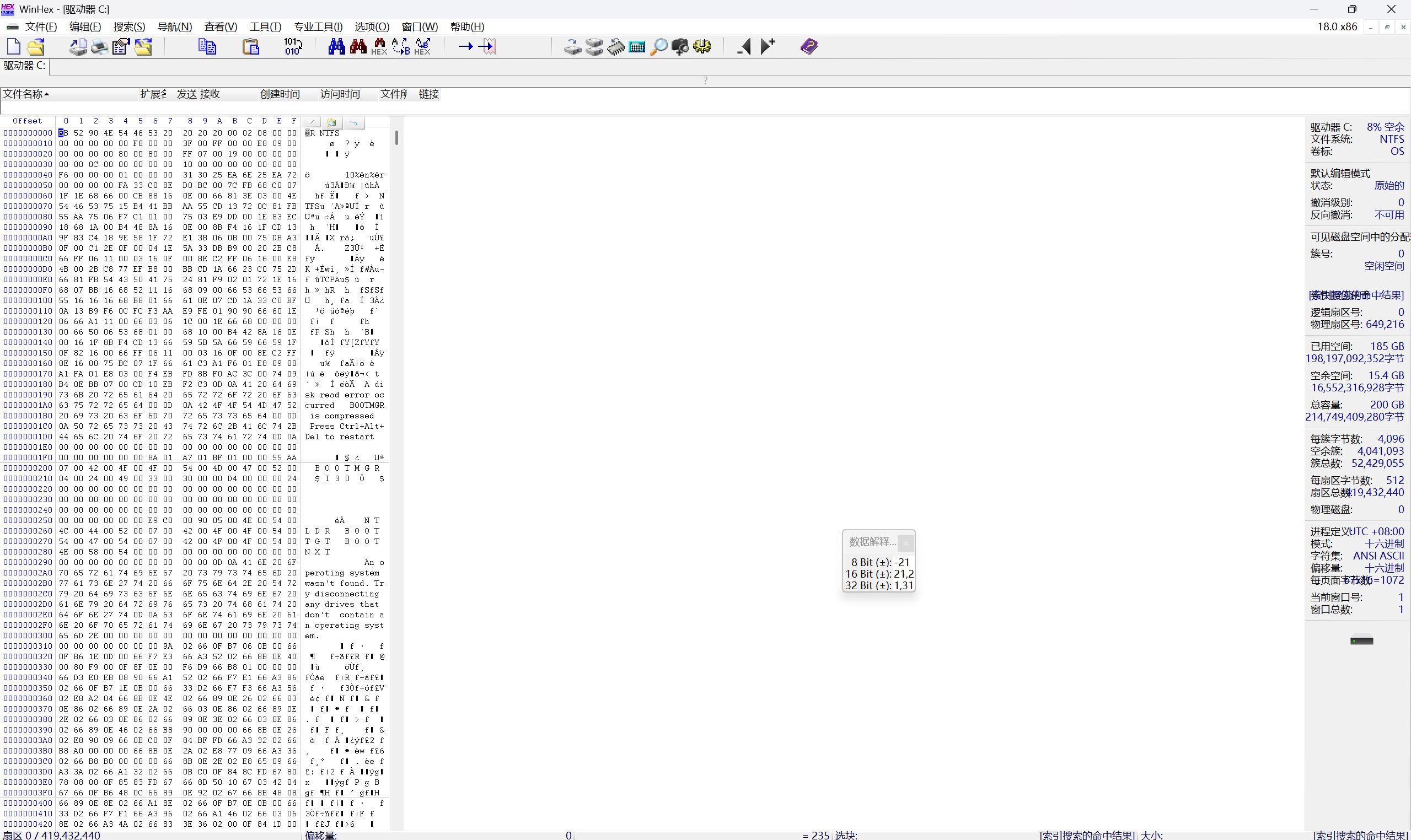
WinHex 是一款专业级十六进制编辑器与磁盘底层分析工具,凭借对存储介质底层数据的直接访问和编辑能力,成为数据恢复、数字取证、磁盘修复领域的核心工具,能处理多种常见的数据丢失场景,是技术人员进行数据恢复工作的重要利器。
下载方式(单文件版本,方便携带):
百度网盘链接:https://pan.baidu.com/s/1QM5FKMmRVHaMQOUAgRGGMQ?pwd=8888 提取码:8888
夸克网盘链接:https://pan.quark.cn/s/2a972c406ea3 提取码:dTeZ
一、WinHex 数据恢复的核心原理
数据存储的底层逻辑决定:文件被删除、分区被格式化时,系统仅标记对应数据区为 “可用”,实际数据并未被立即覆盖(除非新数据写入占用该区域)。WinHex 跳过操作系统的文件系统表层,直接读取磁盘 / 分区的扇区数据,通过解析文件系统结构(如 NTFS 的 MFT 主文件表、FAT32 的 FAT 文件分配表),定位被标记为 “删除” 或 “空闲” 的数据流,重组文件的簇链、文件头信息,最终恢复完整文件。

二、主要数据恢复场景
- 误删除文件 / 文件夹:支持 FAT16/FAT32/NTFS/ExFAT 等主流文件系统,可恢复回收站清空、Shift+Delete 永久删除的文件。
- 误格式化分区:无论是快速格式化还是完全格式化(未写入新数据),可通过解析扇区残留的文件签名或文件系统信息恢复数据。
- 分区丢失 / 损坏:如 MBR(主引导记录)、GPT(GUID 分区表)损坏,或分区被误删除,可重建分区表,或直接提取目标扇区的数据。
- 移动存储介质故障:SD 卡、U 盘、移动硬盘因损坏、误操作、病毒攻击导致的数据丢失,可跳过损坏区域提取健康数据。
- 硬盘坏道数据抢救:对存在物理坏道的硬盘,可创建磁盘镜像(跳过坏道),从镜像文件中提取有效数据,避免二次损坏。
三、数据恢复相关的关键功能
- 磁盘镜像创建:对故障磁盘 / 分区创建镜像文件(.img/.dd 格式),后续恢复操作基于镜像进行,防止直接操作原盘造成数据覆盖。
- 签名扫描:按文件的特征字节签名(如 JPG 的
FF D8 FF开头、PDF 的%PDF-开头)搜索扇区,精准定位目标文件(即使文件名丢失)。 - 文件系统解析:自动识别并解析不同文件系统的结构,定位文件的存储簇链、数据区位置,修复残缺的文件头或簇链断裂问题。
- 坏道处理:支持 “忽略坏扇区” 模式,优先读取健康扇区数据,最大限度抢救可用信息。
- 取证级恢复:可恢复被刻意擦除的残留数据、检测隐藏分区,符合司法取证的标准要求。
四、WinHex 数据恢复的局限性
- 若数据区已被新数据覆盖(如删除后写入大量文件),则无法恢复;
- 仅能处理逻辑层数据丢失(如误操作、文件系统损坏),无法修复物理损坏严重的硬盘(需专业硬件设备配合);
- 对复杂文件(如碎片化严重的大型视频、数据库文件),恢复成功率依赖文件结构完整性。
WinHex 恢复误删除文件的完整操作流程(从扫描到导出)
操作前核心原则
绝对禁止在丢失数据的存储介质(如原硬盘、U 盘)中写入任何新数据(包括保存文件、安装软件等),避免残留数据被覆盖,这是恢复成功的关键!
步骤 1:启动 WinHex 并加载目标存储介质
- 打开 WinHex 软件,点击顶部菜单栏「文件」→「打开磁盘」(或快捷键 F9)。
- 在弹出的 “打开磁盘” 窗口中:
- 选择物理磁盘(如 “Physical Drive 1” 对应外接 U 盘 / 移动硬盘)或逻辑分区(如 “Local Disk (D:)” 对应误删文件所在分区);
- 确认勾选「只读模式」(避免操作过程中意外改写原数据),点击「确定」加载。
步骤 2:创建磁盘镜像(推荐,可选但关键)
若目标介质存在坏道或担心操作失误,优先创建镜像文件(后续操作基于镜像,保护原数据):
- 加载介质后,点击菜单栏「工具」→「磁盘镜像」→「创建磁盘镜像」。
- 设置镜像文件保存路径(必须选择其他存储介质,如电脑内置硬盘的其他分区),命名镜像文件(如 “recovery.img”),选择镜像格式(推荐 “.img” 或 “.dd”)。
- 点击「开始」,等待镜像创建完成(时间取决于介质容量,耐心等待,不要中断)。
- 镜像创建后,点击「文件」→「打开磁盘镜像」加载该镜像文件,后续步骤基于镜像操作。
步骤 3:扫描丢失的文件(两种扫描方式)
方式 A:文件系统扫描(适合未格式化、仅误删除的情况)
- 加载介质 / 镜像后,点击菜单栏「工具」→「数据恢复」→「恢复已删除文件 / 恢复丢失文件」。
- 在弹出的设置窗口中:
- 勾选「搜索已删除的文件」「搜索丢失的分区」(根据需求选择);
- 选择扫描范围(默认全分区,也可指定扇区范围缩小扫描时间);
- 点击「确定」开始扫描,WinHex 会解析文件系统(如 NTFS/FAT32),列出标记为 “删除” 的文件 / 文件夹。
方式 B:签名扫描(适合文件名丢失、文件系统损坏的情况)
若文件系统扫描未找到目标文件,用文件特征签名精准定位(如 JPG、PDF、MP4 等文件有固定开头字节):
- 加载介质 / 镜像后,点击菜单栏「搜索」→「签名扫描」(或快捷键 F3)。
- 在 “签名扫描” 窗口中:
- 点击「加载签名库」(WinHex 内置常见文件签名库,如图片、文档、视频);
- 勾选需要恢复的文件类型(如 “JPEG”“Microsoft Word”“MP4”);
- 设置扫描范围(推荐「整个磁盘 / 分区」),点击「开始」。
- 扫描完成后,WinHex 会列出所有匹配签名的文件片段,按文件类型分类显示。
步骤 4:定位并预览目标文件
- 扫描结果会显示在右侧 “数据恢复” 面板中:
- 文件系统扫描结果:可按文件名、修改时间排序,找到误删除的文件(文件名可能显示为乱码,但扩展名通常保留);
- 签名扫描结果:按文件类型分组,点击文件可在下方预览窗口查看内容(如图片可预览缩略图,文档可预览文本)。
- 选中疑似目标文件,右键点击「预览」,确认是否为需要恢复的文件(避免恢复错误文件)。
步骤 5:导出恢复的文件
- 确认目标文件后,选中该文件(可按住 Ctrl 键多选),右键点击「导出」→「导出选中的文件」。
- 在导出设置窗口中:
- 选择导出路径(必须是其他存储介质,绝对不能保存到原丢失数据的分区 / 介质);
- 勾选「保留原始文件结构」(恢复文件夹层级),点击「确定」开始导出。
- 等待导出完成,不要中断操作,导出完成后会提示 “导出成功”。
步骤 6:验证恢复文件的完整性
- 打开导出路径,双击恢复的文件,检查是否能正常打开、内容是否完整:
- 文档 / 表格:查看文字、格式是否缺失;
- 图片 / 视频:播放是否流畅,有无花屏、卡顿;
- 压缩包:解压是否报错,文件是否完整。
- 若文件损坏,可返回步骤 3,尝试用另一种扫描方式(如文件系统扫描失败换签名扫描),或调整扫描参数重新扫描。
关键注意事项
- 导出路径必须选择非原介质,否则会直接覆盖残留数据,导致永久无法恢复;
- 碎片化严重的大型文件(如几十 GB 的视频)可能恢复后损坏,WinHex 对连续存储的文件恢复成功率更高;
- 若扫描时间过长(如大容量硬盘),可缩小扫描范围(如已知文件大致存储位置的扇区区间)。

更多推荐


 8
8 0
0- 0


 已为社区贡献3条内容

所有评论(0)