
两款强大的文件对比工具完全指南:Beyond Compare 与 WinMerge使用教程(附下载)
为什么需要文件对比工具
本文将介绍两款强大的文件对比工具:商业级的 Beyond Compare 和开源免费的 WinMerge,帮助您根据实际需求选择合适的工具。
软件下载
Beyond Compare:专业级文件对比神器
安装步骤:
-
下载压缩包后解压(不要在网盘里解压),一般我分享的都是7-ZIP压缩包,所以要用他来解压。

2.双击运行 BCompare.exe 启动程序

使用教程
第一步:启动对比
打开软件后,直接拖拽两个文件或文件夹到界面中。软件会自动开始分析和对比。

第二步:查看差异
对比完成后,软件会用不同颜色标记差异:
-
红杠标记文本差异
-
紫色标记新增/删除项
支持的格式包括:PDF、Word、Excel、txt、html 等主流文件格式。

第三步:高级功能
Beyond Compare 提供了两个强大的高级功能:
-
三联比较模式:可以同时对比三个版本的差异,适合复杂的版本管理场景。
-
合并编辑器:允许手动选取需要保留的内容,一键生成最终版本。

文件夹对比功能
在文件夹对比模式下,可以:
-
按名称、时间、大小排序
-
过滤隐藏文件
-
通过右键菜单快速复制、移动或删除文件
软件采用单文件免安装设计,即插即用无残留,特别适合程序员、编辑、行政等需要频繁处理文档的人群。
WinMerge:开源免费的业界良心
安装步骤:
-
下载压缩包后解压(不要在网盘里解压),一般我分享的都是7-ZIP压缩包,所以要用他来解压。
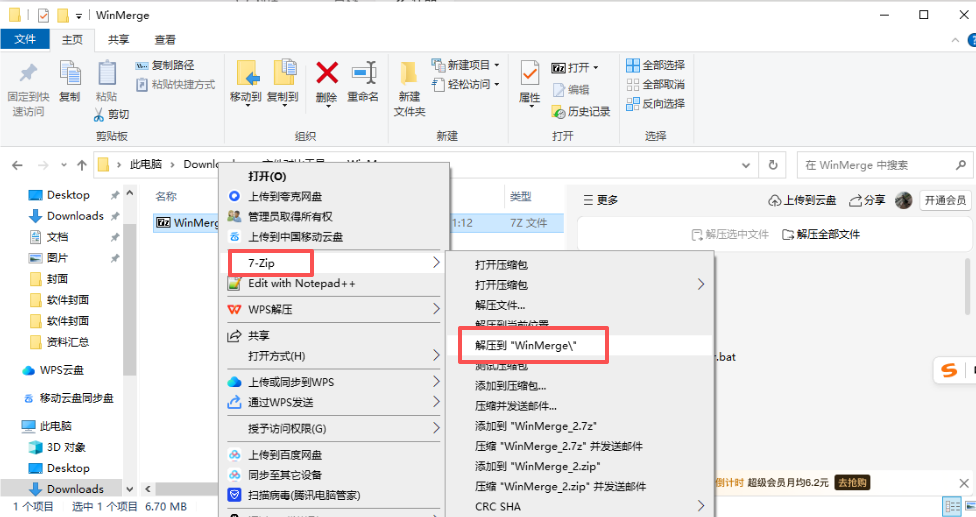
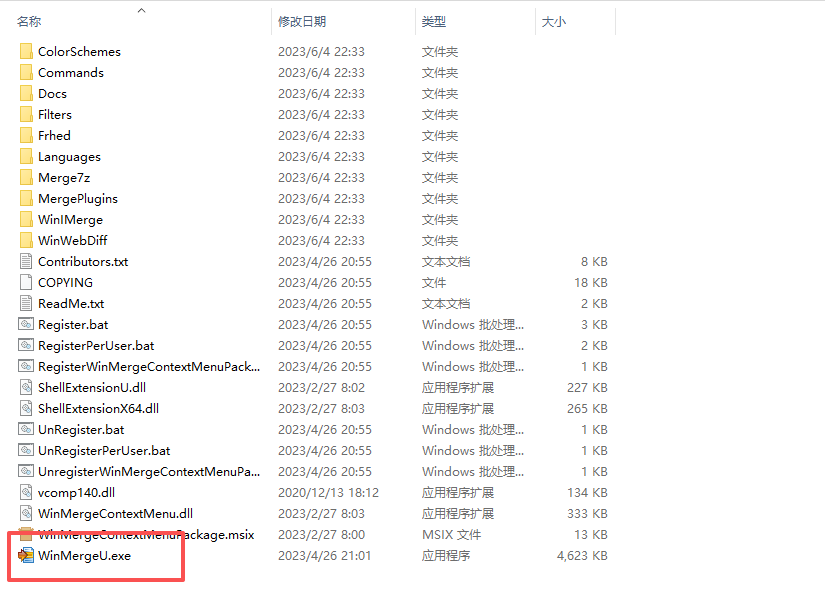
2.双击直接运行 WinMerge.exe 即可使用
使用教程
第一步:打开对比功能
点击菜单栏【文件】>【打开】。

第二步:选择对比目标
在弹出的对话框中,选择需要对比的文件或文件夹。软件最多支持同时对比三个文件夹。

第三步:开始对比
选择完成后,点击【比较】按钮。

第四步:查看差异
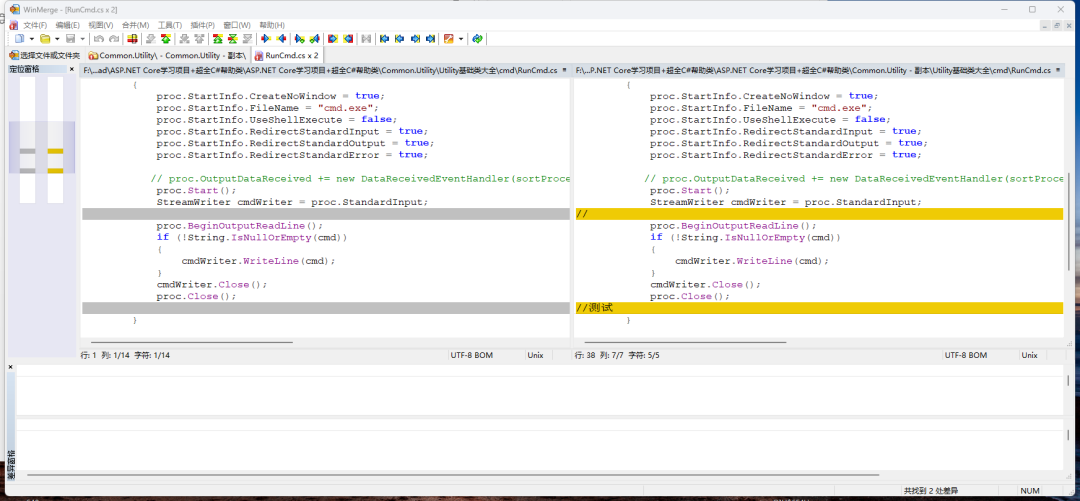
对比完成后,不同的文件会以暗黄色高亮显示。

点击具体文件,可以查看详细的差异内容。
合并功能
如果需要合并文件,点击上方菜单栏的【合并】按钮即可进行合并操作。

对比图片
除了文件夹对比,WinMerge 还支持图片对比。
操作步骤:点击【文件】>【打开】,选择需要对比的图片文件,点击【比较】。

图片中不同的地方会通过方块高亮显示,一目了然。

对比 Excel 表格
WinMerge 支持 CSV/TSV 格式的表格比较,操作方式与文件对比相同。

两款工具对比与选择建议
| Beyond Compare | WinMerge | |
|---|---|---|
| 价格 | 商业软件(提供绿色版) | 完全免费开源 |
| 格式支持 | PDF、Word、Excel、txt、html 等 | txt、CSV、TSV、图片等 |
| 核心优势 | 三联对比、合并编辑器、拖拽操作 | 开源免费、轻量级、简单易用 |
| 适合人群 | 专业用户、复杂版本管理 | 日常基础对比、预算有限用户 |
选择建议: 追求专业功能和高效体验选 Beyond Compare,注重免费开源和轻量便携选 WinMerge。对于日常基础对比需求,WinMerge 完全够用。
更多推荐


 21
21 0
0- 0


 已为社区贡献7条内容

所有评论(0)