
DataGrip驱动程序之SQL Server JDBC 驱动程序【DataGrip无法下载SQLServer驱动问题】
DataGrip驱动程序之SQL Server JDBC 驱动程序
1.下载 Microsoft SQL Server JDBC 驱动程序
点击进入官网 Microsoft JDBC Driver 13.2.1 for SQL Server (zip)
下载如图压缩包,如:

下载后得到 sqljdbc_13.2.1.0_chs.zip 压缩包,如:

Microsoft JDBC Driver for SQL Server 的早期版本:Microsoft JDBC Driver for SQL Server 的早期版本

2.解压 sqljdbc_13.2.1.0_chs.zip
解压路径,选择不容易误删的区域,这里的选择是放在DataGrip的安装路径下的plugins文件夹中
D:\Program Files\JetBrains\DataGrip 2023.1.2\plugins
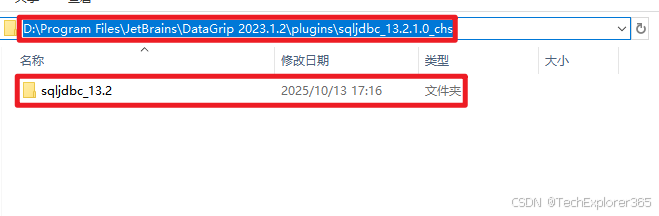
解压至最终路径:D:\Program Files\JetBrains\DataGrip 2023.1.2\plugins\sqljdbc_13.2.1.0_chs
3.配置DataGrip的驱动程序文件路径
DataGrip最终能识别的驱动程序是jar包,这里解压的jar包路径在:
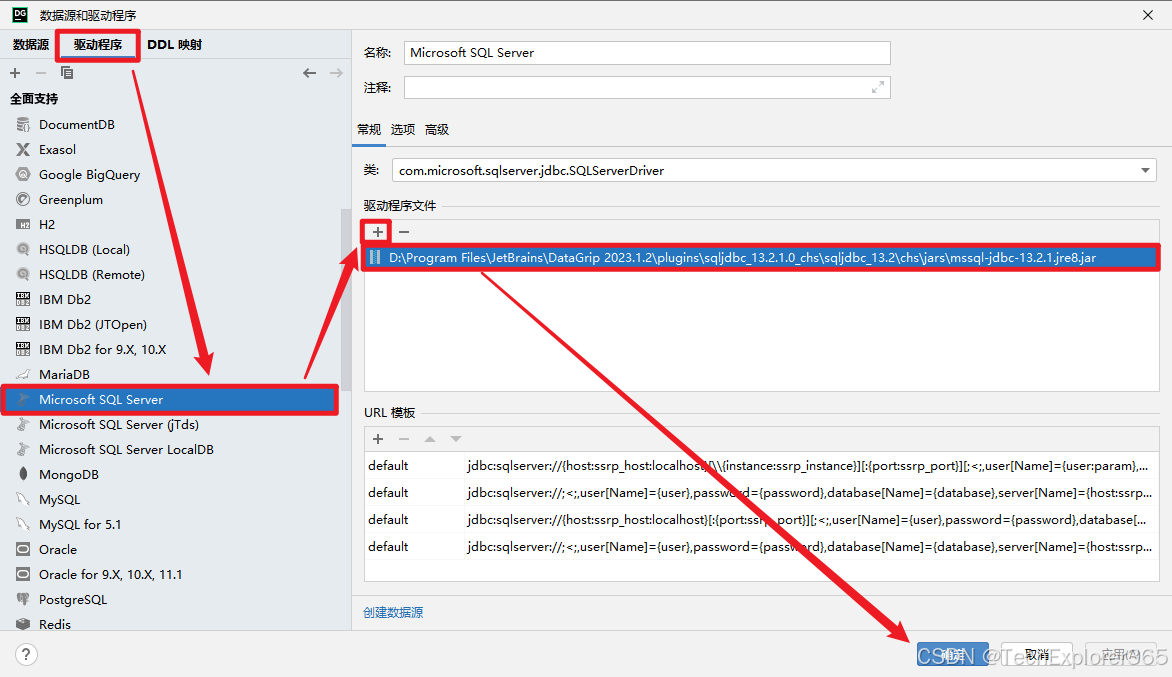
D:\Program Files\JetBrains\DataGrip 2023.1.2\plugins\sqljdbc_13.2.1.0_chs\sqljdbc_13.2\chs\jars
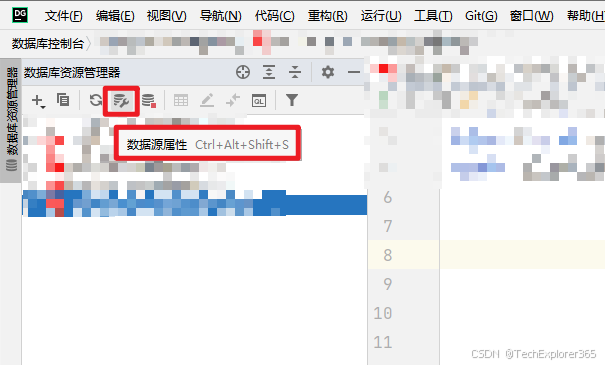
点击数据源数据或使用快捷键 Ctrl + Alt + Shift + S 打开DataGrip 数据源属性 界面,选择 驱动程序 ,找到左侧菜单栏 Microsoft SQL Server 并点击选择,在右侧 驱动程序文件 下点击 + 号,选择此路径下D:\Program Files\JetBrains\DataGrip 2023.1.2\plugins\sqljdbc_13.2.1.0_chs\sqljdbc_13.2\chs\jars的 mssql-jdbc-13.2.1.jre8.jar jar包,如:
4.测试连通性
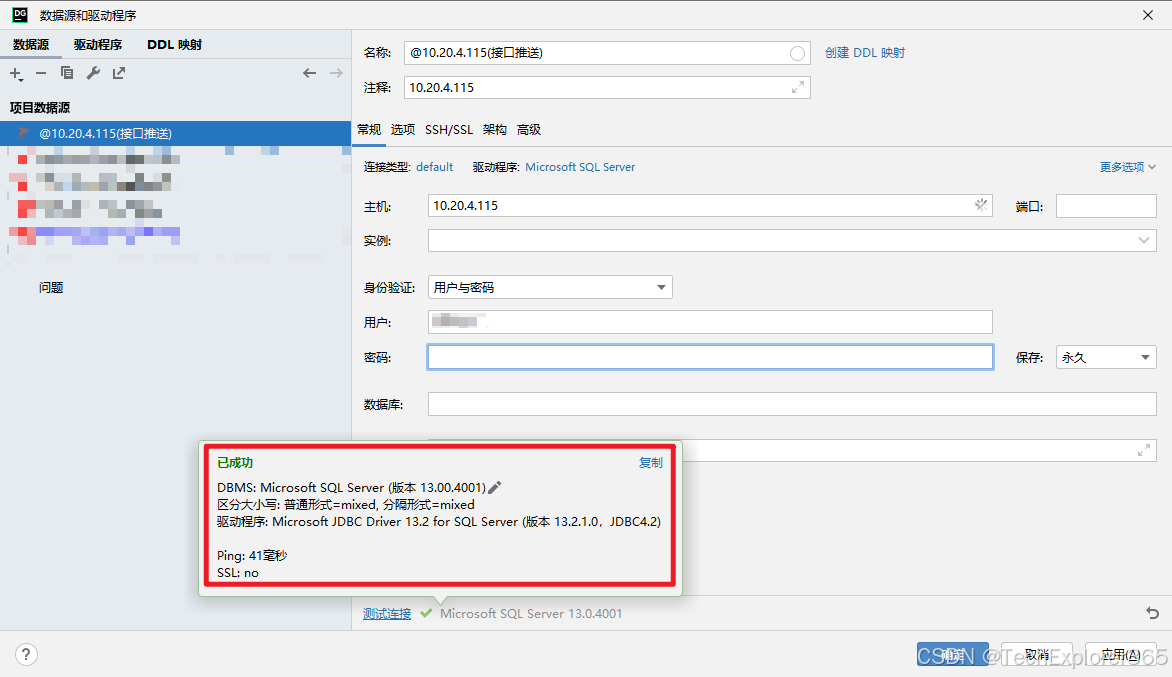
4.1 SQL Server 连通性测试方法
输入主机IP地址,输入用户名和密码,点击测试连接,显示 已成功 ,则连通性通过。
4.2 Oracle 连通性测试方法
输入主机IP地址,选择连接类型为 Service Name ,输入用户名和密码,确认端口为 1521 ,驱动程序为 Thin ,点击测试连接,显示 已成功 ,则连通性通过。
这里连接类型选择
Service Name是根据配置来选择的。
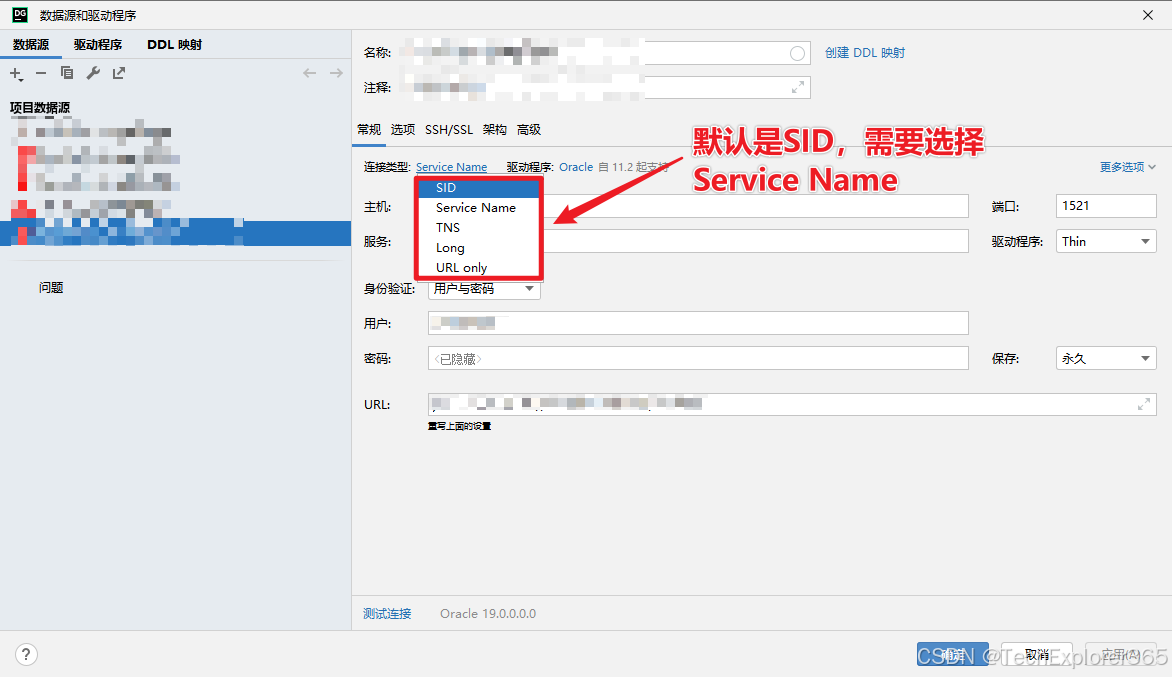
默认的连接类型是 SID ,需要手动切换成 Server Name ,如:

更多推荐


 42
 0
- 0


 已为社区贡献2条内容

所有评论(0)