
【windows常见问题】无法以管理员身份运行
·
目录

问题类型
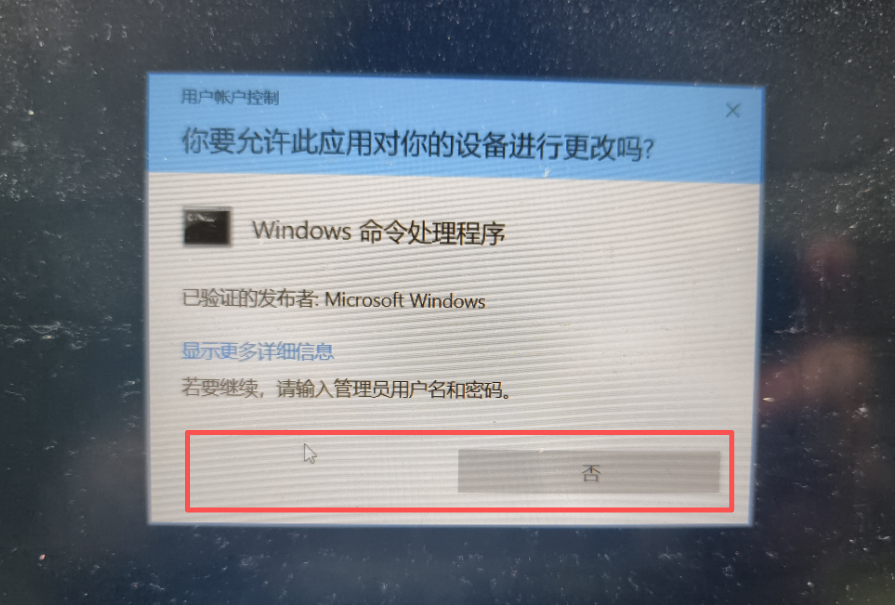
以管理员身份运行任何进程都没有“是”按钮,只有一个否,无法以管理员运行进程。
解决方法
通过安全模式获取管理员权限
步骤 1:重启进入高级启动选项
-
点击 开始菜单 → 电源 按钮
-
按住
Shift键不松开 -
同时点击 "重启"
-
继续按住
Shift键直到出现蓝色界面
步骤 2:进入启动设置
在蓝色界面中,依次选择:
-
"疑难解答"
-
"高级选项"
-
"启动设置"
-
"重启"
步骤 3:启用安全模式
电脑再次重启后,会看到一个选项列表,按 F6 键或数字 6 键选择:
-
"启用带命令提示符的安全模式"
-
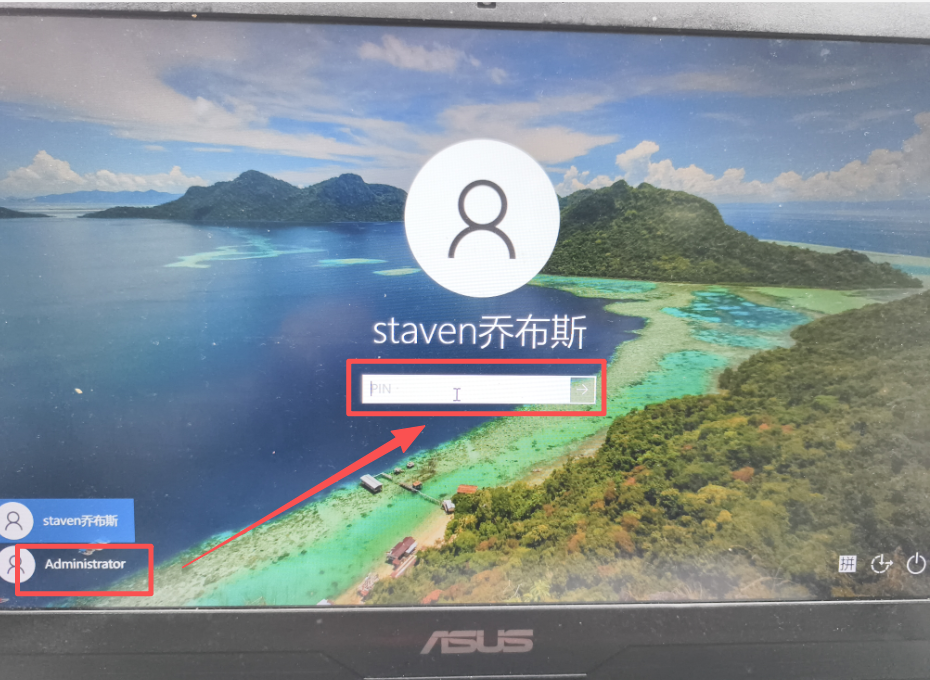
会多出一个Administrator用户
-
点击选择
Administrator账户 -
直接点击"登录"或按回车(这个账户应该没有密码,除非自己设置了)
-
您将进入 Administrator 的桌面
步骤 4:在安全模式下提升权限
1、系统会启动到安全模式,并直接打开一个命令提示符窗口(这个窗口有管理员权限)
2、在命令提示符中执行:
#查看所有用户名
net user

#给用户20634添加管理员权限
net localgroup administrators 206340 /add(20634为我的用户名,操作时可根据net user显示的用户名称进行设置)
3.看到"命令成功完成"后,输入:
#重启
shutdown /r /t 0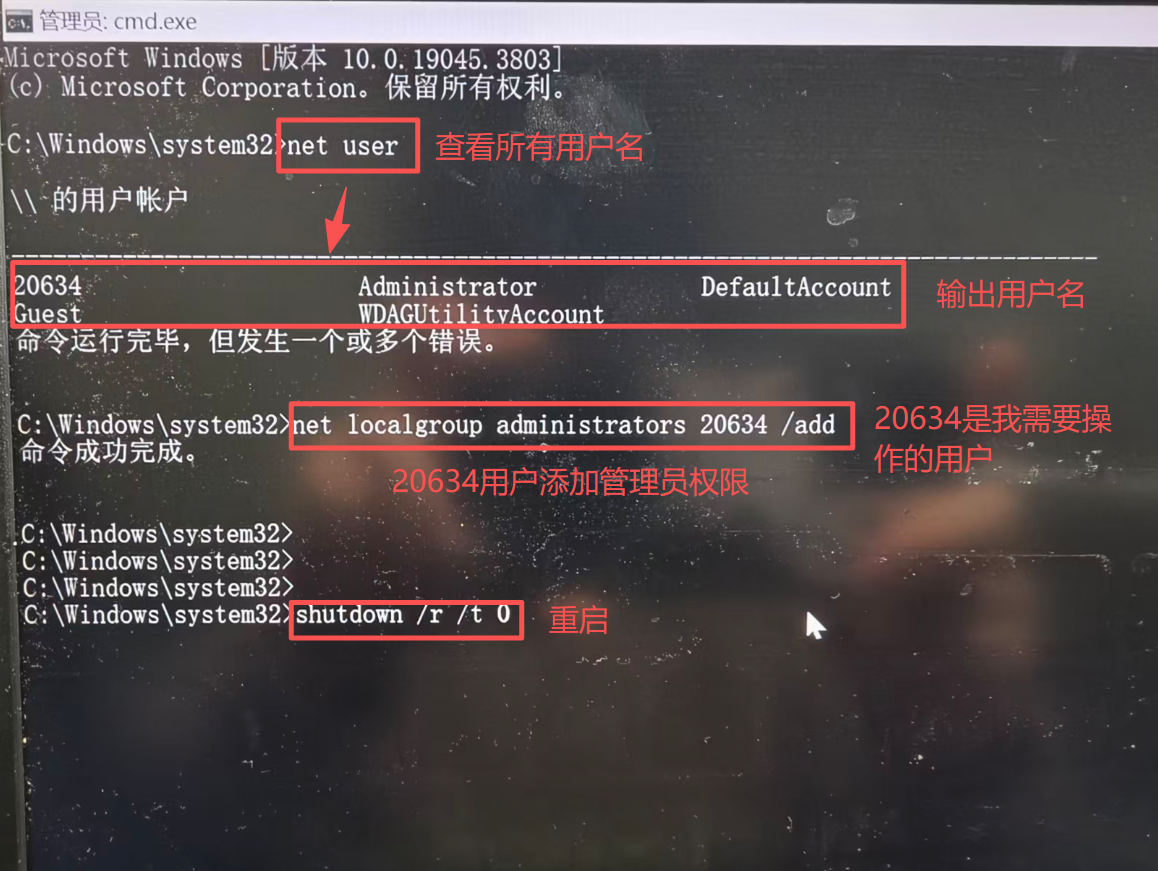
步骤 4:测试管理员权限
-
电脑重启后,登录您的
20634(staven乔布斯) 账户 -
现在尝试右键点击"命令提示符",应该能看到 "以管理员身份运行" 且点击后有"是"按钮了
步骤 5:重新登录并设置PIN
-
电脑重启后,正常登录您的
20634账户 -
现在您的账户已经是管理员了
-
按
Win + I打开设置 → 账户 → 登录选项 -
现在应该能看到 "PIN" 的设置选项了
更多推荐

 6
6 0
0- 0


 已为社区贡献12条内容

所有评论(0)