
【windows启动SSH服务】
·
说明
本文章记录了如何在windows电脑上启动SSH服务,使得该电脑作为一台SSH服务器,在局域网中被其他电脑访问。因为网上搜到的教程比较杂乱(归锅于win系统实在太乱了)或是稍有复杂(其实win11自带ssh服务端不需要再下载),所以这里记录一下我是怎么配置的。写本文章时,我的系统版本为 windows11 24H2(KB5066835(OS 内部版本 26200.6899 和 26100.6899))
安装SSH服务端
如网上教程所说,win11自带ssh服务端,需要在【可选功能】中启动。这里直接在【开始】的搜索栏中搜“可选功能“即可。如果搜不到,我的按钮位置是【设置->系统->可选功能】

然后点击“查看功能”

这里因为我已经安装了SSH服务,所有有“2”。如果你没有就点击1:”查看可用功能“。然后搜SSH,搜到后打勾右侧方框,然后点击左下角出现的“添加”,等待下载完成即可。(如果你搜不到SSH,那我不知道咋弄)
成功后你就能看到2所示的OpenSSH服务器
启动SSH服务
- 打开“服务器管理器”,这个玩意我是没找到为什么叫这个名字,总之打开方式是按
win+R,输入services.msc,回车即跳出服务管理器 - 在服务管理器中找到
OpenSSH服务,如下

- 双击它,在弹出页面中点击“启动”

同时把上面的“启动类型”改为“自动”,即可开机自启动SSH服务。
打开防火墙通道
打开【控制面板->系统和安全->允许应用通过windows防火墙】
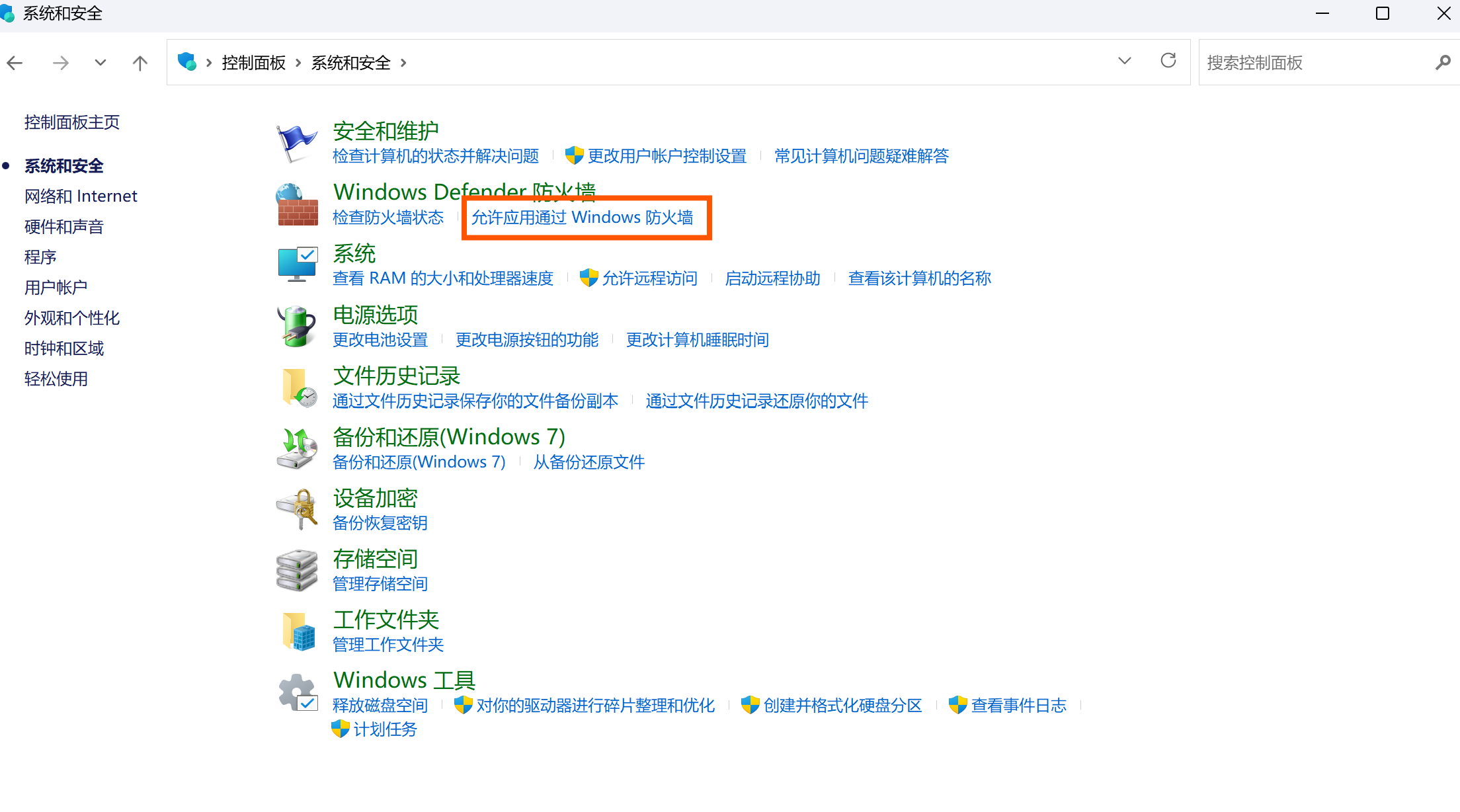
点击“更改设置”,让OpenSSH可以通过防火墙(这里“公用网络”我不知道为啥我勾选不上)

验证SSH是否可用
查看服务器的ip,在服务器电脑上打开cmd终端,输入ipconfig。如果你是连的wifi,就看“无线局域网适配器 WLAN:”后面的IPv4地址,假设这里的地址是192.168.1.100,就在你客户端电脑上输入“ssh username@192.168.1.100”,后续看提示登录。这里登录涉及的密码或者密钥等,本文章就不展开说明了,需要的自行必应搜索。
更多推荐

 3
 0
- 0


 已为社区贡献1条内容

所有评论(0)