
Hyper-v链接不上本地服务器,虚拟机管理服务vmms.exe启动失败等Hyper-v问题分析和解决。
1、前言
小编本人使用hype-v很久了,因其是和windows配套的而使用,且可以动态分配内存,方便性能测试使用,相比vmware,老版本的vmware会比较卡,但是毕竟虚拟化巨头,还是很好用的,在小编外出去客户的一段时间,我的hype-v一直开着,机器也没关机,几台虚拟机也一直开着,突然同事用我的库,发现我电脑长期没关机,自己不动了,死机了,打开后,也没链接上,我回来发现电脑死机后,重新开机,电脑自己更新了又,然后hype-v界面变成了,我没见过的界面。
如下图2,经过小编本人两天的摸索,终于重启了无数回电脑,查了无数资料后恢复了图1的状态。下面来回顾下,我是怎么解决的。
如下为正常的进入界面
如下为链接不上服务器的界面

二、解决过程
首先如图所示情况,链接服务器

报错无法链接,且没有所需要的WMI类,经过查阅资料得知这是是 Windows 提供的一种管理框架,用于访问和操作系统信息、硬件数据以及其他管理任务的一个核心类,也就是管理组件的缺失。

开始漫长的修复过程,运行了一次装hype-v启动的脚本
1、正常流程的安装
首先,在您的PC上打开一个新的记事本文件。现在,复制以下脚本并将其粘贴到记事本文件中,将文件的后缀改成.bat。
pushd "%~dp0"
dir /b %SystemRoot%\servicing\Packages\*Hyper-V*.mum >hyper-v.txt
for /f %%i in ('findstr /i . hyper-v.txt 2^>nul') do dism /online /norestart /add-package:"%SystemRoot%\servicing\Packages\%%i"
del hyper-v.txt
Dism /online /enable-feature /featurename:Microsoft-Hyper-V -All /LimitAccess /ALL
pause
如图,鼠标右键点击更名后的运行文件,必须要以管理员身份去运行。

注意:完成此操作后,它将打开命令提示符/PowerShell窗口并开始在Windows 11 Home 上安装Hyper-V。请记住,您需要连接到互联网才能启用此功能。此外,如果CMD窗口卡住,请按“Enter”键。
2、系统修复办法
运行脚本的过程中有报错,查询日志信息如下
报错如下
DISMPackage::Internal_ChangePackageState2025-11-03 10:32:39, Info DISM DISM Package Manager: PID=23724 TID=23752 CBS session options=0x40100! - CDISMPackageManager::Internal_Finalize
2025-11-03 10:32:40, Info DISM DISM Package Manager: PID=23724 TID=23748 Error in operation: (null) (CBS HRESULT=0x80070490) - CCbsConUIHandler::Error
2025-11-03 10:32:40, Error DISM DISM Package Manager: PID=23724 TID=23752 Failed finalizing changes. - CDISMPackageManager::Internal_Finalize(hr:0x80070490)
2025-11-03 10:32:40, Error DISM DISM Package Manager: PID=23724 TID=23752 Failed processing package changes with session options - CDISMPackageManager::Internal_ProcessChangesWithOptions(hr:0x80070490)
2025-11-03 10:32:40, Info DISM DISM Package Manager: PID=23724 TID=23752 Loaded servicing stack for online use. - CDISMPackageManager::CreateCbsSession
2025-11-03 10:32:40, Info CSI 00000001 Shim considered [l:123]'\??\C:\WINDOWS\WinSxS\amd64_microsoft-windows-servicingstack_31bf3856ad364e35_10.0.26100.6893_none_a4fec8997769ca80\wcp.dll' : got STATUS_SUCCESS
2025-11-03 10:32:40, Error DISM DISM Package Manager: PID=23724 TID=23752 Failed while processing command add-package. - CPackageManagerCLIHandler::ExecuteCmdLine(hr:0x80070490)
2025-11-03 10:32:40, Info DISM DISM Package Manager: PID=23724 TID=23752 Further logs for online package and feature relat
主要信息就是DISM在添加hype-v时,处理包发生了错误,这里可以锁定是DISM包的问题,主要错误是找不到元素,进行系统文件修复,以下命令在管理员用户下执行
1、检查系统完整性
cmd
sfc /scannow
2、运行DISM修复命令
cmd
DISM /Online /Cleanup-Image /RestoreHealth
3、检查hype-v的功能状态
cmd
DISM /Online /Get-Features | findstr Hyper-V
正常的状态如下,当然我当时是缺东西的,这些相关的功能是缺是虚拟机管理服务的

DISM修复命令和系统完整性检查修复完成,这是还是报错:hype-v管理工具无法访问本地desktop_suabjou上所需的wmi类,和开头报错相同
主要可能原因:
WMI服务问题
WMI服务未运行或损坏
WMI仓库损坏
Hyper-V组件不完整
Hyper-V功能未完全安装
相关WMI提供程序缺失
权限问题
当前用户没有足够的WMI访问权限
UAC或组策略限制
系统组件损坏
Hyper-V相关的WMI类注册损坏
目前看是WMI类丢失,hype-v组件也不完整,权限未知,不排除系统组件损坏的问题
3、修复WMI
步骤1:检查WMI服务状态
cmd
sc query winmgmt
步骤2:重启WMI服务
cmd
net stop winmgmt
net start winmgmt
我操作时,是停不下来的
步骤3:重建WMI仓库(如果上述无效)
cmd
net stop winmgmt
winmgmt /resetrepository
net start winmgmt
当然重建仓库也失败了。
步骤4“重新注册Hyper-V WMI提供程序
powershell
# 重新注册Hyper-V WMI提供程序
Get-CimInstance -Namespace root\virtualization\v2 -Class Msvm_ComputerSystem

# 如果出错,尝试重新注册DLL
cd %systemroot%\system32
regsvr32 /s vmms.exe
regsvr32 /s vmwp.exe
不出意外的也出错了,这时看错误是停不下来程序,重新注册也不行,无奈只能卸载hype-v
步骤1:完全卸载Hyper-V
cmd
DISM /Online /Disable-Feature /FeatureName:Microsoft-Hyper-V-All
步骤2:重启计算机
步骤3:重新安装Hyper-V
DISM /Online /Enable-Feature /FeatureName:Microsoft-Hyper-V-All使用命令安装,不需要去图形化界面中去开启相关服务,命令会自动开启相关服务,同时也可以在机器上查找到hype-v的管理平台。
检查并修复权限,以管理员身份运行
cmd
# 重置WMI权限
winmgmt /resyncperf

# 检查当前用户权限
wbemtest
检查Hyper-V WMI类是否存在:
powershell
Get-WmiObject -Namespace root\virtualization\v2 -List | Where-Object {$_.Name -like "*Msvm*"}
执行失败了,这个命令,检查WMI类失败了,于是检查WMI服务
检查WMI健康状况:
powershell
Get-CimInstance -Namespace root/cimv2 -ClassName Win32_WMISetting
检查并重启 WMI 服务
powershell
# 检查服务状态
Get-Service winmgmt

# 若未运行,重启服务
Restart-Service winmgmt
# 或者使用
net stop winmgmt
net start winmgmt
若重启服务无效,可能是 WMI 存储库损坏。这会重置 WMI 为默认状态,重建 WMI 存储库
powershell
# 停止 WMI 服务
net stop winmgmt /y

# 重命名存储库文件夹(备份)
Rename-Item C:\Windows\System32\wbem\Repository Repository.old -Force

# 启动 WMI 服务
net start winmgmt注意:系统会自动重建存储库。某些应用程序的 WMI 信息可能需要重装该应用来恢复。
然后报错
C:\Windows\System32>net stop winmgmt /y
Windows Management Instrumentation 服务正在停止.
Windows Management Instrumentation 服务无法停止。
经过查询得知,遇到无法停止 Windows Management Instrumentation (WMI) 服务的情况很常见,通常是因为有其他服务或进程依赖于它。
使用 SC 命令强制停止
cmd
sc stop winmgmt
如果还是无法停止,尝试:
cmd
sc stop winmgmt /force
停止依赖 WMI 的服务
cmd
# 停止可能依赖 WMI 的服务
net stop iphlpsvc
net stop BITS
net stop WinRM
net stop Schedule

# 然后停止 WMI
net stop winmgmt /y
或
在管理员身份的 PowerShell 中:
powershell
# 强制停止 WMI 服务
Stop-Service -Name "winmgmt" -Force

# 或者使用 WMI 方法
Get-WmiObject -Class Win32_Service -Filter "Name='winmgmt'" | Invoke-WmiMethod -Name StopService
或
使用任务管理器
按
Ctrl + Shift + Esc打开任务管理器转到"服务"选项卡
找到 "Winmgmt" 服务
右键点击并选择"停止
若以上都是失败,则
-
重启计算机
-
在启动后立即执行 WMI 修复操作
重启后的修复步骤计算机重启后,立即以管理员身份运行命令提示符
cmd
# 停止 WMI 服务(现在应该可以停止了)
net stop winmgmt

# 重命名存储库
ren C:\Windows\System32\wbem\Repository Repository.old

# 重新启动 WMI 服务
net start winmgmt
替代方案:不停止服务的修复
1. 运行系统文件检查器
cmd
sfc /scannow
2. 运行 DISM 修复
cmd
DISM /Online /Cleanup-Image /RestoreHealth
3、重新注册 WMI 提供程序
在管理员身份的命令提示符中:
cd /d C:\Windows\System32\wbem
for %i in (*.dll) do RegSvr32 -s %i
for %i in (*.exe) do %i /RegServer
验证修复
修复完成后,验证 Hyper-V 是否正常工作:
powershell
# 检查服务状态
Get-Service vmms

# 尝试启动服务
Start-Service vmms

# 测试 Hyper-V 管理器
vmconnect.exe
此时检查服务

相关服务若都在,则修复成功。
4、若失败,且hype-v安装脚本失败,那么重装hype-v
安装脚本:
pushd "%~dp0"
dir /b %SystemRoot%\servicing\Packages\*Hyper-V*.mum >hyper-v.txt
for /f %%i in ('findstr /i . hyper-v.txt 2^>nul') do dism /online /norestart /add-package:"%SystemRoot%\servicing\Packages\%%i"
del hyper-v.txt
Dism /online /enable-feature /featurename:Microsoft-Hyper-V -All /LimitAccess /ALL
pause
阶段一:准备工作
1. 关闭所有虚拟机(如果可能)
如果有正在运行的虚拟机,尽量通过 Hyper-V 管理器关闭
如果无法访问 Hyper-V 管理器,可以跳过此步
2. 以管理员身份运行工具
右键点击"开始"菜单或按
Win + X选择"Windows PowerShell(管理员)"或"命令提示符(管理员)"
阶段二:完全禁用 Hyper-V
步骤1:禁用 Hyper-V 功能
cmd
DISM /Online /Disable-Feature /FeatureName:Microsoft-Hyper-V-All
步骤2:禁用相关的 Hyper-V 平台
cmd
DISM /Online /Disable-Feature /FeatureName:Microsoft-Hyper-V
DISM /Online /Disable-Feature /FeatureName:Hyper-VPlatform
步骤3:重启计算机
cmd shutdown /r /t 0重要:必须重启以确保所有 Hyper-V 组件完全卸载。
阶段三:清理残留文件重启后再次以管理员身份运行命令提示符:
清理 Hyper-V 相关文件和注册表:
cmd
# 清理 WMI 仓库(确保 WMI 服务正在运行)
cd /d C:\Windows\System32\wbem
net stop winmgmt
ren Repository Repository.old
net start winmgmt
阶段四:修复系统组件
在重新安装前,先修复可能损坏的系统文件:
步骤1:运行系统文件检查
cmd
sfc /scannow
步骤2:运行 DISM 修复
cmd DISM /Online /Cleanup-Image /RestoreHealth步骤3:再次重启(如果上述命令要求重启)
shutdown /r /t 0阶段五:重新启用 Hyper-V
重启后以管理员身份运行命令提示符:
步骤1:启用 Hyper-V 所有功能
cmd
DISM /Online /Enable-Feature /FeatureName:Microsoft-Hyper-V-All
步骤2:启用相关子功能
cmd
DISM /Online /Enable-Feature /FeatureName:Microsoft-Hyper-V
DISM /Online /Enable-Feature /FeatureName:Hyper-VPlatform
DISM /Online /Enable-Feature /FeatureName:Hyper-V-Tools
步骤3:最终重启
cmd
shutdown /r /t 0
验证安装结果
方法1:检查服务状态
cmd
sc query vmms
方法2:测试 Hyper-V 管理器
按
Win + R,输入virtmgmt.msc或者搜索"Hyper-V 管理器"
方法3:PowerShell 测试
powershell
# 检查 Hyper-V 命令是否可用
Get-Command -Module Hyper-V

# 检查虚拟机列表
Get-VM

# 测试 WMI 访问
Get-CimInstance -Namespace root\virtualization\v2 -ClassName Msvm_ComputerSystem
5、故障排除
如果重新安装后问题依旧:
1. 检查 BIOS/UEFI 设置
-
进入 BIOS/UEFI 设置
-
确保启用:
-
Virtualization Technology (Intel VT-x 或 AMD-V)
-
Hardware Enforced Data Execution Prevention
-
其实查看任务管理器,看是否开启了虚拟化即可,上面的步骤就是和虚拟化相关的管理器

2.检查系统要求
cmd
systeminfo
--查看"Hyper-V 要求"部分,确保所有项目都显示"是"。
3. 查看详细错误日志
powershell
Get-WinEvent -LogName "Microsoft-Windows-Hyper-V-VMMS-Admin" | Where-Object {$_.Level -eq 2} | Select-Object -First 5
根据之前的故障修复,锁定了问题,一个是提示的找不到WMI类,所以我们修复很多相关的系统资源,和启动服务。按照这个完整的流程操作,应该能够彻底解决 Hyper-V 的管理工具无法访问 WMI 类和 vmms.exe (虚拟机管理服务)无法启动的问题。
当然,小编这里还是有问题,通过查看服务情况和日志信息,日志信息如下
powershell
Get-WinEvent -LogName "Microsoft-Windows-Hyper-V-VMMS-Admin" | Where-Object {$_.Level -eq 2} | Select-Object -First 50
ProviderName:Microsoft-Windows-Hyper-V-VMMS TimeCreated Id LevelDisplayName Message ----------- -- ---------------- -------
2025/10/17 15:46:17 14096 错误 虚拟机管理服务无法启动。
2025/10/17 15:46:17 18526 错误 WMI 命名空间“root\virtualization\v2”未在 CIM 存储库中注册。
2025/10/15 2:04:40 14096 错误 虚拟机管理服务无法启动。
2025/10/15 2:04:40 18526 错误 WMI 命名空间“root\virtualization\v2”未在 CIM 存储库中注册。
2025/10/9 9:40:28 14096 错误 虚拟机管理服务无法启动。
2025/10/9 9:40:28 18526 错误 WMI 命名空间“root\virtualization\v2”未在 CIM 存储库中注册。
2025/10/7 7:33:08 14070 错误 虚拟机“47_gauss_DM8_hadoop”(ID=FF25F87C-12FB-4B79-938C-49BD26...
2025/10/4 11:32:50 14070 错误 虚拟机“47_gauss_DM8_hadoop”(ID=FF25F87C-12FB-4B79-938C-49BD26...
2025/10/3 1:20:14 14070 错误 虚拟机“43_docker_kafka”(ID=AF89E39B-54C7-40AE-88B1-6A74F42AFE...
2025/9/22 18:37:32 14070 错误 虚拟机“44_oracle11g_db211.5”(ID=FA908BB4-9542-45D4-9FC0-E32BE...
2025/9/22 1:09:48 14070 错误 虚拟机“43_docker_kafka”(ID=AF89E39B-54C7-40AE-88B1-6A74F42AFE...
2025/8/1 16:16:42 19060 错误 “47_gauss_DM8”无法执行“正在修改资源”操作。虚拟机当前正在执...
2025/7/6 0:03:59 14070 错误 虚拟机“48_console9_version”(ID=8005CAFC-0511-4CED-AB04-8BD632...
2025/6/27 1:40:17 14070 错误 虚拟机“43_docker_kafka”(ID=AF89E39B-54C7-40AE-88B1-6A74F42AFE...
2025/6/27 1:40:17 14070 错误 虚拟机“49_node9_version”(ID=A2BBA423-8E5E-4BE9-9AD7-46E216628...
2025/6/19 4:32:45 14070 错误 虚拟机“44_oracle11g_db211.5”(ID=FA908BB4-9542-45D4-9FC0-E32BE...
2025/5/24 15:03:40 15130 错误 “48_console9_version”无法启动。(虚拟机 ID 8005CAFC-0511-4CED-...
2025/5/24 15:03:40 15500 错误 “48_console9_version”无法启动工作进程: 当文件已存在时,无法创...
2025/5/24 15:03:40 14070 错误 虚拟机“48_console9_version”(ID=8005CAFC-0511-4CED-AB04-8BD632...
2025/5/24 6:21:05 14070 错误 虚拟机“44_oracle11g_db211.5”(ID=FA908BB4-9542-45D4-9FC0-E32BE...
2025/5/9 20:24:41 14070 错误 虚拟机“51_console8.2”(ID=EE69A756-0B93-4C4F-A60C-14E75BF3C796...
2025/4/7 9:42:47 20790 错误 无法设置“C:\Hyper-v-project\info_console_8.2_1\mould\info_moul...
2025/4/7 9:42:47 20790 错误 无法设置“C:\Hyper-v-project\info_console_8.2_1\mould\info_moul...
2025/4/2 21:01:22 14070 错误 虚拟机“51_console8.2”(ID=EE69A756-0B93-4C4F-A60C-14E75BF3C796...
4.问题根源
从日志可以看出:
-
错误 18526: WMI 命名空间未注册
-
错误 14096: 虚拟机管理服务无法启动
-
这个问题从 2025年4月就开始出现,持续存在
-
日志信息中包含以前虚拟机的错误
6、Hyper-V WMI 命名空间修复
1.WMI命名空间
步骤1:停止相关服务
cmd
net stop vmms /y
net stop winmgmt /y
步骤2:重建 WMI 仓库
cmd
cd /d C:\Windows\System32\wbem
ren Repository Repository.old
步骤3:重新启动 WMI 服务
net start winmgmt步骤4:专门注册 Hyper-V WMI 命名空间
cd /d C:\Windows\System32\wbem

# 重新注册 Hyper-V 特定的 WMI 提供程序
regsvr32 /s vmmdev.dll
regsvr32 /s vmms.exe
regsvr32 /s vmwp.exe

# 编译 Hyper-V 核心 MOF 文件
mofcomp.exe "C:\Windows\System32\VmmsProv.mof"
mofcomp.exe "C:\Windows\System32\VmmsProv.mfl"
我在编译mod文件时,出现执行失败的情况,经过查询和虚拟化命名空间相关
使用 PowerShell 强制重建虚拟化命名空间
在管理员身份的 PowerShell 中执行:
powershell
# 停止服务
Stop-Service -Name "vmms" -Force
Stop-Service -Name "winmgmt" -Force

# 重建 WMI 仓库
Remove-Item -Path "C:\Windows\System32\wbem\Repository" -Recurse -Force -ErrorAction SilentlyContinue

# 启动 WMI 服务
Start-Service -Name "winmgmt"

# 等待服务稳定
Start-Sleep -Seconds 10

# 强制重新创建虚拟化命名空间
$namespace = "root\virtualization"
$v2namespace = "root\virtualization\v2"

# 删除现有命名空间(如果存在)
Get-CimInstance -Namespace "root" -ClassName "__Namespace" | Where-Object {$_.Name -eq "virtualization"} | Remove-CimInstance -ErrorAction SilentlyContinue

# 创建新的命名空间
New-CimInstance -Namespace "root" -ClassName "__Namespace" -Property @{Name="virtualization"}
New-CimInstance -Namespace "root\virtualization" -ClassName "__Namespace" -Property @{Name="v2"}

# 重新注册 Hyper-V 提供程序
cd "C:\Windows\System32\wbem"
.\mofcomp.exe "C:\Windows\System32\VmmsProv.mof"
.\mofcomp.exe "C:\Windows\System32\Win32_Video.mof"
2.使用 WMI 诊断和修复工具
步骤1:运行 WMI 自动修复
cmd
cd /d C:\Windows\System32\wbem
winmgmt /salvagerepository
winmgmt /resetrepository
步骤2:重新编译所有系统 MOF 文件
cmd
cd /d C:\Windows\System32\wbem
for /f %s in ('dir /b *.mof') do mofcomp %s
for /f %s in ('dir /b *.mfl') do mofcomp %s
3.从健康系统导出导入 WMI 设置
如果有另一台健康的 Windows 系统:
在健康系统上:
powershell
# 导出虚拟化命名空间设置
Get-CimInstance -Namespace "root\virtualization\v2" -ClassName "__Namespace" | Export-Clixml -Path "C:\virtualization_namespace.xml"
在问题系统上:
powershell
# 导入设置
$namespaceConfig = Import-Clixml -Path "C:\virtualization_namespace.xml"
New-CimInstance -Namespace "root\virtualization" -ClassName "__Namespace" -Property @{Name="v2"}
我查看WMI设置发现,我的机器上设置只剩下1行
如下为正常的设置

4.验证修复
# 检查命名空间是否存在
Get-CimInstance -Namespace "root" -ClassName "__Namespace" | Where-Object {$_.Name -eq "virtualization"}
Get-CimInstance -Namespace "root\virtualization" -ClassName "__Namespace" | Where-Object {$_.Name -eq "v2"}

# 检查 Hyper-V WMI 类
Get-CimClass -Namespace "root\virtualization\v2" | Select-Object -First 5

# 启动 vmms 服务
Start-Service vmms
Get-Service vmms
此时检查服务和hype-v服务器是否可以启动链接
最终方案
如果上述方案都失败
如果专门修复 WMI 命名空间的方法仍然无效,说明系统核心组件损坏严重
-
修复安装 Windows:
-
下载 Windows ISO
-
运行 setup.exe 并选择"保留文件和应用程序"
-
我在修复hyper-v的WMI类中发现,配置,依赖,甚至编译的所需文件都有丢失,修复还是重建,都不能接解决问题,最终我考虑下载镜像,重新安装windows11,这样安装不会导致数据丢失
最后考虑系统重置
网址如下
下载 Windows 11
https://www.microsoft.com/zh-cn/software-download/windows11

重新安装后,重启计算机
下载完成后,再次执行hyper-v的安装脚本,发现有报错,安装脚本,会把报错信息详细的日志未知显示出来,同时等脚本执行完成后,打开hype-v管理器查看,报错信息变成服务不在运行,证明之前找不到WMI类的情况已经解决,依赖和相关文件都修复完成。

查看脚本中报错的日志内容如下:
:02, Info DISM DISM Package Manager: PID=23240 TID=3228 CBS session options=0x40100! - CDISMPackageManager::Internal_Finalize
2025-11-04 17:47:04, Info DISM DISM Package Manager: PID=23240 TID=6088 Error in operation: (null) (CBS HRESULT=0x800f0916) - CCbsConUIHandler::Error
2025-11-04 17:47:04, Error DISM DISM Package Manager: PID=23240 TID=3228 Failed finalizing changes. - CDISMPackageManager::Internal_Finalize(hr:0x800f0916)
2025-11-04 17:47:04, Error DISM DISM Package Manager: PID=23240 TID=3228 Failed processing package changes with session options - CDISMPackageManager::Internal_ProcessChangesWithOptions(hr:0x800f0916)
2025-11-04 17:47:04, Info DISM DISM Package Manager: PID=23240 TID=3228 Loaded servicing stack for online use. - CDISMPackageManager::CreateCbsSession
2025-11-04 17:47:04, Info CSI 00000001 Shim considered [l:123]'\??\C:\WINDOWS\WinSxS\amd64_microsoft-windows-servicingstack_31bf3856ad364e35_10.0.26100.6893_none_a4fec8997769ca80\wcp.dll' : got STATUS_SUCCESS
2025-11-04 17:47:04, Error DISM DISM Package Manager: PID=23240 TID=3228 Failed while processing command add-package. - CPackageManagerCLIHandler::ExecuteCmdLine(hr:0x800f0916)
2025-11-04 17:47:04, Info DISM DISM Package Manager: PID=23240 TID=3228 Further logs for online package and feature related operations can be found at %WINDIR%\logs\CBS\cbs.log - CPackageManagerCLIHandler::ExecuteCmdLine 2025-11-04 17:47:04, Error DISM DISM.EXE: DISM Package Manager processed the command line but failed. HRESULT=800F0916
2025-11-04 17:47:04, Info DISM DISM Package Manager: PID=23240 TID=6088 Finalizing CBS core. - CDISMPackageManager::Finalize
2025-11-04 17:47:04, Info DISM DISM Manager: PID=988 TID=20316 Closing session event handle 0x224 - CDISMManager::CleanupImageSessionEntry
错误核心信息
-
错误代码:
HRESULT=0x800f0916 -
错误描述: CBS (基于组件的服务) 操作失败
可能的原因:
-
Windows更新组件损坏
-
系统文件损坏或缺失
-
安装包不兼容或损坏
-
组件存储库损坏
排查并修复
1. 首先检查系统文件完整性
cmd
sfc /scannow
2. 使用DISM修复组件存储
cmd
DISM /Online /Cleanup-Image /RestoreHealth
3. 检查CBS日志获取详细信息
日志提示查看:
%WINDIR%\logs\CBS\cbs.log
内容如下2025-11-04 17:58:32, Info CBS Summary:
2025-11-04 17:58:32, Info CBS Operation: Detect and Repair
2025-11-04 17:58:32, Info CBS Operation result: 0x0
2025-11-04 17:58:32, Info CBS Last Successful Step: Remove staged packages completes.
2025-11-04 17:58:32, Info CBS Total Detected Corruption: 0
2025-11-04 17:58:32, Info CBS CBS Manifest Corruption: 0
2025-11-04 17:58:32, Info CBS CBS Metadata Corruption: 0
2025-11-04 17:58:32, Info CBS CSI Manifest Corruption: 0
2025-11-04 17:58:32, Info CBS CSI Metadata Corruption: 0
2025-11-04 17:58:32, Info CBS CSI Payload Corruption: 0
2025-11-04 17:58:32, Info CBS Total Repaired Corruption: 0
2025-11-04 17:58:32, Info CBS CBS Manifest Repaired: 0
2025-11-04 17:58:32, Info CBS CSI Manifest Repaired: 0
2025-11-04 17:58:32, Info CBS CSI Payload Repaired: 0
2025-11-04 17:58:32, Info CBS CSI Registry Metadata refreshed: False
2025-11-04 17:58:32, Info CBS CSI Store Metadata refreshed: True
2025-11-04 17:58:32, Info CBS Staged Packages:
2025-11-04 17:58:32, Info CBS CBS Staged packages: 0
2025-11-04 17:58:32, Info CBS CBS Staged packages removed: 0
2025-11-04 17:58:32, Info CBS 2025-11-04 17:58:32, Info CBS Total Operation Time: 363 seconds. 2025-11-04 17:58:32, Info CBS Ensure CBS corruption flag is clear
2025-11-04 17:58:32, Info CBS Ensure WCP corruption flag is clear
2025-11-04 17:58:32, Info CBS CheckSur: hrStatus: 0x0 [S_OK], download results: <none> 2025-11-04 17:58:32, Info CBS Count of times corruption detected: 0
2025-11-04 17:58:32, Info CBS Seconds between initial corruption detections: -1
2025-11-04 17:58:32, Info CBS Seconds between corruption and repair: -1
2025-11-04 17:58:32, Info CBS Reboot mark cleared
2025-11-04 17:58:32, Info CBS Winlogon: Simplifying Winlogon CreateSession notifications 2025-11-04 17:58:32, Info CBS Winlogon: Deregistering for CreateSession notifications 2025-11-04 17:58:32, Info CBS Exec: Processing complete, session(Corruption Repairing): 31214960_3145612633 [HRESULT = 0x00000000 - S_OK]
2025-11-04 17:58:32, Info CBS Engine: Try to wake up thread for execution: 18708
2025-11-04 17:58:32, Info CBS Engine: Thread ready for execution: 18708
2025-11-04 17:58:32, Info CBS =================
2025-11-04 17:58:32, Info CBS Operations recap:
2025-11-04 17:58:32, Info CBS =================
2025-11-04 17:58:32, Info CBS Session: 31214960_3145612633
2025-11-04 17:58:32, Info CBS Correlation Vector: Msn0gWtB9kytNuzz.1
2025-11-04 17:58:32, Info CBS =================
2025-11-04 17:58:32, Info CBS =================
2025-11-04 17:58:32, Info CBS Total time: 0ms 2025-11-04 17:58:32, Info CBS =================
对比官网的错误信息

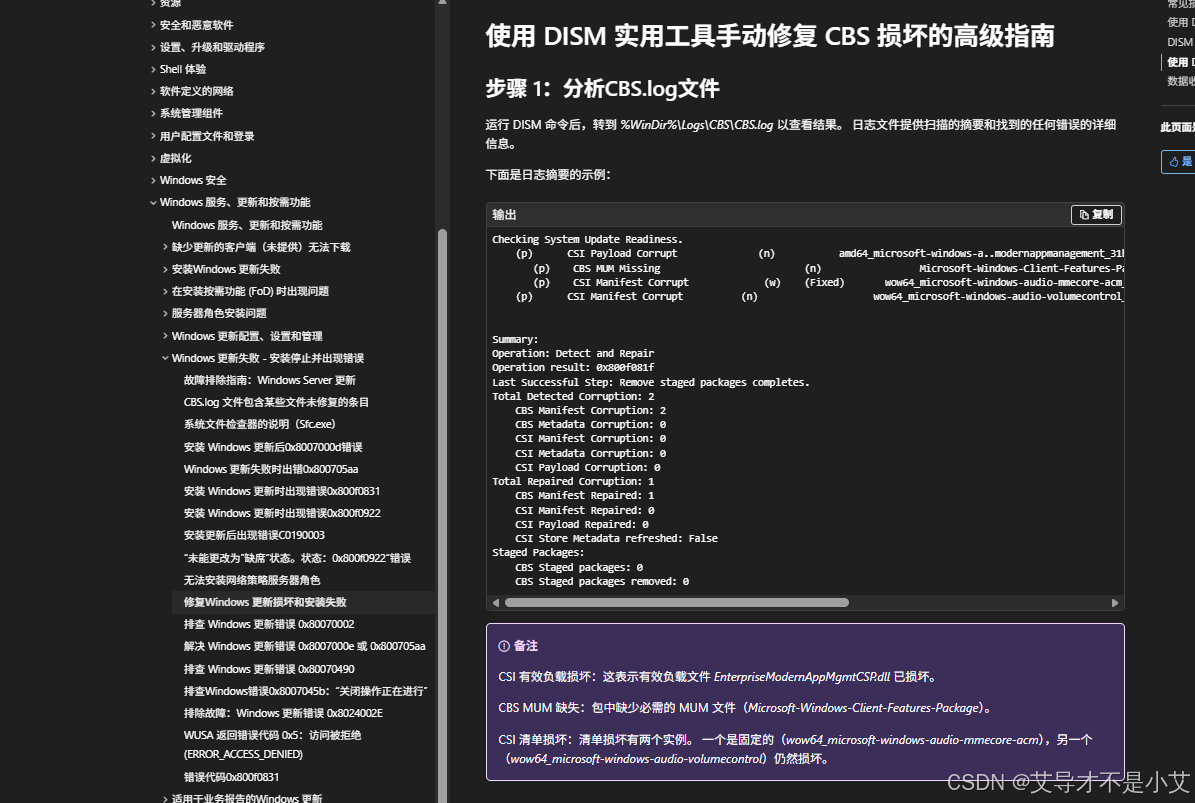
结合官网信息分析,CBS.log文件,发现修复命令都已经修复,系统相关组件等0错误。
日志内容交给AI回答如下
这个日志表明您之前运行的 sfc /scannow 或类似的系统修复命令执行成功,您的系统文件没有发现任何损坏,系统状态健康。如果您之前遇到DISM安装包失败的问题,现在可以重新尝试安装Hyper-V相关包,因为系统组件已经确认完好。
然后执行安装脚本后,再次打开hype-v的管理器,选择链接本地服务器,成功!

更多推荐


 31
 0
- 0


 已为社区贡献1条内容

所有评论(0)