
PostgreSQL 安装 windows
1. 为什么使用PostgreSQL
简单来说就是功能强大,扩展性强,开源协议更好。
具体了解可参考此作者讲解视频: https://www.bilibili.com/video/BV1FUYQz7E4H?spm_id_from=333.788.videopod.sections&vd_source=a37383fc000824af00ba3732d7aaa2ec
2. 下载
官网下: https://www.postgresql.org/download/
选择windows版下载。

点击download 进入下载:

学习用的直接安装最新版, 点击后会跳转到另外一个页面,等一会开始下载或者弹出下载请求。由于网络问题,可能反应有点慢。

3. 安装
双击下载的可执行安装程序。
直接点击下一步:

选择自己的安装位置,然后下一步:

选择相关组件:
此组件包含数据库服务器, 图形化管理工具,组件安装工具,命令行工具等,都是后期需要使用的,全选就行。

数据存放目录,默认会在安装路径下,默认就行:

设置超级管理员用户密码,用户名默认是 postgres, 密码强度按自己需求设置

端口设置,使用默认端口5432就行

时区选择,会存在中文编码问题,直接默认就行

查看配置,没问题直接next安装即可:


开始安装,等待安装完成:

安装完直接结束就行, 先不构建安装其他工具,后续用到时再装。

4. 连接测试
4.1 服务状态查看
查看服务是否运行正常,打开任务管理器,服务菜单页,查看:

4.2 navicat 连接测试
连接测试,这里使用navicat:


4.3 pgAdmin 连接

设置工具密码,此为pgAdmin 这个管理工具密码,不是数据库服务密码。

连接到本地服务。

点击servers到首页,点击添加服务

点击连接,填入连接名称

填写连接信息后点击save保存。

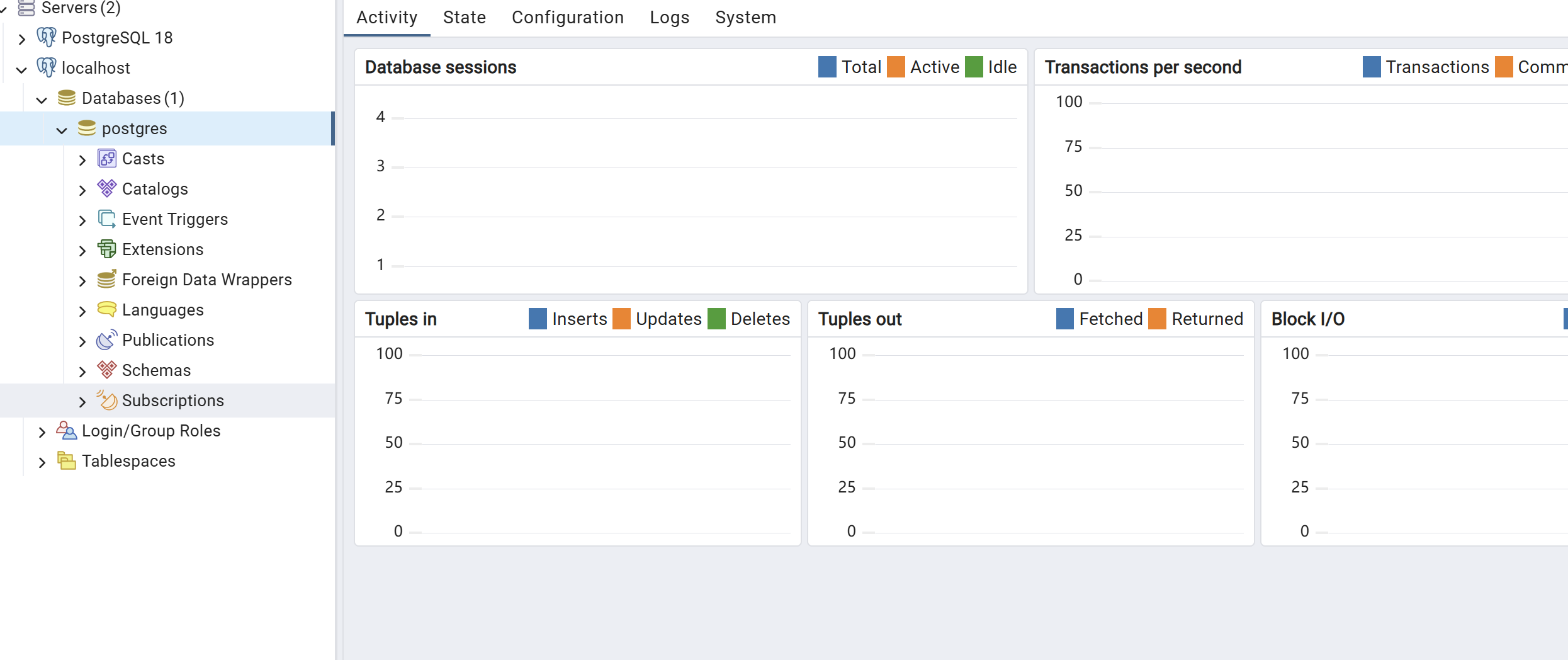
连接成功,其实他这个工具打开后默认就会登录到本地服务,上述Servers的第一个就是。
更多推荐
 5
5 0
0- 0


 已为社区贡献3条内容

所有评论(0)