
WinSCP下载和安装步骤详解(附安装包,适合新手)
WinSCP 是 Windows 平台专用的文件传输客户端软件,个人、公司、政府都能免费下载安装,无需注册也不插广告。

本文提供详细的 WinSCP 安装教程,从 WinSCP 下载到完成配置的全流程指导。包含 WinSCP 安装包获取方法和详细安装步骤,助你快速搭建文件传输工具环境。
WinSCP 的功能非常简单,它只专心做好一件事:把文件从本地电脑安全地搬到远程 Linux/Unix 服务器,或者把服务器文件拉回本地,同时允许用户在客户端界面里直接编辑、改名、删除、同步目录,像操作本地硬盘一样操作远端服务器。
除了鼠标点点点,WinSCP 还提供命令行版本的 winscp.com,可写成 .bat 或 PowerShell 脚本,结合 Windows 任务计划实现凌晨自动备份网站。
和 WinSCP 的同类工具里:
- FileZilla 也免费,但默认 FTP 明文传输,容易被抓包;
- Xftp 界面漂亮却商用收费;
- SecureCRT 附带文件传输模块,价格高且配置分散;
- PuTTY 纯命令行,新手望而生畏。
相比之下,WinSCP 把“免费、开源、图形、脚本、中文”一次性给全,安装包仅十几兆,内存占用低,支持便携版 U 盘即走。对于每天需要上传下载、改配置、做备份的 Web 开发者、运维工程师、学生小白来说,装完就能用,不用折腾,是 Windows 下性价比最高的远程文件管理利器。
WinSCP下载
下载地址:WinSCP官方最新安装包
下载后会得到一个名为 "WinSCP-6.5.3-Setup.exe" 的安装包,是目前 WinSCP 最新的版本。
WinSCP安装(傻瓜式,动脑子算我输)
安装 WinSCP 的过程一点也不复杂,跟着下面的步骤来就行:
1) 找到下载的 WinSCP-6.5.3-Setup.exe 文件并双击它,这样就开始 winscp 安装过程了。

建议选择【为所有用户安装】,这样电脑上的每个账户都能使用 WinSCP。
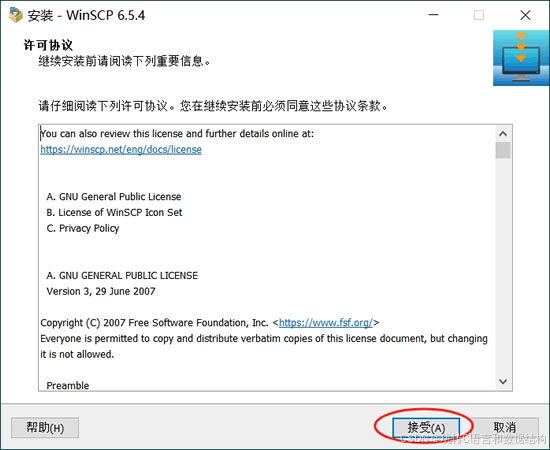
2) 点击【接受】按钮继续安装:
3) 新手小白直接用默认的【典型安装】就够了,然后点击下一步。对大多数用户来说,这个选项包含了所有必要的功能。

【典型安装】默认会把 WinSCP 安装在 C 盘里,如果想自定义安装位置,可以选择【自定义安装】,如上图所示。选择【典型安装】的用户,会直接跳转到第 7 步(忽略 4~6 步)。
4) 在第 3 步选择【自定义安装】的用户,会跳转到下图的界面,可以自定义安装路径,比如我将 WinSCP 安装到了 D 盘的 WinSCP 文件夹里:

5) 在第 3 步选择【自定义安装】的用户,还可以自定义选择安装的组件,不知道各个组件干什么用的,选择默认即可,否则可能会导致安装的 WinSCP 无法正常运行。

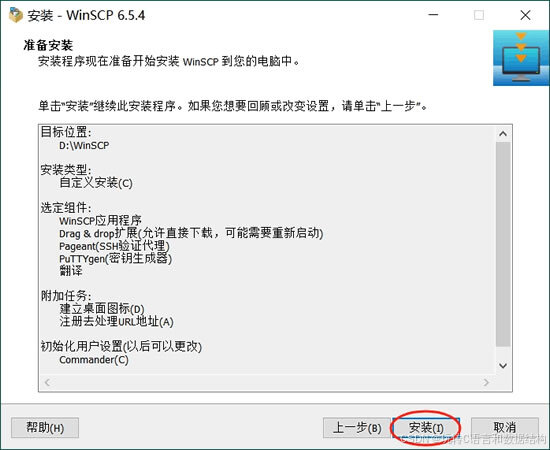
6) 在第 3 步选择【自定义安装】的用户,还可以自由选择下图中的几个选项,比如是否自动更新、是否建议桌面图标等,大家各取所需:

7) 默认的【Commander】界面挺好用的,直接点下一步吧。这种界面显示两个窗格,左边是本地文件,右边是远程文件,便于文件传输操作。

8) 点击【安装】按钮,然后稍等几秒钟,系统会自动完成 winscp 安装过程。
9) 如果电脑安装了 PuTTY 或者 Filezilla,会自动弹出“是否导入站点”对话框,点“是”可以自动同步保存的 SSH 会话:

10) 最后点击【完成】按钮,这样 WinSCP 就成功安装到你的电脑上了。

在桌面上或者“开始”菜单里找到安装好的 WinSCP,启动它会看到下图的界面:

选择适合的文件协议,填写正确的主机名、端口号、用户名和密码,点击“登录”按钮即可成功访问远程服务器。
更多推荐


 25
25 0
0- 0


 已为社区贡献33条内容

所有评论(0)