
windows服务器,设置定时重启tomcat服务
目标:
每周六早上9点自动重启Tomcat服务
具体操作:
1.创建重启tomcat服务的bat脚本
把下面的脚本命名为 restart_tomcat.bat
@echo off
chcp 65001 >nul
REM ====================================================
REM Tomcat服务自动重启脚本
REM 用途:每周六早上9点自动重启Tomcat服务
REM ====================================================echo ========================================
echo Tomcat服务重启脚本
echo 执行时间:%date% %time%
echo ========================================REM 设置Tomcat服务名称
set SERVICE_NAME=Tomcat8echo.
echo 正在停止 %SERVICE_NAME% 服务...
net stop "%SERVICE_NAME%"if %errorlevel% equ 0 (
echo %SERVICE_NAME% 服务停止成功
) else (
echo %SERVICE_NAME% 服务停止失败,错误代码:%errorlevel%
echo 请检查服务名称是否正确
goto :error
)REM 等待10秒确保服务完全停止
echo 等待10秒...
timeout /t 10 /nobreakecho.
echo 正在启动 %SERVICE_NAME% 服务...
net start "%SERVICE_NAME%"if %errorlevel% equ 0 (
echo %SERVICE_NAME% 服务启动成功
) else (
echo %SERVICE_NAME% 服务启动失败,错误代码:%errorlevel%
goto :error
)echo.
echo ========================================
echo Tomcat服务重启完成!
echo 完成时间:%date% %time%
echo ========================================REM 记录日志
echo %date% %time% - Tomcat服务重启成功 >> C:\tomcat_restart_log.txtexit /b 0
:error
echo.
echo ========================================
echo 重启过程中发生错误!
echo ========================================
echo %date% %time% - Tomcat服务重启失败 >> C:\tomcat_restart_log.txt
exit /b 1
上面脚本中,SERVICE_NAME变量的值需要根据实际情况修改,改为自己服务器上tomcat服务的名称。
查找方法:找到tomcat服务,右键属性,服务名称。

2.创建定时任务
在windows服务器上,创建定时任务,执行restart_tomcat.bat脚本。
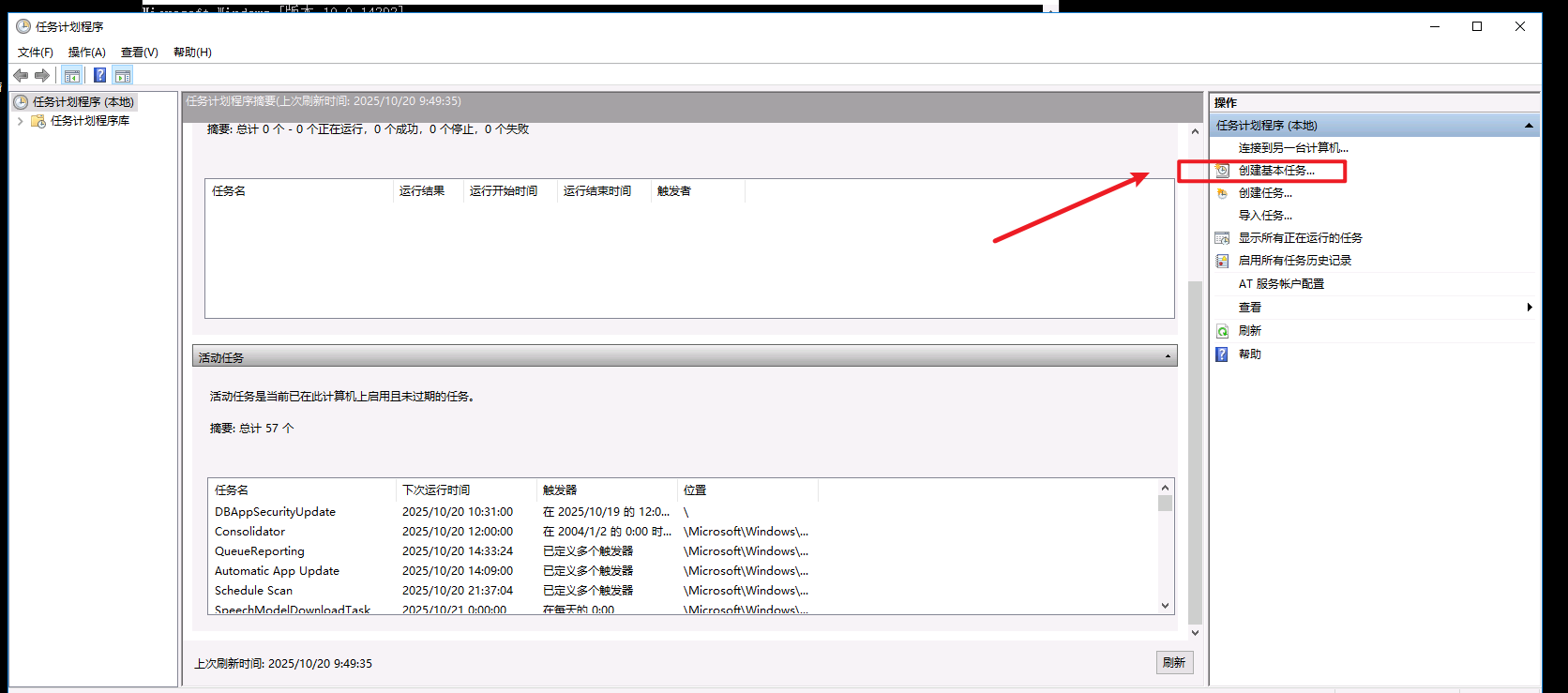
按 Win+R,输入:taskschd.msc
在打开的 任务计划程序 页面,点击 创建基本任务

根据实际需要,选择频率

如果是每周执行,需要设置每周几的几点钟执行


下一步选择要执行的bat脚本。
整个定时任务就创建完成了。
更多推荐


 5
5 0
0- 0


 已为社区贡献19条内容

所有评论(0)