
【Oracle客户端部署】保姆级Oracle 19c Client客户端安装与配置:下载安装+tnsnames.ora配置+环境变量配置+PLSQL软件配置+PLSQL连接
Oracle 客户端 = 连接与运维“前端”。把连接数据库所需的网络栈、驱动和常用工具放到你的跳板机/运维机/应用机上,而不是登陆数据库服务器本机。
也可以参考这个文章(比较详细):【联网安装】Linux CentOS 7 操作系统上安装 Oracle 19c(RPM 方式部署)+客户端通过PL/SQL、Navicat远程连接管理该数据库。 https://mp.csdn.net/mp_blog/creation/editor/150416075
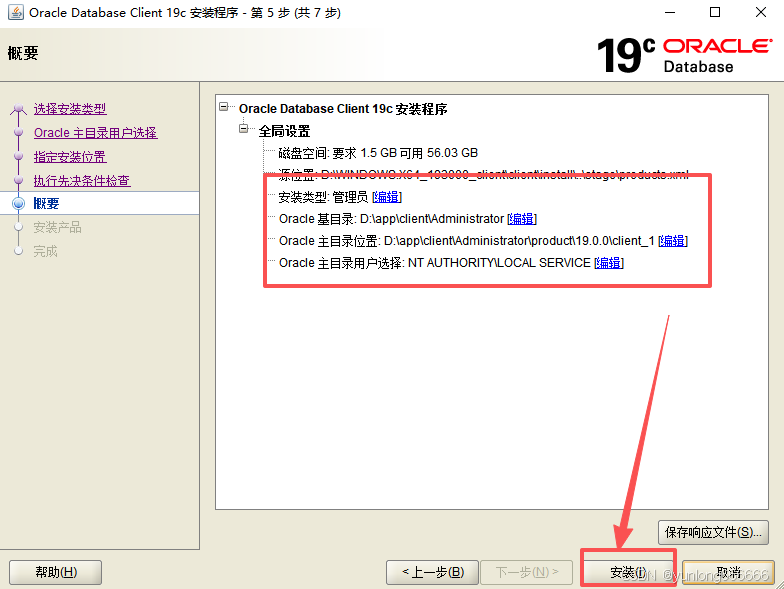
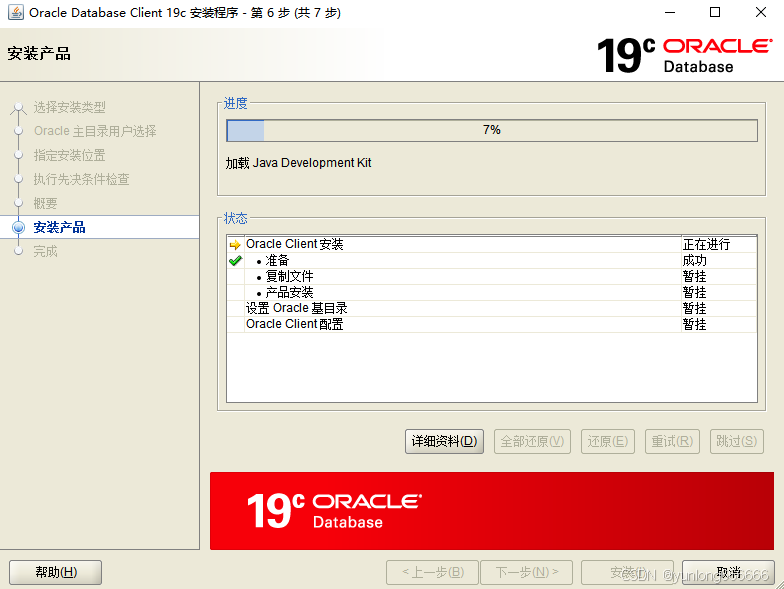
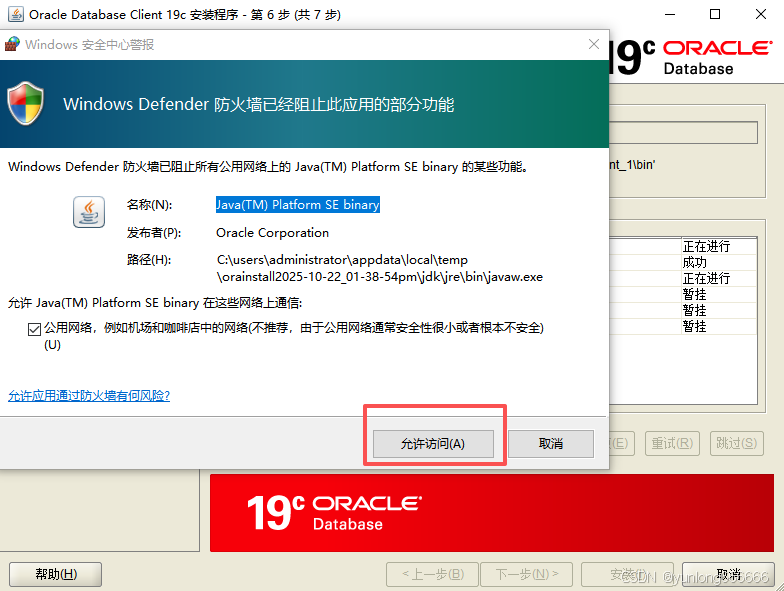
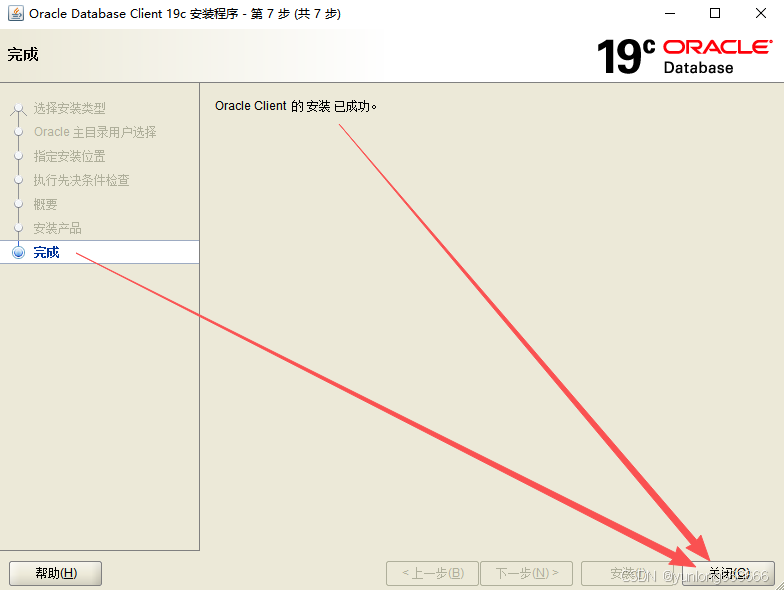
一、下载安装Oracle 19c Client
Oracle Database 19c Client (19.3) for Microsoft Windows x64 (64-bit)
https://www.oracle.com/cn/database/technologies/oracle19c-windows-downloads.html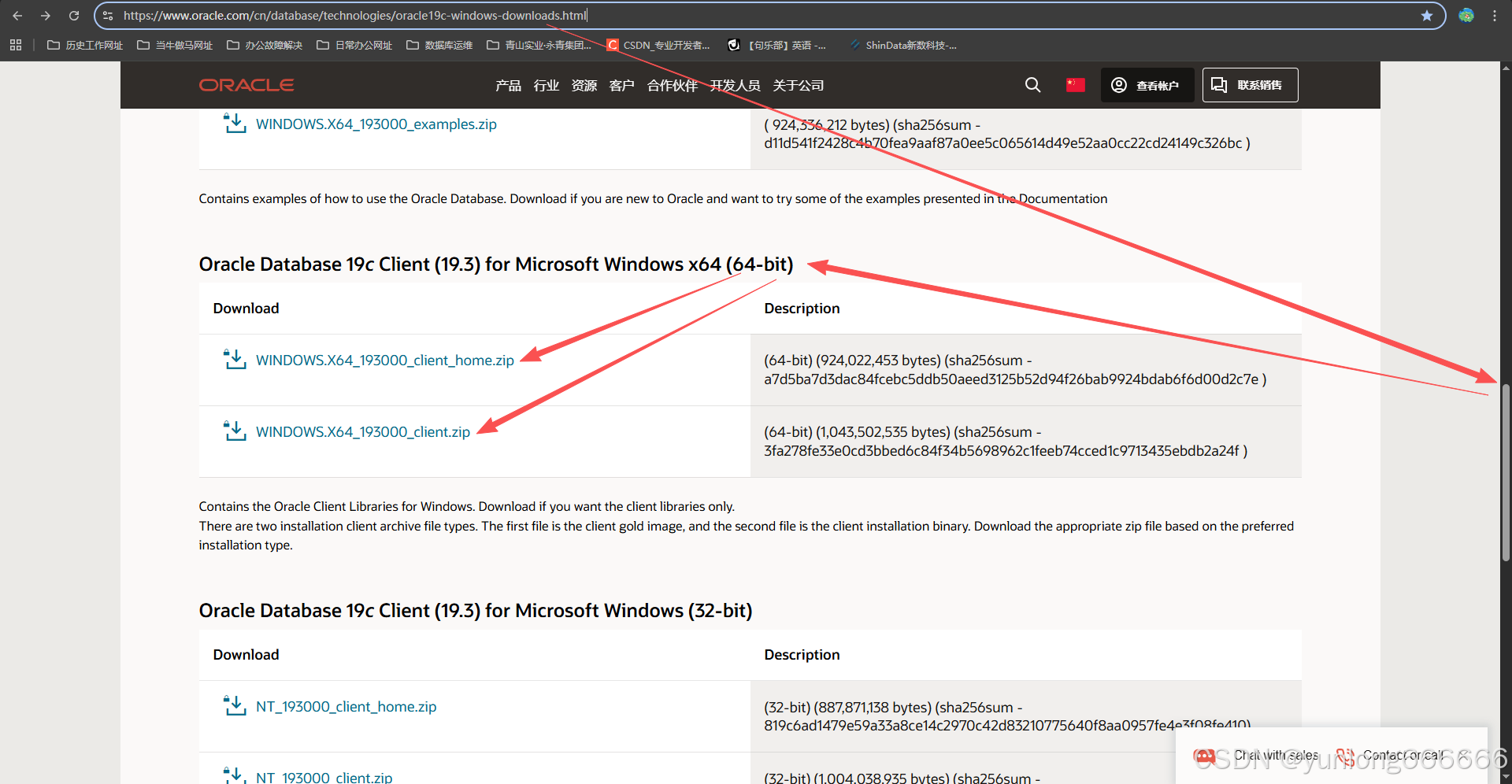
.


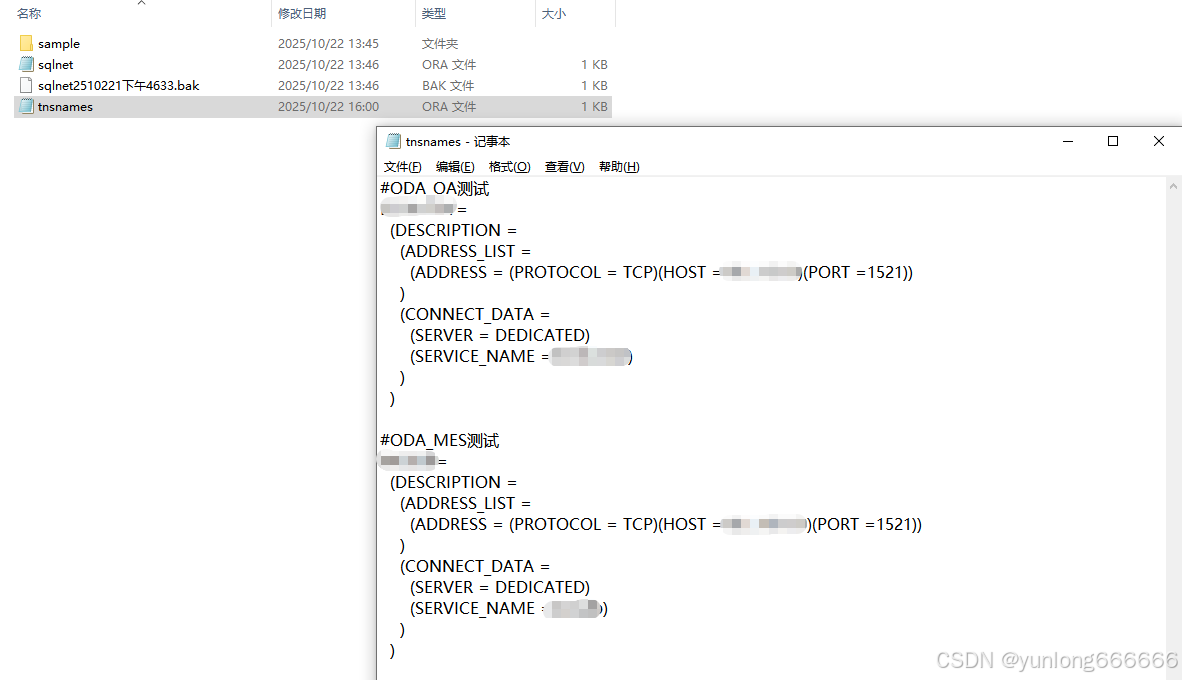
二、配置tnsnames.ora


#别名# =
  (DESCRIPTION =
    (ADDRESS_LIST =
      (ADDRESS = (PROTOCOL = TCP)(HOST = #ip#)(PORT = #端口#))
    )
    (CONNECT_DATA =
      (SERVER = DEDICATED)
      (SERVICE_NAME = #实例#)
    )
  )

解释如下:
# 数据库别名,客户端使用这个名字连接数据库
ORCLPDB1 =
  (DESCRIPTION =                   # 描述连接信息
    (ADDRESS =                     # 数据库地址信息
      (PROTOCOL = TCP)             # 使用 TCP 协议
      (HOST = 10.1.3.144)          # 数据库服务器 IP
      (PORT = 1521)                # 监听端口
    )
    (CONNECT_DATA =                # 连接的数据库实例信息
      (SERVICE_NAME = ORCLPDB1)   # PDB 服务名
    )
  )
三、配置环境变量
打开环境变量设置,
方法一:按 Win + R,输入:sysdm.cpl 然后回车 → 会打开“系统属性”窗口。
方法二:Win10/11:右键 “此电脑” → “属性” → “高级系统设置” → “环境变量”

ORACLE_HOME 是 Oracle 客户端或服务器用来识别安装根目录的环境变量。它告诉 Oracle:
“我安装在哪里了,你去这个目录下找所有的工具、库和配置文件。”
变量名:ORACLE_HOME
变量值:D:\app\client\Administrator\product\19.0.0\client_1

变量名:TNS_ADMIN
变量值:D:\app\client\Administrator\product\19.0.0\client_1\network\admin

配置完后一直确定返回即可。
四、验证环境变量
打开 命令提示符(Win + R → 输入 cmd → 回车),输入:
echo %ORACLE_HOME%
echo %TNS_ADMIN%
echo %PATH%

五、验证 SQL*Plus 可用
在命令提示符中输入:sqlplus /?

-
如果显示 SQL*Plus 帮助信息,说明 PATH 配置正确,命令可用。
-
如果提示找不到命令,说明 PATH 没加对或者命令行需要重启。
六、验证 tnsnames.ora 配置
根据tnsnames.ora内的相关信息测试连接:
cmd中输入
sqlplus 数据库用户名/密码@服务名SID

七、PL/SQL Developer里的配置


然后重启 PL/SQL Developer,测试连接。
八、PL/SQL Developer连接登录


更多推荐


 12
 0
- 0


 已为社区贡献6条内容

所有评论(0)