
Fiddler抓包android app设置
总体步骤
- 在 Fiddler Classic 打开 HTTPS 解密并允许远程设备连接。
- 电脑端生成并信任 Fiddler 根证书。
- 手机与电脑同一 Wi‑Fi,设置 HTTP 代理指向电脑。
- 在手机安装并信任 Fiddler 根证书。
- 打开目标 App 验证是否能抓到图片请求。
Fiddler Classic 设置
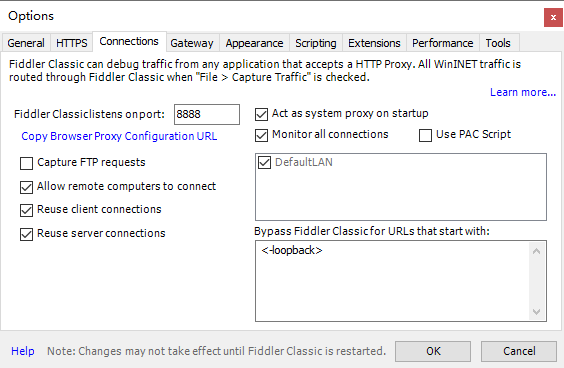
- 打开 Fiddler Classic,进入 Tools > Options > Connections :
- 勾选 Allow remote computers to connect 。
- 记下 Fiddler listens on port (默认 8888 )。
- 允许 Windows 防火墙弹窗的访问(若已有规则,保持放行 TCP 端口 8888 )。
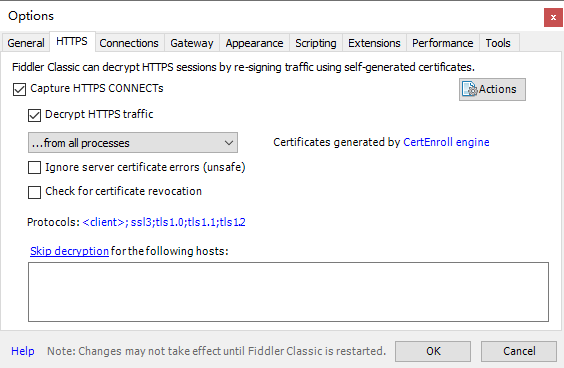
- 进入 Tools > Options > HTTPS :
- 勾选 Decrypt HTTPS traffic 。
- 第一次会提示安装信任证书,选择“是/允许”直至完成。
- 如未自动安装,可点击 Actions > Trust Root Certificate 完成安装。
手机设置代理(Android)
- 确保手机与电脑连接同一 Wi‑Fi。
- 打开手机 设置 > Wi‑Fi ,长按已连接的网络,选择“修改网络”。
- 展开“高级选项”:
- 代理 选择“手动”。
- 代理主机名 填写电脑 IP(例如 192.168.1.100 )。
- 代理端口 填写 Fiddler 端口(默认 8888 )。
- 保存后保持该网络连接。
在手机安装并信任 Fiddler 证书
- 方法 A(最简便):用手机浏览器访问 Fiddler 证书页面并自动下载
- 在手机浏览器打开: http://<电脑IP>:8888 (例如 http://192.168.1.100:8888 )。
- 页面会提示下载 FiddlerRoot.cer ,点击下载。
- 安装证书(不同机型路径略有差异,一般如下):
- 设置 > 安全 > 加密与凭据 > 安装证书 > CA 证书 ,选择刚下载的 FiddlerRoot.cer 。
- 若界面提示需设置锁屏 PIN/指纹,请先设置再重试。
- 验证已信任: 设置 > 安全 > 加密与凭据 > 受信任的凭据 > 用户 ,能看到 DO_NOT_TRUST_FiddlerRoot (Fiddler 的默认名称)。
- 方法 B(手动拷贝安装)
- 在电脑 Fiddler 的 Tools > Options > HTTPS > Actions > Export Root Certificate to Desktop 导出证书文件。
- 将证书拷贝到手机(如 Download 文件夹)。
- 在手机按上面的安装路径导入为 CA 证书 。
验证抓包是否成功
- 确认 Fiddler 左下角状态为 Capturing (可在 File > Capture Traffic 切换)。
- 在手机打开目标 App 页面。
- Fiddler 会显示请求列表;可在右侧 Filters 勾选或用 QuickExec 输入过滤条件(例如 webp|png|jpg )查看图片请求。
- 若 HTTPS 流量仍未显示,优先检查:
- 手机是否仍连接该 Wi‑Fi,代理是否生效(浏览器访问 http://<电脑IP>:8888 能打开 Fiddler 页面)。
- 证书是否已成功安装且可在“用户受信任凭据”中看到。
- Windows 防火墙是否允许 8888 端口入站。
更多推荐
 16
16 0
0- 0


 已为社区贡献4条内容

所有评论(0)