
caseviewer软件安装步骤(附安装包)CaseViewer 2.4 超详细下载安装教程
这篇CaseViewer安装教程会手把手带你完成整个过程,让你快速上手这款强大的医疗影像分析软件。即使你是小白,也能轻松搞定CaseViewer免费版的安装!
CaseViewer是医疗领域的专业数字切片浏览工具,特别适合临床诊断、科研实验和医学教学。它不仅支持多种切片图像格式,还提供了1X-40X无极缩放和触摸屏操作功能,真的很实用。
第一步:下载CaseViewer2.4安装包
https://pan.quark.cn/s/ac6f968c2c7e
下载时可能需要等待一会儿,这取决于你的网络速度。别着急,好东西值得等待!
第二步:CaseViewer安装教程详解
安装CaseViewer2.4其实很简单,只要按照下面的步骤一步步来就行了。全程大概只需要5分钟左右,超级快!
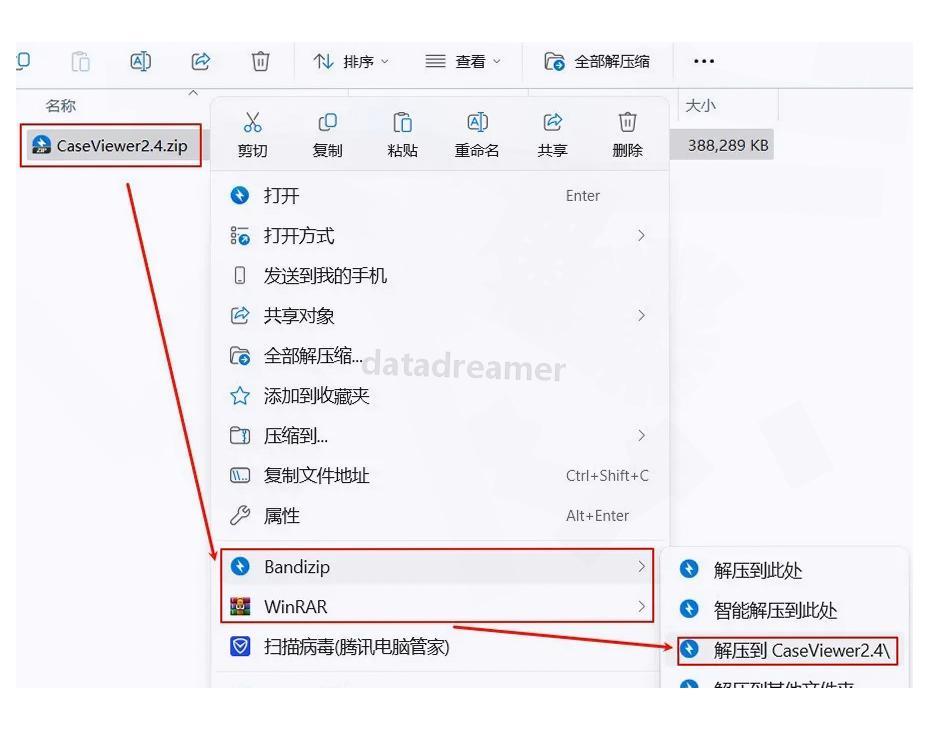
① 找到你刚才下载的安装包,右键点击选择"解压到CaseViewer2.4"。这一步很关键,千万别跳过,否则后面可能会出问题!
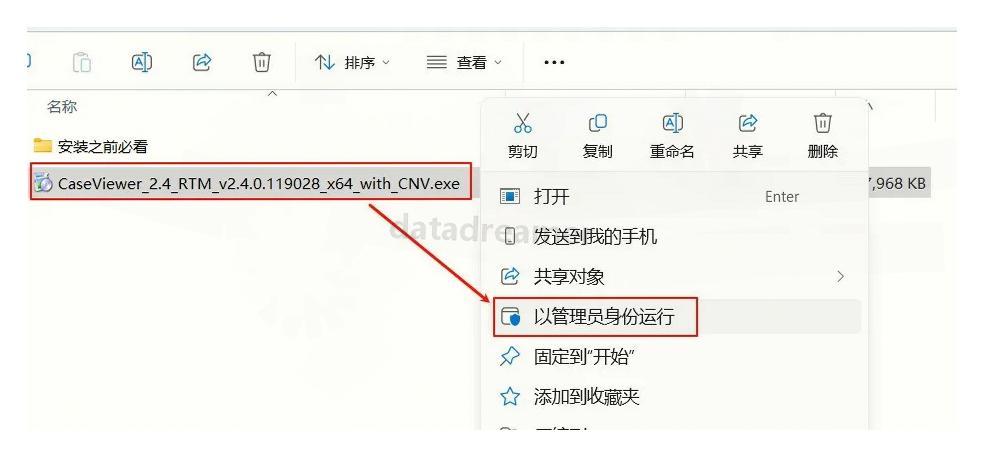
② 解压完成后,找到文件"seViewer_2.4_RTM_v2.4.0.119028_x64_with_CNV.exe",右键选择"以管理员身份运行"。使用管理员权限安装软件是必不可少的,这样能避免很多安装问题。
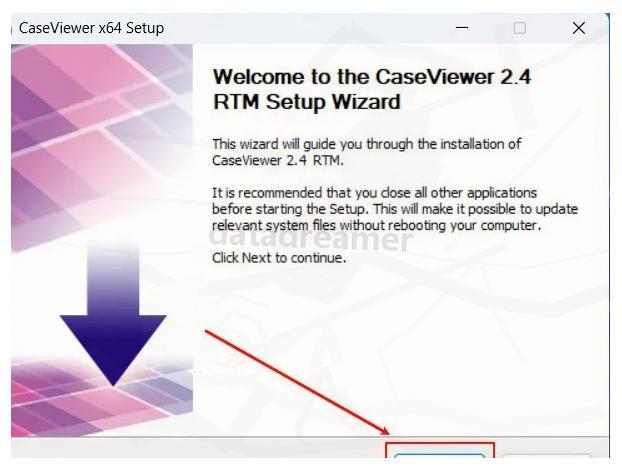
③ 在弹出的安装向导中,点击"Next"继续。这时你已经成功启动了CaseViewer的安装程序,接下来就简单了。
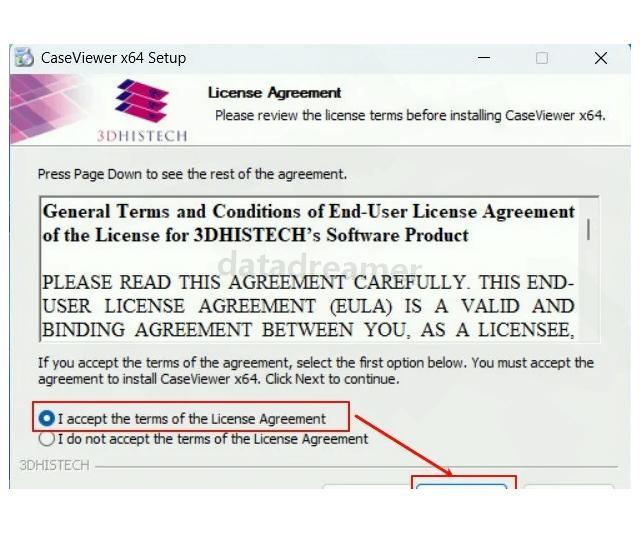
④ 看到许可协议后,勾选接受协议,然后点击"Next"。说实话,这种协议大家一般都是直接同意的,不过如果你有兴趣也可以看一下内容。
⑤ 在下一个界面中,继续点击"Next"。这个界面主要是一些基本信息,直接跳过即可。
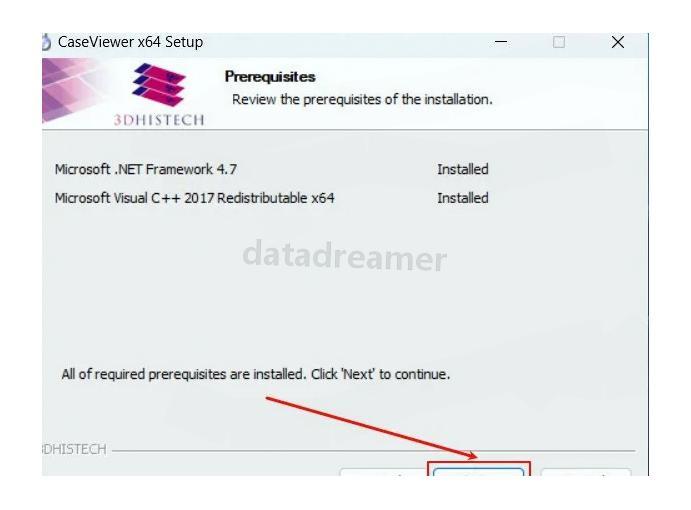
⑥ 再次点击"Next"进入下一步。安装向导会带你一步步完成整个过程,很贴心。
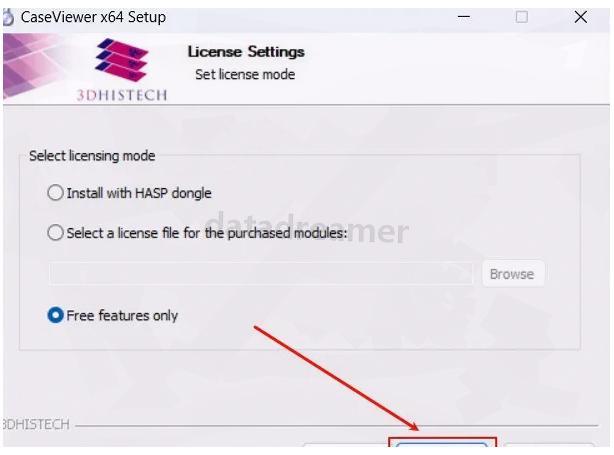
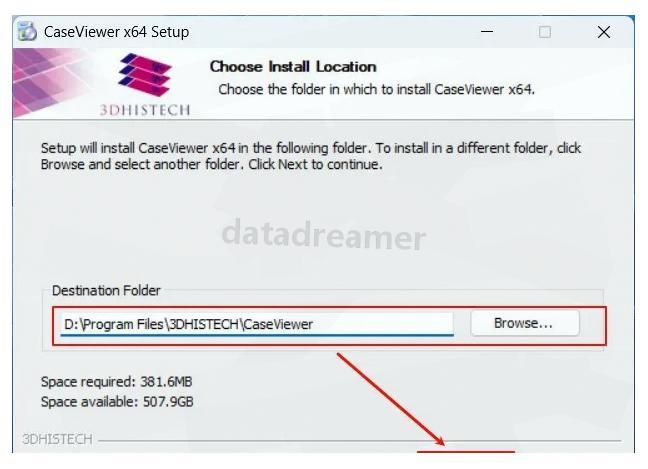
⑦ 现在需要选择软件的安装路径。如果你想改变默认位置,可以点击"Browse"选择其他文件夹。选好后,点击"Next"继续。建议安装在C盘以外的位置,这样以后电脑重装系统时软件不会丢失。
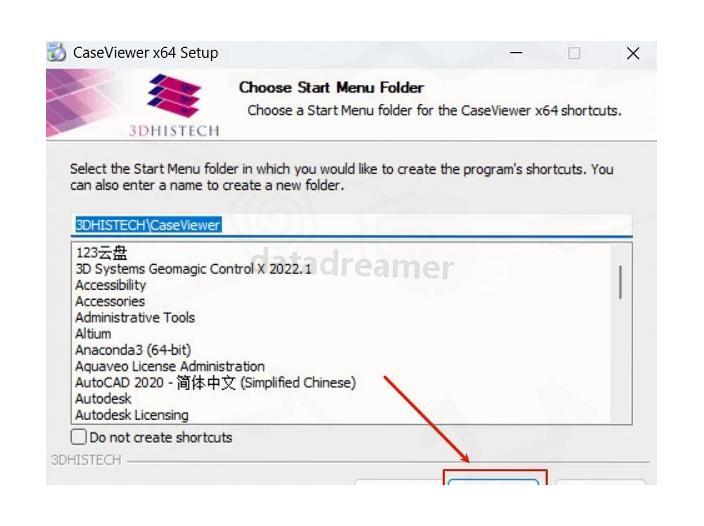
⑧ 确认设置后,点击"Next"。安装程序已经准备好了,就差最后几步。
⑨ 点击"Install"开始正式安装CaseViewer2.4。这一步会开始将所有必要的文件复制到你的电脑中。
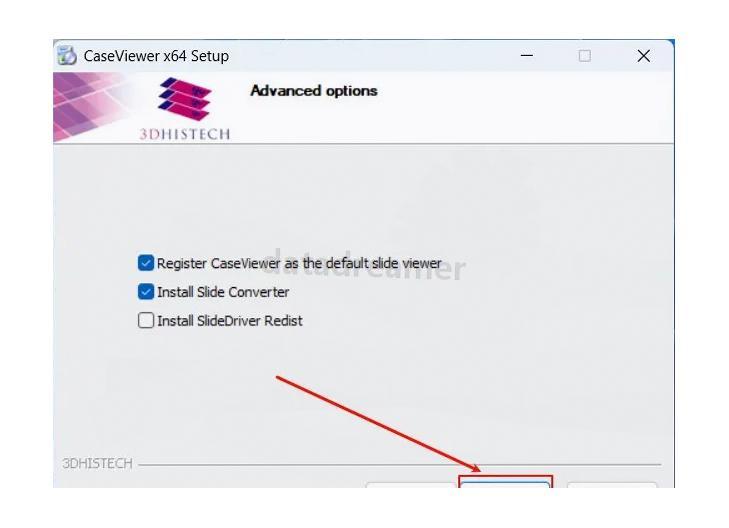
⑩ 软件正在安装中,请耐心等待完成。这个过程一般不会太久,几分钟就好了,取决于你的电脑性能。

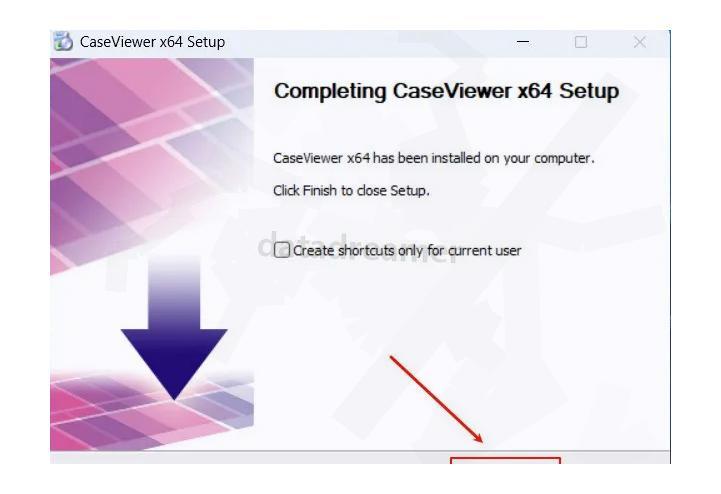
(11) 安装完成后,点击"Finish"结束安装向导。恭喜你,CaseViewer2.4已经成功安装到你的电脑上了!
(12) 在桌面或开始菜单找到CaseViewer图标,双击打开软件。第一次打开可能会稍微慢一点,这很正常。

(13) 看到这个界面就说明CaseViewer免费版安装完成了。现在你可以开始体验这款专业的医学影像分析软件了!

CaseViewer常见问题解决方法
使用CaseViewer的过程中可能会遇到一些问题,这里我给大家整理了几个常见的问题和解决办法:
-
软件打开速度慢 - 这通常是因为电脑配置较低或者硬盘读写速度慢导致的。建议关闭不必要的后台程序,或者考虑升级电脑配置。
-
图像加载失败 - 可能是文件格式不兼容或者文件损坏。尝试使用其他格式的切片文件,或者检查原文件是否完整。
-
安装失败 - 最常见的原因是权限问题。一定要记得用管理员身份运行安装程序,并关闭可能干扰安装的杀毒软件。
CaseViewer2.4进阶使用技巧
CaseViewer除了基本的切片浏览功能外,还有很多强大的分析工具值得你去探索。比如,它提供了图像标记、测量、窗宽窗位调整及降噪等功能,对于医学影像分析非常有帮助。
同时,软件还支持同屏对比不同切片,生成分析报告以及导出图像,方便医学教学和科研工作。如果你是医学专业人士,CaseViewer2.4绝对是提升工作效率的必备工具。
希望这篇CaseViewer安装教程对你有所帮助!如果在安装或使用过程中遇到任何问题,欢迎在评论区留言交流。
更多推荐

 13
13 0
0- 0


 已为社区贡献2条内容

所有评论(0)